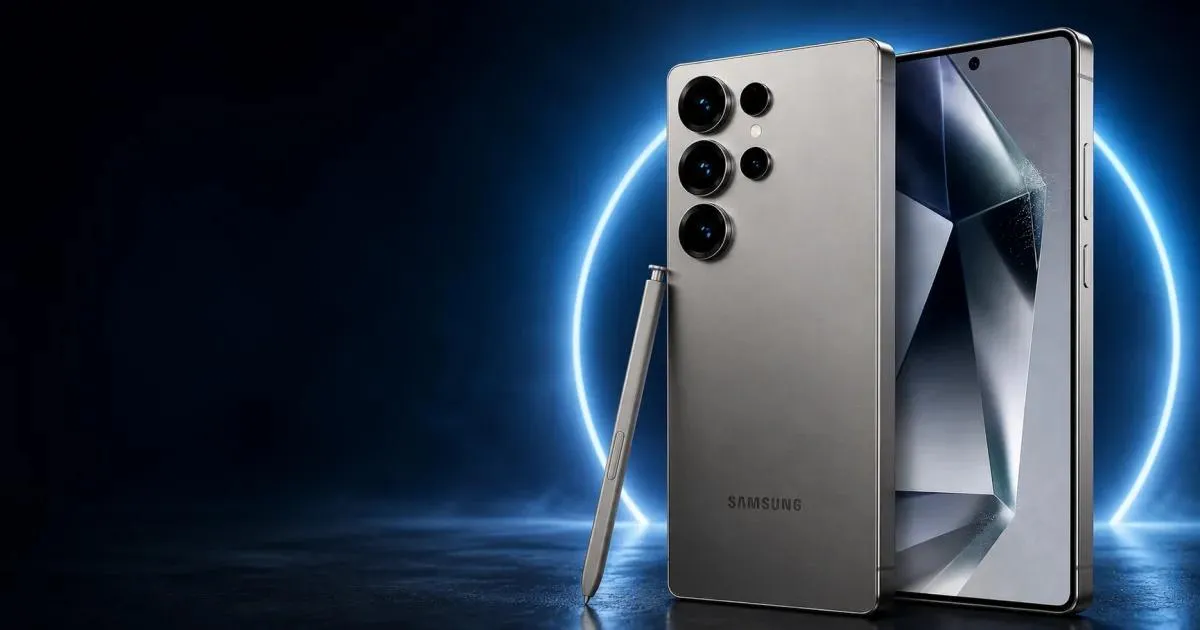
اگر گوشی سامسونگ دارید و میخواهید عکسهای شخصی، فایلهای محرمانه یا بعضی برنامهها را از دسترس دیگران دور نگه دارید، قابلیت Secure Folder یکی از کاربردیترین امکانات امنیتی گوشیهای گلکسی است. این قابلیت یک فضای جداگانه و محافظتشده ایجاد میکند که حتی پس از باز کردن قفل گوشی نیز برای ورود به آن باید احراز هویت جداگانه انجام شود.
فولدر امن سامسونگ یا همان Secure Folder بر پایه فناوری امنیتی Samsung Knox کار میکند و امکان مخفی کردن عکس در سامسونگ، نگهداری فایلهای خصوصی و نصب نسخه جداگانه برنامهها را فراهم میکند. در ادامه نحوه فعال سازی Secure Folder و روش استفاده از مهمترین امکانات آن را توضیح میدهیم.
فولدر امن سامسونگ چیست و چه تفاوتی با مخفی کردن برنامه دارد؟
Secure Folder یک محیط جداگانه در گوشیهای سازگار سامسونگ است که اطلاعات آن با سازوکارهای امنیتی Knox محافظت میشود. برنامهها و فایلهایی که در این محیط قرار میگیرند، از اطلاعات معمول گوشی جدا هستند و برای دسترسی به آنها باید قفل فولدر امن باز شود.
تفاوت مهم این قابلیت با گزینه Hide apps در این است که مخفی کردن برنامه معمولاً فقط آیکون آن را از فهرست برنامهها پنهان میکند. اما در فولدر امن سامسونگ، برنامه میتواند دادهها و حساب کاربری مستقلی داشته باشد.
به عنوان مثال، میتوانید یک نسخه جداگانه از واتساپ یا سایر برنامههای سازگار را در Secure Folder نصب کنید و با حساب دیگری وارد آن شوید. همچنین میتوانید عکسها و اسناد شخصی را از گالری معمول گوشی به این محیط منتقل کنید.
این قابلیت در بسیاری از گوشیهای سری گلکسی S و Z و بعضی مدلهای سری A موجود است، اما پشتیبانی از آن به مدل گوشی و نسخه One UI بستگی دارد.
آموزش فعال سازی Secure Folder در گوشی سامسونگ
برای فعال سازی Secure Folder ابتدا وارد تنظیمات گوشی شوید. در نسخههای جدید One UI معمولاً مسیر دسترسی به این قابلیت به شکل زیر است:
Settings → Security and privacy → More security settings → Secure Folder
تنظیمات ← امنیت و حریم خصوصی ← تنظیمات امنیتی بیشتر ← فولدر امن
در بعضی نسخههای قدیمیتر One UI ممکن است این گزینه در بخش Biometrics and security قرار داشته باشد. اگر آن را پیدا نکردید، عبارت Secure Folder را در قسمت جستوجوی تنظیمات وارد کنید.
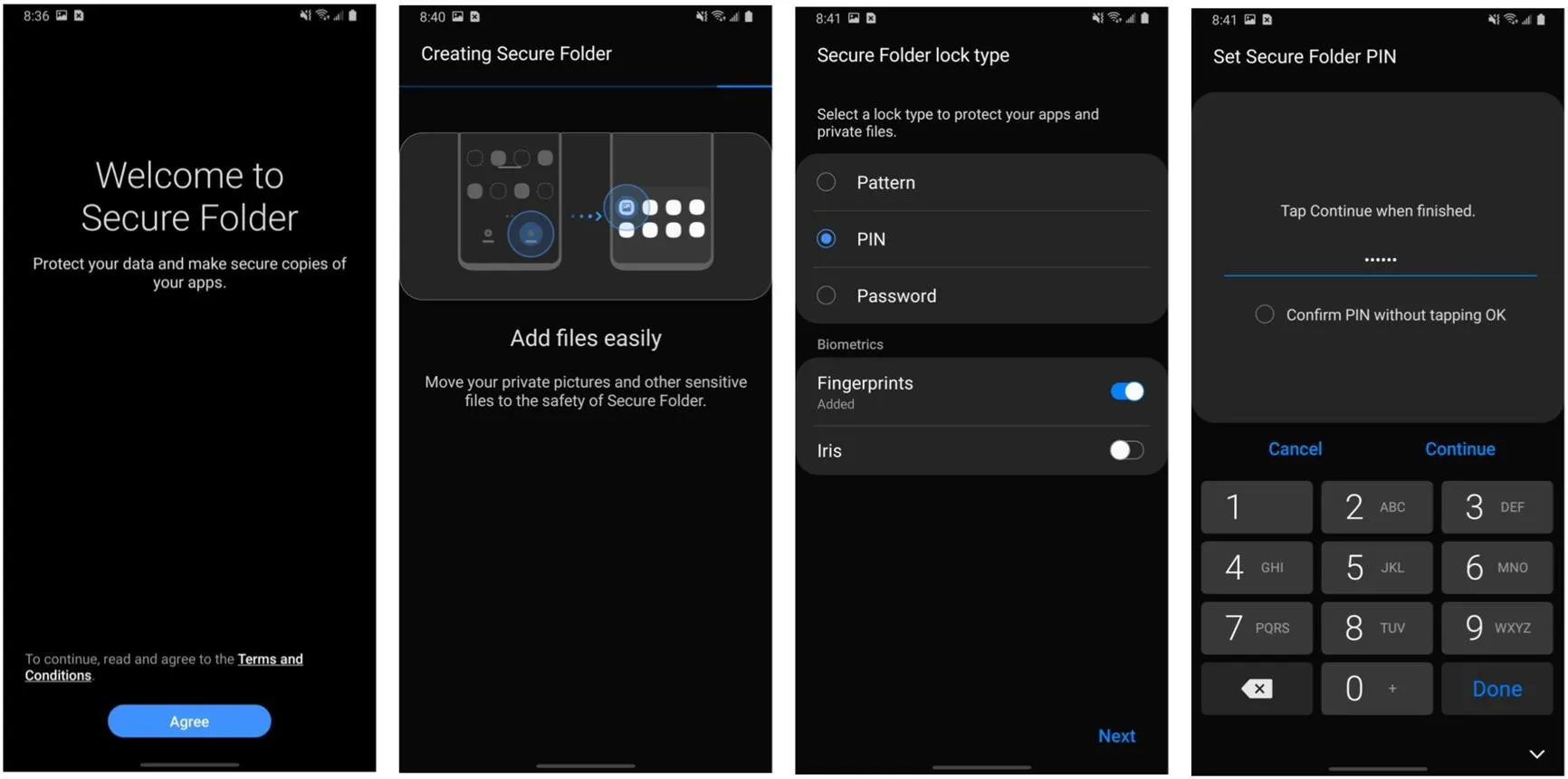
پس از ورود به بخش فولدر امن، مراحل زیر را انجام دهید:
- در صورت درخواست، وارد حساب سامسونگ خود شوید.
- نوع قفل فولدر را از میان رمز عبور، پین یا الگو انتخاب کنید.
- در صورت ارائه گزینه بازیابی قفل با حساب سامسونگ، آن را مطابق نیاز خود تنظیم کنید.
- اگر گزینه مربوط به فعالیت برنامهها در پسزمینه نمایش داده شد، تنظیم دلخواه را انتخاب کنید.
- در پایان روی Done تپ کنید تا ساخت فولدر امن تکمیل شود.
بهتر است رمز Secure Folder با رمز قفل صفحه گوشی متفاوت باشد. به این ترتیب اگر شخصی رمز اصلی گوشی را بداند، لزوماً نمیتواند وارد اطلاعات خصوصی شما شود.
آموزش مخفی کردن عکس و نصب برنامه در فولدر امن سامسونگ
یکی از مهمترین کاربردهای Secure Folder، مخفی کردن عکس و ویدیو در سامسونگ است. برای انتقال تصاویر خصوصی، برنامه گالری را باز کنید و عکسها یا ویدیوهای موردنظر را انتخاب کنید. سپس منوی سهنقطه را باز کنید و روی Move to Secure Folder تپ کنید.
Gallery → Select photos → More → Move to Secure Folder
گالری ← انتخاب عکسها ← بیشتر ← انتقال به فولدر امن
پس از انتقال، فایلها در گالری معمول گوشی نمایش داده نمیشوند و برای مشاهده آنها باید وارد گالری داخل فولدر امن شوید. البته اگر از تصاویر نسخه دیگری در سرویسهای ابری یا سایر برنامهها وجود داشته باشد، انتقال به Secure Folder آن نسخهها را حذف نمیکند.
برای نصب برنامه در فولدر امن سامسونگ نیز کافی است Secure Folder را باز کنید و روی علامت افزودن برنامه تپ کنید. سپس برنامه موردنظر را از فهرست انتخاب کنید یا از فروشگاه برنامهها نسخه جدیدی نصب کنید.
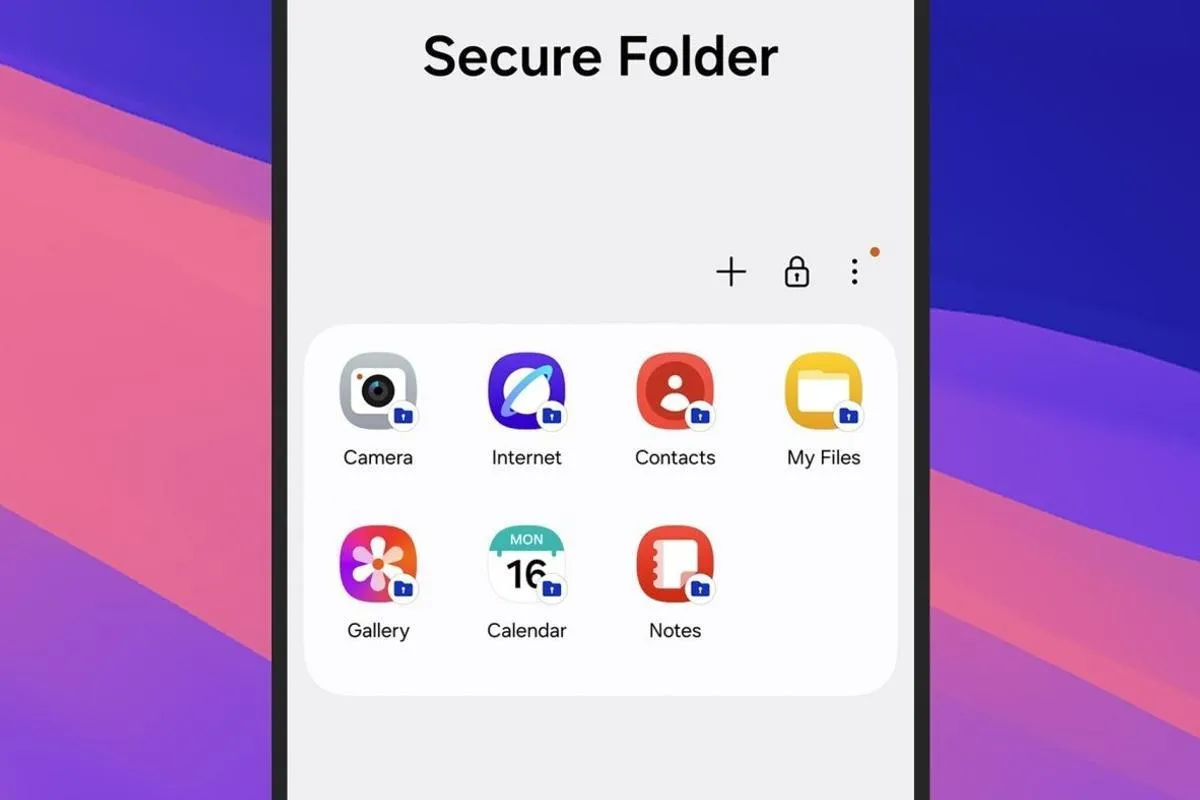
برنامهای که از فهرست گوشی به فولدر امن اضافه میکنید، معمولاً بهصورت یک نسخه جداگانه در این محیط قرار میگیرد و نسخه اصلی آن حذف نمیشود. بنابراین میتوانید از دو حساب متفاوت در یک برنامه استفاده کنید.
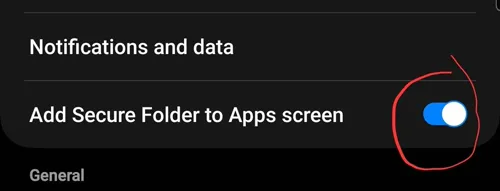
برای مخفی کردن آیکون Secure Folder نیز وارد تنظیمات آن شوید و گزینه نمایش در صفحه برنامهها را غیرفعال کنید:
Secure Folder → Settings → Add Secure Folder to Apps screen
فولدر امن ← تنظیمات ← افزودن فولدر امن به صفحه برنامهها
با این کار آیکون فولدر امن از فهرست برنامهها پنهان میشود، اما خود قابلیت حذف نخواهد شد. در نسخههای سازگار One UI میتوانید از تنظیمات سریع یا بخش تنظیمات گوشی دوباره به آن دسترسی پیدا کنید.
نکات امنیتی فولدر امن سامسونگ و روش حذف Secure Folder
با وجود اینکه Secure Folder امنیت اطلاعات را افزایش میدهد، نباید آن را جایگزین پشتیبانگیری یا سایر تنظیمات امنیتی گوشی بدانید. بهخصوص اگر فایلهای مهمی در آن نگهداری میکنید، لازم است محدودیتهای این قابلیت را بشناسید.
- بازیابی رمز: امکان بازیابی قفل با حساب سامسونگ به نسخه نرمافزار و تنظیماتی بستگی دارد که هنگام راهاندازی فعال کردهاید. اگر رمز را فراموش کنید و روش بازیابی در دسترس نباشد، ممکن است دسترسی به اطلاعات ممکن نباشد.
- بازنشانی گوشی: بازگشت به تنظیمات کارخانه اطلاعات محلی Secure Folder را نیز حذف میکند. بنابراین از فایلهای مهم نسخه پشتیبان امن تهیه کنید.
- قفل خودکار: تنظیم کنید که فولدر امن پس از خروج یا قفل شدن گوشی دوباره قفل شود. نام و رفتار گزینهها ممکن است در نسخههای مختلف One UI متفاوت باشد.
- امنیت بیشتر: قابلیت Auto Blocker و بروزرسانیهای امنیتی سامسونگ میتوانند لایههای محافظتی دیگری برای گوشی فراهم کنند.
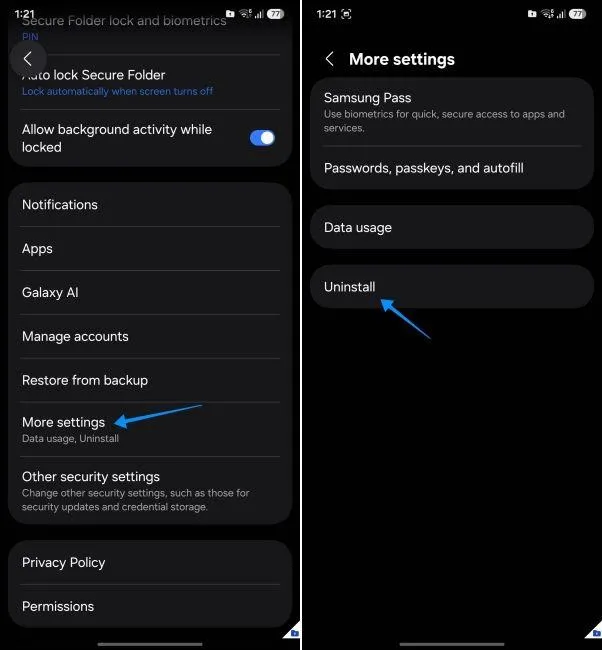
اگر قصد حذف Secure Folder را دارید، در نسخههای سازگار One UI به مسیر زیر بروید:
Settings → Security and privacy → More security settings → Secure Folder → More settings → Uninstall
تنظیمات ← امنیت و حریم خصوصی ← تنظیمات امنیتی بیشتر ← فولدر امن ← تنظیمات بیشتر ← حذف نصب
پیش از تأیید حذف، عکسها و فایلهایی را که میخواهید نگه دارید از فولدر امن خارج کنید؛ زیرا حذف این قابلیت ممکن است اطلاعات ذخیرهشده در آن را نیز پاک کند.
در مجموع، فولدر امن سامسونگ برای نگهداری اسناد شخصی، مخفی کردن عکسها و استفاده از حسابهای جداگانه در برنامهها بسیار کاربردی است. مهمترین نکته این است که برای آن قفل مستقلی انتخاب کنید و اطلاعات مهم را صرفاً در یک محل نگهداری نکنید.
سیارهی آیتی