
گوگل سرانجام نسخه دسکتاپ هوش مصنوعی جمینای را برای ویندوز منتشر کرده است؛ برنامهای که امکان استفاده از چتبات Gemini را بدون نیاز به باز کردن مرورگر فراهم میکند. با نصب جمینای روی ویندوز ۱۱ یا ویندوز ۱۰، میتوانید از طریق یک پنجره مستقل به گفتوگوها دسترسی داشته باشید و با کلید میانبر، دستیار هوش مصنوعی گوگل را روی برنامههای دیگر باز کنید.
برنامه Gemini برای ویندوز رابط کاربری سادهای دارد و از نظر ظاهر تفاوت زیادی با نسخه تحت وب ندارد. با این حال، دسترسی سریع از محیط دسکتاپ و اجرای مستقل از مرورگر باعث شده است گزینه کاربردیتری برای استفاده روزمره باشد. البته برخی قابلیتهای پیشرفته نسخه مک هنوز در ویندوز ارائه نشدهاند.
دانلود و نصب برنامه Gemini برای ویندوز ۱۱ و ویندوز ۱۰
نسخه رسمی دسکتاپ جمینای از ویندوز ۱۰ و نسخههای جدیدتر پشتیبانی میکند و روی برخی دستگاههای مجهز به پردازنده ARM نیز قابل نصب است. برای دانلود Gemini برای ویندوز باید از بخش دریافت برنامه دسکتاپ در وبسایت رسمی گوگل استفاده کنید.
این برنامه بهصورت رایگان قابل نصب است و برای قابلیتهای معمول چت نیازی به خرید اشتراک ندارد. البته امکانات پیشرفته بسته به نوع حساب و اشتراک Google AI در دسترس قرار میگیرند.
برای نصب برنامه مراحل زیر را انجام دهید:
- وارد صفحه رسمی دریافت برنامه Gemini Desktop شوید و نسخه مخصوص ویندوز را دانلود کنید.
- فایل نصب را اجرا کنید و مراحل راهاندازی را ادامه دهید.
- پس از نصب، برنامه را باز کنید و با حساب گوگل وارد شوید.
- گفتوگوهای قبلی و امکانات فعال حساب شما در رابط کاربری برنامه نمایش داده میشوند.
اگر از اشتراک پولی جمینای استفاده میکنید، معمولاً با ورود به همان حساب گوگل، قابلیتهای مربوط به اشتراک در نسخه دسکتاپ نیز فعال خواهند بود.
باز کردن سریع جمینای در ویندوز با کلید میانبر Alt + Space
یکی از مهمترین مزایای برنامه جمینای برای ویندوز، امکان دسترسی سریع به هوش مصنوعی از داخل برنامههای دیگر است. با فشردن کلید میانبر Alt + Space میتوانید پنجره جمینای را باز کنید و بدون مراجعه به مرورگر سؤال خود را بنویسید.
این قابلیت هنگام کار با نرمافزارهای مختلف کاربرد دارد؛ به عنوان مثال، میتوانید هنگام نوشتن متن یا مطالعه یک سند، پنجره جمینای را باز کنید و درباره موضوع موردنظر سؤال بپرسید.
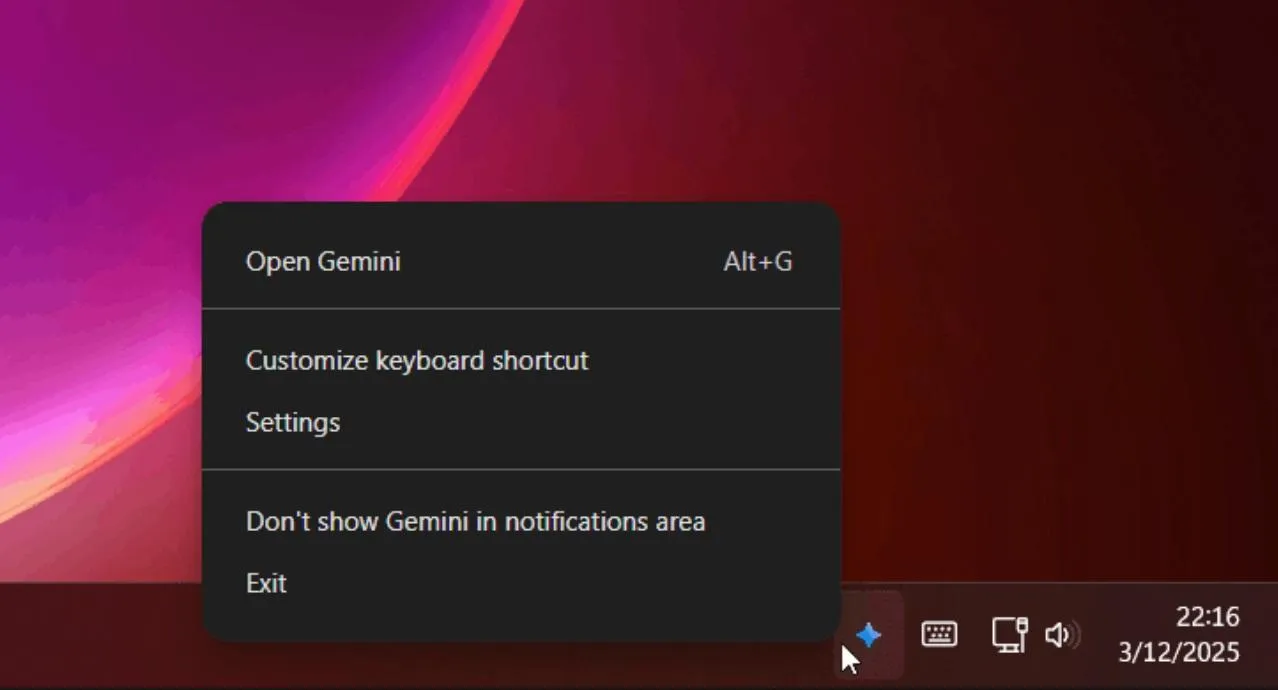
البته کلید میانبر Alt + Space ممکن است با میانبر سایر برنامهها مانند PowerToys تداخل داشته باشد. در این صورت میتوانید میانبر جمینای را تغییر دهید.
برای تغییر کلید میانبر، روی آیکون Gemini در بخش System Tray ویندوز راستکلیک کنید و وارد تنظیمات شوید:
Gemini → Settings → General
جمینای ← تنظیمات ← عمومی
سپس گزینه مربوط به کلید میانبر را پیدا کنید و ترکیب دلخواه خود را انتخاب کنید.
امکانات و محدودیتهای جمینای در ویندوز در مقایسه با ChatGPT و Claude
برنامه جمینای در ویندوز بیشتر روی دسترسی سریع و سادگی تمرکز دارد. رابط کاربری آن مشابه نسخه وب است و گفتوگوهای قبلی، امکانات حساب و تنظیمات را در یک محیط یکپارچه نمایش میدهد.
این رویکرد برای کاربرانی که بیشتر به پرسیدن سؤال، ترجمه متن، خلاصهسازی و کمک گرفتن در کارهای روزمره نیاز دارند مناسب است.
در مقابل، برنامههای دسکتاپ ChatGPT و Claude قابلیتهای گستردهتری برای کار با پروژهها و ابزارهای تخصصی ارائه میکنند. جمینای نیز قابلیت Task Mode را برای انجام وظایف چندمرحلهای دارد، اما دسترسی به آن به نوع اشتراک و پلتفرم بستگی دارد.
محدودیتهای مهم نسخه ویندوز عبارتاند از:
- اشتراکگذاری صفحه: برخی قابلیتهای مرتبط با مشاهده صفحه در نسخه مک در دسترس هستند، اما در نسخه ویندوز هنوز پشتیبانی مشابهی ندارند.
- کار با فایلهای محلی: امکانات پیشرفته مدیریت مستقیم فایلها و فولدرهای کامپیوتر در نسخه ویندوز محدودتر از مک است.
- میانبرهای اختصاصی: نسخه مک گزینههای بیشتری برای باز کردن سریع پنجرههای مختلف برنامه دارد.
- قابلیتهای پولی: بعضی امکانات پیشرفته به اشتراک Google AI Pro یا Ultra نیاز دارند.
در مجموع، اگر بیشتر از هوش مصنوعی برای سؤالهای سریع و کارهای روزمره استفاده میکنید، نصب جمینای روی ویندوز میتواند دسترسی به آن را سادهتر کند. اما اگر به پردازش فایلهای محلی، اجرای ابزارهای برنامهنویسی یا امکانات پیشرفته عامل هوشمند نیاز دارید، بهتر است قابلیتهای هر برنامه را متناسب با نوع کار خود مقایسه کنید.
سیارهی آیتی