
مرورگر گوگل کروم به دلیل معماری چندپردازهای و اجرای همزمان تبها، افزونهها و سرویسهای مختلف، ممکن است بخش قابلتوجهی از حافظه رم کامپیوتر را مصرف کند. این موضوع بهخصوص زمانی آزاردهنده میشود که تعداد زیادی تب باز داشته باشید یا چند وباپلیکیشن را همزمان اجرا کنید. با این حال، لازم نیست برای کاهش مصرف رم حتماً مرورگر خود را عوض کنید؛ چند تنظیم کاربردی در کروم وجود دارد که میتوانند فشار روی حافظه سیستم را کمتر کنند.
کاهش مصرف رم گوگل کروم با فعال کردن Memory Saver
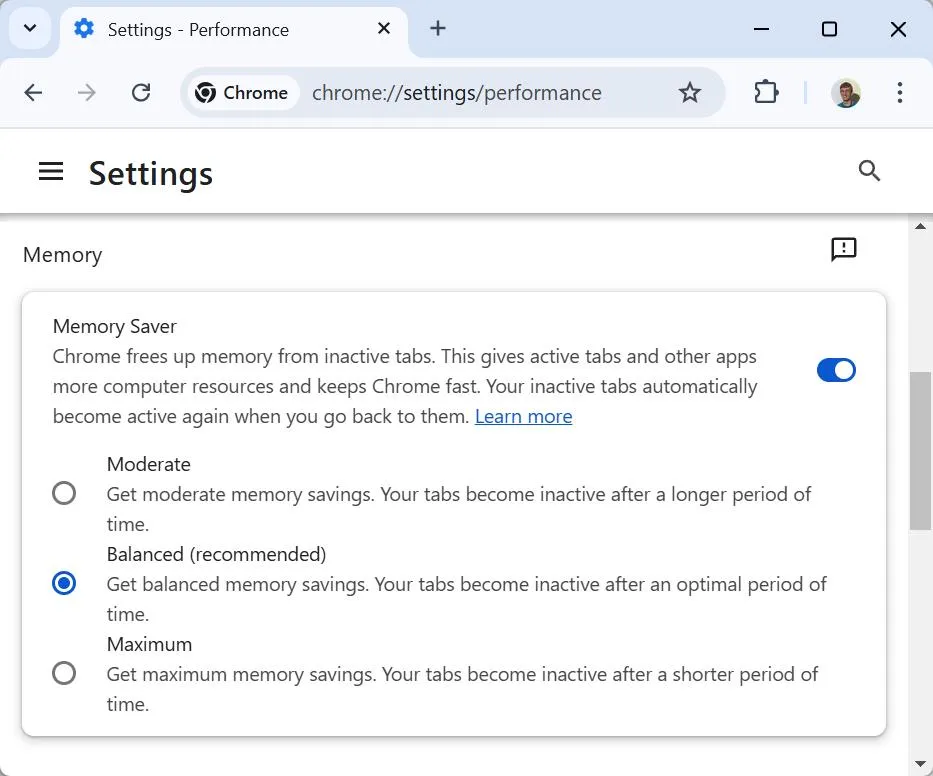
یکی از مؤثرترین روشها برای کاهش مصرف رم کروم، استفاده از قابلیت Memory Saver است. این ویژگی تبهایی را که برای مدتی از آنها استفاده نمیکنید، غیرفعال میکند تا حافظه آزادشده در اختیار تبهای فعال و برنامههای دیگر قرار بگیرد.
هر زمان دوباره به یک تب غیرفعالشده برگردید، کروم آن را بارگذاری میکند. بنابراین ممکن است صفحه برای چند لحظه دوباره بارگذاری شود یا وضعیت موقت بعضی وبسایتها تغییر کند. این قابلیت برای افرادی که عادت دارند تعداد زیادی تب را باز نگه دارند، بسیار مفید است.
برای فعال کردن آن، وارد تنظیمات کروم شوید:
chrome://settings/performance
Settings → Performance
تنظیمات ← عملکرد
در بخش Memory Saver، قابلیت را فعال کنید. سپس میتوانید یکی از سه سطح زیر را انتخاب کنید:
- Moderate: تبها دیرتر غیرفعال میشوند و میزان آزادسازی رم کمتر است.
- Balanced: تعادل مناسبی میان مصرف حافظه و دسترسی سریع به تبها ایجاد میکند.
- Maximum: تبها سریعتر غیرفعال میشوند و امکان آزادسازی حافظه بیشتری وجود دارد.
برای استفاده روزمره، حالت Balanced انتخاب مناسبی است. اگر کامپیوتر رم محدودی دارد و معمولاً تبهای زیادی باز میکنید، حالت Maximum نیز میتواند مفید باشد؛ البته احتمال بارگذاری مجدد تبها در این حالت بیشتر است.
جلوگیری از غیرفعال شدن تبهای مهم در Memory Saver
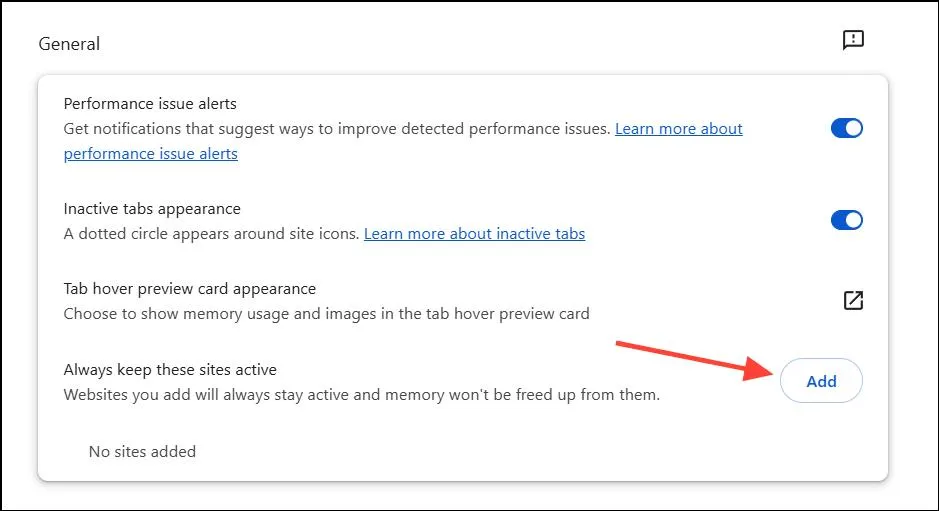
غیرفعال شدن بعضی تبها ممکن است باعث اختلال در کارهای روزمره شود؛ بهخصوص اگر در یک وباپلیکیشن مشغول ویرایش اطلاعات باشید یا فرم مهمی را هنوز ذخیره نکرده باشید.
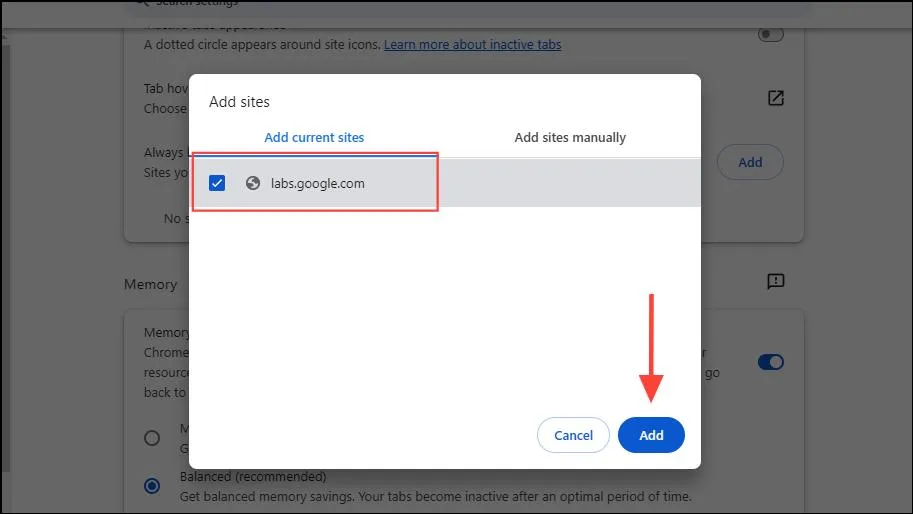
برای جلوگیری از این اتفاق، در همان بخش Performance به قسمت فهرست سایتهایی بروید که باید همیشه فعال بمانند و وبسایتهای موردنیازتان را به آن اضافه کنید. در این صورت Memory Saver آنها را برای آزادسازی رم غیرفعال نمیکند.
غیرفعال کردن Preload Pages برای کاهش مصرف حافظه کروم
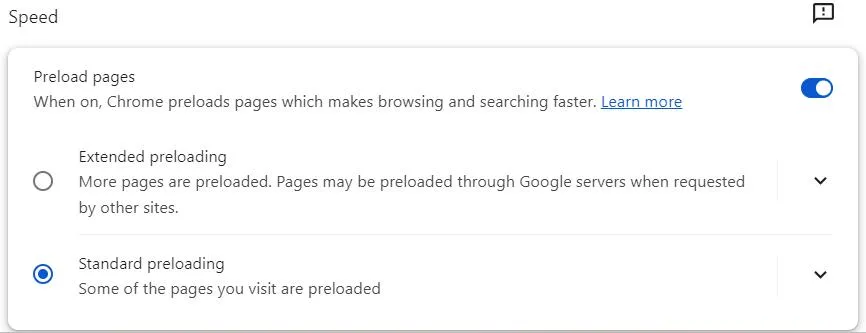
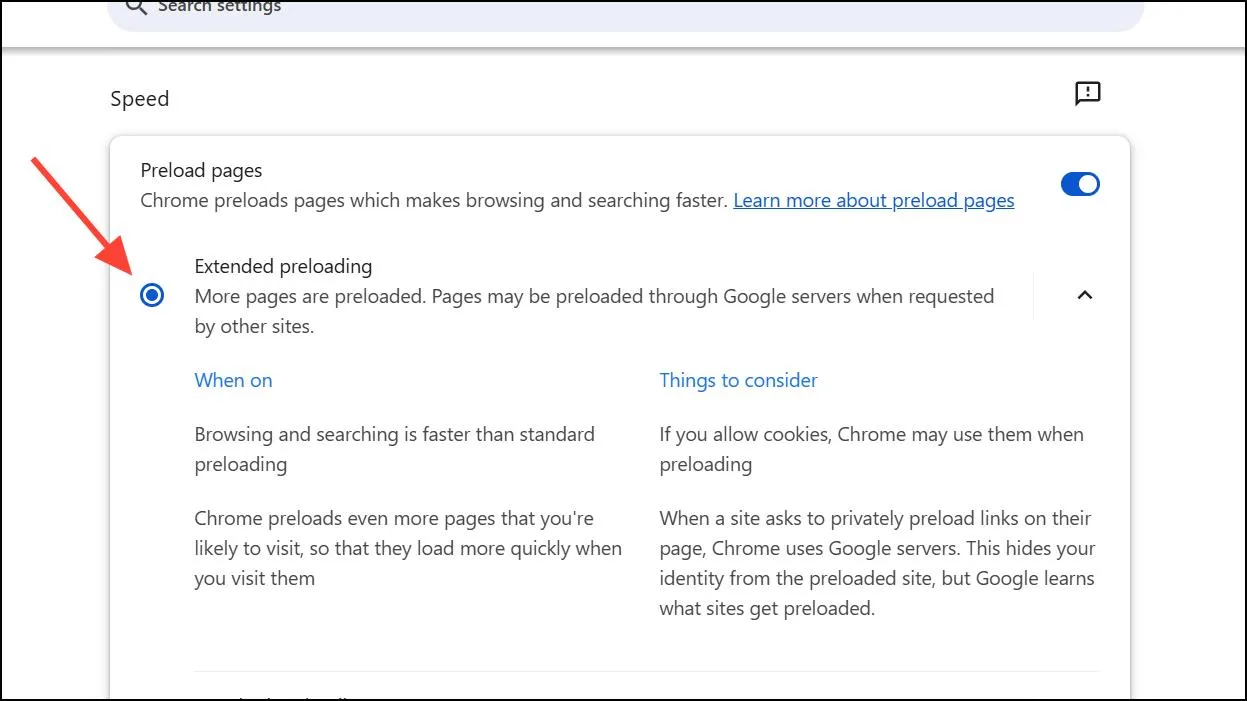
قابلیت Preload Pages در گوگل کروم با پیشبینی صفحههایی که احتمال دارد در ادامه باز کنید، بخشی از محتوای آنها را زودتر بارگذاری میکند. هدف این ویژگی افزایش سرعت باز شدن صفحات است؛ اما ممکن است از منابع سیستم و اینترنت استفاده کند.
اگر سرعت اینترنت و سختافزار سیستم برایتان اهمیت بیشتری از چند لحظه بارگذاری سریعتر دارد، میتوانید این قابلیت را غیرفعال کنید یا به جای حالت Extended از حالت Standard استفاده کنید. حالت Standard پیشبارگذاری محدودتری انجام میدهد و معمولاً انتخاب متعادلتری است.
برای دسترسی مستقیم به تنظیمات عملکرد کروم از نشانی زیر استفاده کنید:
chrome://settings/performance
در بخش Speed، گزینه Preload pages را پیدا کنید و حالت موردنظر را انتخاب کنید.
تفاوت Standard و Extended Preloading چیست؟
در حالت Standard، کروم تعداد محدودتری از صفحات احتمالی را پیشبارگذاری میکند. در حالت Extended، دامنه پیشبارگذاری گستردهتر است و ممکن است صفحات بیشتری بر اساس فعالیت مرور شما آماده شوند.
اگر به دنبال کاهش مصرف منابع هستید، Standard را انتخاب کنید. اگر حتی همین مقدار پیشبارگذاری هم برایتان ضروری نیست، میتوانید آن را کاملاً خاموش کنید.
غیرفعال کردن مدلهای هوش مصنوعی کروم برای آزادسازی منابع سیستم
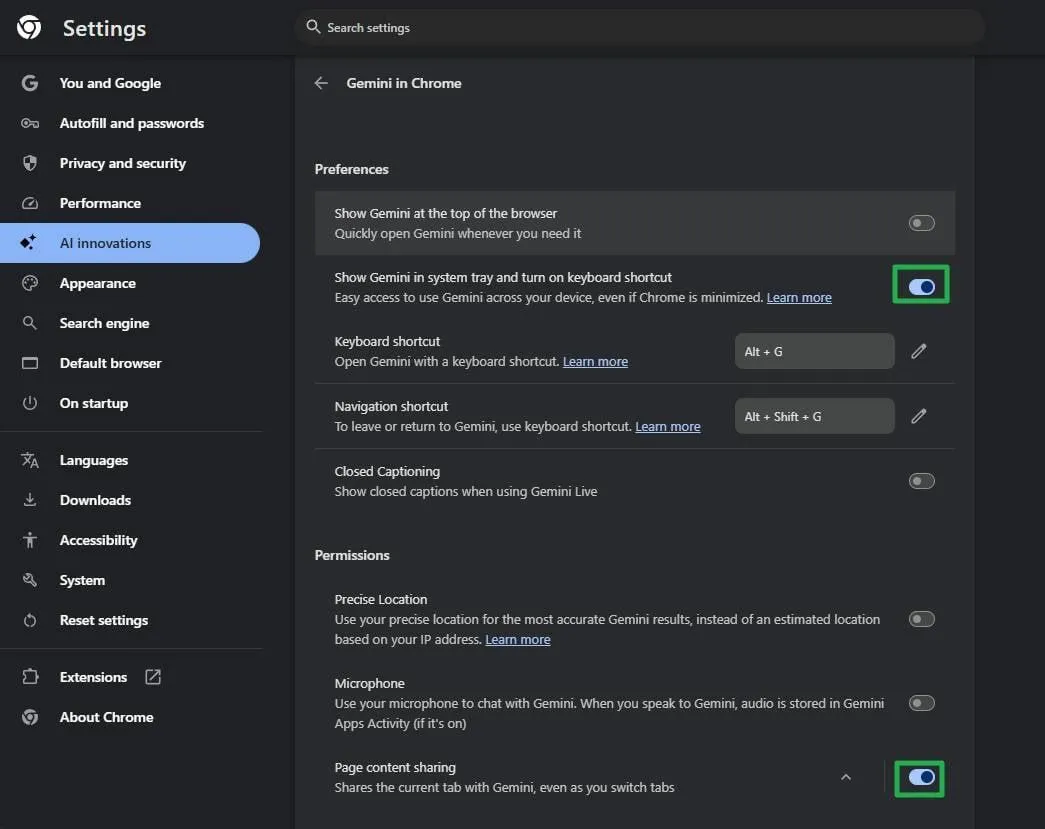
گوگل کروم در نسخههای جدید از مدلهای هوش مصنوعی محلی برای قابلیتهایی مانند تشخیص کلاهبرداری، کمک به نوشتن و برخی امکانات هوشمند استفاده میکند. این مدلها ممکن است در حافظه ذخیرهسازی کامپیوتر دانلود شوند و هنگام استفاده از قابلیتهای وابسته، بخشی از منابع سیستم را نیز مصرف کنند.
نکته مهم این است که حجم فایل مدلهای هوش مصنوعی با میزان مصرف رم یکسان نیست. به عنوان مثال، دانلود یک مدل چند گیگابایتی به معنی اشغال همان مقدار رم نیست؛ بخش عمده این حجم مربوط به فضای ذخیرهسازی است. همچنین خاموش کردن مدلهای محلی، تمام قابلیتهای هوش مصنوعی کروم را غیرفعال نمیکند.
برای مدیریت این قابلیت، در نوار آدرس کروم نشانی زیر را وارد کنید:
chrome://settings/ai
Settings → AI Innovations
تنظیمات ← نوآوریهای هوش مصنوعی
در صورت وجود گزینه On-device AI، آن را خاموش کنید. با غیرفعال کردن این قابلیت، کروم فایل مدلهای هوش مصنوعی محلی را حذف میکند و تا زمانی که این تنظیم خاموش باشد، آنها را دوباره دانلود نخواهد کرد. البته امکاناتی که به این مدلها وابسته هستند نیز دیگر کار نمیکنند.
آیا خاموش کردن On-device AI تمام قابلیتهای هوش مصنوعی کروم را غیرفعال میکند؟
خیر. این گزینه فقط مدلهای هوش مصنوعی مولدی را مدیریت میکند که روی خود دستگاه اجرا میشوند. برخی قابلیتهای هوشمند ممکن است از سرویسهای آنلاین یا روشهای دیگری استفاده کنند و با خاموش کردن این تنظیم همچنان فعال بمانند.
بنابراین اگر هدف شما حذف مدلهای محلی و جلوگیری از دانلود مجدد آنهاست، همین گزینه کاربرد دارد؛ اما برای غیرفعال کردن یک قابلیت هوشمند خاص باید تنظیمات مربوط به همان قابلیت را نیز بررسی کنید.
جلوگیری از اجرای برنامههای پسزمینه کروم بعد از بستن مرورگر
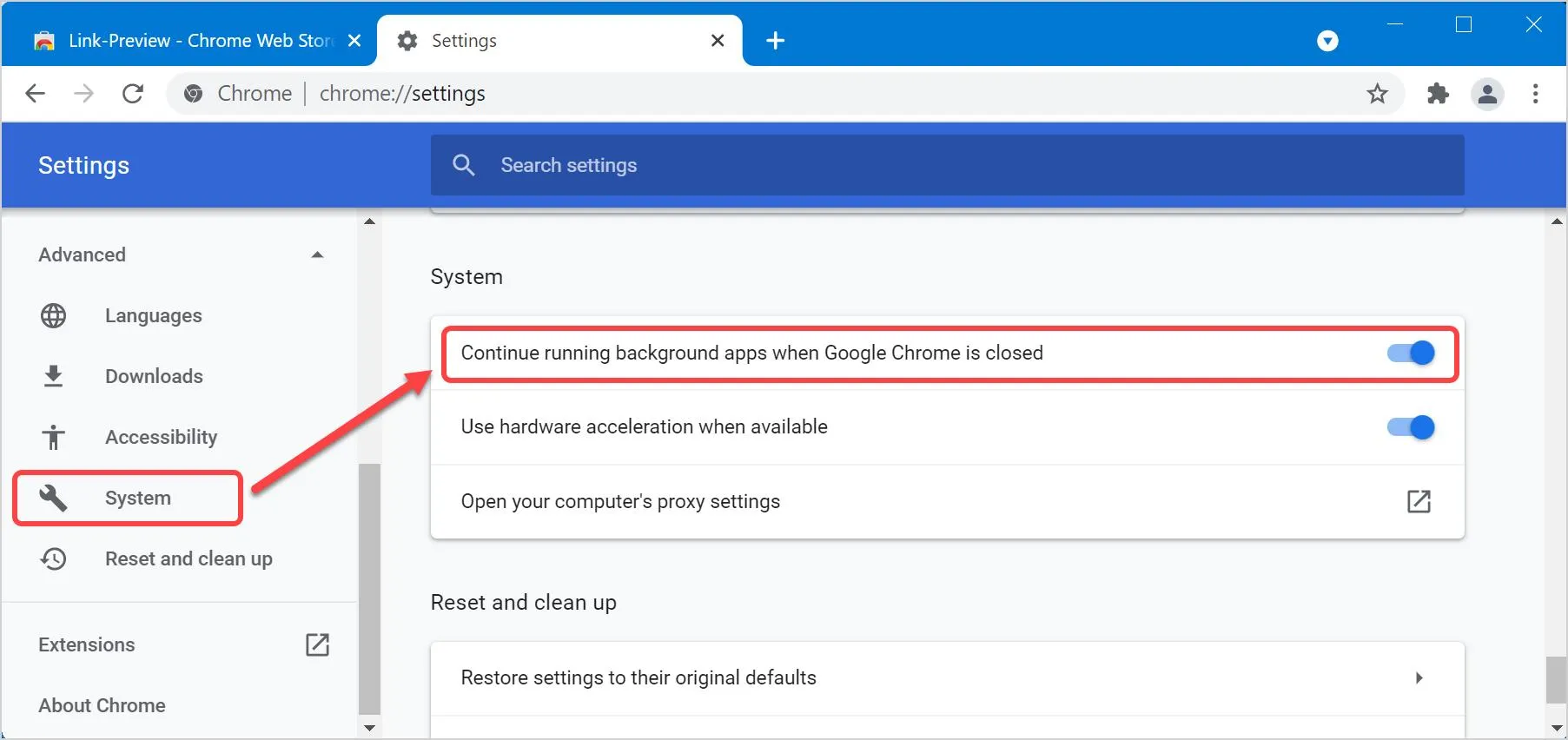
یکی دیگر از دلایل مصرف رم گوگل کروم، ادامه فعالیت بعضی پردازشها پس از بستن پنجره مرورگر است. کروم میتواند برای نمایش اعلانها یا اجرای برخی برنامهها و سرویسهای پسزمینه، بخشی از پردازشهای خود را فعال نگه دارد.
اگر بعد از بستن تمام پنجرههای کروم همچنان پردازشهای آن را در تاسک منیجر ویندوز مشاهده میکنید، ممکن است این قابلیت فعال باشد. خاموش کردن آن باعث میشود فعالیت برنامههای پسزمینه کروم پس از خروج از مرورگر متوقف شود؛ البته اعلانها و بعضی فعالیتهایی که به اجرای پسزمینه وابسته هستند نیز ممکن است دیگر کار نکنند.
برای تغییر این تنظیم، نشانی زیر را در نوار آدرس وارد کنید:
chrome://settings/system
Settings → System
تنظیمات ← سیستم
گزینه Continue running background apps when Google Chrome is closed را پیدا کنید و آن را خاموش کنید.
چه زمانی نباید اجرای برنامههای پسزمینه را غیرفعال کنیم؟
اگر از اعلانهای وبسایتها یا سرویسهایی استفاده میکنید که باید حتی پس از بستن مرورگر فعال بمانند، خاموش کردن این گزینه ممکن است برایتان دردسرساز شود.
به عنوان مثال، اگر دریافت اعلانهای یک سرویس کاری یا پیامرسان تحت وب برایتان مهم است، ابتدا بررسی کنید که غیرفعال کردن پردازشهای پسزمینه چه تأثیری بر آن دارد. در غیر این صورت، خاموش کردن این قابلیت میتواند به کاهش فعالیت غیرضروری کروم کمک کند.
جلوگیری از باز شدن خودکار تبهای قدیمی هنگام اجرای کروم
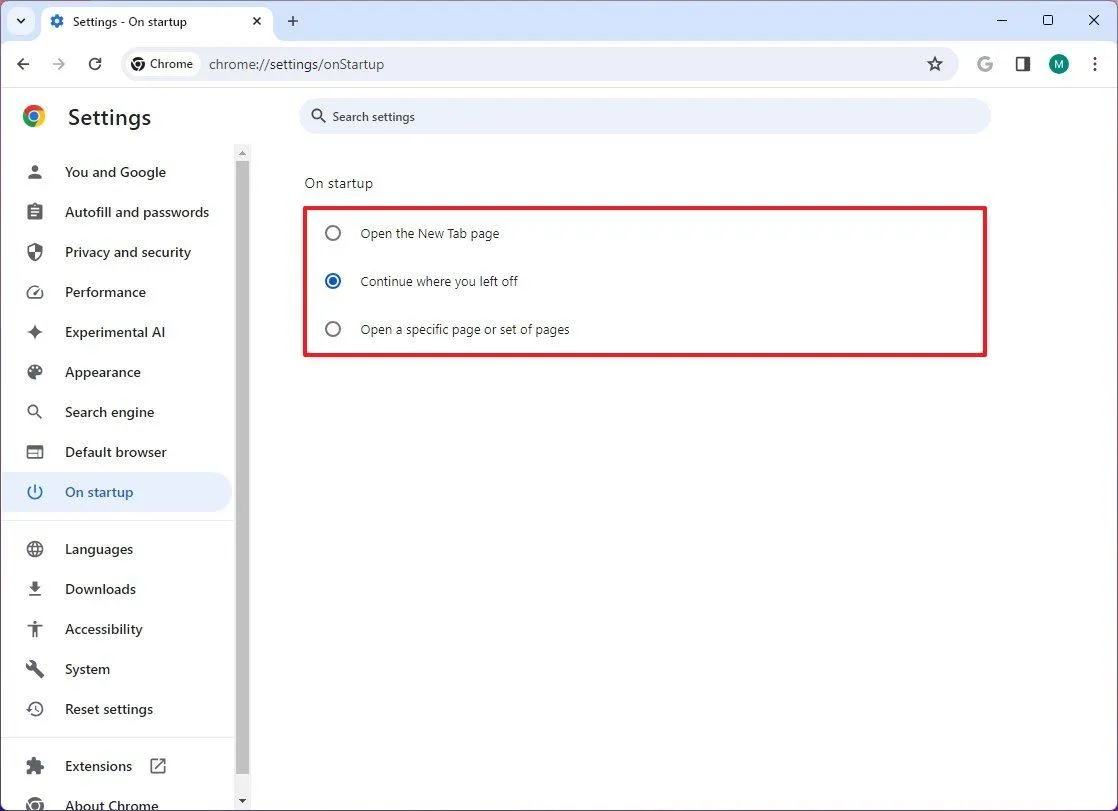
اگر هنگام بستن کروم دهها تب باز داشته باشید و گزینه Continue where you left off فعال باشد، مرورگر در اجرای بعدی دوباره همان صفحات را باز میکند. این موضوع میتواند در ابتدای اجرای کروم باعث افزایش ناگهانی مصرف رم شود.
اگر همیشه به تمام تبهای جلسه قبلی نیاز ندارید، بهتر است صفحه شروع مرورگر را تغییر دهید تا فقط یک تب جدید یا صفحات مشخصی که خودتان انتخاب کردهاید باز شوند.
برای دسترسی مستقیم به تنظیمات شروع کروم، نشانی زیر را وارد کنید:
chrome://settings/onStartup
Settings → On startup
تنظیمات ← هنگام راهاندازی
سپس یکی از گزینههای زیر را انتخاب کنید:
- Open the New Tab page: هنگام اجرای کروم فقط صفحه تب جدید باز میشود.
- Open a specific page or set of pages: میتوانید چند وبسایت مشخص را برای شروع مرورگر تعیین کنید.
- Continue where you left off: تبهای جلسه قبلی دوباره باز میشوند.
برای کاهش مصرف رم در شروع کار، گزینه Open the New Tab page انتخاب سادهتری است. همچنین میتوانید سایتهای پراستفاده را در بخش بوکمارکها ذخیره کنید تا بدون نیاز به باز نگه داشتن دائمی آنها، هر زمان خواستید به آنها دسترسی داشته باشید.
چرا بازگردانی تمام تبها مصرف رم را افزایش میدهد؟
هر تب باز میتواند شامل کدهای جاوااسکریپت، تصاویر، ویدیوها و پردازشهای مختلف باشد. وقتی تعداد زیادی صفحه همزمان بارگذاری شوند، حافظه بیشتری در اختیار مرورگر قرار میگیرد و ممکن است اجرای سایر برنامهها کند شود.
به همین دلیل، اگر معمولاً تبهای زیادی باز میکنید، بهتر است فقط صفحات ضروری را هنگام شروع مرورگر بارگذاری کنید و سایر سایتها را در صورت نیاز باز کنید.
بررسی مصرف رم کروم با Task Manager و شناسایی تبهای پرمصرف
اگر با وجود تغییر تنظیمات هنوز مصرف حافظه کروم زیاد است، بهتر است ابتدا مشخص کنید کدام تب یا افزونه بیشترین رم را مصرف میکند. گاهی یک وبسایت سنگین یا افزونه معیوب باعث افزایش مصرف حافظه میشود و نیازی نیست تمام قابلیتهای مرورگر را غیرفعال کنید.
برای باز کردن ابزار مدیریت پردازشهای داخلی کروم، از منوی سهنقطه وارد مسیر زیر شوید:
More tools → Task Manager
ابزارهای بیشتر ← تاسک منیجر
در پنجره بازشده، ستون Memory footprint را بررسی کنید. این ستون میزان حافظه مصرفشده توسط هر تب، افزونه یا پردازش را نشان میدهد. با انتخاب پردازش پرمصرف و کلیک روی End process میتوانید اجرای آن را متوقف کنید؛ البته ممکن است اطلاعات ذخیرهنشده آن تب از بین برود.
شناسایی افزونههای پرمصرف گوگل کروم
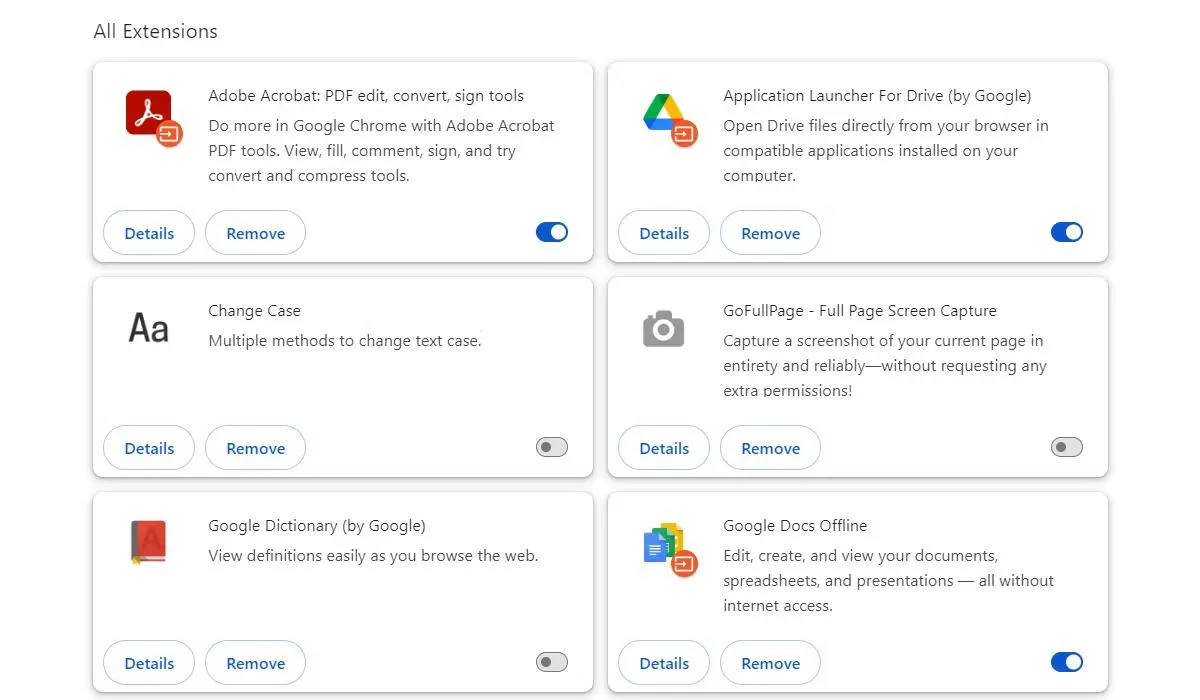
افزونهها میتوانند در پسزمینه فعالیت کنند و حتی زمانی که مستقیماً از آنها استفاده نمیکنید، منابع سیستم را مصرف کنند. اگر در Task Manager متوجه شدید یکی از افزونهها رم زیادی اشغال کرده است، بهتر است آن را موقتاً غیرفعال کنید و تغییر مصرف حافظه را بررسی کنید.
برای مدیریت افزونهها، نشانی زیر را در نوار آدرس وارد کنید:
chrome://extensions
اگر افزونهای را به ندرت استفاده میکنید، خاموش کردن آن میتواند به کاهش مصرف منابع کمک کند. افزونههای ناشناس یا غیرضروری را نیز بهتر است حذف کنید.
بهترین تنظیمات برای کاهش مصرف رم و افزایش سرعت گوگل کروم
برای کاهش مصرف رم کروم لازم نیست تمام قابلیتهای مرورگر را غیرفعال کنید. بهتر است ابتدا تنظیماتی را تغییر دهید که بیشترین تأثیر را بر استفاده روزمره دارند. پیشنهادهای زیر میتوانند نقطه شروع مناسبی باشند:
- قابلیت Memory Saver را روی Balanced یا Maximum قرار دهید.
- سایتهای مهم و دارای اطلاعات ذخیرهنشده را به فهرست استثناهای Memory Saver اضافه کنید.
- اگر به پیشبارگذاری گسترده صفحات نیاز ندارید، Preload Pages را روی Standard قرار دهید یا خاموش کنید.
- در صورت استفاده نکردن از قابلیتهای وابسته، مدلهای محلی هوش مصنوعی را غیرفعال کنید.
- اجرای برنامههای پسزمینه را در صورت بینیازی خاموش کنید.
- از بازگردانی خودکار تمام تبهای قبلی جلوگیری کنید.
- افزونههای غیرضروری و پرمصرف را حذف یا غیرفعال کنید.
در نهایت، باید توجه داشته باشید که مصرف چند گیگابایت رم توسط کروم همیشه نشانه خرابی یا مشکل نیست. وبسایتهای سنگین، ویدیوهای آنلاین، ابزارهای تحت وب و افزونهها میتوانند به حافظه زیادی نیاز داشته باشند. هدف اصلی این تنظیمات، جلوگیری از مصرف غیرضروری منابع و حفظ عملکرد روان کامپیوتر است.
سیارهی آیتی