در مکبوکهای مجهز به پردازنده Apple Silicon، ورود به Safe Mode با مکهای قدیمی اینتل تفاوت دارد؛ در این روش باید ابتدا مک را خاموش کنید و سپس با نگهداشتن دکمه پاور، وارد صفحه انتخاب دیسک راهاندازی شوید. در ادامه، روش انجام این کار در مکبوک ایر، مکبوک پرو و مکبوک نئو و همچنین کاربردهای حالت امن و روش بازگشت به راهاندازی عادی را توضیح میدهم.
حالت Safe Mode در مک چیست و چه کاربردی دارد؟
حالت امن یا Safe Mode یک روش ویژه برای راهاندازی macOS است که در آن سیستمعامل با حداقل اجزای ضروری اجرا میشود. این قابلیت کمک میکند مشخص شود مشکلاتی مانند کندی سیستم، هنگ کردن، نمایش صفحه سیاه، اختلال در ورود به حساب کاربری یا مصرف غیرعادی منابع پردازنده به نرمافزارها و سرویسهایی مربوط هستند که هنگام شروع به کار مک اجرا میشوند یا منشأ دیگری دارند.
هنگام ورود به Safe Mode، سیستم عامل مکاواس برخی موارد مانند Login Items، افزونههای سیستمی و فونتهای غیراصلی را به شکل معمول بارگذاری نمیکند. همچنین بررسیهایی روی دیسک راهاندازی انجام میدهد و برخی حافظههای کش سیستمی را پاک میکند. به همین دلیل ممکن است بعضی مشکلات نرمافزاری با یک بار راهاندازی در این حالت برطرف شوند؛ البته Safe Mode ابزار تعمیر کامل سیستمعامل نیست و خرابیهای سختافزاری یا تمام مشکلات نرمافزاری را رفع نمیکند.
چه زمانی بهتر است از حالت امن مک استفاده کنید؟
- وقتی مکبوک بعد از نصب یک برنامه یا ابزار جدید دچار کندی یا هنگ میشود.
- وقتی پس از ورود به حساب کاربری، برنامهای به صورت خودکار اجرا میشود و عملکرد سیستم را مختل میکند.
- وقتی با افزونهها، فونتها یا ابزارهای جانبی ناسازگار مشکل دارید.
- وقتی میخواهید بفهمید اختلال هنگام راهاندازی به نرمافزارهای اضافه مربوط است یا خود macOS.
آموزش ورود به Safe Mode در مکبوکهای Apple Silicon
روش ورود به حالت امن در مکبوکهای مجهز به تراشههای Apple Silicon یکسان است. بنابراین اگر از MacBook Air، MacBook Pro یا MacBook Neo استفاده میکنید، میتوانید مراحل زیر را انجام دهید. این روش به مدل خاص تراشه وابسته نیست و برای مکهای مجهز به Apple Silicon کاربرد دارد.
خاموش کردن مکبوک و باز کردن Startup Options
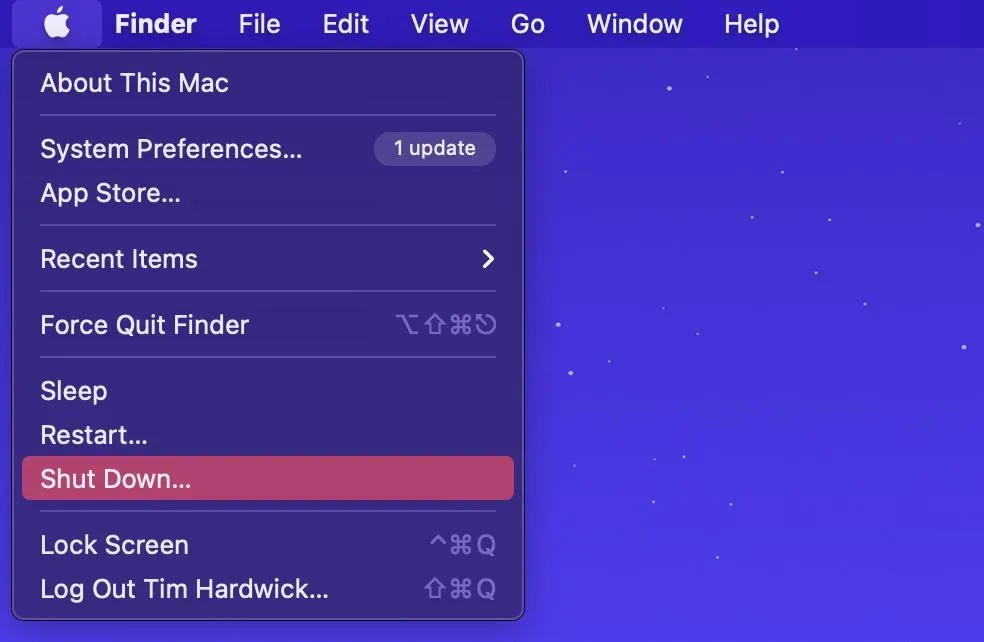
اگر مکبوک روشن است، ابتدا از منوی اپل در گوشه صفحه گزینه Shut Down را انتخاب کنید و منتظر بمانید دستگاه کاملاً خاموش شود. سیاه شدن نمایشگر و خاموش شدن چراغهای دستگاه نشانه خاموش شدن کامل مک است.
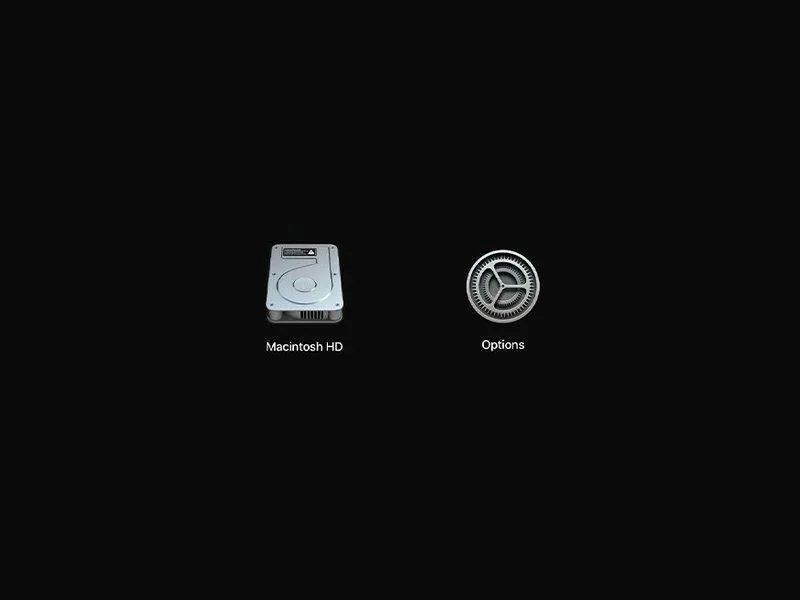
سپس دکمه پاور یا Touch ID را فشار دهید و نگه دارید. دکمه را رها نکنید تا پیام Loading startup options یا صفحه انتخاب گزینههای راهاندازی ظاهر شود. در این صفحه معمولاً دیسک داخلی مک با نام Macintosh HD و گزینه Options نمایش داده میشوند.

انتخاب دیسک راهاندازی و فعال کردن Safe Mode
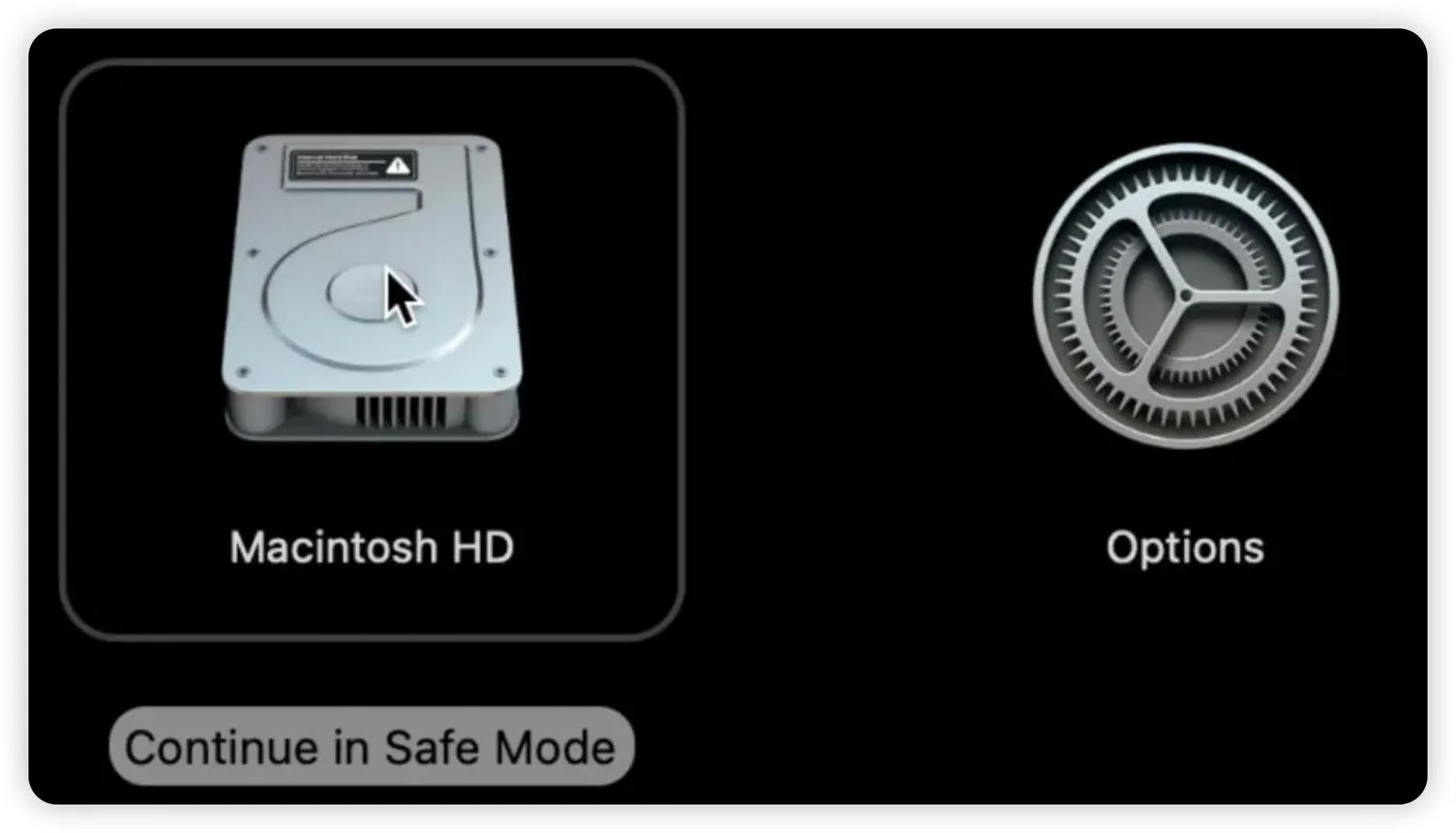
در صفحه Startup Options، دیسک راهاندازی مک را انتخاب کنید. در بیشتر دستگاهها نام این دیسک Macintosh HD است؛ البته اگر قبلاً نام آن را تغییر داده باشید، نام دیگری نمایش داده میشود.
حالا کلید Shift را روی صفحهکلید نگه دارید و در حالی که آن را نگه داشتهاید، روی گزینه Continue in Safe Mode کلیک کنید. پس از شروع فرایند راهاندازی مجدد، میتوانید کلید Shift را رها کنید. مکبوک وارد فرایند بارگذاری حالت امن میشود و پس از نمایش صفحه ورود، میتوانید وارد حساب کاربری خود شوید.
تشخیص تفاوت روش ورود در مکهای اینتل
اگر مکبوک شما پردازنده اینتل دارد، روش ورود به Safe Mode متفاوت است. در این مدلها باید دستگاه را روشن یا Restart کنید و بلافاصله کلید Shift را نگه دارید تا صفحه ورود نمایش داده شود. سپس وارد حساب کاربری شوید؛ ممکن است macOS برای تکمیل ورود، یک بار دیگر درخواست ورود کند.
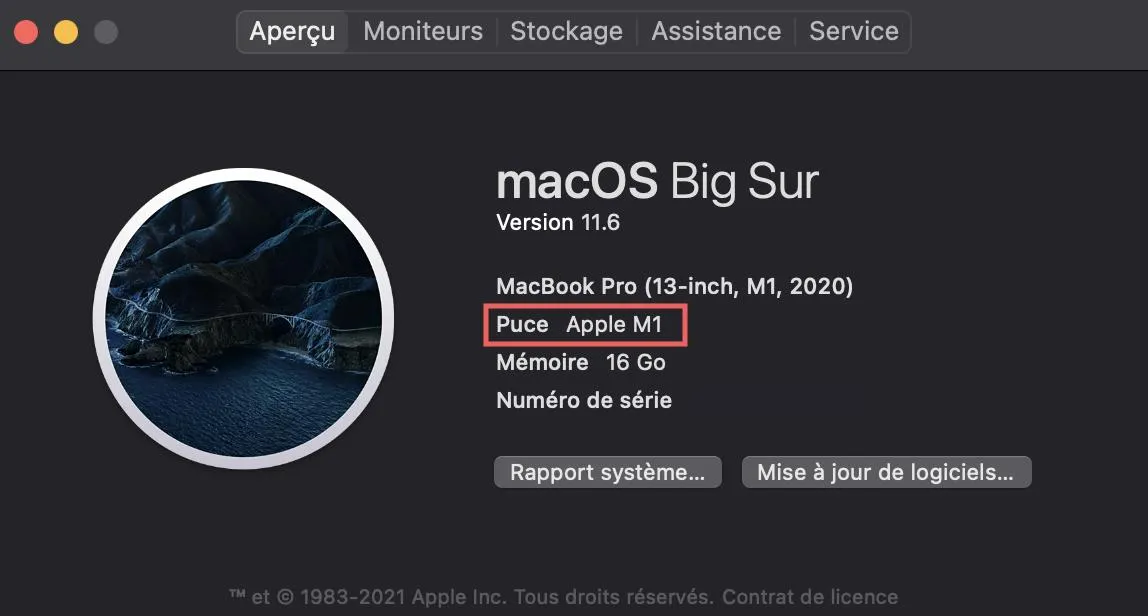
برای تشخیص نوع پردازنده، از منوی اپل وارد بخش About This Mac شوید. اگر در مشخصات دستگاه عبارت Chip را مشاهده میکنید، مک شما از Apple Silicon استفاده میکند؛ اما نمایش عبارت Processor نشاندهنده مدل اینتل است.
چگونه از Safe Mode برای عیبیابی مشکلات مک استفاده کنیم؟
پس از ورود به حالت امن، بهتر است مشکل اصلی را دوباره بررسی کنید. اگر مک در این وضعیت بدون اختلال کار میکند، احتمال دارد یکی از برنامههای Startup، افزونهها یا نرمافزارهای جانبی عامل مشکل باشد. با این حال، این نتیجه به تنهایی ثابت نمیکند که مشکل حتماً از یک برنامه مشخص است.
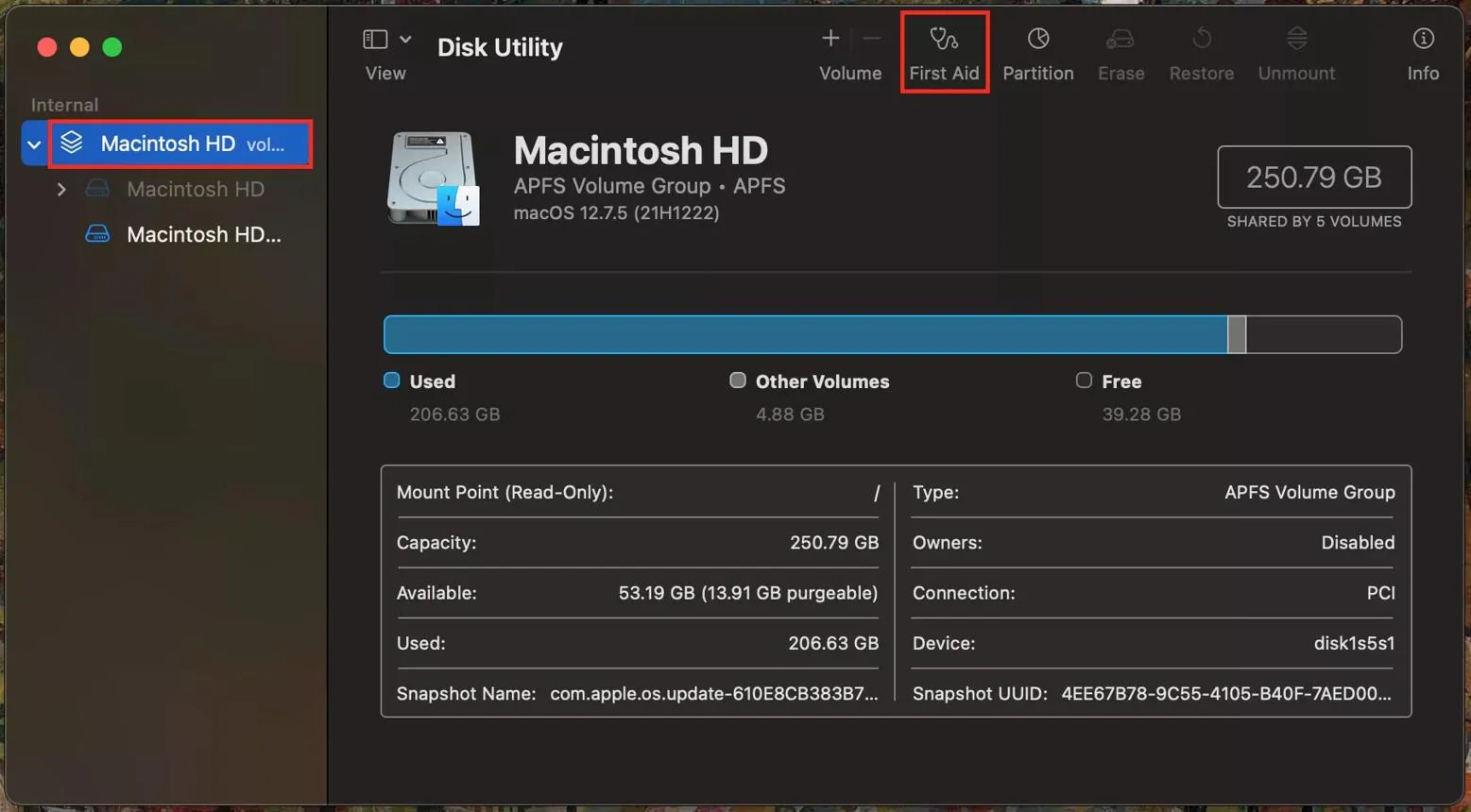
اگر مشکل در Safe Mode هم ادامه پیدا کند، احتمال وجود ایراد در خود سیستمعامل، فایلهای سیستمی یا حتی سختافزار مطرح میشود. در چنین شرایطی بررسی دیسک راهاندازی با Disk Utility و اجرای ابزارهای عیبیابی میتواند مفید باشد.
بررسی برنامههای اجراشونده هنگام ورود به macOS
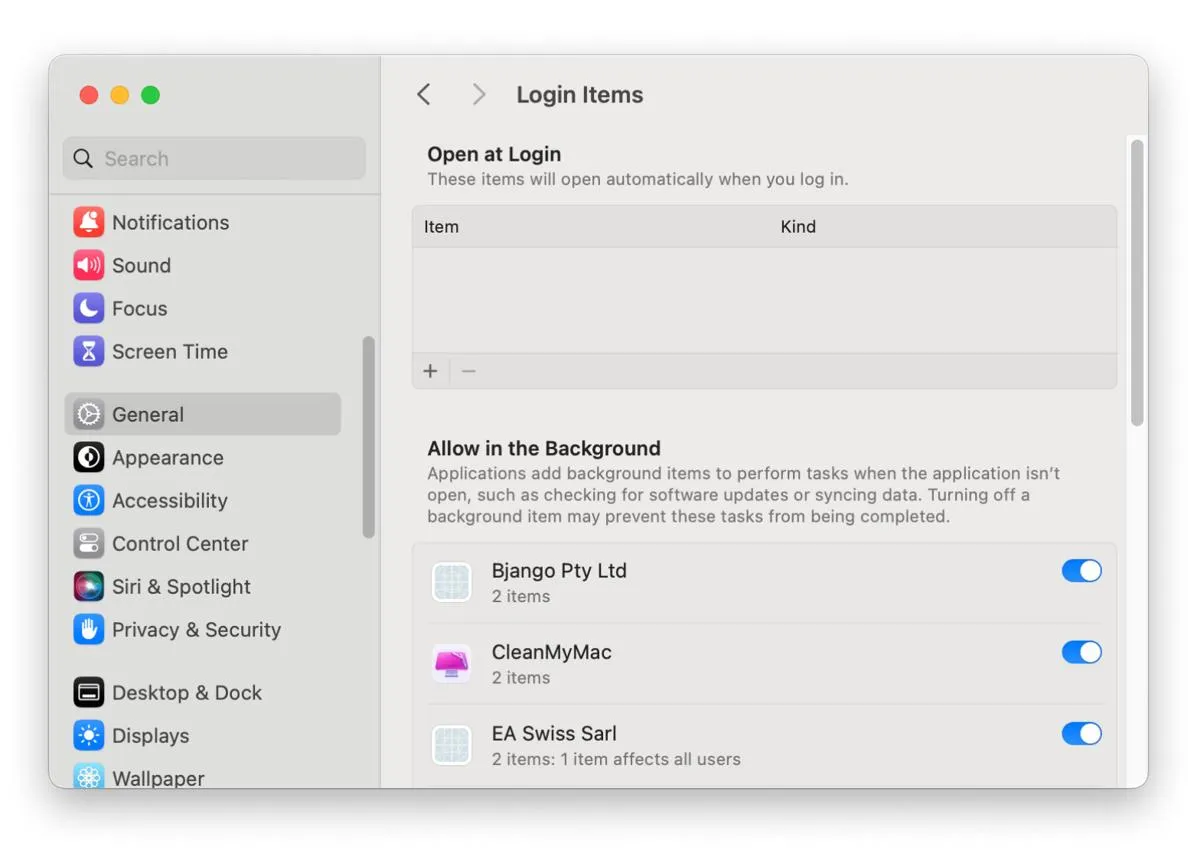
اگر مک در حالت امن عملکرد بهتری دارد، برنامههایی را که هنگام ورود به حساب کاربری اجرا میشوند بررسی کنید. در نسخههای جدید macOS میتوانید از مسیر زیر به تنظیمات مربوط به آنها دسترسی داشته باشید:
System Settings → General → Login Items & Extensions
تنظیمات سیستم ← عمومی ← موارد ورود و افزونهها
برنامههای غیرضروری را موقتاً غیرفعال یا حذف کنید و سپس مک را به شکل عادی راهاندازی کنید. اگر مشکل برطرف شد، برنامهها را یکییکی فعال کنید تا عامل اختلال مشخص شود. بهتر است پیش از حذف موارد ناشناس، نام آنها را یادداشت کنید تا در صورت نیاز بتوانید تنظیمات قبلی را بازگردانید.
چگونه از Safe Mode خارج شویم و مک را عادی روشن کنیم؟
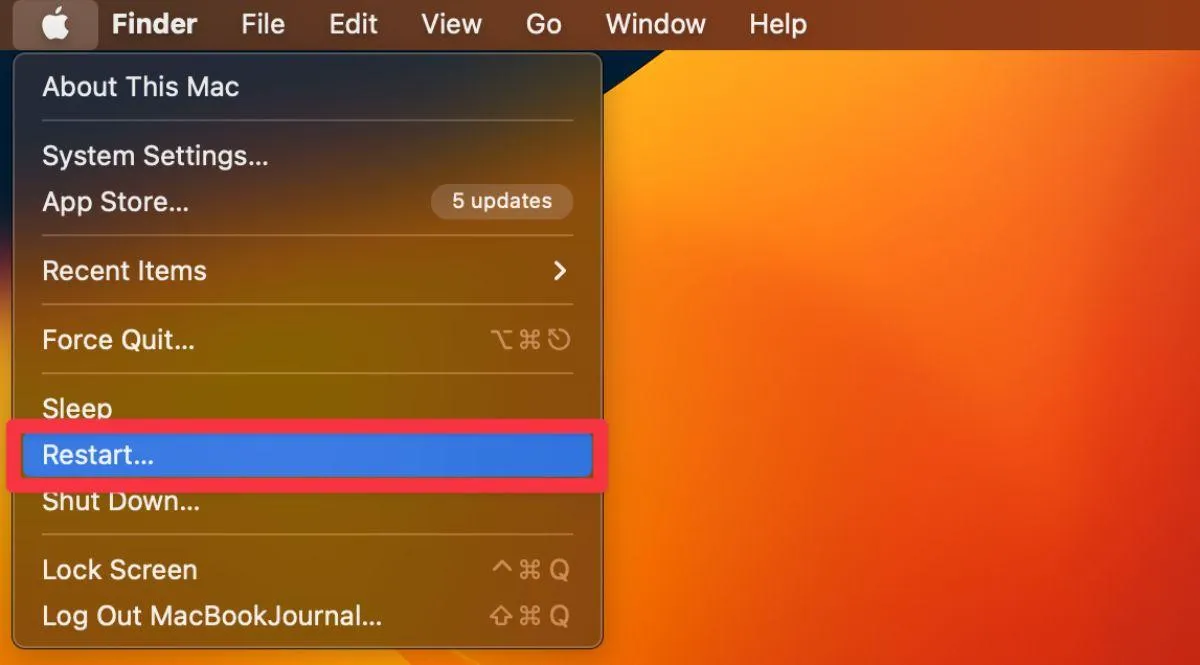
برای خروج از حالت امن، کافی است مکبوک را از منوی اپل Restart کنید. لازم نیست کلید Shift را نگه دارید یا تنظیم خاصی را تغییر دهید. پس از راهاندازی مجدد، macOS باید به شکل عادی اجرا شود.
اگر پس از خروج از Safe Mode دوباره همان مشکل ظاهر شد، احتمالاً یکی از برنامهها یا افزونههایی که در راهاندازی عادی بارگذاری میشوند عامل اختلال است. در این شرایط بهتر است موارد ورود به سیستم و افزونههای نصبشده را بررسی کنید.
اگر مکبوک وارد Safe Mode نشد چه کار کنیم؟
اگر با نگهداشتن دکمه پاور صفحه Startup Options ظاهر نمیشود، ابتدا مطمئن شوید مک کاملاً خاموش شده است. سپس دکمه پاور را تا نمایش گزینههای راهاندازی نگه دارید. اگر صفحه انتخاب دیسک ظاهر میشود اما گزینه Continue in Safe Mode را نمیبینید، بررسی کنید که دیسک راهاندازی را انتخاب کردهاید و کلید Shift را هنگام کلیک نگه داشتهاید.
در صورتی که مک همچنان راهاندازی نمیشود یا در صفحه شروع متوقف میماند، میتوانید از macOS Recovery برای بررسی بیشتر استفاده کنید. برای ورود به این محیط در مکهای Apple Silicon، دستگاه را خاموش کنید و دکمه پاور را نگه دارید تا Startup Options ظاهر شود؛ سپس Options را انتخاب کنید. از آنجا امکان استفاده از Disk Utility برای بررسی و تعمیر دیسک داخلی وجود دارد.
سیارهی آیتی