سرویس Windows Health and Optimized Experiences (whesvc) یکی از سرویسهای پسزمینه ویندوز ۱۱ است که برای بررسی وضعیت عملکرد سیستم و جمعآوری اطلاعات تشخیصی محلی استفاده میشود. غیرفعال کردن آن ممکن است در برخی سیستمها فعالیتهای پسزمینه را کاهش دهد؛ اما لزوماً باعث افزایش محسوس سرعت ویندوز نمیشود.
نکته مهم این است که غیرفعال کردن ارسال دادههای تشخیصی اختیاری با متوقف کردن کامل سرویس whesvc تفاوت دارد. این دو تنظیم را نباید یکسان در نظر گرفت.
سرویس Windows Health and Optimized Experiences در ویندوز ۱۱ چیست؟
سرویس Windows Health and Optimized Experiences با نام اختصاری whesvc یکی از سرویسهای سیستمی ویندوز ۱۱ است که در پسزمینه اجرا میشود. وظیفه اصلی آن بررسی وضعیت سلامت سیستم و جمعآوری اطلاعات تشخیصی مرتبط با عملکرد دستگاه است.
این سرویس میتواند اطلاعاتی درباره وضعیت عملکرد ویندوز و مشکلات احتمالی آن جمعآوری کند تا قابلیتهای مرتبط با بهینهسازی سیستم و بررسی مشکلات عملکردی بهتر عمل کنند. به همین دلیل، وجود آن لزوماً نشانه بدافزار یا جاسوسافزار نیست.
این سرویس در نسخههای جدیدتر ویندوز ۱۱ ارائه شده و ممکن است در نسخههای قدیمیتر وجود نداشته باشد. نام فنی آن در فهرست سرویسهای ویندوز whesvc است و نام نمایشی آن Windows Health and Optimized Experiences خواهد بود.
آیا whesvc باعث کند شدن ویندوز و افزایش مصرف دیسک میشود؟
یکی از نگرانیهای کاربران درباره این سرویس، افزایش مصرف منابع سختافزاری است. در بعضی شرایط ممکن است فعالیت آن باعث افزایش موقت مصرف دیسک یا پردازنده شود؛ اما این موضوع به معنی کاهش دائمی سرعت کامپیوتر نیست.
اگر هنگام اجرای برنامهها یا بازیها متوجه کندی سیستم شدید، بهتر است ابتدا میزان مصرف منابع توسط این سرویس را بررسی کنید. گاهی افزایش مصرف دیسک فقط چند ثانیه طول میکشد و پس از تکمیل فعالیتهای تشخیصی به حالت عادی برمیگردد.
همچنین نباید تصور کرد که هرگونه افزایش مصرف دیسک در ویندوز ۱۱ به این سرویس مربوط است. برنامههای پسزمینه، Windows Update و سایر سرویسهای سیستمی نیز میتوانند چنین رفتاری ایجاد کنند.
چگونه سرویس Windows Health and Optimized Experiences را غیرفعال کنیم؟
اگر مطمئن شدهاید که سرویس whesvc در سیستم شما فعالیت غیرضروری دارد و میخواهید اجرای خودکار آن را متوقف کنید، میتوانید از ابزار Services ویندوز استفاده کنید.
البته پیشنهاد میشود پیش از غیرفعال کردن سرویس، ابتدا مصرف منابع آن را بررسی کنید. غیرفعال کردن این قابلیت ممکن است روی برخی امکانات مرتبط با سلامت سیستم و بهینهسازی تجربه کاربری تأثیر بگذارد.
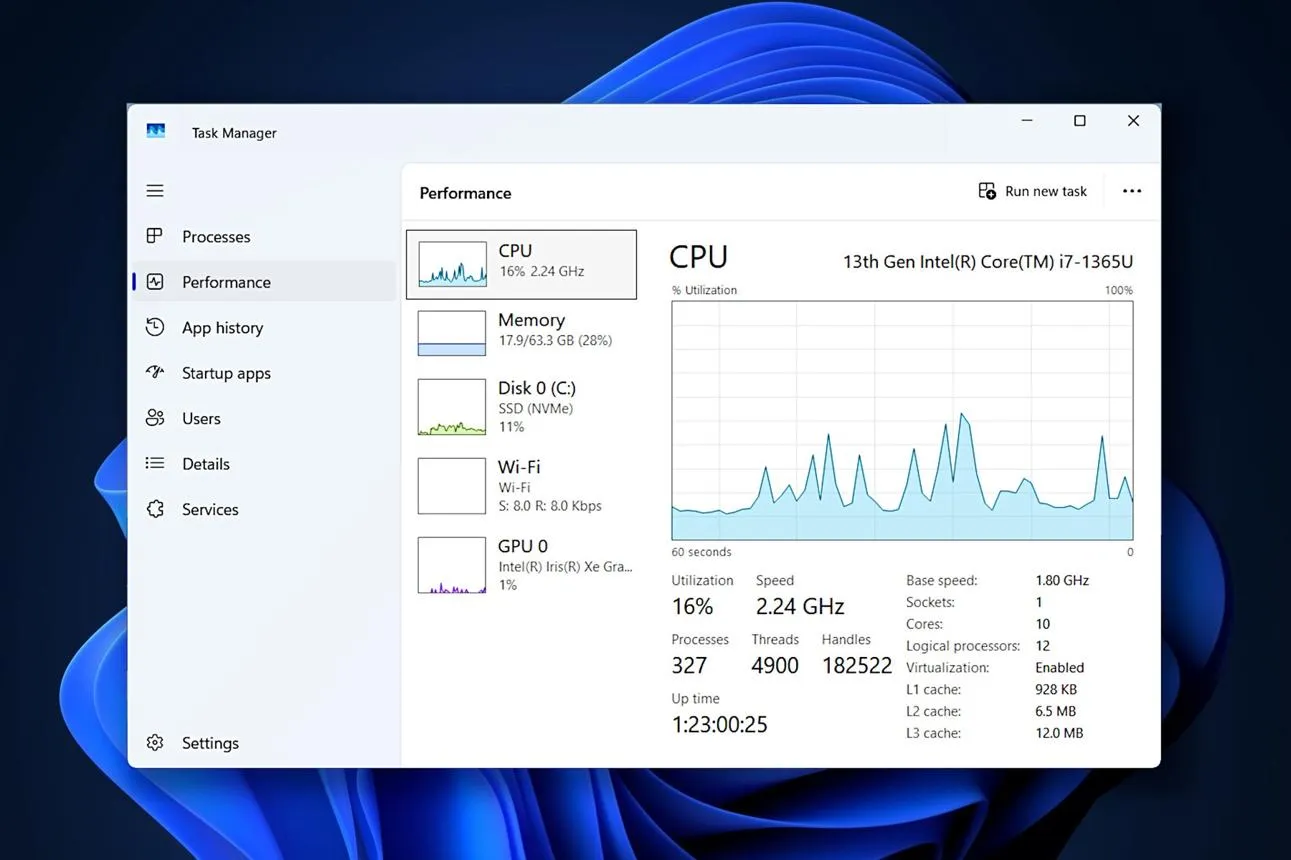
بررسی مصرف منابع سرویس در Task Manager
قبل از ایجاد تغییر در تنظیمات ویندوز، بهتر است مطمئن شوید که سرویس موردنظر واقعاً باعث افزایش مصرف منابع شده است.
برای این کار از کلید میانبر Ctrl + Shift + Esc استفاده کنید تا پنجره Task Manager باز شود. سپس در بخش Processes میزان مصرف پردازنده و دیسک را بررسی کنید.
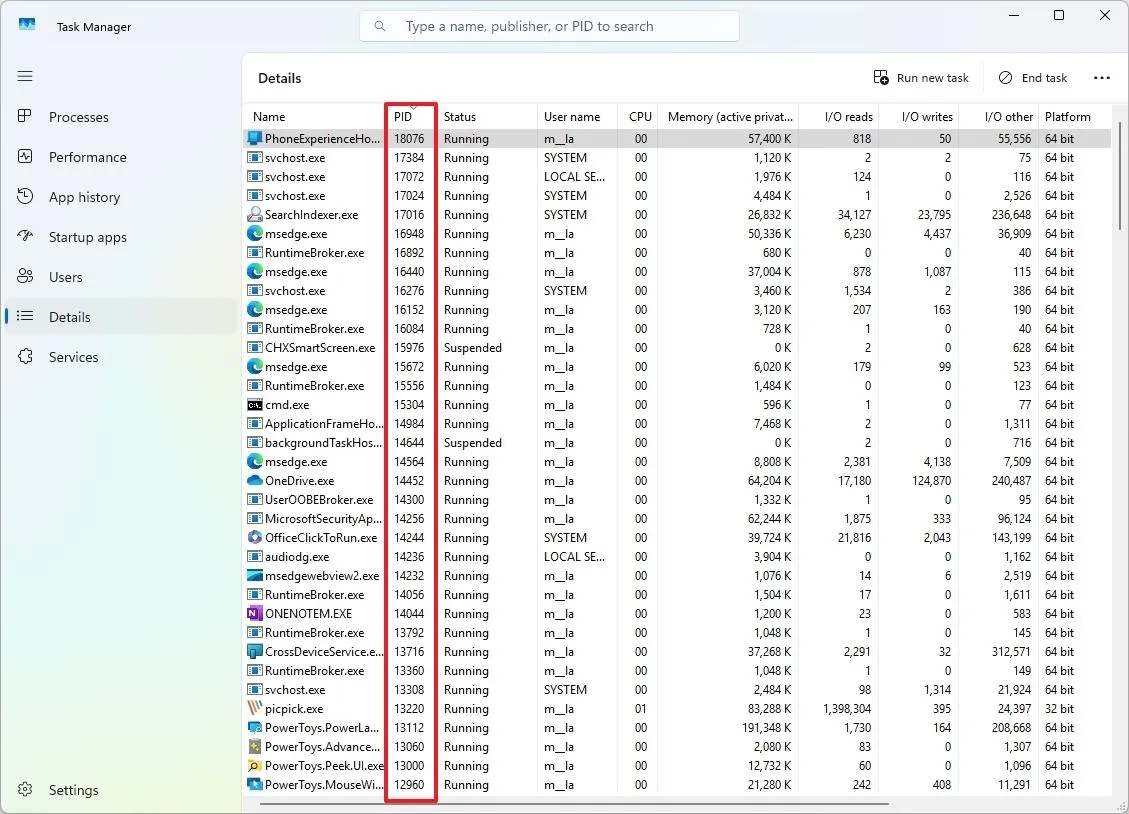
در صورت نیاز میتوانید از بخش Details نیز پردازشهای مرتبط را بررسی کنید. توجه داشته باشید که سرویسهای ویندوز ممکن است در پردازش مشترک svchost.exe اجرا شوند؛ بنابراین صرف مشاهده این نام برای تشخیص قطعی مصرف منابع توسط whesvc کافی نیست.
آموزش غیرفعال کردن whesvc از طریق Services ویندوز
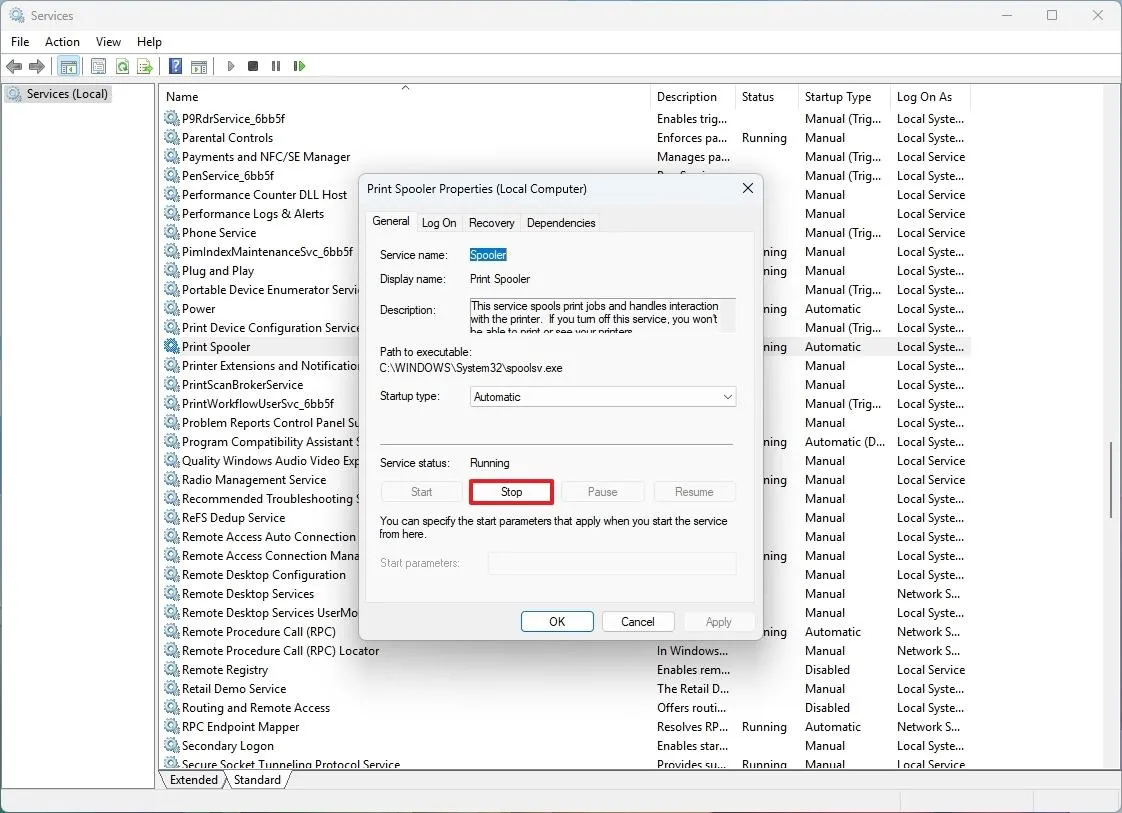
برای متوقف کردن اجرای خودکار سرویس Windows Health and Optimized Experiences مراحل زیر را دنبال کنید:
- کلیدهای Win + R را فشار دهید تا پنجره Run باز شود.
- عبارت services.msc را وارد کنید و کلید Enter را فشار دهید.
- در فهرست سرویسها عبارت Windows Health and Optimized Experiences را پیدا کنید.
- روی سرویس موردنظر راستکلیک کنید و گزینه Properties را انتخاب کنید.
- از منوی کشویی Startup type گزینه Disabled را انتخاب کنید.
- روی Apply و سپس OK کلیک کنید تا تغییرات ذخیره شوند.
با انجام این کار، سرویس دیگر هنگام راهاندازی ویندوز به صورت خودکار اجرا نخواهد شد. اگر سرویس در حال اجرا باشد، برای توقف فوری آن نیز میتوانید از گزینه Stop در پنجره Properties استفاده کنید.
مسیر دسترسی به تنظیمات سرویس:
Win + R → services.msc → Windows Health and Optimized Experiences → Properties
کاهش ارسال دادههای تشخیصی بدون غیرفعال کردن سرویس
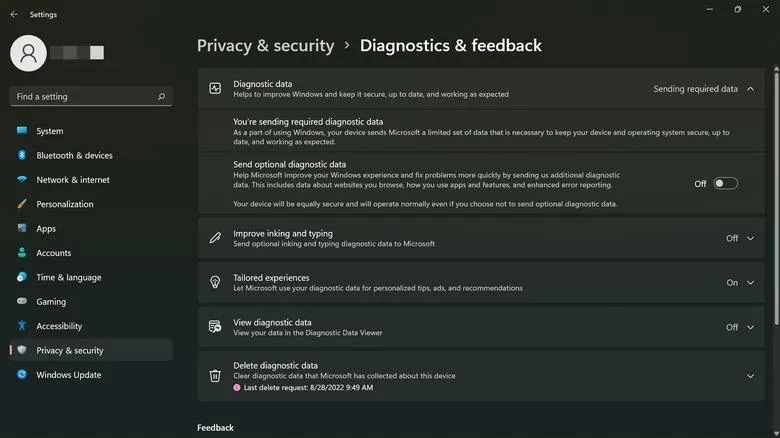
اگر نمیخواهید سرویس whesvc را بهطور کامل غیرفعال کنید، میتوانید میزان ارسال اطلاعات تشخیصی اختیاری به مایکروسافت را کاهش دهید. این روش برای افرادی که میخواهند قابلیتهای سیستمی ویندوز فعال باقی بمانند، انتخاب مناسبتری است.
برای تغییر این تنظیمات مراحل زیر را انجام دهید:
- منوی Start را باز کنید و وارد Settings شوید.
- از بخش Privacy & security وارد Diagnostics & feedback شوید.
- قسمت Send optional diagnostic data را پیدا کنید.
- کلید مربوط به این قابلیت را در وضعیت Off قرار دهید.
مسیر دسترسی در ویندوز ۱۱:
Settings → Privacy & security → Diagnostics & feedback
تنظیمات ← حریم خصوصی و امنیت ← عیبیابی و بازخورد
با غیرفعال کردن این قابلیت، ارسال اطلاعات تشخیصی اختیاری کاهش پیدا میکند؛ اما اطلاعات تشخیصی ضروری همچنان برای حفظ امنیت و عملکرد صحیح ویندوز ارسال میشوند.
نکته مهم اینکه این تغییر لزوماً باعث کاهش مصرف پردازنده یا دیسک نمیشود و جمعآوری اطلاعات تشخیصی محلی توسط سرویس whesvc را نیز بهطور کامل متوقف نمیکند.
آیا غیرفعال کردن سرویس whesvc در ویندوز ۱۱ توصیه میشود؟
پاسخ این سؤال به نوع استفاده شما از کامپیوتر بستگی دارد. اگر از لپتاپ استفاده میکنید و قابلیتهای مرتبط با مدیریت انرژی و بهینهسازی عملکرد برایتان اهمیت دارند، بهتر است سرویس را فعال نگه دارید.
از طرف دیگر، اگر با افزایش غیرعادی مصرف منابع مواجه شدهاید و پس از بررسی متوجه شدهاید که این سرویس در مشکل نقش دارد، غیرفعال کردن موقت آن میتواند یکی از راهکارهای عیبیابی باشد.
برای تصمیمگیری بهتر به این نکات توجه کنید:
- لپتاپ: بهتر است ابتدا سرویس را فعال نگه دارید و مصرف منابع آن را بررسی کنید.
- کامپیوتر دسکتاپ: اگر قابلیتهای وابسته به سرویس برایتان کاربردی نیستند، غیرفعال کردن آن را میتوانید به عنوان یک راهکار آزمایشی در نظر بگیرید.
- سیستمهای دارای مشکل عملکردی: پیش از غیرفعال کردن سرویس، پردازشهای پرمصرف و وضعیت دیسک را بررسی کنید.
در مجموع، صرفاً برای افزایش سرعت ویندوز ۱۱ نیازی به غیرفعال کردن تمام سرویسهای پسزمینه نیست. بهتر است ابتدا علت واقعی کندی سیستم را پیدا کنید و فقط در صورت مشاهده مشکل مشخص، تنظیمات مربوط به آن را تغییر دهید.
سیارهی آیتی