برای رفع مشکل پیکسلی یا تار شدن تصویر پسزمینه در ویندوز ۱۱، ابتدا باید وضوح تصویر اصلی را با رزولوشن نمایشگر مقایسه کنید. در بسیاری از موارد، مشکل به کیفیت پایین عکس، بزرگنمایی بیش از حد یا انتخاب حالت نامناسب برای نمایش تصویر مربوط میشود. البته تنظیمات نمایشگر و فشردهسازی تصویر پسزمینه نیز میتوانند در کاهش وضوح آن نقش داشته باشند.
اگر تصویر پسزمینه دسکتاپ شما در ویندوز ۱۱ تار شده یا کیفیت مناسبی ندارد، روشهای زیر را بهترتیب بررسی کنید.
بررسی رزولوشن عکس برای جلوگیری از تار شدن تصویر پسزمینه ویندوز ۱۱
یکی از رایجترین دلایل پیکسلی شدن والپیپر، پایین بودن رزولوشن تصویر نسبت به وضوح نمایشگر است. هر تصویر از تعداد مشخصی پیکسل در عرض و ارتفاع تشکیل شده است. هرچه تعداد این پیکسلها بیشتر باشد، امکان نمایش جزئیات بیشتری وجود دارد؛ البته کیفیت فایل اصلی و میزان فشردهسازی آن نیز اهمیت دارد.
برای بررسی رزولوشن عکس در ویندوز ۱۱، روی فایل تصویر راستکلیک کنید و گزینه Properties را انتخاب کنید. سپس وارد زبانه Details شوید. در بخش Image میتوانید ابعاد تصویر را در قسمت Dimensions مشاهده کنید.
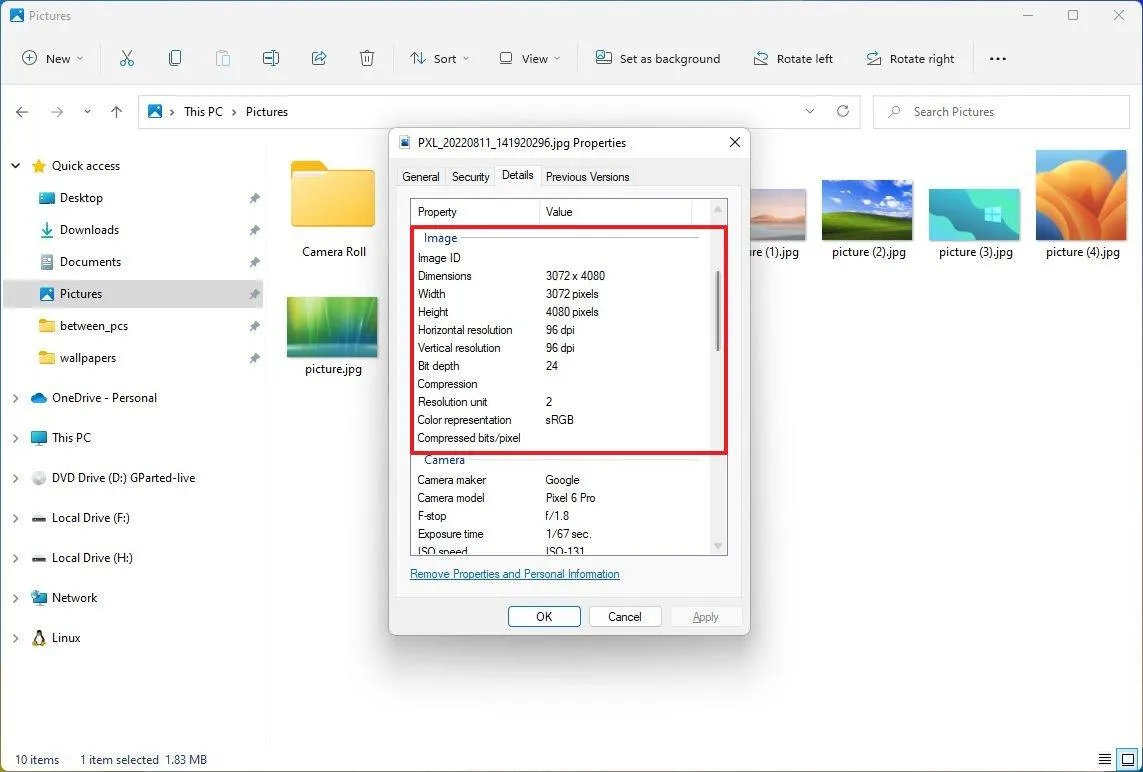
برای مثال، اگر ابعاد عکس ۱۹۲۰ در ۱۰۸۰ پیکسل باشد، این تصویر برای نمایشگری با رزولوشن Full HD مناسب است. اما اگر نمایشگر شما وضوح ۲۵۶۰ در ۱۴۴۰ پیکسل داشته باشد، ویندوز مجبور میشود تصویر را بزرگتر نمایش دهد و این کار ممکن است باعث کاهش وضوح جزئیات شود.
در ادامه باید رزولوشن نمایشگر را هم بررسی کنید. برای این کار از مسیر زیر وارد تنظیمات نمایشگر شوید:
Settings → System → Display
تنظیمات ← سیستم ← صفحهنمایش
در قسمت Display resolution وضوح فعلی نمایشگر مشخص شده است. بهتر است تصویری انتخاب کنید که رزولوشن آن با وضوح اصلی مانیتور یا لپتاپ برابر باشد یا از آن بیشتر باشد.
نسبت تصویر (Aspect Ratio) نیز اهمیت زیادی دارد. به عنوان مثال، اگر نمایشگر شما نسبت تصویر ۱۶:۹ داشته باشد، استفاده از عکسی با نسبت ۴:۳ ممکن است باعث برش بخشی از تصویر یا بزرگنمایی آن شود. در چنین شرایطی بهتر است نسخهای از عکس را پیدا کنید که با ابعاد نمایشگر تناسب داشته باشد.
اگر تصویر اصلی رزولوشن کافی ندارد، تغییر تنظیمات ویندوز نمیتواند جزئیات ازدسترفته را بازیابی کند. در این حالت باید نسخه باکیفیتتری از همان عکس را تهیه کنید.
تنظیمات نمایشگر ویندوز ۱۱ را برای رفع تاری والپیپر اصلاح کنید
گاهی اوقات مشکل از خود تصویر نیست و تنظیمات نمایشگر باعث میشود عکس پسزمینه با وضوح مناسبی نمایش داده نشود. به همین دلیل، بهتر است رزولوشن و مقیاس نمایشگر را بررسی کنید.
برای دسترسی به این تنظیمات، مسیر زیر را دنبال کنید:
Settings → System → Display
تنظیمات ← سیستم ← صفحهنمایش
در بخش Scale & layout دو گزینه مهم وجود دارد:
- Display resolution: رزولوشن خروجی نمایشگر را مشخص میکند. این گزینه را روی مقداری قرار دهید که ویندوز با عنوان Recommended پیشنهاد میکند.
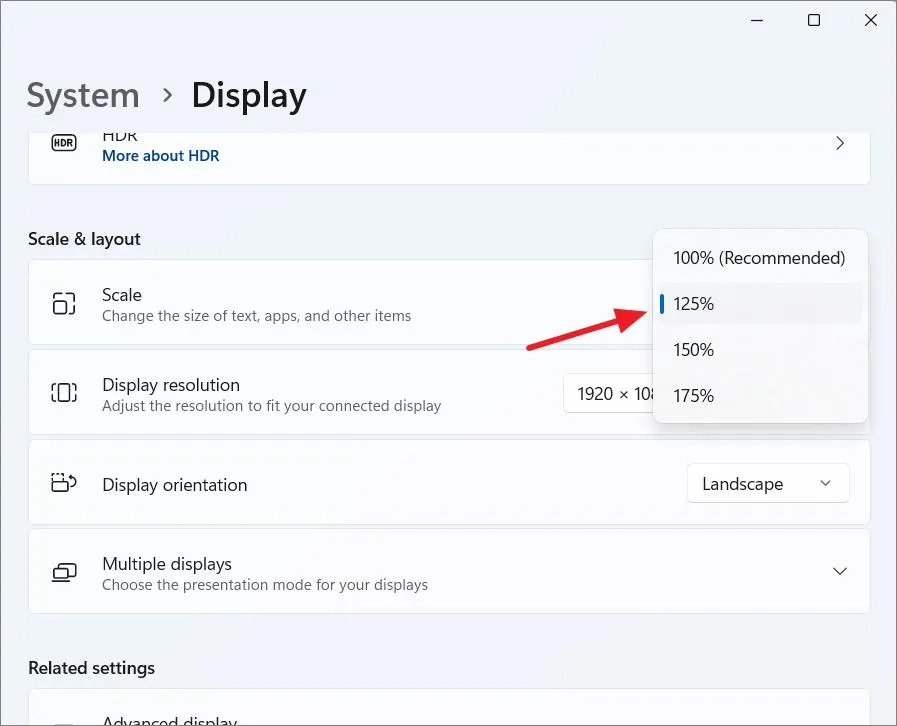
- Scale: اندازه نمایش متنها، آیکونها و عناصر رابط کاربری را تغییر میدهد. بهتر است مقدار پیشنهادی ویندوز را حفظ کنید.
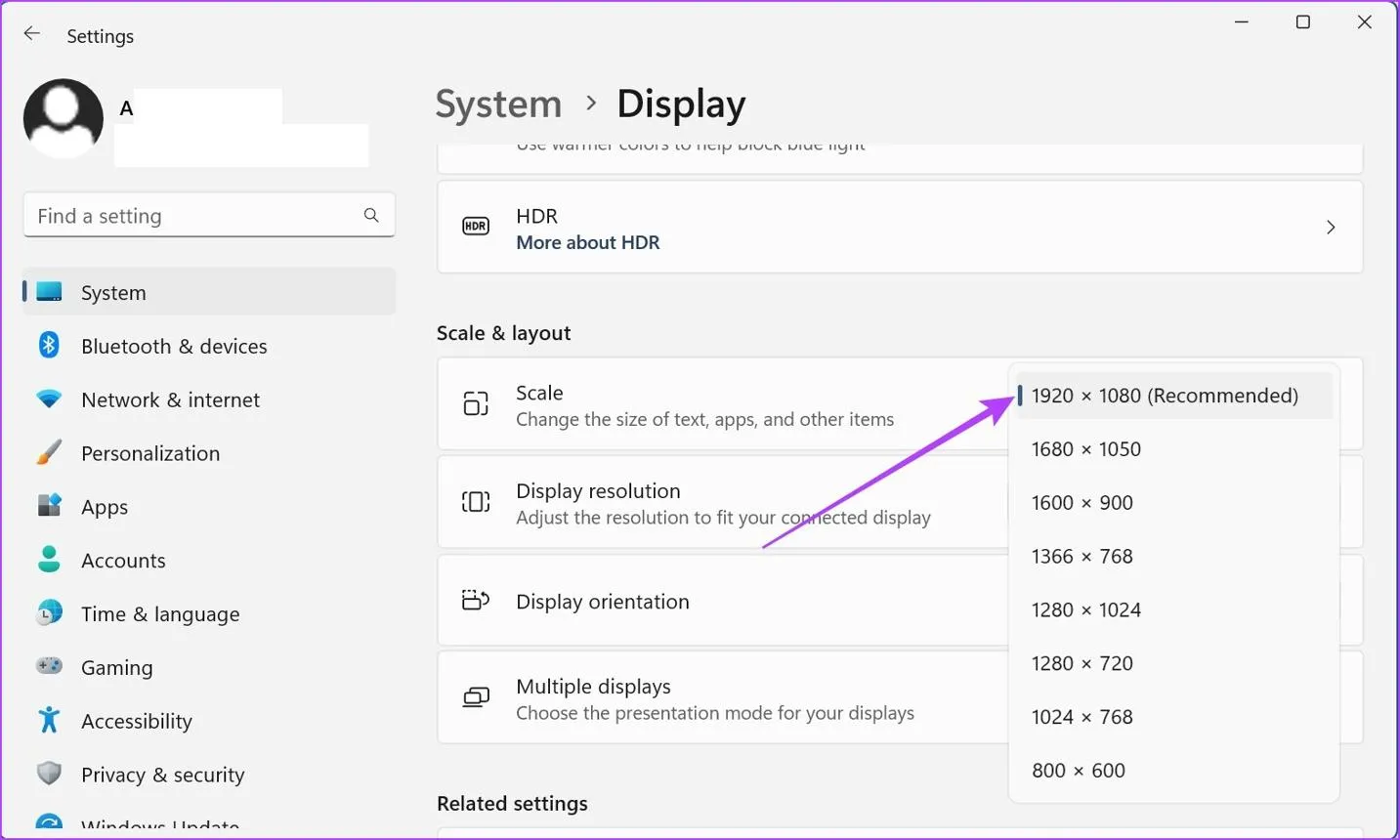
اگر مقدار رزولوشن نمایشگر اشتباه باشد، ممکن است نهتنها تصویر پسزمینه، بلکه نوشتهها و آیکونهای دسکتاپ نیز تار به نظر برسند.
در صورت مشاهده مشکل در مقیاس نمایشگر، میتوانید مقدار Scale را بررسی کنید. به عنوان مثال، اگر مقدار فعلی ۱۲۵ درصد است و ویندوز همین مقدار را Recommended معرفی میکند، نیازی به تغییر آن نیست. تغییر بیدلیل مقیاس به ۱۰۰ درصد ممکن است باعث کوچک شدن نوشتهها و عناصر محیط ویندوز شود و لزوماً کیفیت والپیپر را بهتر نمیکند.
نکته مهم دیگر، تنظیم حالت نمایش تصویر پسزمینه است. برای بررسی آن وارد مسیر زیر شوید:
Settings → Personalization → Background
تنظیمات ← شخصیسازی ← پسزمینه
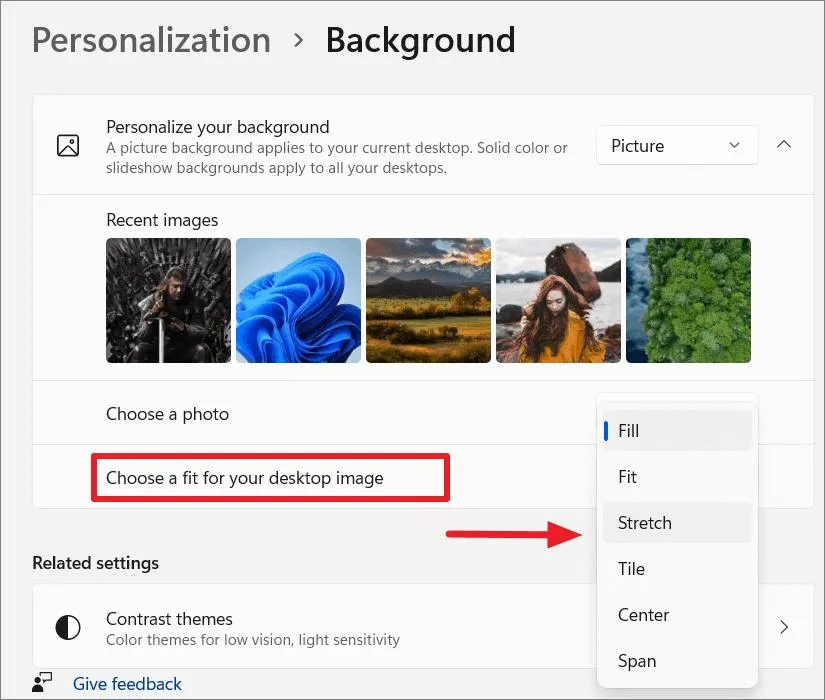
در بخش Choose a fit for your desktop image چند حالت مختلف وجود دارد:
- Fill: تصویر تمام صفحه را میپوشاند، اما ممکن است بخشی از لبههای آن برش بخورد.
- Fit: کل تصویر را با حفظ نسبت ابعاد نمایش میدهد؛ ممکن است در اطراف عکس فضای خالی باقی بماند.
- Stretch: تصویر را برای پوشاندن صفحه میکشد و ممکن است باعث تغییر شکل و کاهش وضوح ظاهری آن شود.
- Center: تصویر را بدون تغییر اندازه در مرکز صفحه قرار میدهد.
- Tile: تصویر را به شکل تکرارشونده در دسکتاپ نمایش میدهد.
- Span: تصویر را در چند نمایشگر متصل به سیستم گسترش میدهد.
اگر والپیپر شما کشیده یا تار به نظر میرسد، ابتدا حالت Fill و سپس Fit را امتحان کنید. انتخاب مناسب به نسبت تصویر و ابعاد مانیتور بستگی دارد. حالت Stretch معمولاً انتخاب مناسبی برای تصاویری نیست که نسبت ابعاد متفاوتی با نمایشگر دارند.
تنظیم تصویر پسزمینه از طریق File Explorer در ویندوز ۱۱
اگر با وجود بررسی رزولوشن و تنظیمات نمایشگر همچنان تصویر پسزمینه کیفیت مناسبی ندارد، میتوانید آن را مستقیماً از طریق فایل اصلی تنظیم کنید.
در این روش نیازی به ورود به تنظیمات Personalization نیست و تصویر مستقیماً از طریق File Explorer به عنوان پسزمینه دسکتاپ انتخاب میشود.
برای انجام این کار، ابتدا File Explorer را باز کنید و به فولدری بروید که تصویر موردنظر در آن قرار دارد. سپس روی فایل عکس راستکلیک کنید و گزینه Set as desktop background را انتخاب کنید.
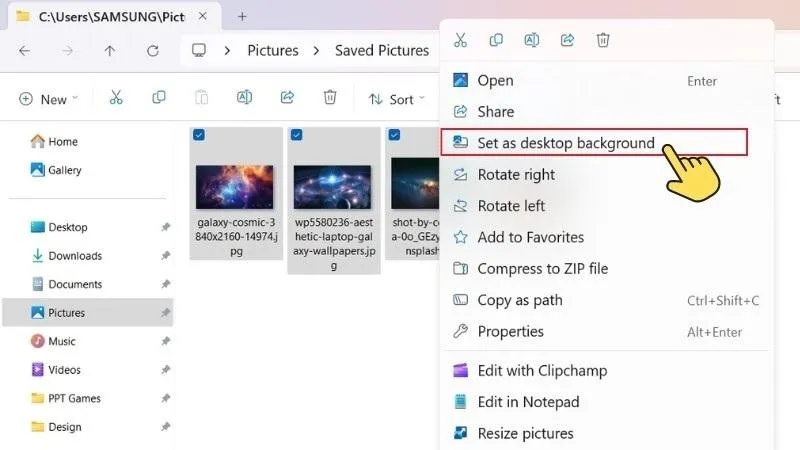
اگر این گزینه در منوی اولیه نمایش داده نشد، در بعضی نسخههای ویندوز ۱۱ باید روی Show more options کلیک کنید تا منوی کامل باز شود.
پس از انتخاب این گزینه، تصویر به عنوان پسزمینه دسکتاپ تنظیم میشود.
روش دیگر استفاده از تنظیمات خود ویندوز است. برای این کار مسیر زیر را دنبال کنید:
Settings → Personalization → Background
تنظیمات ← شخصیسازی ← پسزمینه
در بخش Personalize your background گزینه Picture را انتخاب کنید. سپس روی Browse photos کلیک کنید و تصویر موردنظر را از داخل فولدرهای کامپیوتر انتخاب کنید.
توجه: تنظیم مستقیم تصویر از طریق File Explorer بهتنهایی کیفیت فایل را افزایش نمیدهد. این روش صرفاً یک راه جایگزین برای تنظیم والپیپر است. اگر تصویر اصلی رزولوشن پایینی داشته باشد یا بهشدت فشرده شده باشد، همچنان به نسخه باکیفیتتر آن نیاز خواهید داشت.
همچنین بهتر است تصویر اصلی را با یک نسخه ویرایششده یا فشرده جایگزین نکنید؛ فایل اصلی را نگه دارید تا در صورت نیاز بتوانید دوباره از آن استفاده کنید.
اگر تصویر پسزمینه ویندوز ۱۱ همچنان تار است چه کار کنیم؟
اگر روشهای بالا مشکل را برطرف نکردند، بهتر است چند مورد دیگر را بررسی کنید:
- کیفیت فایل تصویر: ممکن است عکس از ابتدا کیفیت پایینی داشته باشد یا هنگام دانلود و ذخیرهسازی بیش از حد فشرده شده باشد.
- اتصال چند مانیتور: اگر از دو یا چند نمایشگر با رزولوشن متفاوت استفاده میکنید، ممکن است تصویر روی یکی از آنها بهدرستی نمایش داده نشود. تنظیمات هر نمایشگر را جداگانه بررسی کنید.
- درایور کارت گرافیک: اگر تمام محیط ویندوز تار است، بهروزرسانی درایور گرافیک را از طریق Windows Update یا نرمافزار سازنده کارت گرافیک بررسی کنید.
- نسبت تصویر نامناسب: عکسی که برای نمایشگر دیگری طراحی شده است، ممکن است هنگام استفاده به عنوان والپیپر برش بخورد یا بزرگنمایی شود.
در نهایت، اگر فقط تصویر پسزمینه تار است اما متنها و آیکونهای دسکتاپ وضوح مناسبی دارند، ابتدا کیفیت فایل اصلی و حالت نمایش تصویر را بررسی کنید. اما اگر تمام عناصر صفحه تار هستند، احتمال وجود مشکل در رزولوشن یا تنظیمات نمایشگر بیشتر است.
سیارهی آیتی