در ویندوز ۱۱ زمانی که میخواهید فایل یا فولدری را حذف کنید، بعد از زدن کلید Del کیبورد یا انتخاب گزینهی Delete از منوی راستکلیک، پیام تأیید حذف فایل ظاهر نمیشود و بدون نیاز به تأیید کاربر، فایل به سطل زباله منتقل میشود. فایل پس از ۳۰ روز از سطل زباله نیز حذف میشود و اگر عجله دارید، بهتر است گزینهی خالی کردن سطل زباله یا Empty Recycle Bin را انتخاب کنید تا همان زمان فایل به طور کامل حذف شود.
نکتهی جالب این است که میتوان پیام تأیید حذف را در ویندوز 11 فعال کرد تا اگر تصادفاً کلید Del فشار داده شد، فایل مستقیماً به سطل زباله فرستاده نشود. هر زمان که لازم باشد میتوانید پیام تأیید دیلیت کردن فایل و فولدرها را غیرفعال یا فعال کنید. برای آشنایی با روش کار ادامهی مقاله را مطالعه فرمایید.
فعال کردن پیام تأیید حذف فایل در ویندوز 11
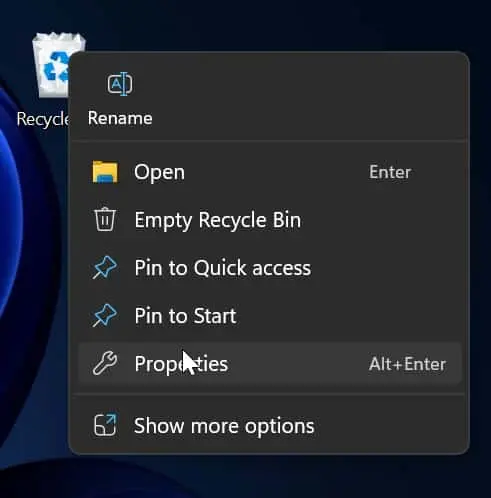
برای شروع کار روی آیکون سطل زباله که معمولاً روی دستاپ ویندوز قرار دارد، کلیک راست کنید. اگر سطل زباله روی دستاپ دیده نمیشود، میتوانید در منوی استارت ویندوز، عبارت Recycle Bin را جستجو کنید. از منوی راستکلیک گزینهی Properties را انتخاب کنید.
فراموش نکنید که آیکونهای دستاپ ویندوز 11 مثل ویندوزهای قبلی قابلیت حذف و اضافه کردن دارد. برای اطلاعات بیشتر مقالهی زیر را مطالعه فرمایید:
در پنجرهی Recycle Bin Properties تیک گزینهی Display delete confirmation dialog را اضافه کنید و سپس روی OK کلیک کنید.
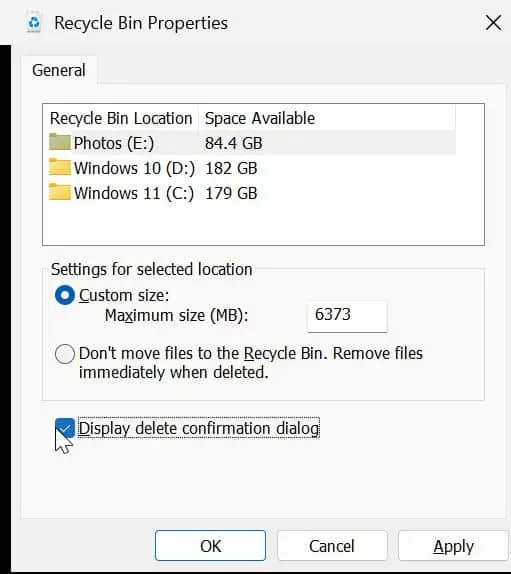
به همین سادگی پیامی پس از زدن کلید Del یا انتخاب کردن گزینهی Delete ظاهر میشود و مانع از حذف شدن تصادفی فایل و فولدرهای شما میشود.
intowindowsسیارهی آیتی