ویندوز گاهی به شکلی عجیب از کار میافتد؛ مشکلاتی که لزوماً پیچیده نیستند، اما ابزارهای داخلی مایکروسافت برای رفع آنها یا کارآیی لازم را ندارند یا اصلاً سراغ ریشه مشکل نمیروند. در چنین شرایطی میتوان از هوش مصنوعی Claude کمک گرفت تا علت اصلی خطا شناسایی و راهکار دقیقتری برای رفع آن پیشنهاد شود. در بسیاری از موارد، نتیجه حتی از ابزارهای عیبیابی داخلی ویندوز هم بهتر است.
در ادامه با ما همراه باشید تا ۴ نمونه از تعمیرات ویندوز و سیستم ویندوزی به کمک ربات هوش مصنوعی Claude را بررسی کنیم.
ویندوز مشخص نمیکند کدام برنامه فایل را قفل کرده است
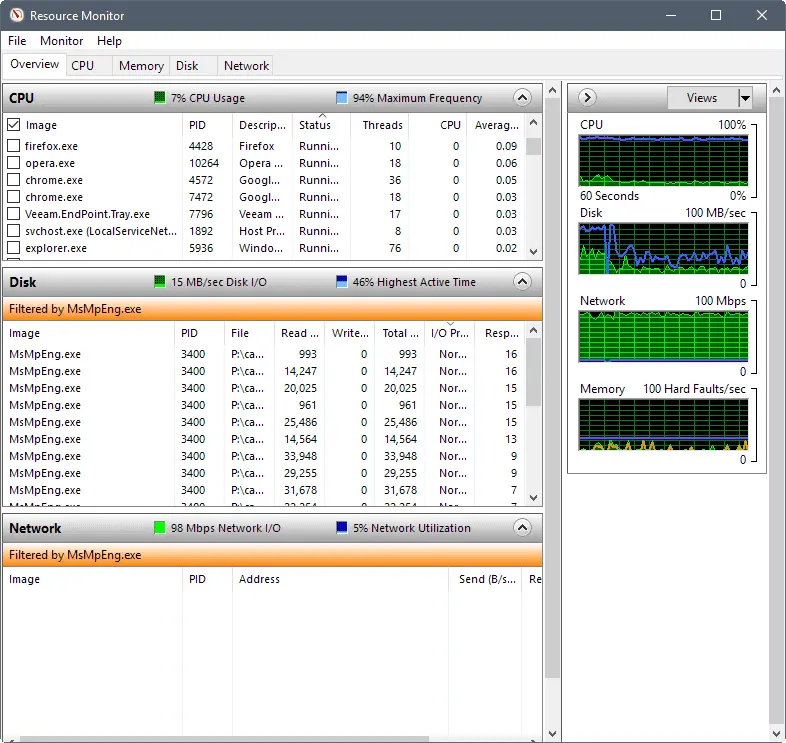
Resource Monitor دقیقاً برنامهای را که باید ببندید نشان میدهد
اگر مدت زیادی از ویندوز استفاده کرده باشید، احتمالاً با پیغام آزاردهندهای مواجه شدهاید که هنگام حذف یک فایل ظاهر میشود: فایل قابل حذف نیست، چون برنامه یا پردازش دیگری در حال استفاده از آن است. این اتفاق زمانی بسیار خستهکننده میشود که فقط قصد دارید یک ویدئو، سند یا فایل اضافی را از کامپیوتر پاک کنید.
مشکل اینجاست که ویندوز میداند فایل در حال استفاده است، اما معمولاً مشخص نمیکند کدام پردازش آن را قفل کرده است. در پسزمینه، یک پردازش میتواند دسترسی خاصی به فایل داشته باشد و همین موضوع مانع حذف آن شود. حتی اجرای ویندوز با دسترسی Administrator نیز همیشه این مشکل را برطرف نمیکند.
بهجای بستن تصادفی برنامهها، راهاندازی مجدد کامپیوتر و امیدوار بودن به رفع مشکل، میتوان از Claude برای پیدا کردن علت استفاده کرد. یکی از سادهترین راهکارهای پیشنهادی، استفاده از ابزار داخلی Windows Resource Monitor است.
برای این کار کافی است Resource Monitor را باز کنید، وارد تب CPU شوید و نام فایل موردنظر را در بخش Search Handles جستوجو کنید. ویندوز در این قسمت پردازش یا برنامهای را که فایل را در اختیار گرفته، همراه با شناسه آن نمایش میدهد. سپس میتوان روی پردازش موردنظر کلیک راست کرد و آن را متوقف کرد.
بلوتوث متصل است، اما صدا از اسپیکر کامپیوتر پخش میشود
کنترلپنل قدیمی ویندوز امکان انتخاب اتصال صحیح را فراهم میکند
مشکلات بلوتوث در ویندوز از آن دسته خطاهایی هستند که ظاهر سادهای دارند، اما میتوانند بسیار آزاردهنده باشند. هدفون یا هندزفری را متصل میکنید، ویندوز پیام «Connected» را نمایش میدهد و به نظر میرسد همهچیز درست است؛ اما بهمحض پخش موسیقی، صدا همچنان از بلندگوهای خود کامپیوتر شنیده میشود.
اولین راهکاری که معمولاً پیشنهاد میشود، اجرای Windows Audio Troubleshooter است. بااینحال، این ابزار در بسیاری از مواقع مشکل اصلی را پیدا نمیکند و بیشتر به راهاندازی مجدد سرویسهای صوتی یا تغییر درایور پیشفرض محدود میشود.
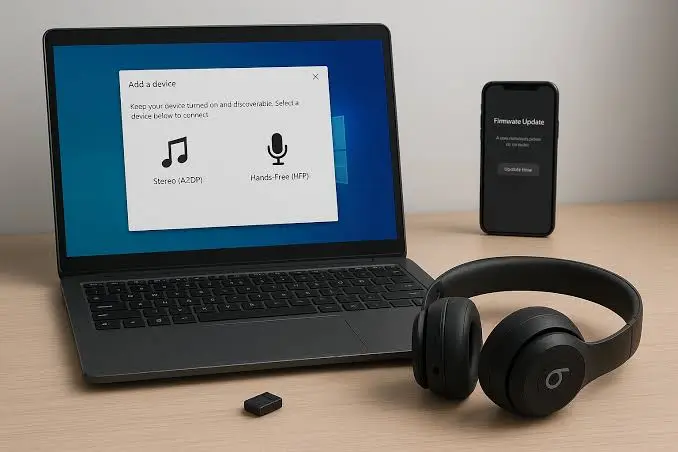
ریشه مشکل میتواند به نحوه مدیریت پروفایلهای مختلف صدای بلوتوث در ویندوز مربوط باشد. پروفایل A2DP برای پخش صدای استریوی باکیفیت استفاده میشود، درحالیکه HFP بیشتر برای تماس صوتی و استفاده از میکروفون طراحی شده است. سرویس صوتی هندزفری بلوتوث وظیفه مدیریت این حالتها را برعهده دارد و گاهی انتخاب نادرست پروفایل باعث میشود صدای خروجی به دستگاه دیگری منتقل شود.
یکی از راهکارها این است که بهجای تکیه بر برنامه جدید Settings، از Control Panel قدیمی ویندوز استفاده شود. پس از ورود به بخش Devices and Printers میتوان مشخصات هدست بلوتوث را باز کرد و به تب Services رفت. در این قسمت، فعالکردن گزینه Audio Sink میتواند به ویندوز کمک کند اتصال استریوی A2DP را حفظ کند و صدا را از طریق هدفون پخش کند.
Windows Update در یک چرخه بیپایان گیر میکند
یک اسکریپت ساده میتواند فایلهای خراب بهروزرسانی را پاک کند
یکی از بدترین مشکلات ویندوز زمانی رخ میدهد که Windows Update در یک چرخه تکراری گرفتار میشود. سیستم بهروزرسانی را دانلود میکند، فرایند نصب تقریباً تا ۹۹ درصد پیش میرود، سپس با خطا مواجه میشود و تغییرات را برمیگرداند. روز بعد نیز همین اتفاق دوباره تکرار میشود.
اجرای ابزار داخلی Windows Update Troubleshooter همیشه نتیجه مطلوبی ندارد. این ابزار معمولاً چند بررسی اولیه انجام میدهد و برخی اصلاحات سطحی را اعمال میکند، اما اگر مشکل از فایلهای کش یا پایگاه داده بهروزرسانی باشد، ممکن است نتواند آن را برطرف کند.
یکی از بخشهای مهم در این فرایند، پوشه زیر است:
C:\Windows\SoftwareDistribution
ویندوز فایلهای موقت و کش مربوط به Windows Update را در این پوشه نگهداری میکند. البته حذف مستقیم آن همیشه امکانپذیر نیست، زیرا سرویسهایی مانند Windows Update و Background Intelligent Transfer Service (BITS) هنگام فعال بودن، فایلها و پوشههای مربوط به بهروزرسانی را در اختیار دارند.
راهکار پیشنهادی این است که ابتدا سرویسهای مرتبط متوقف شوند، سپس محتوای پوشه SoftwareDistribution پاک شود تا ویندوز بتواند پایگاه داده و فایلهای موردنیاز Windows Update را از ابتدا ایجاد کند. برای انجام این کار میتوان از یک اسکریپت یا دستورات PowerShell استفاده کرد تا سرویسهای مربوطه بهصورت صحیح متوقف شوند و پس از پاکسازی، دوباره راهاندازی شوند.
پس از حذف کش خراب، ویندوز میتواند اطلاعات Windows Update را مجدداً ایجاد کند، فایلهای بهروزرسانی را از سرورهای مایکروسافت دریافت کند و فرایند نصب را بدون گرفتارشدن در چرخه خطا ادامه دهد.
منوی Start کاملاً هنگ میکند
PowerShell میتواند منوی Start را بدون راهاندازی مجدد کامپیوتر بازیابی کند
هنگکردن منوی Start ویندوز یکی از مشکلاتی است که میتواند دسترسی به بسیاری از ابزارهای عیبیابی را دشوار کند. وقتی Start باز نمیشود، دسترسی به Settings و برخی ابزارهای مدیریتی نیز سختتر خواهد شد؛ درحالیکه همین ابزارها معمولاً برای برطرفکردن مشکلات ویندوز موردنیاز هستند. راهاندازی مجدد کامپیوتر یکی از راهکارهای معمول است، اما همیشه بهترین گزینه نیست؛ بهخصوص زمانی که چند برنامه، فایل یا تب مهم باز هستند.
یکی از دلایل احتمالی این مشکل، اختلال در پردازشی با نام Start Menu Experience Host است. ویندوز منوی Start را در قالب یک پردازش جداگانه اجرا میکند. به همین دلیل ممکن است خود منوی Start هنگ کند، اما سایر قسمتهای سیستم همچنان قابل استفاده باشند.
در چنین شرایطی میتوان با استفاده از میانبر Win + X به ترمینال مدیریتی دسترسی پیدا کرد. روش دیگر، بازکردن Task Manager و استفاده از گزینه Run new task است.
پس از بازکردن PowerShell با دسترسی Administrator، میتوان از دستوری استفاده کرد که برنامههای داخلی ویندوز را مجدداً ثبت میکند و بخشهای مرتبط با رابط کاربری را از نو ایجاد میکند. این فرایند به فایلهای شخصی کاربر دست نمیزند.
پس از اجرای دستور، PowerShell عملیات ثبت مجدد برنامههای پیشفرض ویندوز را انجام میدهد. ممکن است فرایند برای مدتی در ترمینال ادامه داشته باشد و پس از پایان، منوی Start دوباره به حالت عادی بازگردد.
برای رفع مشکلات ویندوز از Claude کمک بگیرید
بسیاری از این مشکلات را میتوان بدون نصب نرمافزارهای جانبی و بدون جستوجوی طولانی در انجمنهای اینترنتی بررسی کرد. مزیت استفاده از Claude این است که بهجای ارائه چند راهکار عمومی، میتواند با توجه به علائم، سازوکار احتمالی مشکل را توضیح دهد و مراحل مشخصی برای عیبیابی پیشنهاد کند.
البته باید با دستورات PowerShell، توقف سرویسهای ویندوز و تغییر تنظیمات سیستمی با احتیاط برخورد کرد. پیش از اجرای هر دستور، بهتر است دقیقاً مشخص شود که آن دستور چه کاری انجام میدهد و چه بخشی از سیستم را تغییر میدهد. استفاده آگاهانه از هوش مصنوعی میتواند فرایند عیبیابی ویندوز، رفع خطاهای Windows Update، حل مشکلات بلوتوث و تعمیر منوی Start را بسیار سادهتر کند.
سیارهی آیتی