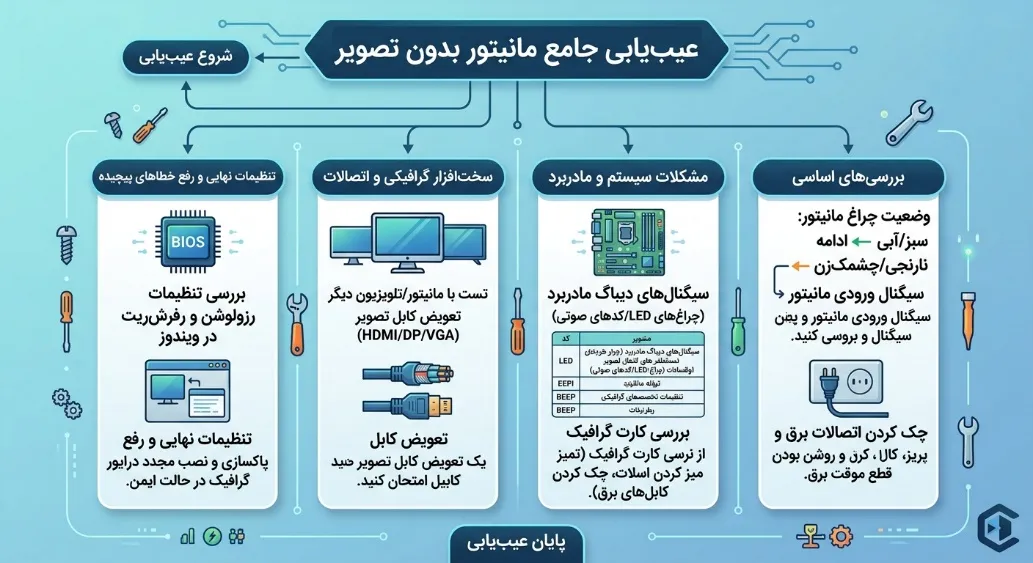
مانیتور، معمولا به دلیل خرابی یا اتصال نامناسب کابل، انتخاب ورودی اشتباه، مشکل رم، کارت گرافیک، پاور یا درایور تصویر نمیدهد و باید این موارد را به ترتیب بررسی کرد. ابتدا از روشن بودن مانیتور و اتصال کابل مطمئن شوید و سپس سراغ تنظیمات و قطعات کیس بروید. در ادامه کامل درباره علتهای بیتصویر شدن مانیتور و روش عیبیابی آن صحبت میکنیم.
بررسی علتهای تصویر ندادن مانیتور و راهکارهای رفع مشکل
در این بخش، علتهای مختلف تصویر ندادن مانیتور را از مشکلات ساده مانند کابل و ورودی تصویر تا ایرادهای سختافزاری و نرمافزاری بررسی میکنیم. هر یک از این موارد میتواند باعث قطع شدن تصویر یا نمایش صفحه سیاه شود و روش عیبیابی متفاوتی دارد. با بررسی مرحلهبهمرحله، میتوان بدون تعویض بیدلیل قطعات، منبع اصلی مشکل را پیدا کرد.
1. بررسی سلامت کابلها و اتصالات فیزیکی
شل بودن یا خرابی کابل تصویر یکی از اولین دلایل نمایش ندادن تصویر است. کابل HDMI ،DisplayPort ،DVI یا VGA را از دو طرف جدا کرده و دوباره بهدرستی وصل کنید و مطمئن شوید به خروجی صحیح کارت گرافیک یا مادربرد متصل است. آسیب کانکتور یا قطعی داخلی کابل هم میتواند باعث قطع سیگنال شود.
برای اطمینان بیشتر، کابل را با یک نمونه سالم تست کنید و در صورت امکان خروجی تصویر دیگری را نیز امتحان کنید. اگر تصویر با کابل جدید نمایش داده شد، مشکل از کابل قبلی است.
2. تنظیم صحیح ورودی (Input Source) در منوی مانیتور
انتخاب ورودی اشتباه، باعث میشود مانیتور با وجود سالم بودن کابل و کیس تصویر نشان ندهد؛ از منوی Input Source ورودی متصل به سیستم را انتخاب کنید، مثلا اگر کابل در HDMI قرار دارد، ورودی مانیتور نیز باید روی HDMI باشد. هنگام بررسی یا تعویض نمایشگر، مقایسه مدلها و قیمت مانیتور میتواند انتخاب گزینه مناسب را سادهتر کند.
3. تفکیک مشکل: آیا ایراد از مانیتور است یا کیس؟
برای تشخیص منبع مشکل، مانیتور و کیس را با یک دستگاه یا نمایشگر سالم تست کنید. اگر مانیتور روی لپتاپ یا کیس دیگر تصویر داشت، ایراد از خود مانیتور نیست؛ همچنین اگر مانیتور سالم روی همان کیس هم تصویر نداد، باید کارت گرافیک، رم، پاور یا مادربرد بررسی شوند.
اگر مشخص شد مشکل از خود مانیتور است، قبل از خرید نمایشگر جدید بهتر است مدلهای مختلف را از نظر نوع پنل، اندازه، نرخ نوسازی و امکانات بررسی کنید. برای مقایسه گزینههای موجود میتوانید قیمت مانیتور را هم بررسی کنید.
4. عیبیابی سختافزاری کیس؛ رمها و کارت گرافیک
اگر کابل و ورودی سالم هستند اما تصویر ندارید، رم و کارت گرافیک را بررسی کنید؛ این قطعات نقش مهمی در راهاندازی سیستم و خروجی تصویر دارند. پیش از جابهجایی هر قطعه، سیستم را خاموش و برق آن را قطع کنید.
- بررسی رمها: رمها را خارج و دوباره نصب کنید و در سیستمهای چند رم، هر ماژول را بهتنهایی تست کنید. اتصال نامناسب یا خرابی رم میتواند مانع نمایش تصویر شود.
- بررسی کارت گرافیک: از قرارگیری کامل کارت در شیار و اتصال صحیح کابل برق آن مطمئن شوید. نصب مجدد کارت میتواند مشکل ناشی از اتصال نامناسب را مشخص کند.
- استفاده از خروجی تصویر مناسب: اگر کارت گرافیک مجزا دارید، کابل را به خروجی همان کارت وصل کنید. در سیستم دارای گرافیک داخلی، خروجی مادربرد را نیز میتوان برای تست امتحان کرد.
- بررسی علائم هنگام روشن شدن: چراغهای خطای مادربرد و بوقهای سیستم میتوانند محل احتمالی مشکل را مشخص کنند. این علائم معمولا برای رم یا کارت گرافیک اهمیت بیشتری دارند.
- تست با حداقل قطعات: تجهیزات غیرضروری و برخی قطعات جانبی را موقتا جدا کنید و سیستم را با قطعات اصلی روشن کنید. این کار پیدا کردن قطعه معیوب را سادهتر میکند.
اگر با نصب مجدد رم و کارت گرافیک مشکل برطرف نشد، قطعات را با نمونه سالم تست کنید. باقی ماندن صفحه بدون تصویر همراه با ریاستارت یا چراغ خطا، احتمال خرابی سختافزاری را بیشتر میکند.
5. بررسی وضعیت پاور و سلامت قطعات داخلی سیستم
پاور معیوب یا ضعیف، میتواند مانع راهاندازی درست کارت گرافیک و در نتیجه نمایش تصویر شود. روشن شدن فنها بهتنهایی سالم بودن پاور را ثابت نمیکند و بوی سوختگی، خاموش شدن ناگهانی یا ریاستارت مداوم میتواند نشانه خرابی آن یا یکی از قطعات داخلی باشد.
6. عیبیابی نرمافزاری و مشکلات درایور کارت گرافیک
اگر تصویر هنگام روشن شدن سیستم وجود دارد؛ اما بعد از ورود به ویندوز قطع میشود، مشکل میتواند از درایور یا تنظیمات نمایشگر باشد. در این شرایط باید مشخص شود مشکل قبل از ورود به ویندوز هم وجود دارد یا فقط در محیط سیستمعامل ایجاد میشود.
- بررسی تصویر پیش از ورود به ویندوز: اگر لوگوی مادربرد نمایش داده میشود؛ اما بعد از اجرای ویندوز صفحه سیاه میشود، احتمال مشکل درایور یا تنظیمات بیشتر است.
- بهروزرسانی درایور کارت گرافیک: درایور قدیمی یا ناسازگار میتواند باعث قطع تصویر و صفحه سیاه شود. نسخه مناسب درایور کارت گرافیک را نصب کنید و در صورت نیاز نسخه قبلی را حذف کنید.
- بررسی حالت Safe Mode: اگر تصویر در حالت Safe Mode نمایش داده میشود، احتمال مشکل نرمافزاری یا درایور بیشتر است. در این حالت میتوان درایور را حذف و دوباره نصب کرد.
- بررسی تنظیمات رزولوشن و نرخ نوسازی: تنظیمات نامناسب ممکن است باعث ناسازگاری سیگنال با مانیتور شود. رزولوشن و نرخ نوسازی را روی مقدار پشتیبانیشده قرار دهید.
- بررسی اتصال چند نمایشگر: فعال بودن چند نمایشگر یا انتخاب خروجی اشتباه میتواند باعث شود تصویر روی صفحه دیگری نمایش داده شود. حالت نمایش ویندوز را دوباره تنظیم کنید.
اگر از همان لحظه روشن شدن کیس هیچ تصویری ندارید، ابتدا قطعات سختافزاری را بررسی کنید. اما اگر تصویر قبل از ورود به ویندوز عادی است، بررسی درایور و تنظیمات نرمافزاری اولویت دارد.
چه زمانی برای تعمیر تخصصی به متخصص مراجعه کنیم؟
اگر با تعویض کابل، تغییر ورودی و بررسی اتصالات مشکل برطرف نشد، مراجعه به متخصص منطقیتر است. تعمیر یا باز کردن پاور، کارت گرافیک و مادربرد بدون تجهیزات و دانش کافی ممکن است به قطعات آسیب بیشتری وارد کند.
- مانیتور با چند کابل و دستگاه مختلف تصویر نمیدهد؛ اگر مانیتور با کابل سالم و دستگاههای مختلف هم تصویر ندارد، احتمال خرابی برد یا ورودی تصویر بیشتر است.
- کیس روشن میشود اما تصویر ندارد؛ باقی ماندن مشکل بعد از بررسی رم و کارت گرافیک میتواند نشاندهنده ایراد در پاور، مادربرد یا یکی از قطعات اصلی باشد.
- سیستم مرتب خاموش یا ریاستارت میشود؛ خاموشی و ریاستارت مداوم میتواند به دلیل پاور، دمای بالا یا خرابی قطعات داخلی باشد و نیاز به تست تخصصی دارد.
- بوی سوختگی یا صدای غیرعادی وجود دارد؛ این علائم میتوانند نشانه خرابی جدی باشند؛ در چنین شرایطی بهتر است سیستم را خاموش کرده و برای بررسی تخصصی اقدام کنید.
- کارت گرافیک یا مادربرد نیاز به تعمیر دارد؛ تعمیر بخشهای الکترونیکی این قطعات به تجهیزات و تخصص فنی نیاز دارد و بهتر است توسط متخصص انجام شود. مهرگان آیتی در زمینه تعمیرات کامپیوتر و قطعات سختافزاری فعالیت میکند و میتوانید برای عیبیابی و تعمیر کارت گرافیک، مادربرد و سایر قطعات سیستم از خدمات این مجموعه استفاده کنید.
وقتی علت خرابی مشخص نیست، تعویض تصادفی قطعات هزینه اضافی ایجاد میکند. عیبیابی مرحلهبهمرحله کمک میکند منبع اصلی مشکل مشخص شود و از تعویض قطعات سالم جلوگیری شود.
جمع بندی علتهای اصلی تصویر نداردن مانیتور
مانیتور معمولا به دلیل مشکل در کابل و اتصالات، انتخاب ورودی نادرست، خرابی رم یا کارت گرافیک، ضعف پاور یا مشکلات درایور تصویر نمیدهد؛ بنابراین بهتر است عیبیابی را از موارد سادهتر مثل کابل و ورودی مانیتور شروع کنید و بعد سراغ قطعات داخلی و تنظیمات سیستم بروید. اگر با این بررسیها مشکل برطرف نشد یا نشانههایی مثل بوی سوختگی، خاموشی ناگهانی و ریاستارت مداوم وجود داشت، بررسی تخصصی میتواند از آسیب بیشتر و تعویض بیدلیل قطعات جلوگیری کند.
سیارهی آیتی