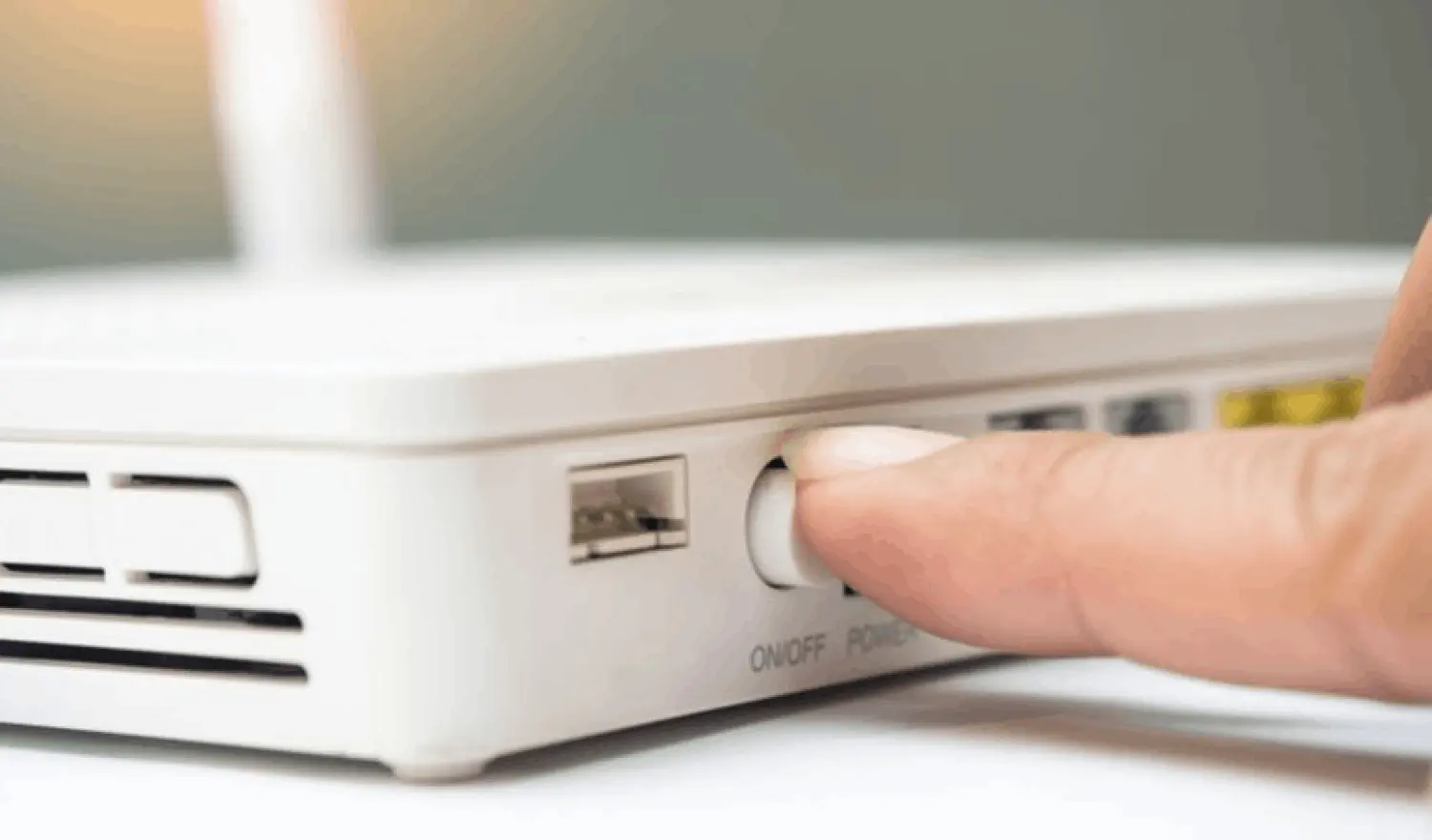
زمانی که اینترنت شبکه وای-فای قطع میشود یا مشکلاتی نظیر وصل نشدن کامپیوتر و لپتاپ و گوشی به مودم پیش میآید، یکی از سادهترین راهکارها این است که مودم را خاموش و روشن کنید. گاهی مشکل از تنظیمات است و تغییر دادن تنظیمات وای-فای و شبکه در ویندوز و اندروید و غیره، توصیه میشود. راهکار دیگری که مرتبط با مودم است، ریست مودم TP-Link یا D-Link و سایر برندها است.
ریست کردن مودم و همینطور ریستارت یا خاموش و روشن شدن مودم بدون دست زدن به دکمهها و از طریق گوشی و تبلت و کامپیوتر امکانپذیر است، به شرط آنکه رمز ادمین را بدانید. در ادامه به چند روش ریستارت کردن مودم میپردازیم.
فرق ریست کردن مودم با ریستارت کردن آن چیست؟
توجه کنید که ریست و ریستارت کردن مودم و روتر کاملاً متفاوت است. ریستارت یا خاموش و روشن کردن، ساده است و هیچ تنظیماتی تغییر نمیکند. لذا پس از ریستارت کردن، میتوان با پسورد قبلی به شبکه وای-فای متصل شد و از مودم استفاده کرد. اما اگر وای فای را ریست کنیم چه میشود؟ اگر در مورد مودم یا روتر سوال میکنید، توجه کنید که ریست کردن به معنی بازنشانی تنظیمات به حالت کارخانه است. طبعاً رمز وای فای بعد از ریست به حالت اولیه برمیگردد و نمیتوان با پسورد سابق به آن وصل شد.
افراد زیادی سوال میکنند که بعد از ریست مودم چه کنیم و چطور به آن متصل شویم؟ اگر بخواهید پس از ریست کردن مودم، با گوشی و تبلت یا لپتاپ به شبکه وای-فای وصل شوید، به پسورد نیاز دارید. لذا روی مودم یا جعبه را نگاه کنید چرا که نام شبکه یا SSID و پسورد شبکه معمولاً روی مودم یا جعبه آن درج شده است.
با توجه به توضیحات فوق، هر زمان که مشکلی در شبکه و اینترنت پیش آمده، راهکار ریستارت کردن یا خاموش و روشن کردن را تست کنید چرا که مزایای زیادی دارد اما قبل از تست کردن راهکار بعدی که ریست کردن همهی تنظیمات است، روشهای سادهتر و کمدردسر را بررسی کنید. شاید نیازی به ریست کردن تنظیمات نباشد و به عنوان مثال ممکن است اینترنت در ساعاتی از روز اختلال داشته باشد و قطع شود اما پس از چند ساعت، مجدداً وصل شود.
در نهایت اینکه ریست مودم تی پی لینک با گوشی و تبلت امکانپذیر است و روش کار درست شبیه به ریست کردن مودم تی پی لینک و سایر برندها به کمک کامپیوتر و لپتاپ است. کافی است صفحه تنظیمات مودم را باز کنید و بخش مربوط به تنظیمات را پیدا کنید.
دکمه پاور و دکمه ریست
بعضی از افراد مبتدی به جای کلید پاور، از کلیدی که مودم را ریست میکند، استفاده میکنند که مشکلساز است چرا که تنظیمات بازنشانی میشود. دکمه پاور نسبتاً بزرگ است و کنار آن معمولاً عبارتی نظیر Power On/Off نوشته شده است. در برخی محصولات دکمه مجزایی به اسم Reset وجود ندارد و برای ریست کردن باید کلید پاور را فشار داد و به مدت ۱۰ ثانیه یا ۳۰ ثانیه و کمی بیشتر نگه داشت. لذا به دستورالعمل خاموش و روشن کردن و همینطور ریست کردن محصولی که خریداری کردهاید، توجه کنید. انجام دادن تنظیمات اولیه شبکه و اینترنت برای افراد حرفهای ساده است، اگر سوال و مشکلی وجود دارد، در مورد اینکه چگونه وای فای ریست شده را تنظیم کنیم جستجو و بررسی کنید.
خوشبختانه در بیشتر محصولات کلید پاور و ریست مجزا است. معمولاً کلید ریست داخل سوراخ کوچکی تعبیه شده تا کاربر تصادفاً آن را فشار ندهد. با سوزن یا سیم نازک و محکم میتوان دکمه ریست را فشار داد. در بیشتر محصولات باید این دکمه را فشار داد و چند ثانیه نگه داشت تا ریست کردن آغاز شود. لذا زمانی که دکمه ریست را زدید، ۱۰ ثانیه صبر کنید و سپس آن را رها کنید. 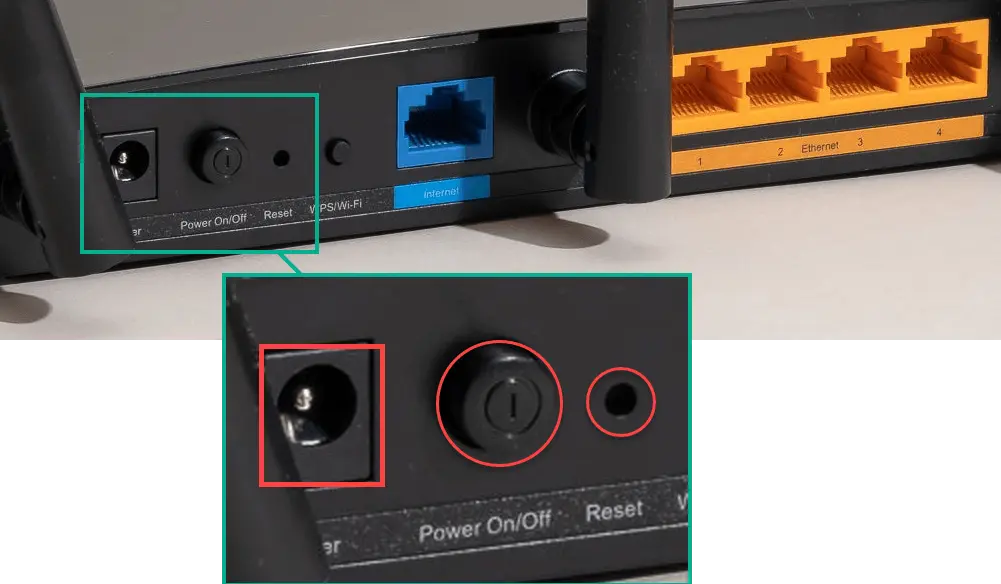
روش های ریستارت کردن مودم
سادهترین روش برای ریستارت کردن مودم این است که کلید Power یا روشن و خاموش کردن آن را فشار دهید. اگر کلید پاور خراب است یا دسترسی به آن دشوار است، روش بعدی را امتحان کنید، به عبارت دیگر آداپتور مودم یا روتر که به پریز برق متصل است را جدا کنید. به طور کلی بهترین روش خاموش و روشن کردن وسایل این است که هم کلید پاور را بزنید که وسیله خاموش شود و هم وسیله را از برق و باتری جدا کنید. در مورد مودم و روتر نیز بهتر است کلید پاور را بزنید تا خاموش شود و سپس برای جدا کردن باتری و همینطور جدا کردن آداپتور از مودم و پریز برق اقدام کنید.
پس از خاموش کردن مودم بهتر است کمی صبر کنید و بلافاصله آن را روشن نکنید، به عنوان مثال ۳۰ ثانیه صبر کنید. این کار برای پاکسازی حافظه مفید است. سپس آداپتور را مجدداً به پریز برق متصل کنید یا کلید پاور را فشار دهید تا مودم روشن شود.
همانطور که اشاره کردیم در برخی مدلها، نگه داشتن کلید پاور موجب ریست شدن تنظیمات میشود. لذا دکمه پاور را نگه ندارید!
هر ماه یا هر هفته مودم را یک بار ریستارت کنید
کارشناسان توصیه میکنند که هر از گاهی مودم یا روتر خاموش و روشن شود. این کار موجب بهبود عملکرد و رفع مشکلات عجیب و خاص میشود. میتوانید هر هفته یا هر ماه یک بار این کار را انجام بدهید.
بعضی از کاربران تصور میکنند که روشن بودن دائمی مودم یا روتر موجب داغ شدن و خرابی محصول میشود اما در واقع مودم و روتر برای فعالیت دائم طراحی شده است و معمولاً مشکلی از جهت داغ شدن مطرح نیست. البته اگر مودم یا روتر در محیط داغ و گرم و زیر نور خورشید قرار گرفته و تغییر دادن جای آن و ایجاد سایه امکانپذیر نیست، بهتر است در زمانی که به اینترنت و شبکه نیاز ندارید، آن را خاموش کنید.
بعضی از مودمها تنظیماتی برای روشن و خاموش شدن خودکار دارند که مسیر آن با توجه به مدل و برند متفاوت است.
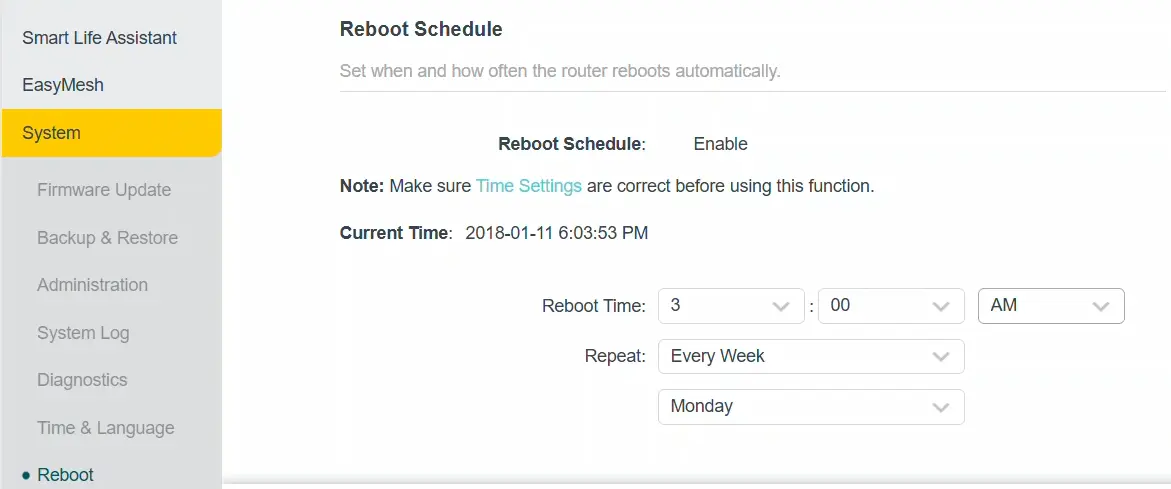
ریست مودم TP-Link و D-Link و غیره با گوشی و کامپیوتر
برای ریست کردن و همینطور ریستارت کردن آن، دسترسی به دکمهی پاور و ریست ضروری نیست و میتوانید به صفحه تنظیمات مراجعه کنید. برای باز کردن صفحه تنظیمات میتوانید از گوشی و تبلت و کامپیوتر و لپتاپ استفاده کنید. کافی است آدرس صفحه تنظیمات را بدانید که معمولاً یکی از موارد زیر است:
- 192.168.1.1
- 192.168.0.1
در برخی برندها آدرس آیپی مودم یا روتر متفاوت است، میتوانید با گوگل کردن، آدرس صحیح را پیدا کنید.
آدرس آیپی مودم یا روتر را در نوار آدرس یکی از مرورگرهای اینترنت نظیر گوگل کروم وارد کنید و Enter را فشار دهید. صفحهای برای لاگین کردن ظاهر میشود و معمولاً یوزر و پسورد، هر دو کلمهی admin است. البته ممکن است مدیر شبکه برای بهبود امنیت، نام کاربری و پسورد دسترسی به صفحه تنظیمات مودم یا روتر را تغییر داده باشد.
پس از لاگین کردن با یوزر و پسورد صحیح، به بخش مربوط به ریستارت و ریست کردن مراجعه کنید که مسیر آن بسته به مدل و برند محصول، متفاوت است. در این بخش میتوانید از گزینههایی نظیر Restart یا Reboot برای خاموش و روشن کردن استفاده کنید. گزینهی دیگر Factory Reset یا Reset است که همهی تنظیماتی که در مودم انجام شده را به حالت اولیه بازنشانی میکند.
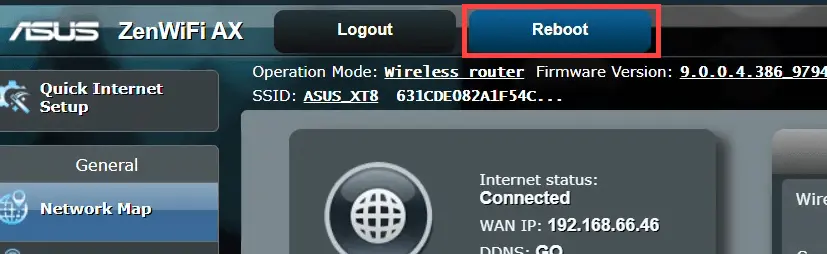
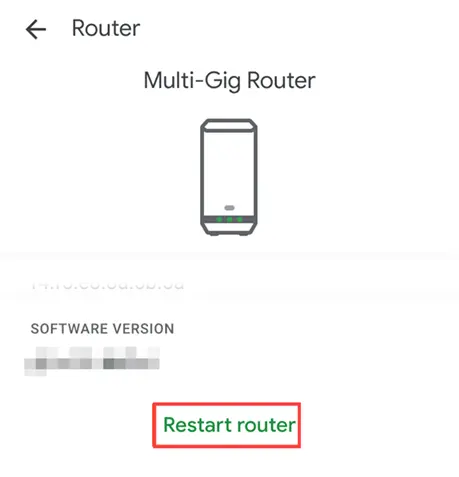
بعضی از مودمها و روترهای حرفهایتر، برنامهی موبایل برای ریست کردن یا ریستارت کردن تنظیمات دارند که روی گوشی و تبلت نصب میشود. نصب کردن این نوع برنامهها ضروری نیست اما شاید کار را سادهتر کند.
بعد از ریست مودم TP-Link و غیره چه کنیم؟
اگر از اینترنت ADSL و VDSL و به طور کلی اینترنت روی خط تلفن یا فیبر نوری استفاده میکنید، لازم است که کانکشن را با تنظیمات صحیح که شامل یوزرنیم و پسورد و VCI و VPI و برخی موارد دیگر میشود، بسازید تا مودم شما به اینترنت وصل شود.
مرحلهی بعدی چک کردن تنظیمات امنیتی و در واقع انتخاب کردن نام جدید برای شبکه وای-فای و انتخاب پسورد امن و غیرقابلحدس زدن میشود. در تنظیمات شبکه وای-فای به تنظیمات مربوط به باند فرکانسی و کانال فرکانسی نیز توجه کنید چرا که روی سرعت وای-فای و میزان اختلالات وسایل وایرلس اثر زیادی دارد.
مراحل انجام تنظیمات مودم یا روترهای ساده و خانگی معمولاً بسیار ساده است اما مودمها و روترهای حرفهایتر که برای مشاغل و سازمانها طراحی شده، تنظیمات بیشتری دارند و باید تنظیمات مربوط به انتخاب آیپی برای وسایل متصل به شبکه و توزیع پهنای باند و تنظیمات فایروال یا دیوار آتش را نیز به دقت بررسی کرد.
online-tech-tipsسیارهی آیتی