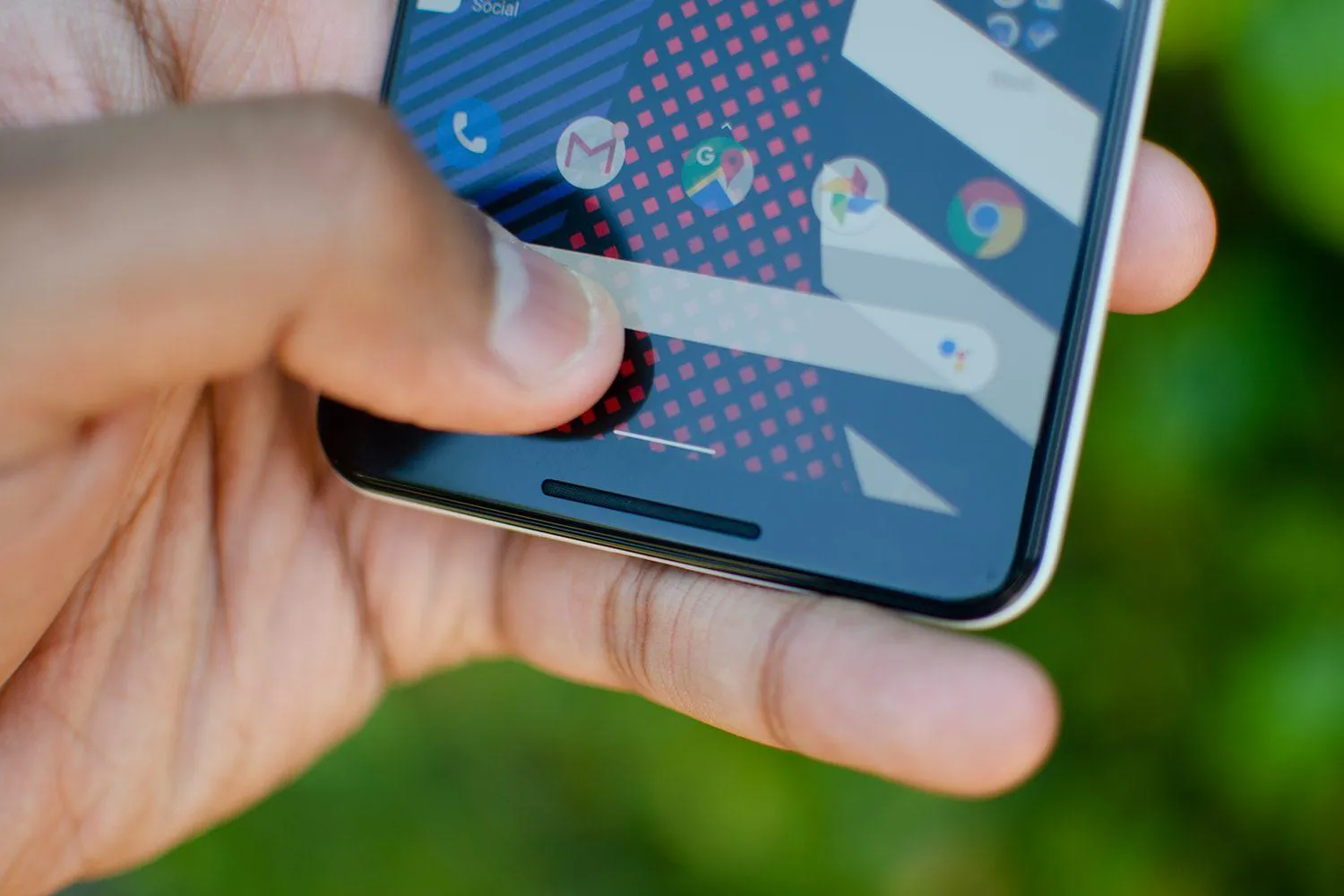
نوار حرکتی پایین صفحه در گوشیهای اندرویدی فقط برای بازگشت به صفحه اصلی یا جابهجایی بین برنامهها نیست. اگر از Gesture navigation استفاده کنید، همین نوار کوچک میتواند برای جابهجایی سریع بین برنامهها، فعال کردن حالت استفاده با یک دست، اجرای Circle to Search و حتی فراخوانی دستیار هوش مصنوعی کاربرد داشته باشد.
این قابلیتها در گوشیهای مختلف اندرویدی کمی متفاوت هستند و بهخصوص رابط کاربری سامسونگ و گوشیهای Pixel مسیرهای متفاوتی دارند. بنابراین با شناخت چند حرکت ساده میتوانید بدون باز کردن منوهای مختلف، بسیاری از کارهای روزمره را سریعتر انجام دهید.
چگونه ژستهای حرکتی اندروید را فعال کنیم؟
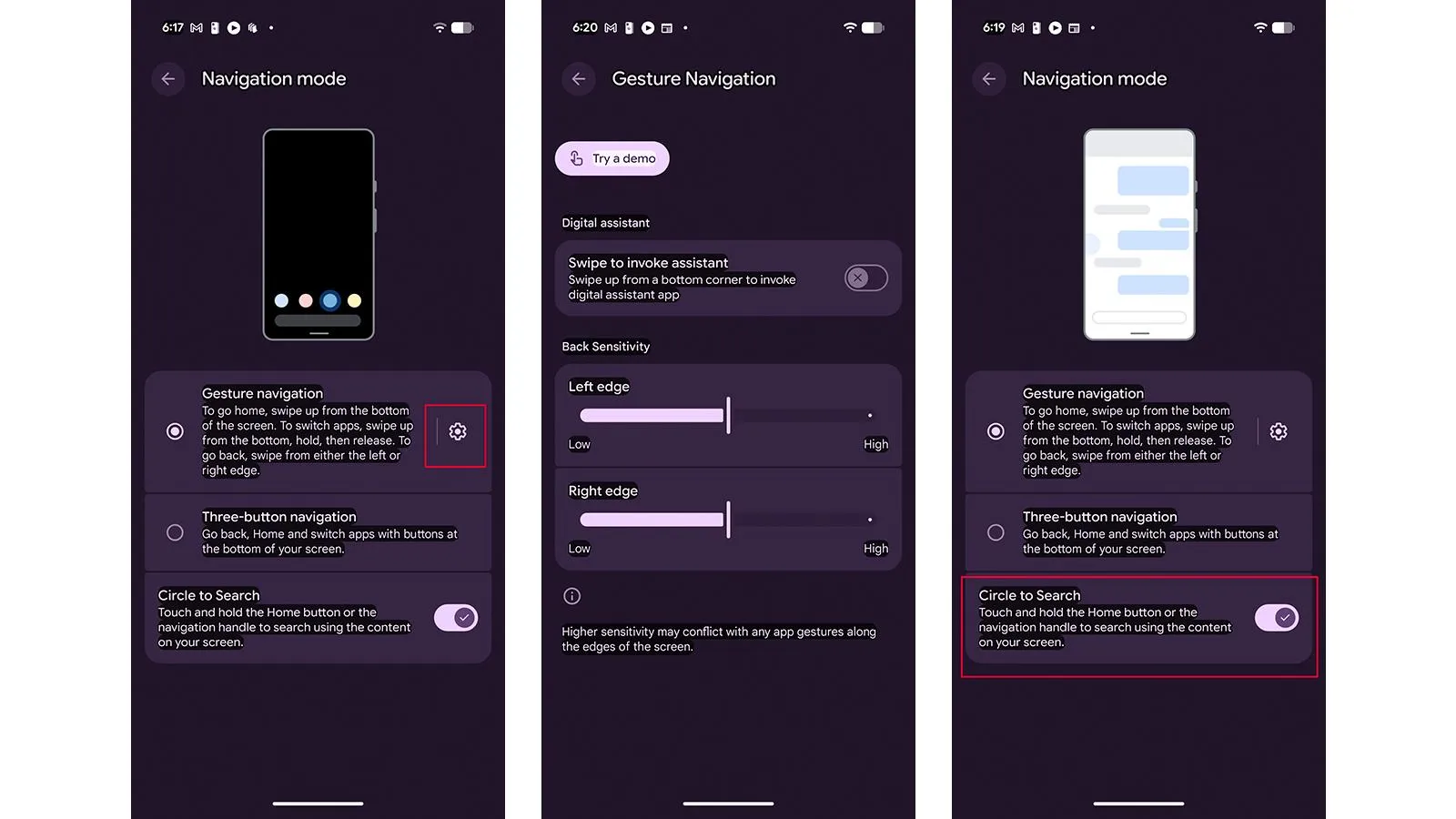
اگر نوار حرکتی پایین صفحه در گوشی شما فعال نیست، ابتدا باید حالت پیمایش با حرکات را فعال کنید. نام بعضی گزینهها با توجه به برند گوشی و نسخه اندروید ممکن است کمی متفاوت باشد.
در بیشتر گوشیهای اندرویدی میتوانید از مسیر زیر استفاده کنید:
Settings > System > Navigation mode > Gesture navigation
تنظیمات > سیستم > حالت پیمایش > پیمایش حرکتی
پس از انتخاب Gesture navigation، دکمههای سهگانه پایین صفحه با نوار حرکتی جایگزین میشوند. از این نوار میتوانید برای بازگشت به صفحه اصلی، مشاهده برنامههای اخیر و جابهجایی سریع میان برنامهها استفاده کنید.
فعال کردن ژستهای حرکتی در گوشی سامسونگ
در گوشیهای Samsung Galaxy مسیر فعال کردن این قابلیت متفاوت است:
Settings > Display > Navigation bar > Swipe gestures
تنظیمات > نمایشگر > نوار پیمایش > حرکات کشیدن
بعد از فعال کردن Swipe gestures، نوار حرکتی در پایین صفحه نمایش داده میشود و میتوانید از حرکات مختلف آن استفاده کنید.
استفاده سریع از حالت یکدستی با نوار حرکتی
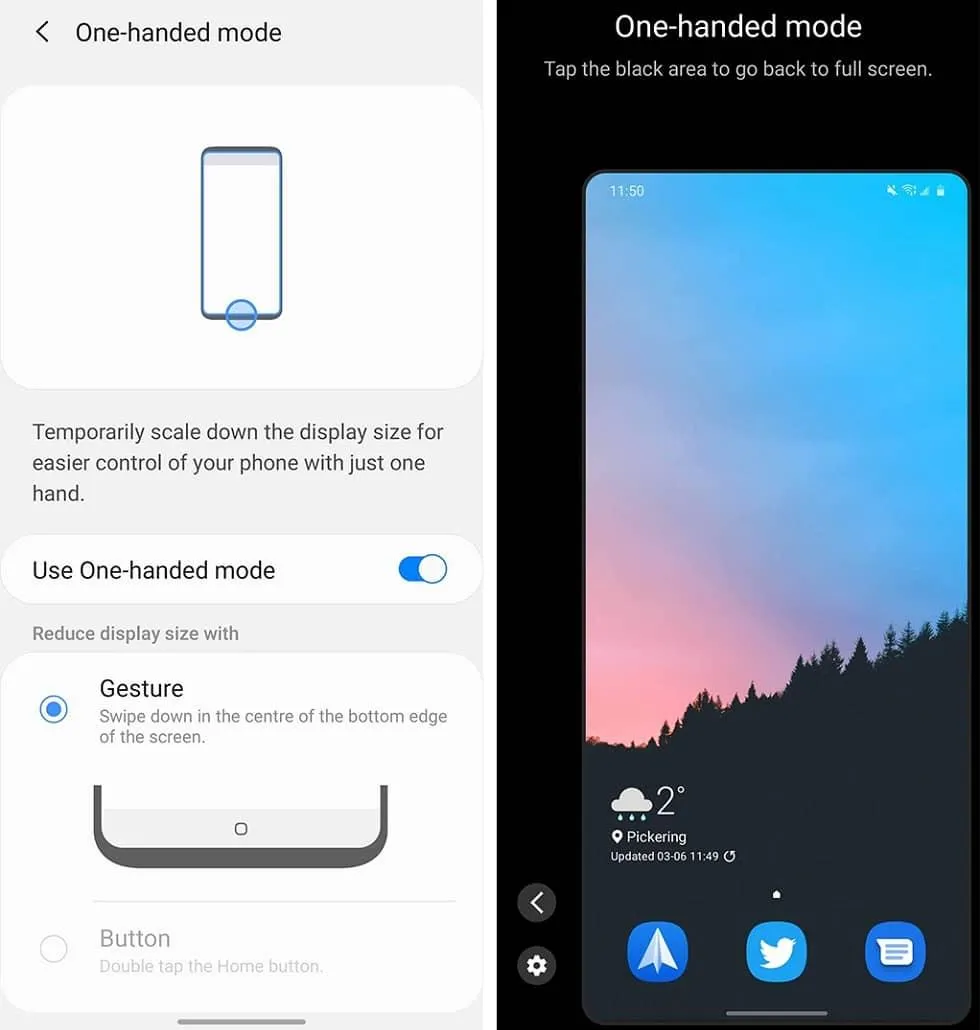
یکی از کاربردهای مفید نوار حرکتی، فعال کردن One-handed mode است. این حالت زمانی کاربرد دارد که صفحهنمایش گوشی بزرگ باشد و دسترسی به قسمت بالای نمایشگر با یک دست دشوار شود.
در بسیاری از گوشیها با کشیدن نوار حرکتی به سمت پایین میتوانید حالت یکدستی را فعال کنید. این حرکت ممکن است در ابتدا کمی نیاز به تمرین داشته باشد.
در گوشیهای سامسونگ میتوانید حالت یکدستی را از مسیر زیر فعال کنید:
Settings > Advanced features > One-handed mode
تنظیمات > قابلیتهای پیشرفته > حالت یکدستی
پس از فعال کردن این قابلیت، با حرکت مناسب روی نوار حرکتی میتوانید محتوای نمایشگر را به قسمت پایین منتقل کنید. در گوشیهای سامسونگ امکان قرار دادن پنجره کوچکشده در سمت چپ یا راست نیز وجود دارد.
حالت یکدستی در گوشیهای Pixel
در گوشیهای Pixel عملکرد One-handed mode کمی متفاوت است. با فعال شدن این قابلیت، محتوای نمایشگر به قسمت پایین صفحه منتقل میشود تا دسترسی به عناصر بالای صفحه آسانتر شود.
مسیر فعال کردن آن در گوشیهای Pixel به این شکل است:
Settings > System > Gestures > One-handed mode
تنظیمات > سیستم > حرکات > حالت یکدستی
اگر گوشی شما صفحه بزرگی دارد، این قابلیت میتواند برای تایپ کردن، لمس دکمههای بالای برنامهها و استفاده با یک دست بسیار کاربردی باشد.
جابهجایی سریع بین دو برنامه با نوار حرکتی
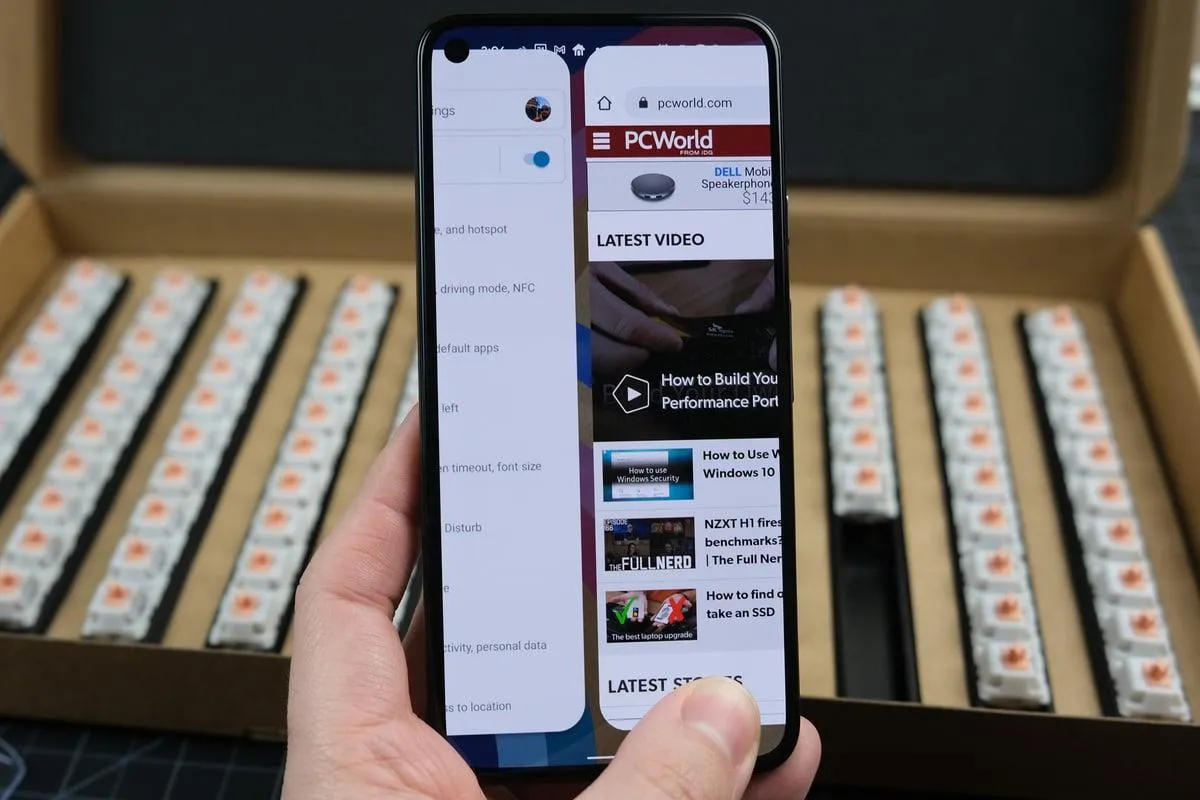
اگر مرتب بین دو برنامه جابهجا میشوید، لازم نیست هر بار صفحه برنامههای اخیر را باز کنید. در حالت Gesture navigation میتوانید انگشت خود را روی نوار حرکتی به سمت چپ یا راست بکشید تا به برنامه قبلی بروید.
این قابلیت شباهت زیادی به عملکرد Alt + Tab در رایانه دارد و برای کارهای همزمان بسیار مفید است. به عنوان مثال میتوانید هنگام پر کردن یک فرم، با کشیدن انگشت روی نوار حرکتی به برنامهای بروید که اطلاعات موردنیاز شما در آن قرار دارد.
برای استفاده روانتر، بهتر است برنامههایی را که مرتب بین آنها جابهجا میشوید باز نگه دارید. سپس با کشیدن افقی انگشت روی نوار پایین صفحه میتوانید سریع بین آنها حرکت کنید.
اجرای سریع Circle to Search در اندروید
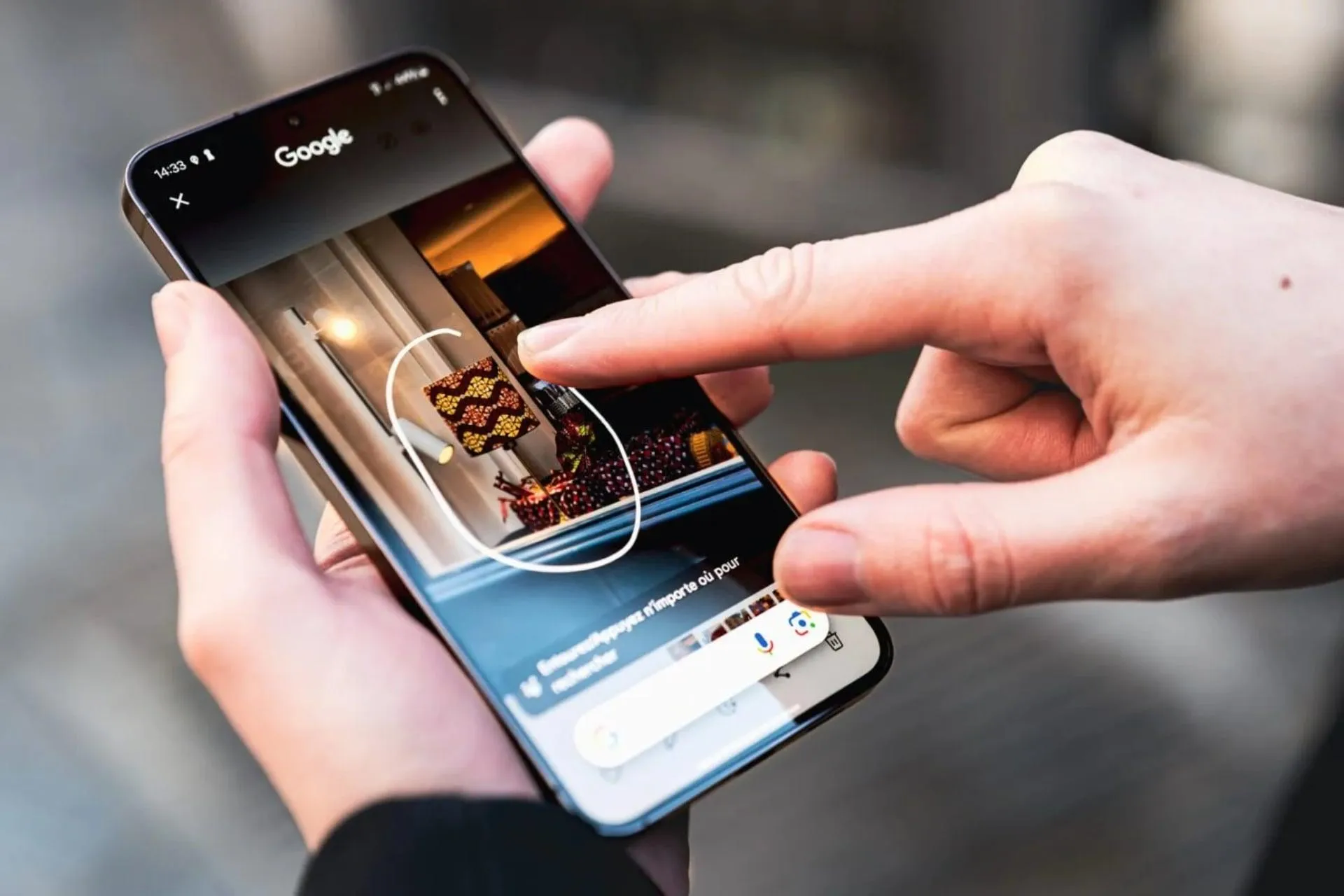
Circle to Search یکی از قابلیتهای کاربردی گوشیهای جدید اندرویدی است که به شما اجازه میدهد درباره چیزی که روی صفحه میبینید جستوجو کنید. به عنوان مثال میتوانید یک محصول، تصویر، نوشته یا بخشی از ویدیو را انتخاب کنید و درباره آن اطلاعات بیشتری به دست آورید.
اگر Gesture navigation فعال باشد، معمولاً با لمس طولانی نوار حرکتی میتوانید Circle to Search را اجرا کنید. پس از باز شدن ابزار، بخش موردنظر صفحه را با انگشت مشخص کنید تا جستوجو انجام شود.
در گوشیهای سامسونگ اگر این قابلیت اجرا نمیشود، تنظیمات مربوط به Circle to Search را بررسی کنید:
Settings > Display > Navigation bar > Circle to Search
تنظیمات > نمایشگر > نوار پیمایش > Circle to Search
فعال بودن این گزینه باعث میشود اجرای Circle to Search از طریق نوار پیمایش امکانپذیر باشد.
اجرای سریع دستیار هوش مصنوعی با حرکات اندروید
در بعضی گوشیهای اندرویدی میتوانید با کشیدن انگشت از یکی از گوشههای پایین صفحه به سمت داخل، دستیار هوش مصنوعی را اجرا کنید. این روش بهخصوص زمانی مفید است که نمیخواهید دکمه پاور را برای اجرای دستیار لمس طولانی کنید.
در گوشیهایی که این قابلیت را پشتیبانی میکنند، کافی است انگشت خود را از گوشه پایین سمت چپ یا راست نمایشگر به سمت داخل بکشید. اگر Gemini به عنوان دستیار دستگاه تنظیم شده باشد، میتوانید از این حرکت برای دسترسی سریع به آن استفاده کنید.
در گوشیهای گلکسی سامسونگ ممکن است این حرکت به شکل پیشفرض در دسترس نباشد. در این شرایط میتوانید از روش اختصاصیافته به دکمه پاور استفاده کنید یا تنظیمات مربوط به حرکات و دستیار گوشی را بررسی کنید.
با نوار حرکتی اندروید سریعتر کار کنید
بعد از مدتی استفاده از Gesture navigation، حرکات مختلف به عادت تبدیل میشوند و بسیاری از کارهایی که قبلاً با چند لمس انجام میدادید، سریعتر انجام خواهند شد. جابهجایی بین برنامهها، فعال کردن حالت یکدستی، اجرای Circle to Search و دسترسی به دستیار از جمله کاربردهایی هستند که ارزش یادگیری دارند.
البته استفاده از دکمههای پیمایش همچنان یک انتخاب کاملاً قابل قبول است. اگر با دکمههای سهگانه راحتتر هستید، لازم نیست حتماً از حرکات استفاده کنید. مهم این است که روش پیمایشی را انتخاب کنید که با اندازه گوشی و شیوه استفاده روزمره شما سازگارتر باشد.
سیارهی آیتی