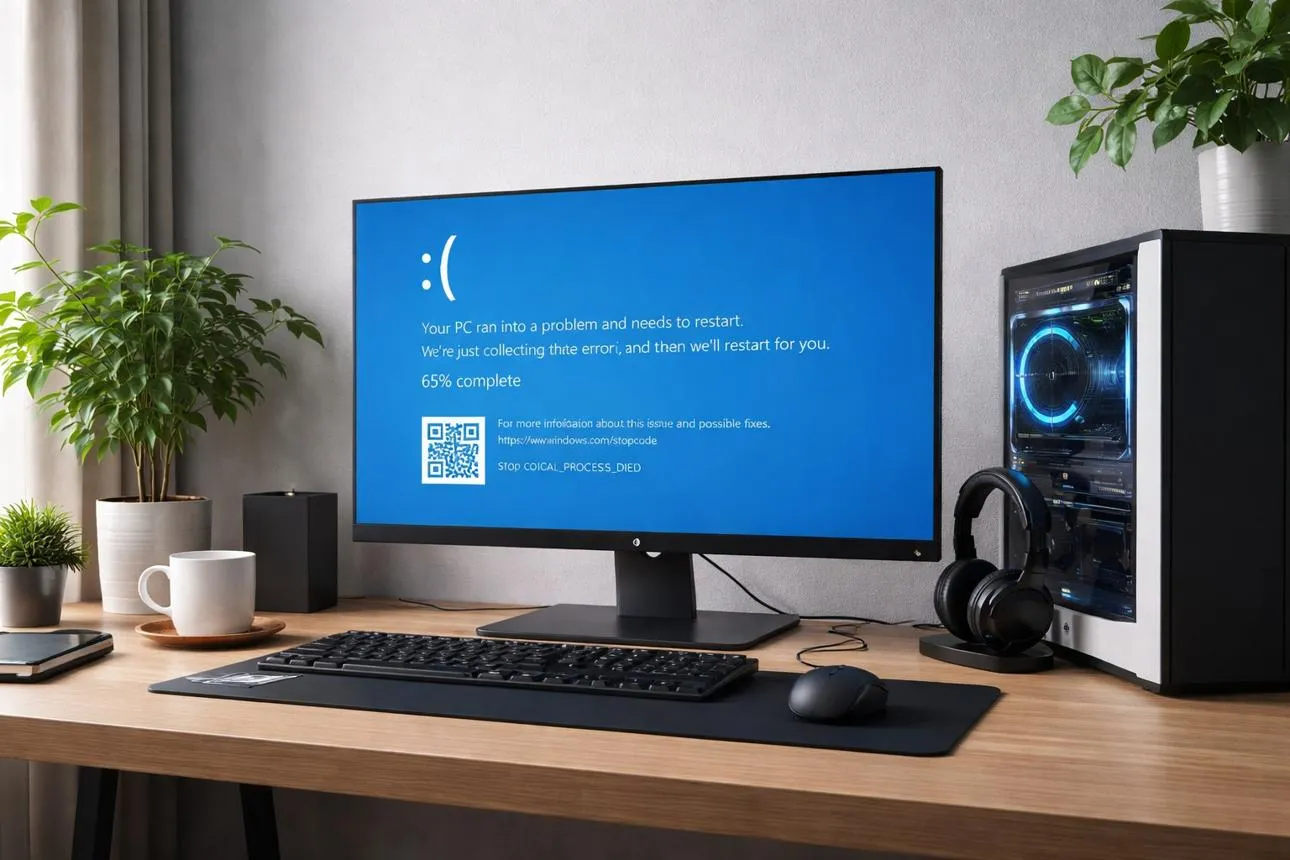
وقتی ویندوز ناگهان از کار میافتد و صفحه آبی مرگ (BSOD) ظاهر میشود، پیدا کردن علت اصلی همیشه آسان نیست. گاهی مشکل از درایور ناسازگار است و گاهی خرابی حافظه یا سختافزار باعث توقف سیستم میشود. ابزارهای داخلی ویندوز میتوانند زمان وقوع خطا و کد توقف را نشان دهند، اما همیشه مشخص نمیکنند کدام درایور یا مؤلفه باعث مشکل شده است.
برای بررسی دقیقتر این خطاها، ابزار رایگان WinDbg مایکروسافت میتواند فایلهای ثبتشده هنگام خرابی ویندوز را تحلیل کند. با کمک این ابزار و فایلهای حافظه (Memory Dump)، در بسیاری از موارد میتوان اطلاعاتی فراتر از کد خطا به دست آورد و مسیر عیبیابی را کوتاهتر کرد.
چگونه علت صفحه آبی ویندوز ۱۱ را پیدا کنیم؟
اولین قدم پس از مشاهده صفحه آبی، یادداشت کردن کد توقف (Stop Code) و نام درایوری است که ممکن است در صفحه خطا نمایش داده شود. با این حال، این اطلاعات همیشه برای تشخیص علت اصلی کافی نیستند؛ بهخصوص اگر ویندوز بلافاصله پس از خطا دوباره راهاندازی شود.
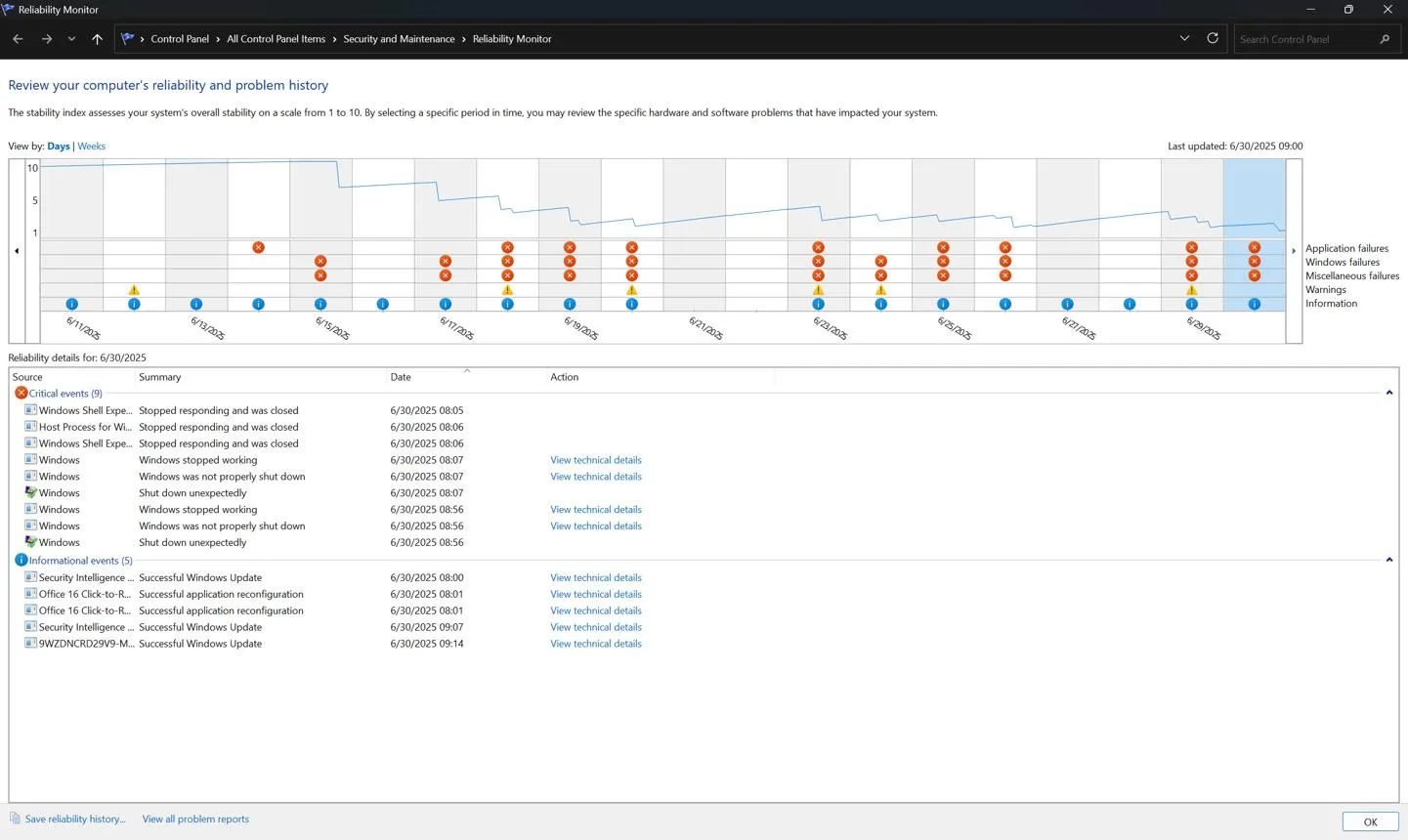
ابزار Reliability Monitor یا «نمایشگر قابلیت اطمینان» سابقه خرابیها را ثبت میکند. Event Viewer یا «نمایشگر رویدادها» نیز اطلاعات فنی بیشتری درباره توقف غیرمنتظره سیستم ارائه میدهد. این ابزارها برای تشخیص زمان وقوع مشکل و پیدا کردن گزارش مربوط به آن مفیدند، اما ممکن است فقط کد خطا و مسیر فایل گزارش را نشان دهند.
برای باز کردن نمایشگر قابلیت اطمینان، از منوی استارت عبارت Reliability Monitor را جستوجو کنید و نتیجه مربوط به مشاهده تاریخچه قابلیت اطمینان را باز کنید.
برای بررسی گزارشهای فنیتر، از منوی استارت عبارت Event Viewer را جستوجو کنید. در گزارشهای ویندوز، رویدادهایی مانند BugCheck ممکن است جزئیات توقف سیستم و محل ذخیره فایل حافظه را ثبت کرده باشند. رویدادهایی مانند Kernel-Power 41 نیز معمولاً نشان میدهند سیستم بدون خاموش شدن عادی دوباره راهاندازی شده است؛ این رویداد بهتنهایی علت خرابی را مشخص نمیکند.
اگر این ابزارها علت روشنی ارائه نکنند، بهتر است فایل حافظه مربوط به زمان خرابی را بررسی کنید.
آموزش استفاده از WinDbg برای تشخیص علت صفحه آبی ویندوز
WinDbg ابزار عیبیابی مایکروسافت است که میتواند فایلهای ثبتشده هنگام خرابی ویندوز را تحلیل کند. استفاده از آن در ابتدا کمی فنی به نظر میرسد، اما برای شروع لازم نیست همه اطلاعات تخصصی خروجی را بشناسید.
برای شروع، WinDbg را از فروشگاه مایکروسافت نصب کنید. پس از نصب، برنامه را باز کنید و فایل حافظه مربوط به خرابی را بارگذاری کنید.
فایلهای خطای کوچک ویندوز معمولاً در پوشه زیر ذخیره میشوند:
C:WindowsMinidump
در WinDbg از منوی File > Open dump file استفاده کنید و فایل دارای پسوند .dmp را انتخاب کنید. ممکن است بارگذاری فایل و دریافت اطلاعات نمادهای عیبیابی به اتصال اینترنت نیاز داشته باشد.
پس از بارگذاری فایل، در پنجره فرمان برنامه دستور زیر را وارد کنید و کلید Enter را فشار دهید:
!analyze -v
این فرمان گزارش تحلیلی مفصلتری تولید میکند. برای شروع بررسی، به این موارد توجه کنید:
- BUGCHECK_CODE: کد توقف ویندوز را نشان میدهد.
- IMAGE_NAME: نام فایل درایور یا مؤلفهای را مشخص میکند که در تحلیل خطا مطرح شده است.
- MODULE_NAME: نام ماژول مرتبط با خطا را نشان میدهد.
- Probably caused by: اگر در گزارش وجود داشته باشد، عامل احتمالی خرابی را معرفی میکند.
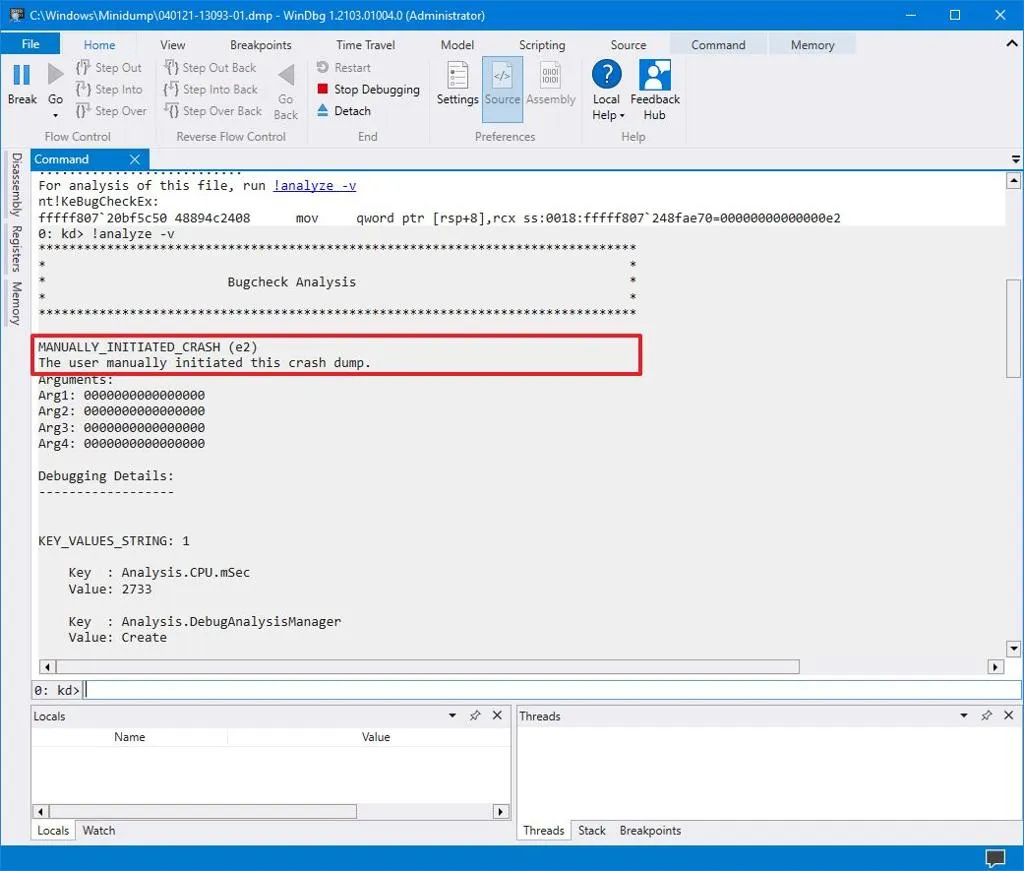
وجود نام یک درایور در گزارش لزوماً ثابت نمیکند که همان درایور علت اصلی مشکل بوده است. خرابی حافظه یا اشکال در مؤلفهای دیگر ممکن است باعث شود درایور دیگری در گزارش ظاهر شود. بنابراین، بهتر است نتیجه WinDbg را در کنار زمان وقوع خطا، تغییرات اخیر سیستم و گزارشهای دیگر بررسی کنید.
چگونه ذخیره فایل خطای حافظه را در ویندوز ۱۱ فعال کنیم؟
اگر ویندوز فایل حافظه مربوط به خرابی را ذخیره نکند، WinDbg چیزی برای تحلیل در اختیار نخواهد داشت. به همین دلیل، بهتر است پیش از وقوع خطای بعدی مطمئن شوید ذخیره فایلهای کوچک حافظه فعال است.
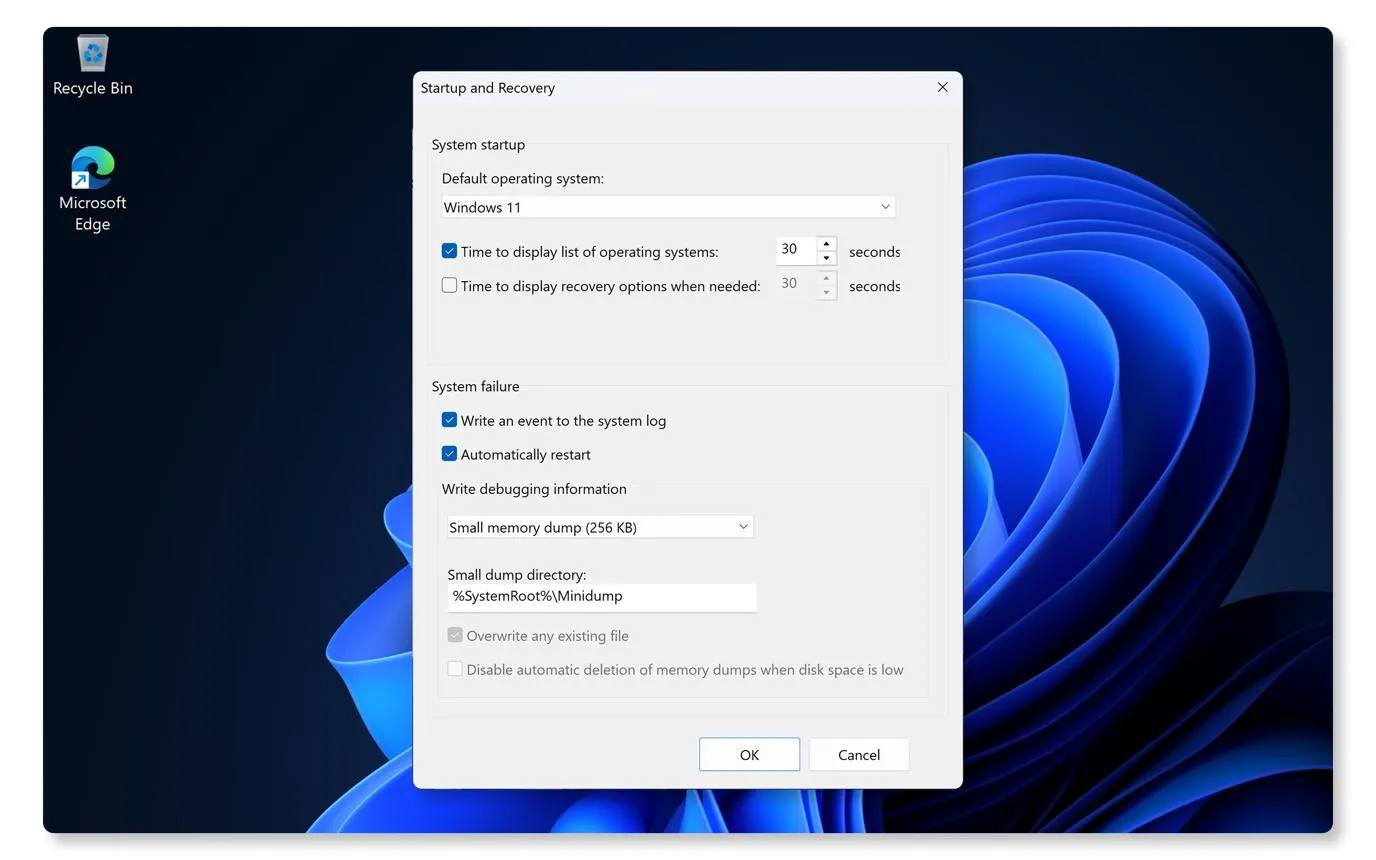
برای باز کردن تنظیمات پیشرفته سیستم، از منوی استارت عبارت View advanced system settings را جستوجو کنید و نتیجه مربوط به تنظیمات پیشرفته سیستم را باز کنید.
مسیر منوها در ویندوز:
Advanced > Startup and Recovery > Settings
پیشرفته > راهاندازی و بازیابی > تنظیمات
در پنجره بازشده، بخش مربوط به نوشتن اطلاعات اشکالزدایی را پیدا کنید و در صورت وجود گزینه Small memory dump را انتخاب کنید. سپس روی OK کلیک کنید تا تنظیمات ذخیره شوند.
پس از ذخیره فایل، معمولاً میتوانید گزارشهای کوچک حافظه را در پوشه زیر پیدا کنید:
C:WindowsMinidump
اگر این پوشه خالی است، ممکن است هنوز خرابی جدیدی رخ نداده باشد یا ویندوز به دلیل تنظیمات حافظه مجازی و شرایط سیستم نتوانسته باشد فایل را ذخیره کند. بنابراین، خالی بودن پوشه بهتنهایی نشانه خرابی ویندوز نیست.
آیا WinDbg همیشه علت خرابی ویندوز را مشخص میکند؟
خیر. WinDbg اطلاعات عمیقتری از فایل حافظه استخراج میکند، اما همیشه نمیتواند علت قطعی خرابی را مشخص کند. اگر فایل حافظه ناقص باشد، نمادهای عیبیابی بارگذاری نشوند یا خرابی ناشی از مشکل سختافزاری باشد، نتیجه ممکن است مبهم بماند.
به این نکات توجه کنید:
- درایورها: اگر خطا پس از نصب یا بروزرسانی درایور شروع شده است، نسخه جدید را بررسی کنید و در صورت نیاز به نسخه قبلی برگردید.
- حافظه رم: خطاهای متغیر و خرابیهای غیرقابلپیشبینی ممکن است به مشکل رم یا ناپایداری تنظیمات آن مربوط باشند.
- فایل حافظه: بدون فایل مناسب، تحلیل کامل امکانپذیر نیست؛ در صورت لزوم تنظیمات ذخیره فایل خطا را بررسی کنید.
- تفسیر گزارش: نام یک فایل درایور در خروجی، سرنخ عیبیابی است و نه همیشه اثبات علت اصلی.
در بسیاری از موارد، ترکیب گزارش WinDbg با بررسی درایورهای تازه نصبشده، آزمایش حافظه و توجه به زمان وقوع خطا، نتیجه بهتری از تکیه بر یک کد توقف بهتنهایی ارائه میدهد.
جمعبندی؛ بهترین روش پیدا کردن علت صفحه آبی ویندوز چیست؟
ابزارهایی مانند نمایشگر قابلیت اطمینان و نمایشگر رویدادها برای پیدا کردن زمان خرابی و مشاهده کد توقف مفید هستند؛ اما اگر به دنبال بررسی عمیقتر هستید، WinDbg میتواند فایل حافظه ویندوز را تحلیل کند و سرنخهایی درباره درایور یا مؤلفه مرتبط با خطا ارائه دهد.
برای آماده بودن در برابر خطاهای بعدی، ذخیره فایلهای کوچک حافظه را فعال نگه دارید و در صورت مشاهده صفحه آبی، فایل مربوط به همان زمان را با WinDbg بررسی کنید. اگر گزارش یک درایور را عامل احتمالی معرفی کرد، آن را در کنار تغییرات اخیر سیستم و وضعیت سختافزار ارزیابی کنید.
سیارهی آیتی