ویندوز یک ابزار کاربردی به نام Quick Assist دارد که امکان مشاهده صفحه کامپیوتر دیگران و کمک از راه دور را فراهم میکند. با استفاده از این برنامه میتوانید به یکی از اعضای خانواده یا دوستانتان برای رفع مشکلات نرمافزاری کمک کنید؛ بدون اینکه لازم باشد حضوری کنار کامپیوتر او باشید.
این ابزار در ویندوز ۱۱ و ویندوز ۱۰ قابل استفاده است و برای کارهای متداول پشتیبانی، به نصب برنامههای کنترل از راه دور جانبی نیازی ندارید. به عنوان مثال، اگر یکی از دوستانتان در نصب برنامهای مشکل دارد یا نمیتواند تنظیم خاصی را پیدا کند، میتوانید صفحه نمایش او را مشاهده کنید و مراحل لازم را توضیح دهید.
قابلیتهای مهم Quick Assist عبارتاند از:
- مشاهده صفحه کامپیوتر طرف مقابل از راه دور
- درخواست کنترل کامپیوتر برای انجام تنظیمات یا رفع مشکلات
- استفاده از نشانگر و ابزارهای علامتگذاری روی صفحه
- گفتوگوی متنی هنگام برقراری ارتباط
- کمک به کاربران ویندوز ۱۰ و ویندوز ۱۱ از طریق یک ابزار مشترک
برای برقراری ارتباط، هر دو کامپیوتر به اینترنت نیاز دارند. فردی که کمک ارائه میکند باید با حساب مایکروسافت وارد برنامه شود و کد موقت اتصال را در اختیار فرد مقابل قرار دهد. شخص دریافتکننده کمک نیز باید اتصال را تأیید کند.
نحوه اجرای Quick Assist در ویندوز ۱۱ و ویندوز ۱۰
برای باز کردن این برنامه، لازم نیست ابتدا تنظیمات پیچیدهای انجام دهید. در ویندوز ۱۱ میتوانید از جستوجوی منوی استارت استفاده کنید و در صورت نصب بودن برنامه، مستقیماً آن را اجرا کنید.
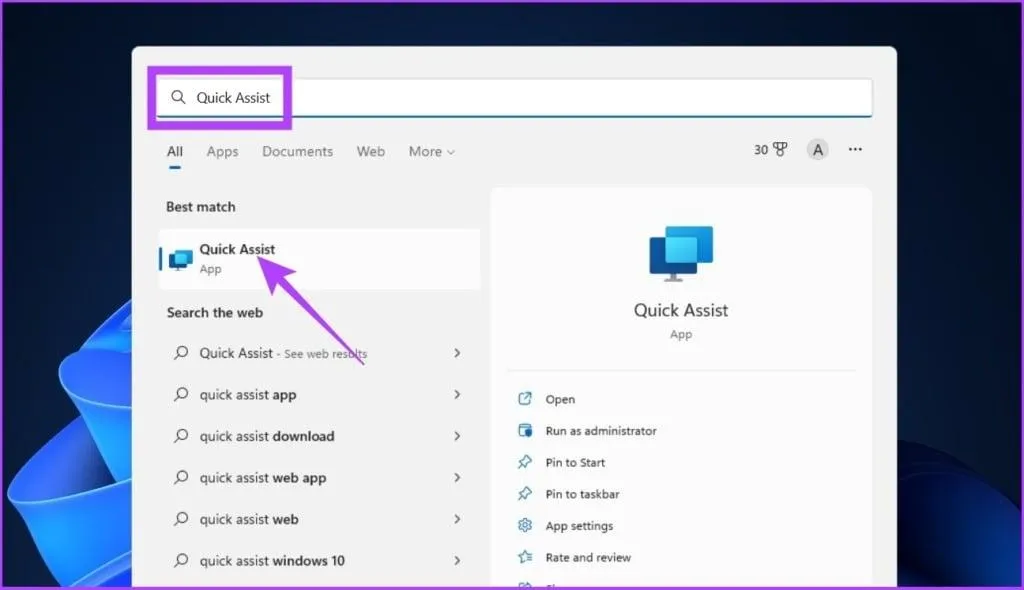
مسیر اجرای برنامه:
Start > Search > Quick Assist
منوی استارت > جستوجو > کمک سریع
همچنین برای اجرای سریع برنامه میتوانید از کلیدهای ترکیبی Ctrl + Win + Q استفاده کنید.
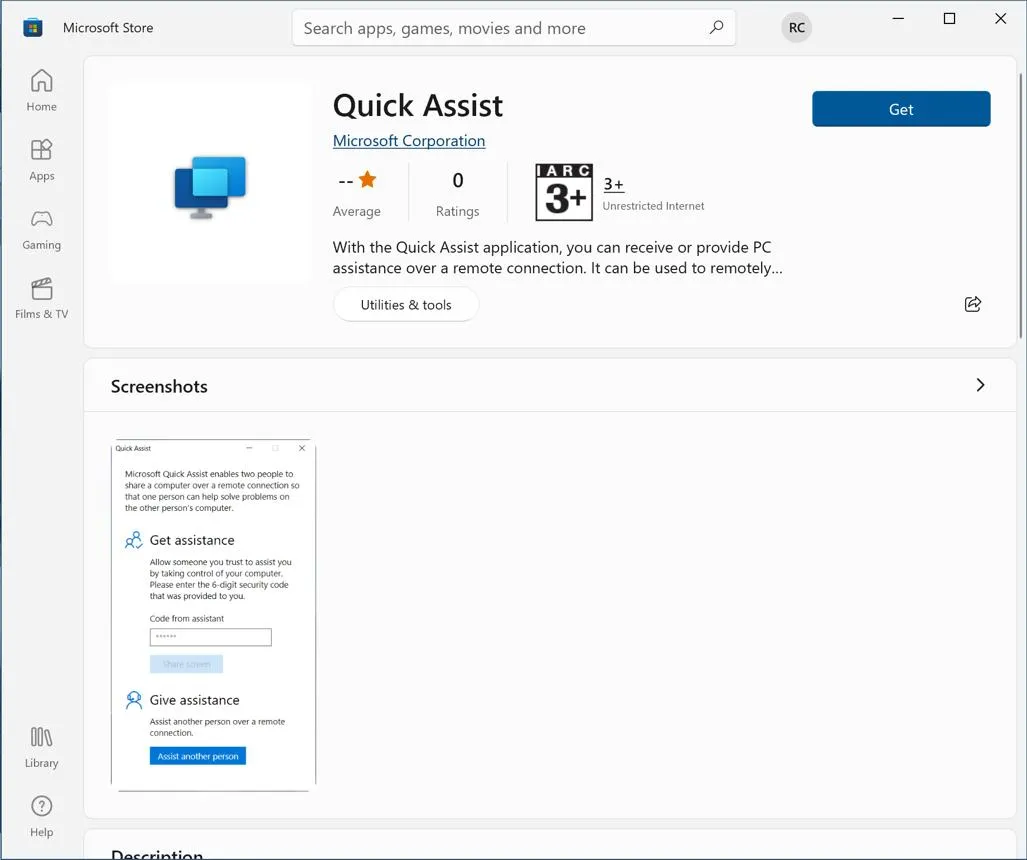
اگر برنامه در نتایج جستوجو نمایش داده نمیشود، ممکن است نصب نباشد یا نسخه قدیمی آن روی سیستم وجود داشته باشد. در این حالت، Microsoft Store را باز کنید و عبارت Quick Assist را جستوجو کنید. سپس برنامه را از صفحه رسمی فروشگاه نصب یا بهروزرسانی کنید.
مسیر نصب برنامه:
Start > Microsoft Store > Search > Quick Assist > Install
منوی استارت > فروشگاه مایکروسافت > جستوجو > کمک سریع > نصب
پس از نصب، برنامه را باز کنید و مشخص کنید که میخواهید به شخص دیگری کمک کنید یا از فرد دیگری کمک بگیرید.
آموزش اتصال به کامپیوتر دیگران با Quick Assist
برای استفاده از Quick Assist، یک نفر باید کد اتصال را ایجاد کند و نفر دیگر آن را در برنامه وارد کند. اتصال تنها پس از تأیید درخواست از طرف دریافتکننده کمک برقرار میشود.
چگونه کد اتصال Quick Assist را ایجاد کنیم؟
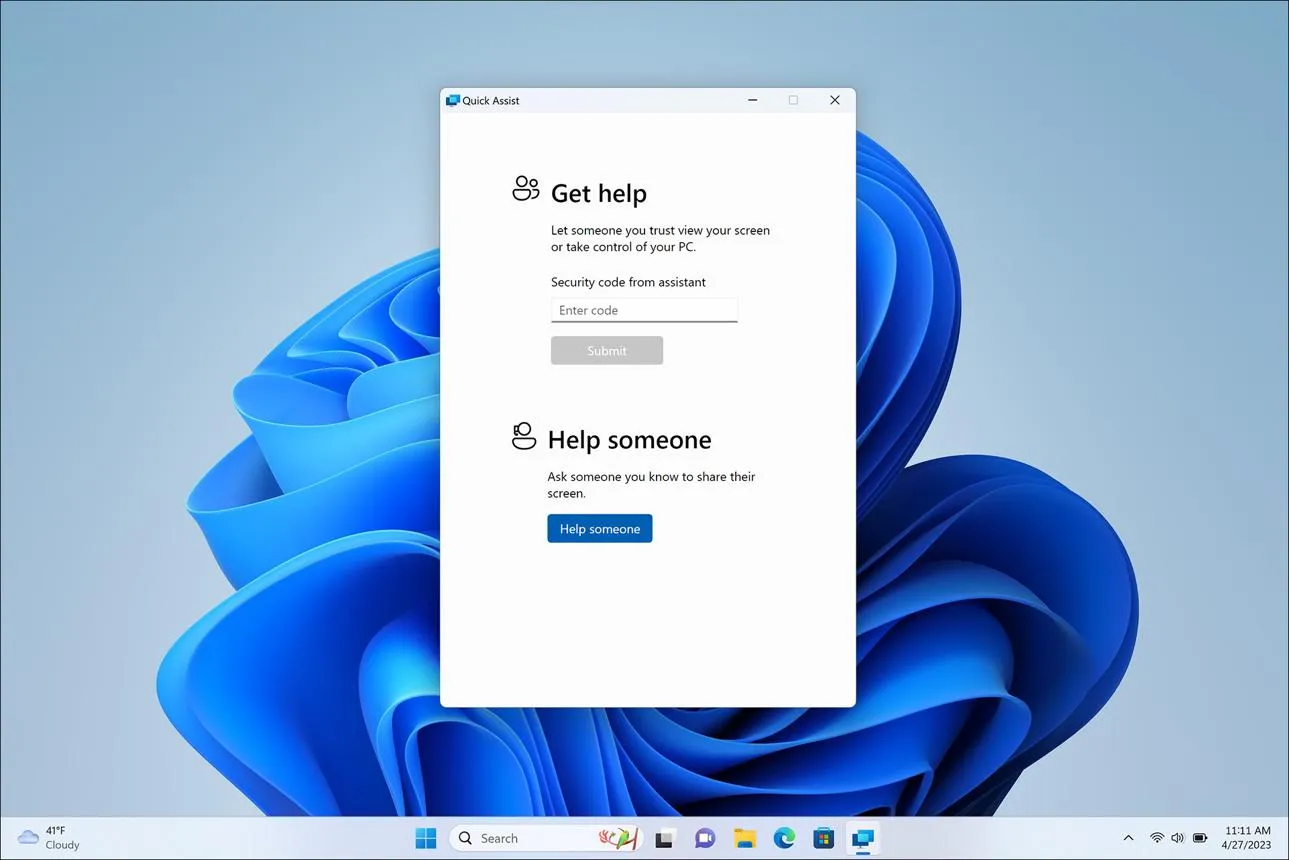
در کامپیوتری که قرار است پشتیبانی ارائه دهد، برنامه Quick Assist را باز کنید و روی گزینه Help someone کلیک کنید. در صورت درخواست، با حساب مایکروسافت وارد شوید. سپس برنامه یک کد موقت اتصال نمایش میدهد.
این کد را از طریق تماس تلفنی یا پیام خصوصی برای شخص مقابل ارسال کنید. کد اتصال را فقط در اختیار فردی قرار دهید که به او اعتماد دارید.
چگونه با کد Quick Assist به کامپیوتر متصل شویم؟
در کامپیوتری که قرار است کمک دریافت کند، برنامه را باز کنید و کدی را که از فرد پشتیبان گرفتهاید، در کادر مربوط وارد کنید. سپس روی Submit کلیک کنید.
مسیر وارد کردن کد:
Quick Assist > Get help > Code from assistant > Submit
کمک سریع > دریافت کمک > کد دستیار > ارسال
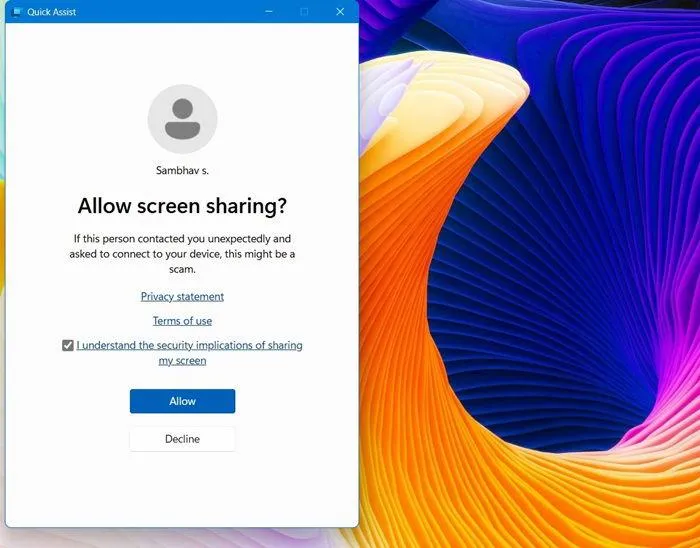
پس از وارد کردن کد، درخواست اتصال را تأیید کنید تا صفحه کامپیوتر شما برای فرد پشتیبان نمایش داده شود. اگر او بخواهد کنترل کامل کامپیوتر را در اختیار بگیرد، درخواست جداگانهای ظاهر میشود که باید آن را تأیید یا رد کنید.
مسیر تأیید اتصال:
Quick Assist > Allow
کمک سریع > اجازه دادن
در طول ارتباط، میتوانید در هر زمان دسترسی کنترل را لغو کنید یا با انتخاب Leave به جلسه پایان دهید. اگر فقط میخواهید فرد مقابل صفحه شما را ببیند، لازم نیست درخواست کنترل کامل را بپذیرید.
آیا استفاده از Quick Assist امن است؟
Quick Assist برای پشتیبانی از راه دور طراحی شده است و درخواستهای اتصال و کنترل به تأیید کاربر نیاز دارند. بااینحال، این موضوع به معنی بیخطر بودن تمام درخواستها نیست. اگر فرد ناشناسی از طریق تماس تلفنی یا پیام به شما پیشنهاد پشتیبانی داد، نباید صرفاً به دلیل نمایش کد اتصال به او اعتماد کنید.
هنگام استفاده از این ابزار، نکات زیر را رعایت کنید:
- فقط به افراد قابل اعتماد اجازه اتصال بدهید.
- پیش از تأیید کنترل کامل، مطمئن شوید که به فرد مقابل اعتماد دارید.
- فایلهای شخصی، پیامها و اطلاعات محرمانه را هنگام اشتراکگذاری صفحه ببندید.
- اگر درخواست مشکوکی مشاهده کردید، اتصال را قطع کنید.
- کد اتصال را در شبکههای عمومی یا برای افراد ناشناس منتشر نکنید.
در نظر داشته باشید که فردی که صفحه شما را مشاهده میکند، ممکن است اطلاعات قابلنمایش روی دسکتاپ را ببیند. اگر کنترل کامل را نیز تأیید کنید، امکان انجام برخی اقدامات روی کامپیوتر شما را خواهد داشت. بنابراین، بهتر است هنگام پشتیبانی، خودتان هم روند کار را زیر نظر داشته باشید.
همچنین اگر ارتباط برقرار نمیشود، نصب بودن نسخه جدید برنامه و مؤلفه Microsoft Edge WebView2 را بررسی کنید؛ زیرا Quick Assist برای اجرا به WebView2 نیاز دارد.
تفاوت Quick Assist با Remote Desktop و Remote Assistance
ویندوز ابزارهای دیگری هم برای دسترسی از راه دور دارد؛ اما کاربرد همه آنها یکسان نیست. انتخاب ابزار مناسب به این بستگی دارد که میخواهید به کامپیوتر شخص دیگری کمک کنید یا به سیستم خودتان دسترسی داشته باشید.
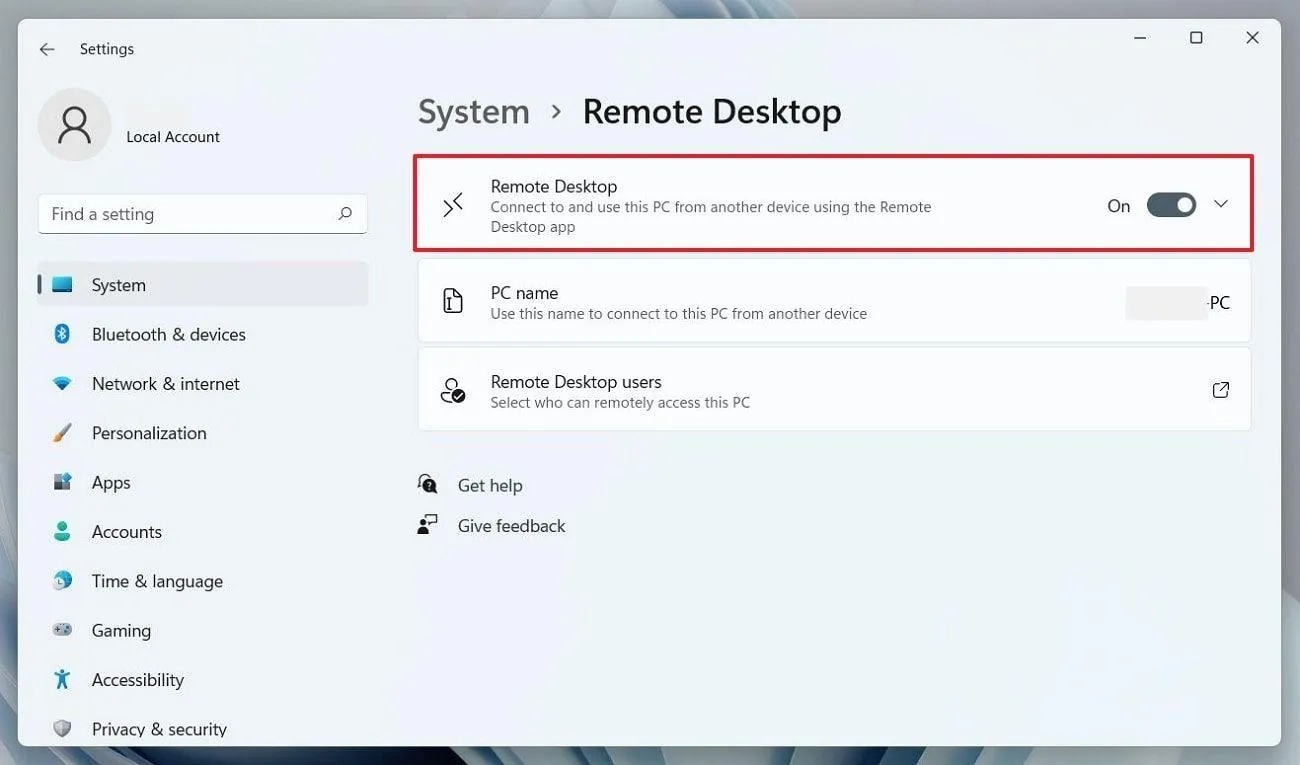
Remote Desktop برای دسترسی از راه دور به کامپیوتر شخصی
قابلیت Remote Desktop بیشتر برای اتصال به کامپیوتر خودتان از دستگاهی دیگر مناسب است. به عنوان مثال، میتوانید از لپتاپ به کامپیوتر محل کار یا سیستم خانگی خود متصل شوید.
در نسخههای دسکتاپ ویندوز، قابلیت میزبانی Remote Desktop معمولاً به نسخههای Pro و بالاتر محدود است؛ اما برای اتصال به یک کامپیوتر میزبان، کلاینت Remote Desktop میتواند روی نسخههای دیگری از ویندوز نیز اجرا شود.
Windows Remote Assistance برای پشتیبانی سنتی
ابزار Windows Remote Assistance نیز برای کمک به دیگران از راه دور طراحی شده است. این قابلیت قدیمیتر از Quick Assist است و میتواند در بعضی شرایط، بهویژه محیطهایی که از روشهای سنتی پشتیبانی استفاده میکنند، مفید باشد.
تفاوت اصلی این ابزارها را میتوان چنین خلاصه کرد:
- Quick Assist: مناسب کمک سریع به دوستان و اعضای خانواده با تأیید اتصال توسط کاربر.
- Remote Desktop: مناسب دسترسی از راه دور به کامپیوتر میزبان و استفاده از محیط کاری آن.
- Windows Remote Assistance: مناسب سناریوهای پشتیبانی سنتی در ویندوز.
اگر هدفتان رفع یک مشکل نرمافزاری برای شخص دیگری است، Quick Assist معمولاً انتخاب سادهتری محسوب میشود. اما اگر میخواهید بهطور منظم به کامپیوتر شخصی خود دسترسی داشته باشید، بهتر است قابلیتهای Remote Desktop را بررسی کنید.
جمعبندی: چرا Quick Assist ویندوز ابزار کاربردی برای پشتیبانی است؟
Quick Assist یکی از ابزارهای مفید ویندوز برای مشاهده صفحه و رفع مشکلات کامپیوتر از راه دور است. این برنامه بدون نیاز به نصب نرمافزارهای جانبی پیچیده، امکان ارتباط با کاربران ویندوز ۱۰ و ویندوز ۱۱ را فراهم میکند.
برای استفاده از آن، کافی است برنامه را اجرا کنید، کد موقت اتصال را دریافت یا ایجاد کنید و اجازه برقراری ارتباط را بدهید. اگر به کنترل کامل نیاز باشد، کاربر مقابل باید درخواست را جداگانه تأیید کند.
در نهایت، اگر به دنبال راهی ساده برای کمک به دوستان یا اعضای خانواده هستید، Quick Assist ارزش امتحان کردن دارد. فقط فراموش نکنید که کد اتصال را با افراد ناشناس به اشتراک نگذارید و دسترسی کنترل را تنها زمانی تأیید کنید که از هویت فرد پشتیبان مطمئن هستید.
سیارهی آیتی