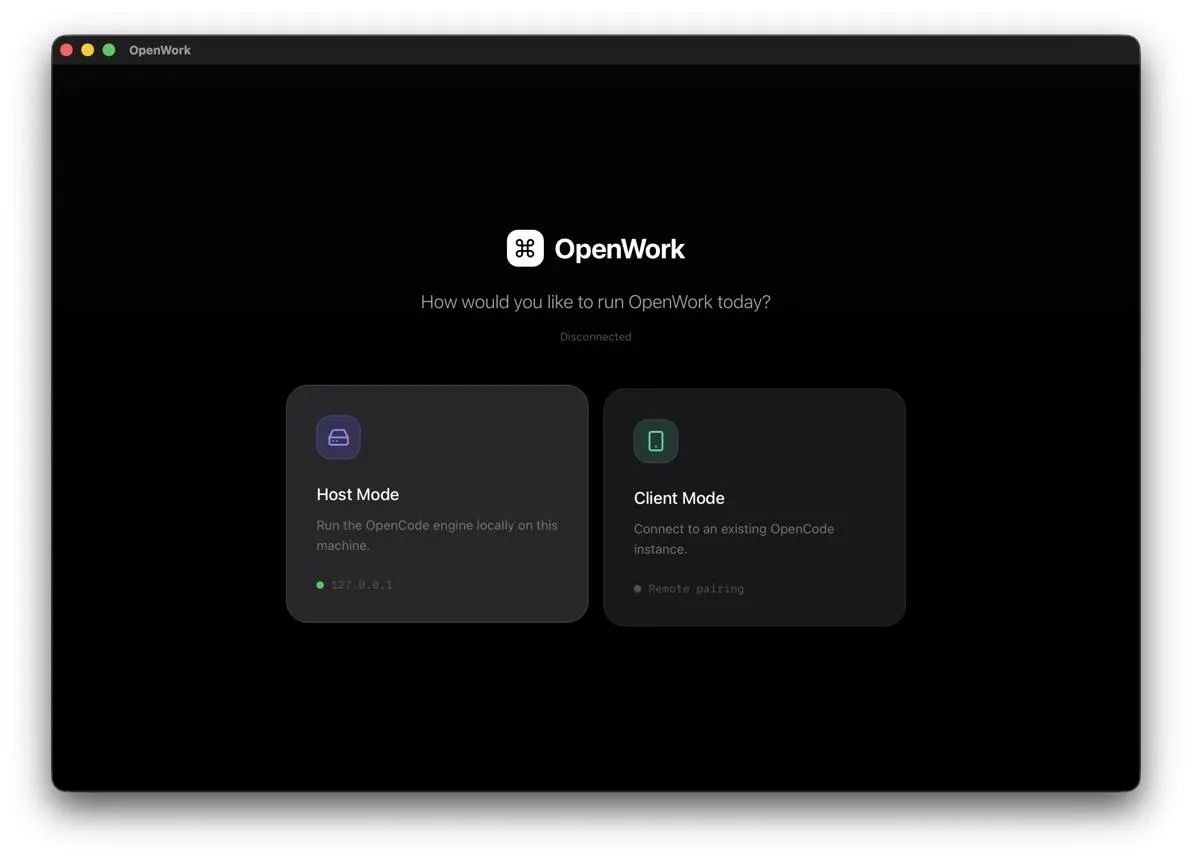
OpenWork ابزاری برای اجرای وظایف هوش مصنوعی روی فایلها و پوشههای کامپیوتر است که به کاربران اجازه میدهد از مدلهای مختلف هوش مصنوعی برای مدیریت فایلها، تهیه خلاصه، انجام کارهای تکراری و خودکارسازی فعالیتها استفاده کنند. این برنامه با تکیه بر OpenCode طراحی شده و برای افرادی مناسب است که میخواهند بدون کار با ترمینال، از قابلیتهای عاملهای هوش مصنوعی استفاده کنند.
OpenWork چیست و چه کاربردی دارد؟
OpenWork یک برنامه دسکتاپ متنباز برای ویندوز، لینوکس و مکاواس است که امکان سپردن وظایف مشخص به هوش مصنوعی را فراهم میکند. تفاوت اصلی آن با چتباتهای معمولی این است که صرفاً به پرسشها پاسخ نمیدهد، بلکه با دسترسی مجاز میتواند روی فایلها کار کند و نتیجه را در پوشههای مشخص ذخیره کند.
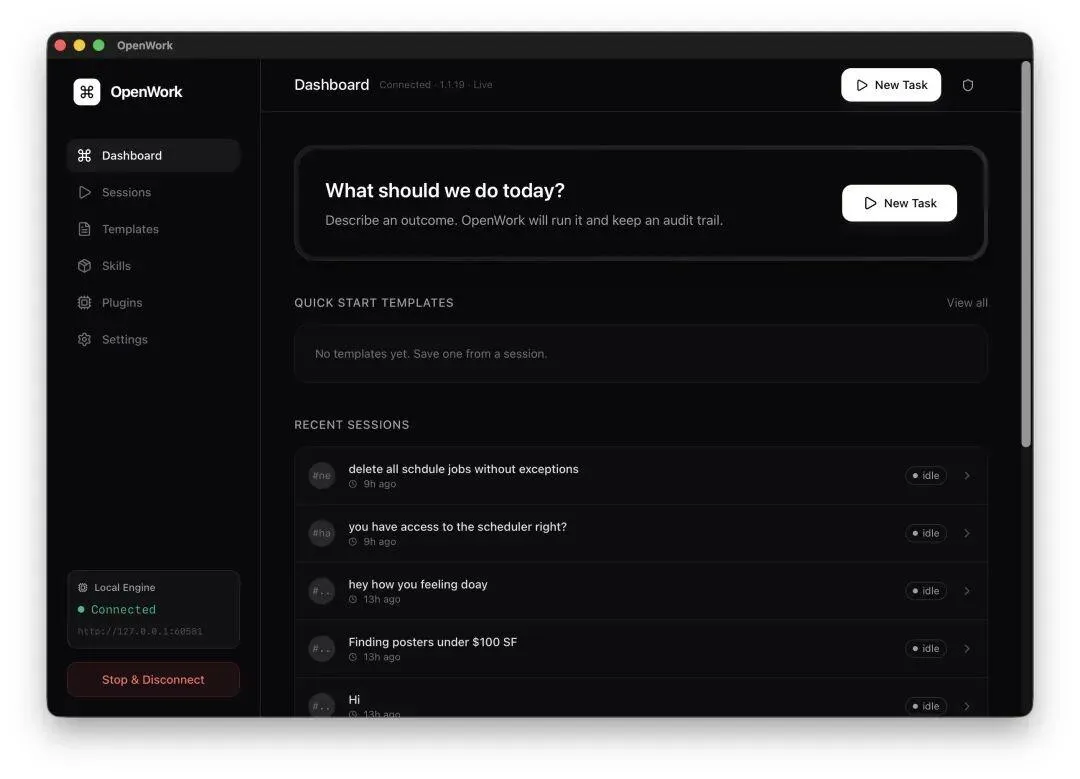
به عنوان مثال، میتوانید از برنامه بخواهید فایلهای یک پوشه را بررسی کند، اسناد متنی را خلاصه کند یا یادداشتهایی از اطلاعات مهم تهیه کند. این قابلیت برای مدیریت اسناد کاری، مرتبسازی اطلاعات و انجام وظایف اداری تکراری مفید است.
OpenWork فقط به پوشههایی دسترسی دارد که اجازه استفاده از آنها را به برنامه دادهاید. در حالت دسکتاپ، فایلها روی رایانه باقی میمانند؛ اما اگر از مدل ابری استفاده کنید، متن درخواستها و اطلاعاتی که برای پردازش به مدل ارسال میشوند ممکن است از دستگاه خارج شوند. بنابراین، محلی بودن فایلها بهتنهایی به معنای محلی بودن تمام پردازشها نیست.
مهمترین قابلیتهای OpenWork برای کار با فایلها و اسناد
یکی از کاربردهای اصلی OpenWork این است که میتوانید بهجای انجام دستی کارهای تکراری، دستور موردنظر را به زبان طبیعی بنویسید و اجازه دهید عامل هوش مصنوعی آن را اجرا کند. این برنامه برای تهیه گزارش، بازنویسی اسناد، استخراج نکات مهم از فایلها و ساماندهی پوشهها کاربرد دارد.
برای استفاده بهتر، یک پوشه اختصاصی برای هر پروژه بسازید و فقط همان پوشه را در اختیار برنامه قرار دهید. سپس دستور را با جزئیات بنویسید تا نتیجه دقیقتری دریافت کنید.
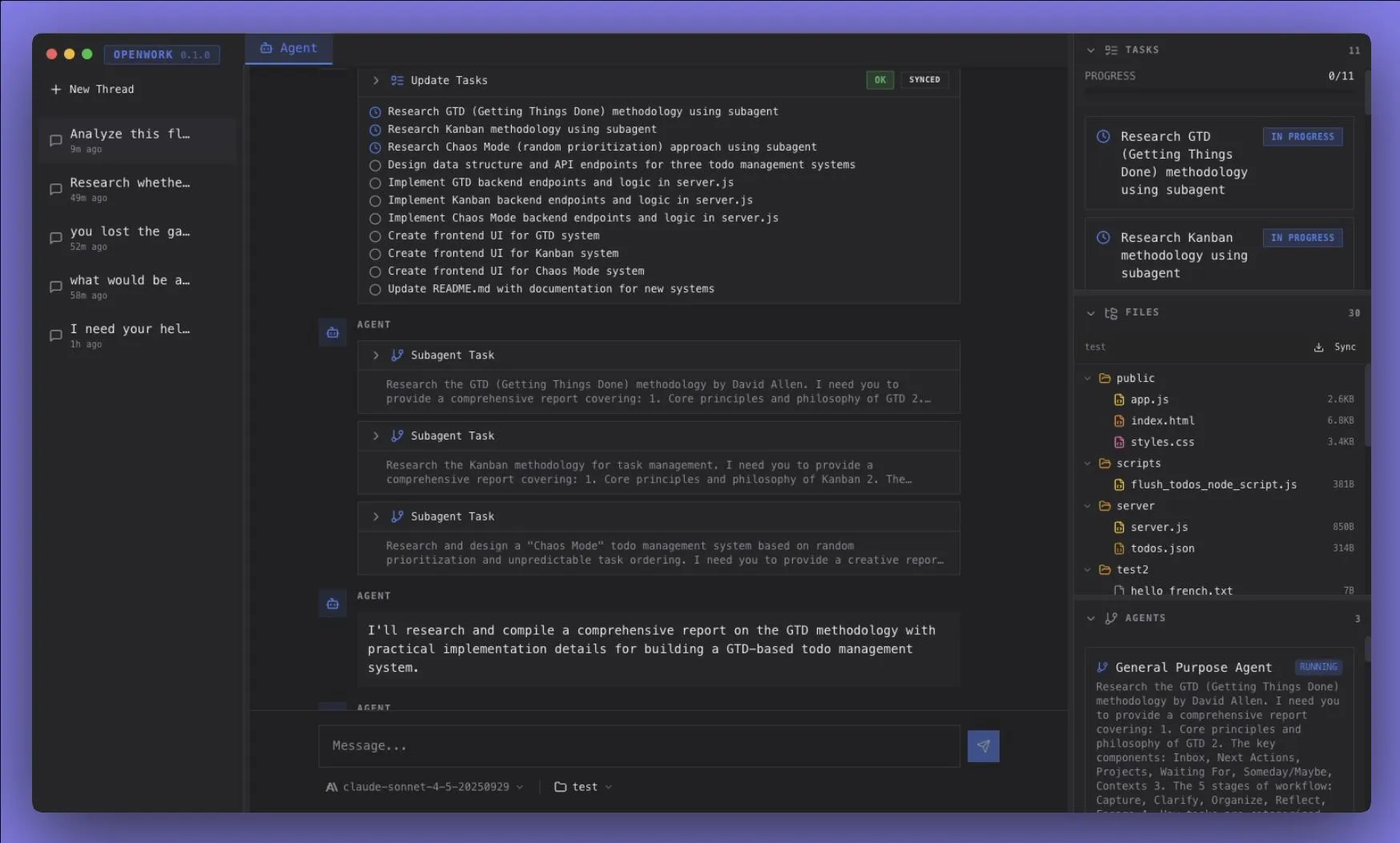
به عنوان مثال، میتوانید چنین درخواستی مطرح کنید:
- فایلهای متنی این پوشه را بررسی کن و خلاصه هر فایل را در یک سند جداگانه ذخیره کن.
- اسناد را بر اساس موضوع دستهبندی کن و برای هر دسته یک پوشه بساز.
- نکات مهم فایلهای پروژه را استخراج کن و در قالب یک گزارش متنی بنویس.
- اطلاعات جدید را از فایلهای موجود استخراج کن و یادداشتهای قابل مطالعه برای بعد بساز.
برای کارهایی که شامل جابهجایی یا تغییر نام فایلها هستند، بهتر است ابتدا از برنامه بخواهید فهرست تغییرات پیشنهادی را آماده کند. پس از بررسی نتیجه، اجازه اجرای تغییرات را بدهید. این روش احتمال حذف یا جابهجایی اشتباه اطلاعات را کاهش میدهد.
انتخاب مدل هوش مصنوعی در OpenWork؛ از مدلهای ابری تا اجرای محلی
یکی از تفاوتهای مهم OpenWork با ابزارهایی که فقط از مدل یک شرکت استفاده میکنند، پشتیبانی از ارائهدهندگان مختلف هوش مصنوعی است. این برنامه بر پایه OpenCode ساخته شده و میتواند با مدلهای سازگار از ارائهدهندگان مختلف کار کند. در نتیجه، برای هر وظیفه میتوانید مدلی متناسب با هزینه، سرعت و توانایی موردنیاز انتخاب کنید.
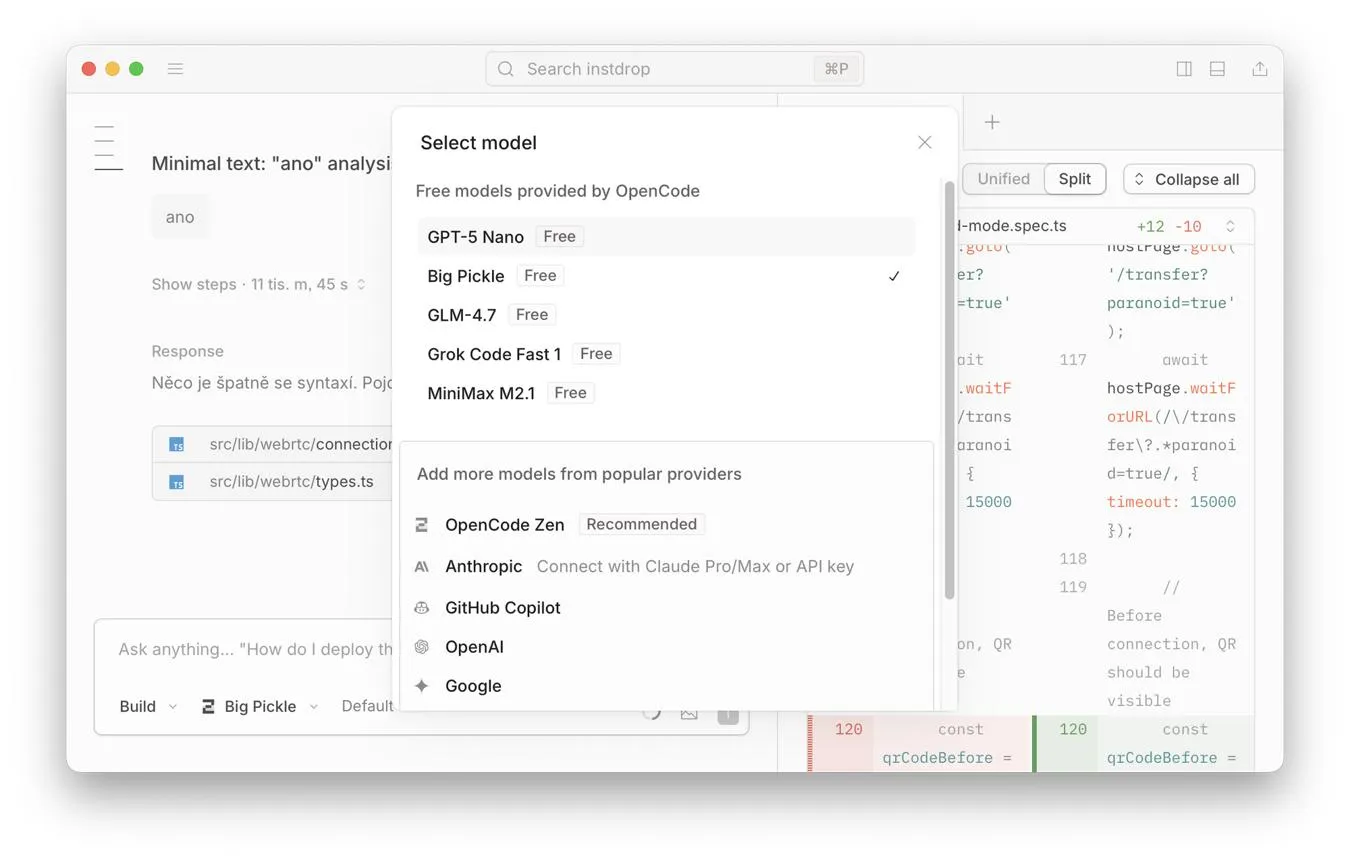
مدلهای ابری معمولاً برای وظایف پیچیدهتر مناسباند؛ اما استفاده از آنها ممکن است به کلید API یا حساب کاربری و پرداخت هزینه وابسته باشد. OpenWork همچنین امکان استفاده از مدلهای محلی از طریق ابزارهایی مانند Ollama را فراهم میکند. اتصال LM Studio نیز با پیکربندی مناسب امکانپذیر است.
مدل محلی پس از دانلود میتواند بدون اتصال به اینترنت اجرا شود؛ البته به شرط آنکه تمام اجزای موردنیاز روی دستگاه آماده باشند. در این حالت، درخواستها و فایلها برای پردازش مدل به سرویس ابری فرستاده نمیشوند.
با این حال، اجرای محلی همیشه به معنای عملکرد بهتر نیست. مدلهای کوچکتر ممکن است در اجرای ابزارها و انجام وظایف چندمرحلهای دقت کمتری داشته باشند. برای کارهای ساده مانند خلاصهسازی متن، یک مدل سبک میتواند کافی باشد؛ اما برای تحلیل اسناد پیچیده یا انجام عملیات متعدد، مدل قویتر انتخاب مناسبتری است.
آموزش ساخت وظایف خودکار در OpenWork
قابلیت خودکارسازی یکی از ویژگیهای مهم OpenWork است. با استفاده از آن میتوانید وظایفی تعریف کنید که در زمان مشخص یا بهصورت تکرارشونده اجرا شوند؛ بدون اینکه هر بار لازم باشد دستور را از ابتدا بنویسید.
برای ساخت یک وظیفه خودکار، ابتدا فضای کاری و پوشه موردنظر را مشخص کنید. سپس در بخش Automations دستور را به زبان طبیعی بنویسید، زمان اجرا و مدل هوش مصنوعی را انتخاب کنید و وظیفه را فعال کنید. نام و گزینههای دقیق ممکن است با نسخه برنامه تفاوت داشته باشند.
به عنوان مثال، میتوانید وظیفهای تعریف کنید که هر روز فایلهای موجود در یک پوشه را بررسی کند و نکات مهم را در قالب یادداشت متنی ذخیره کند. همچنین میتوانید از هوش مصنوعی بخواهید یک برنامه خودکار متناسب با نیاز شما پیشنهاد دهد.
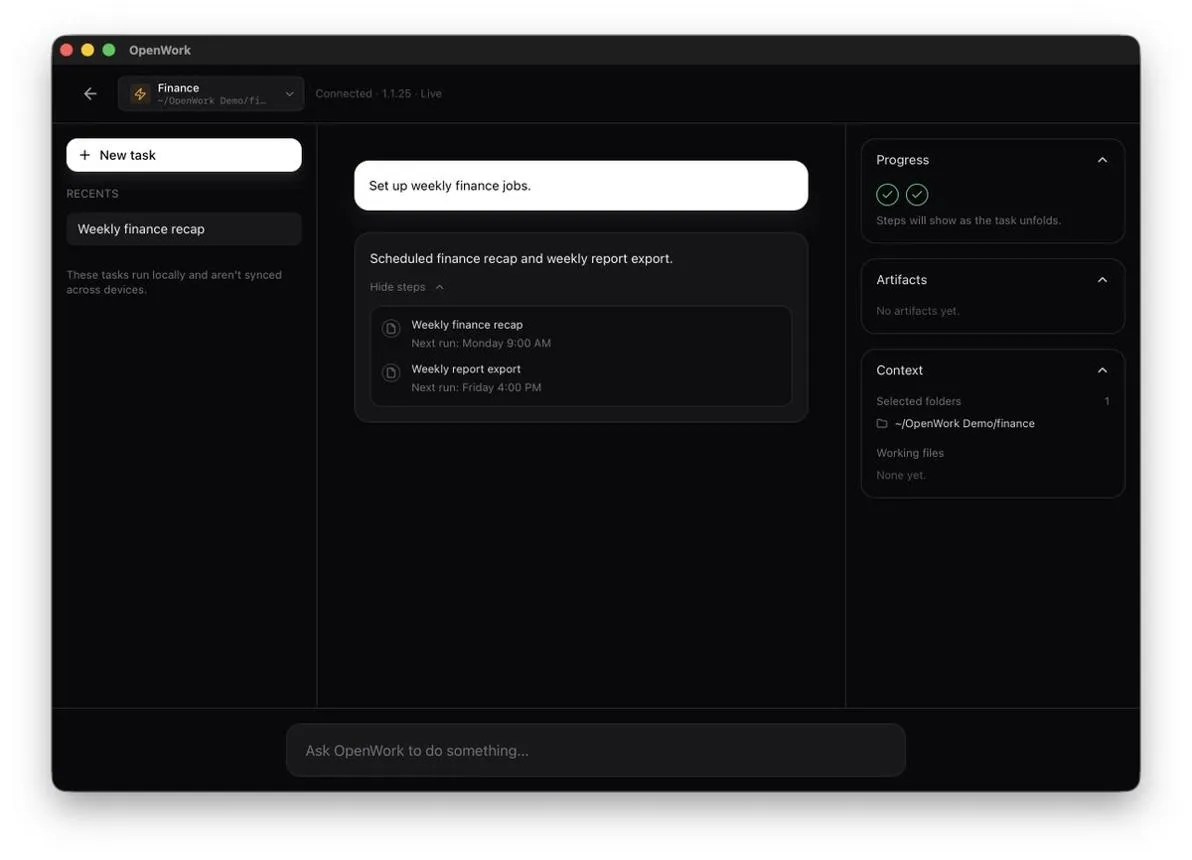
برای جلوگیری از تداخل، بهتر است هر وظیفه فقط به فضای کاری مشخصی محدود باشد. همچنین دستورها را طوری بنویسید که مشخص باشد کدام فایلها باید خوانده شوند، خروجی کجا ذخیره شود و چه تغییراتی مجاز نیست.
در زمانبندی وظایف به یک نکته مهم توجه کنید: اجرای خودکار در نسخه دسکتاپ رایگان به روشن بودن برنامه و در دسترس بودن رایانه در زمان مقرر وابسته است. اگر برنامه بسته باشد یا رایانه خاموش شود، اجرای وظیفه ممکن است به تعویق بیفتد. قابلیتهای ابری و زمانبندیشده وابسته به طرح سرویس نیز شرایط جداگانهای دارند.
مزایا و معایب OpenWork در مقایسه با Claude Cowork
OpenWork برای افرادی مناسب است که میخواهند آزادی بیشتری در انتخاب مدل هوش مصنوعی داشته باشند و وظایف مرتبط با فایلهای خود را از یک محیط دسکتاپ مدیریت کنند. با این حال، این برنامه در تمام زمینهها جایگزین یکسانی برای Claude Cowork نیست.
|
ویژگی |
OpenWork |
Claude Cowork |
|---|---|---|
|
انتخاب مدل |
پشتیبانی از مدلها و ارائهدهندگان مختلف |
متمرکز بر مدلهای Claude |
|
اجرای محلی |
امکان استفاده از مدلهای محلی |
وابسته به قابلیتها و مدلهای ارائهشده |
|
کار با فایلها |
دسترسی به پوشههای مجاز |
دسترسی به فایلها با مجوزهای مربوط |
|
خودکارسازی |
امکان تعریف وظایف زمانبندیشده |
قابلیتهای کاری و خودکارسازی اختصاصی |
|
نیاز به حساب |
برای شروع کار دسکتاپ لزوماً لازم نیست |
وابسته به سرویس و امکانات مورد استفاده |
|
استفاده با تلفن همراه |
برنامه اختصاصی موبایل ممکن است در دسترس نباشد |
امکانات استفاده از طریق موبایل گستردهتر است |
یکی از مزیتهای OpenWork امکان انتخاب مدل مناسب برای هر کار است. به عنوان مثال، میتوانید برای تهیه یادداشتهای ساده از یک مدل کمهزینه استفاده کنید و وظایف پیچیدهتر را به مدلی توانمندتر بسپارید.
در مقابل، راهاندازی و تنظیم ارائهدهنده مدل یا مدل محلی ممکن است به دانش فنی بیشتری نیاز داشته باشد. همچنین هنگام استفاده از مدلهای ابری، باید شرایط نگهداری اطلاعات و سیاستهای حریم خصوصی ارائهدهنده را بررسی کنید. تاریخچه گفتگوها و وظایف زمانبندیشده نیز ممکن است هنگام مهاجرت از یک ابزار به ابزار دیگر بهطور کامل منتقل نشوند.
دانلود OpenWork برای ویندوز و لینوکس و مکاواس
OpenWork برای سیستمعاملهای ویندوز، لینوکس و مکاواس عرضه میشود. برای دریافت نسخه مناسب، باید به معماری پردازنده و سیستمعامل خود توجه کنید؛ زیرا فایل نصب نسخههای مختلف ممکن است با یکدیگر سازگار نباشند.
برای دریافت برنامه، از وبسایت رسمی OpenWork استفاده کنید. نسخه مناسب سیستمعامل خود را دریافت و نصب کنید. پس از اجرای برنامه، یک فضای کاری بسازید و پوشهای را که میخواهید هوش مصنوعی به آن دسترسی داشته باشد انتخاب کنید. سپس ارائهدهنده مدل را مشخص کنید و با یک وظیفه ساده، عملکرد برنامه را بررسی کنید.
برای شروع بهتر است از یک پوشه آزمایشی شامل چند فایل غیرمهم استفاده کنید. ابتدا از مدل بخواهید محتوای فایلها را خلاصه کند و نتیجه را در یک فایل جدید ذخیره کند. پس از اطمینان از عملکرد صحیح، میتوانید وظایف پیچیدهتر یا زمانبندیشده را تعریف کنید.
اگر قصد دارید از مدل محلی استفاده کنید، ابتدا مطمئن شوید مدل موردنظر در Ollama یا ابزار سازگار دیگری نصب شده است و سختافزار رایانه توان اجرای آن را دارد. در غیر این صورت، ممکن است با کندی عملکرد یا خطا در اجرای وظایف مواجه شوید.
سیارهی آیتی