لپتاپ قرار نیست در همه شرایط دقیقاً مثل کامپیوتر رومیزی عمل کند. نمایشگر کوچکتر، محدودیت فضای کاری و تفاوت در سیستم خنککننده باعث میشود بعضی عادتهای رایج کار با دسکتاپ روی لپتاپ چندان کاربردی نباشند. برای استفاده بهتر از لپتاپ، کافی است روش مدیریت پنجرهها، کار با تاچپد و تنظیمات مصرف انرژی را متناسب با قابلیتهای آن تغییر دهید. این کار میتواند بدون خرید تجهیزات اضافی، بهرهوری را بیشتر و تجربه کار روزمره را راحتتر کند.
چطور با مدیریت پنجرهها در لپتاپ بهرهوری بیشتری داشته باشیم؟
در مانیتورهای بزرگ دسکتاپ معمولاً میتوان دو یا چند پنجره را کنار هم باز نگه داشت؛ اما در لپتاپهای ۱۳ یا ۱۴ اینچی، تقسیم صفحه ممکن است فضای کافی برای مطالعه و نوشتن باقی نگذارد. حتی اگر وضوح تصویر بالا باشد، کوچکشدن نوشتهها میتواند چشم را خسته کند.
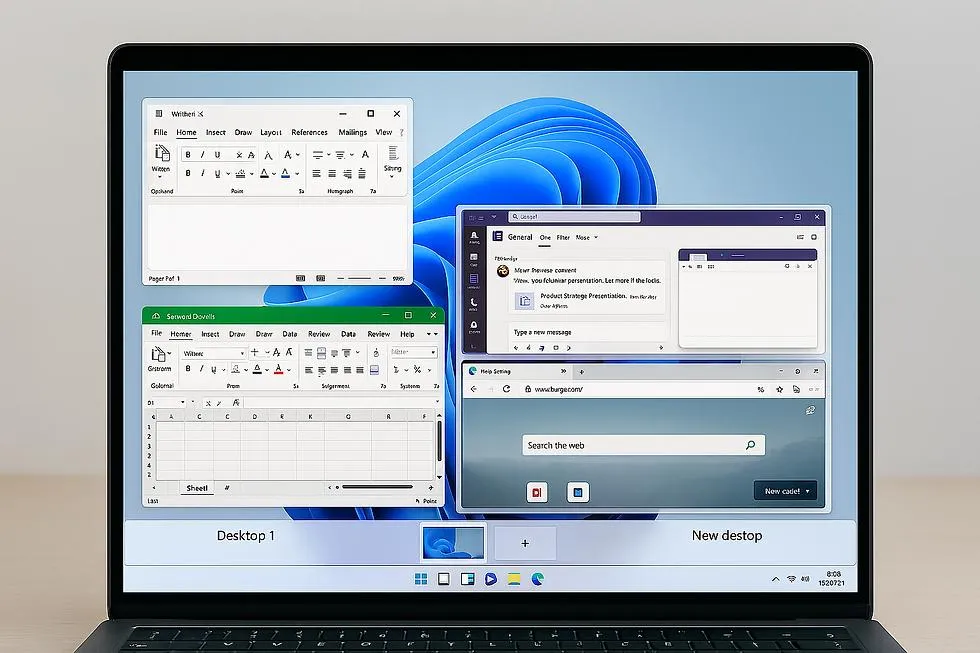
به جای اینکه همیشه چند پنجره را همزمان روی صفحه نگه دارید، بهتر است پنجره برنامهای را که در حال استفاده از آن هستید تمامصفحه کنید و هنگام نیاز به برنامه دیگر، سریع بین پنجرهها جابهجا شوید. دسکتاپ مجازی نیز برای جداکردن فعالیتهایی مانند مطالعه، نوشتن و ارتباطات کاری مفید است.
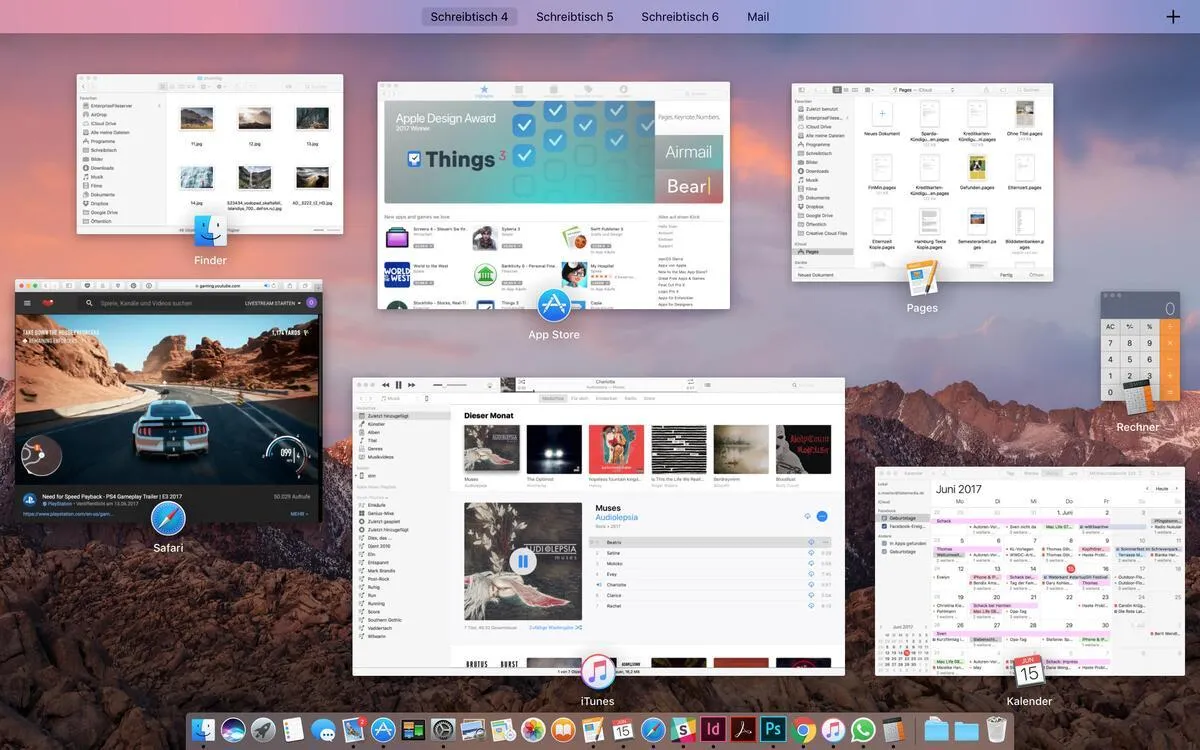
در ویندوز میتوانید با کلید میانبر Win + Ctrl + فلش چپ یا راست بین دسکتاپهای مجازی جابهجا شوید. برای مشاهده همه پنجرههای باز نیز کلیدهای Win + Tab کاربرد دارند. در مکاواس هم میتوان با استفاده از Mission Control پنجرهها و دسکتاپهای مختلف را مدیریت کرد.
اگر لازم است مرورگر و برنامه نوشتاری را همزمان ببینید، اندازه پنجرهها را متناسب با محتوا تنظیم کنید. بسیاری از وبسایتهای امروزی طراحی واکنشگرا دارند و با باریکشدن پنجره، چیدمان خود را تغییر میدهند؛ بنابراین میتوانید بخش کوچکتری از نمایشگر را به مرورگر اختصاص دهید و فضای بیشتری برای نوشتن باقی بگذارید.
چگونه از تاچپد لپتاپ سریعتر از موس استفاده کنیم؟
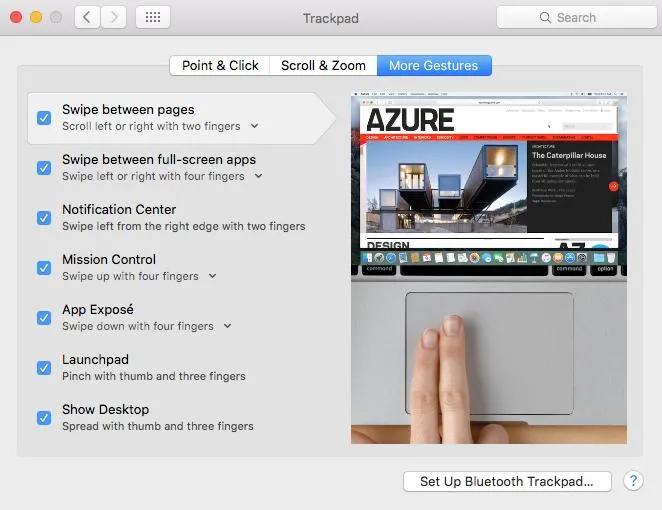
تاچپدهای چندلمسی جدید فقط جایگزینی برای موس نیستند؛ بعضی کارها با حرکت انگشتان روی تاچپد سریعتر انجام میشوند. به همین دلیل حتی اگر برای کارهای دقیق از موس جداگانه استفاده میکنید، بهتر است چند حرکت کاربردی تاچپد را هم یاد بگیرید.
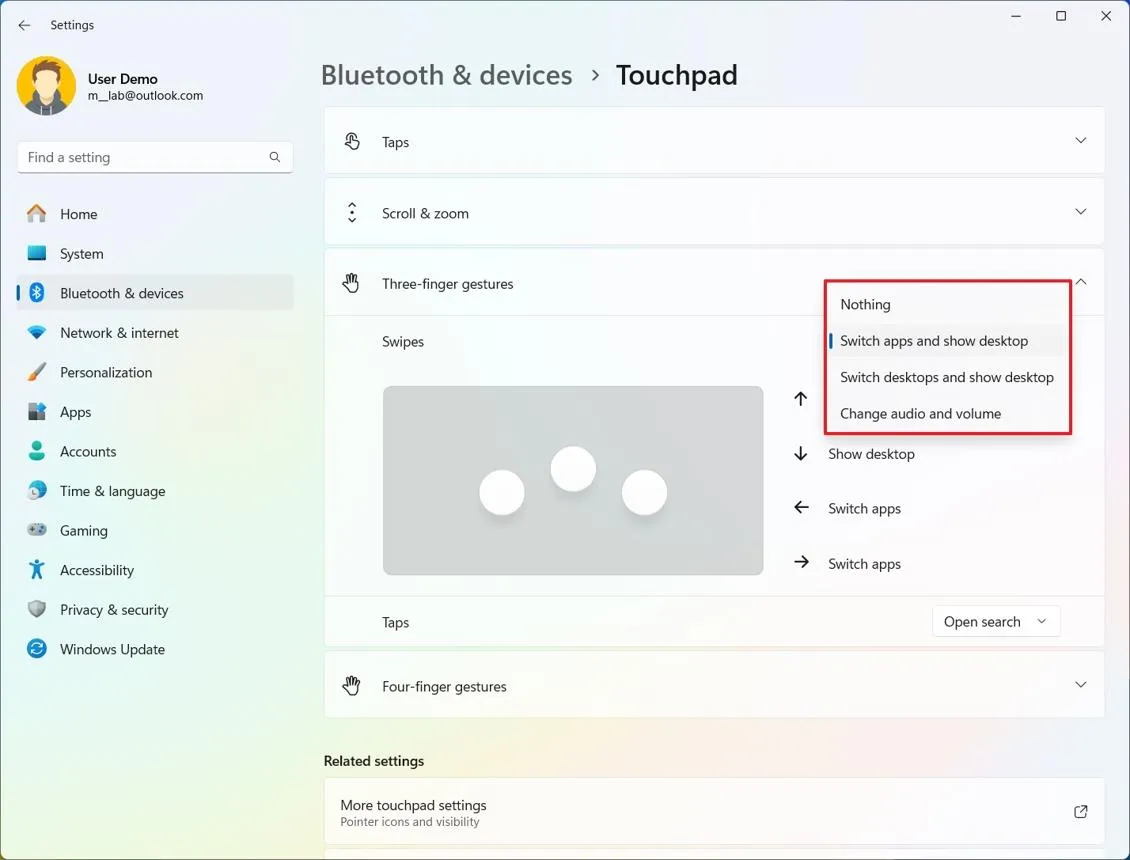
در ویندوز، حرکت سه انگشت به سمت بالا نمای کلی پنجرههای باز را نمایش میدهد و حرکت سه انگشت به چپ یا راست امکان جابهجایی بین برنامهها را فراهم میکند. حرکت چهار انگشت به طرفین نیز برای تغییر دسکتاپ مجازی کاربرد دارد. البته بعضی از این قابلیتها به تاچپد دقیق یا Precision Touchpad وابستهاند.
در مکاواس، حرکتهای چندانگشتی برای بازکردن Mission Control، مشاهده پنجرههای یک برنامه و جابهجایی بین دسکتاپها استفاده میشوند. نوع و تعداد انگشتان موردنیاز ممکن است با نسخه سیستمعامل تفاوت داشته باشد.
تنظیم حرکات تاچپد در ویندوز ۱۱
Settings → Bluetooth & devices → Touchpad
تنظیمات ← بلوتوث و دستگاهها ← تاچپد
در این بخش میتوانید تنظیمات مربوط به حرکتهای سهانگشتی و چهارانگشتی را تغییر دهید. به عنوان مثال، میتوانید حرکت سه انگشت به چپ و راست را برای جابهجایی بین پنجرهها یا دسکتاپها تنظیم کنید.
تنظیم حرکات تاچپد در مکاواس
System Settings → Trackpad
تنظیمات سیستم ← ترکپد
در این قسمت میتوانید حرکتهای لمسی را بررسی کنید و در صورت پشتیبانی دستگاه، عملکرد برخی از آنها را تغییر دهید.
چرا ترکیب موس و تاچپد میتواند مفید باشد؟
لازم نیست بین موس و تاچپد فقط یکی را انتخاب کنید. برای کارهایی مانند انتخاب دقیق متن، ویرایش تصویر یا جابهجایی عناصر کوچک، موس معمولاً کنترل بهتری ارائه میدهد؛ اما برای اسکرول سریع، بزرگنمایی و تغییر دسکتاپها، تاچپد میتواند راحتتر باشد.
اگر لپتاپ شما حرکات چندانگشتی مناسبی دارد، استفاده همزمان از موس و تاچپد میتواند سرعت کار را افزایش دهد. این روش بهخصوص زمانی مفید است که لپتاپ را روی میز قرار دادهاید و به هر دو ابزار دسترسی دارید.
چطور صدای فن لپتاپ را هنگام کار کاهش دهیم؟
صدای فن یکی از مشکلاتی است که ممکن است هنگام استفاده طولانی از لپتاپ آزاردهنده شود. لپتاپهای باریک و سبک معمولاً در کارهای روزمره صدای کمی تولید میکنند؛ اما مدلهای گیمینگ و بعضی لپتاپهای قدرتمند ممکن است حتی هنگام اجرای برنامههای سبک نیز صدای فن قابلتوجهی داشته باشند.
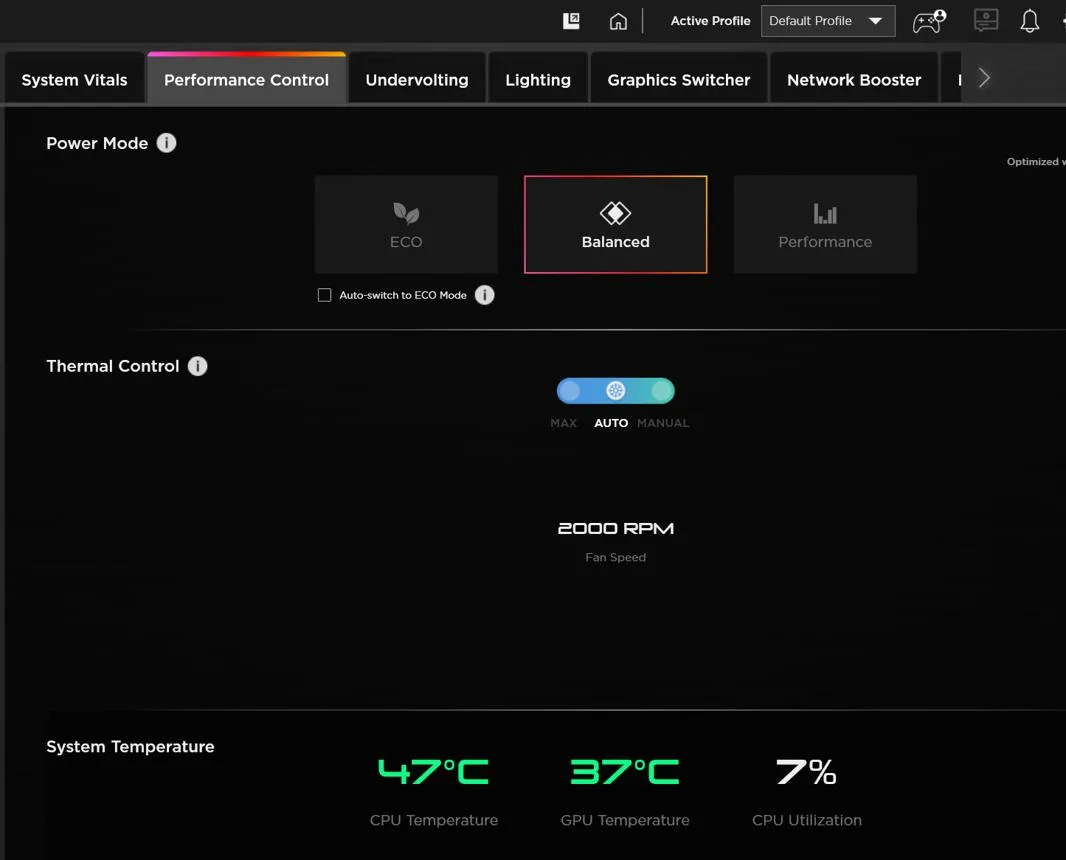
یکی از سادهترین راهکارها، استفاده از حالت کممصرف یا بیصدا در نرمافزار مدیریت دستگاه است. بسیاری از سازندگان لپتاپ برنامهای اختصاصی برای کنترل عملکرد پردازنده، خنککننده و مصرف انرژی ارائه میکنند. نام گزینهها در برندهای مختلف متفاوت است، اما معمولاً حالتهایی مانند Silent، Quiet یا Balanced در دسترس هستند.
در ویندوز ۱۱ نیز میتوانید حالت مصرف انرژی را تغییر دهید:
Settings → System → Power & battery
تنظیمات ← سیستم ← برق و باتری
با انتخاب گزینه Best power efficiency، سیستم مصرف انرژی را در اولویت قرار میدهد.
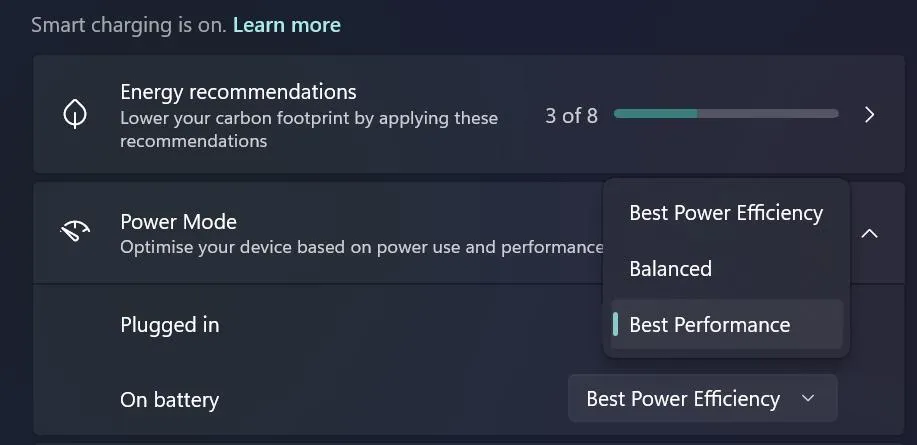
این حالت برای وبگردی، تماشای ویدیو و کارهای سبک مناسب است؛ اما ممکن است عملکرد لپتاپ را در برنامههای سنگین کاهش دهد. حالت Balanced معمولاً انتخاب متعادلی برای استفاده روزمره است.
آیا کاهش ولتاژ پردازنده صدای فن را کمتر میکند؟
کاهش ولتاژ پردازنده یا Undervolting یکی از روشهایی است که در برخی لپتاپها میتواند دما و مصرف انرژی را کاهش دهد. وقتی پردازنده با ولتاژ پایینتری کار کند، ممکن است گرمای کمتری تولید شود و فن نیز با سرعت پایینتری بچرخد.
با این حال، این قابلیت در همه پردازندهها و لپتاپها در دسترس نیست. تنظیم نادرست ولتاژ میتواند باعث ناپایداری سیستم، هنگکردن یا خاموششدن ناگهانی شود. بنابراین بهتر است فقط در صورت پشتیبانی سختافزار و آشنایی با تنظیمات مربوط، سراغ آن بروید.
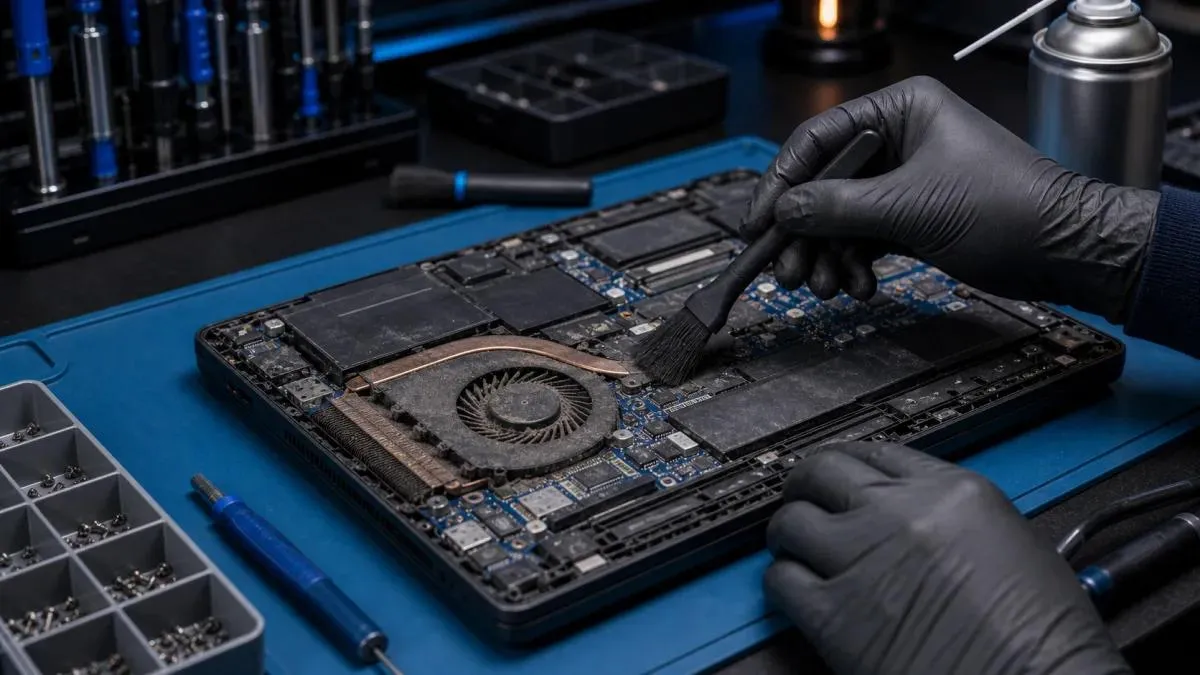
اگر صدای فن حتی در حالت بیکار زیاد است، ابتدا برنامههای در حال اجرا، دمای دستگاه و وضعیت دریچههای تهویه را بررسی کنید. گردوغبار، مسدودشدن مسیر خروج هوا یا فعالیت پردازشهای پسزمینه ممکن است عامل اصلی صدای زیاد باشد.
چطور تجربه کار با لپتاپ را بهبود دهیم؟
برای استفاده بهتر از لپتاپ، لازم نیست همیشه آن را به یک کامپیوتر رومیزی کوچک تبدیل کنید. مزیت اصلی این دستگاه، قابلیت حمل و استفاده در محیطهای مختلف است. وقتی بیرون از میز کار هستید، مدیریت هوشمندانه پنجرهها، استفاده از حرکات تاچپد و انتخاب حالت مناسب مصرف انرژی میتواند تجربه کار را بسیار بهتر کند.
اگر بیشتر اوقات در یک مکان ثابت کار میکنید، استفاده از پایه لپتاپ، مانیتور خارجی یا داک USB-C هم میتواند فضای کاری راحتتری ایجاد کند. با این حال، برای کارهای روزمره و زمانی که جابهجایی اهمیت دارد، بهتر است از قابلیتهای داخلی لپتاپ بیشترین استفاده را ببرید.
سیارهی آیتی