
خاموش کردن (Shut down) و راهاندازی مجدد (Restart) در ویندوز همیشه عملکرد یکسانی ندارند. یکی از دلایل اصلی این تفاوت، قابلیتی به نام Fast Startup است که برای سریعتر روشن شدن کامپیوتر طراحی شده است.
در ویندوز ۱۰ و ویندوز ۱۱، وقتی از گزینه Shut down استفاده میکنید و قابلیت Fast Startup فعال است، سیستم ممکن است بخشی از وضعیت هسته ویندوز و درایورها را در فایل Hibernate ذخیره کند. در مقابل، Restart ویندوز را بهصورت کاملتری از نو راهاندازی میکند و وضعیت قبلی هسته را حفظ نمیکند.
به همین دلیل، اگر با مشکلاتی مانند اختلال درایورها، کار نکردن بعضی قابلیتهای ویندوز یا ایرادهای موقتی سیستم مواجه شدهاید، Restart میتواند مؤثرتر از خاموش و روشن کردن معمولی کامپیوتر باشد.
تفاوت Restart و Shut down در ویندوز چیست؟
تفاوت اصلی این دو گزینه در نحوه خاموش شدن هسته ویندوز و بارگذاری مجدد آن است. وقتی کامپیوتر را Restart میکنید، ویندوز وضعیت قبلی هسته و درایورها را کنار میگذارد و فرایند راهاندازی را از ابتدا انجام میدهد.
اما هنگام استفاده از Shut down، اگر قابلیت Fast Startup فعال باشد، ویندوز بهجای خاموش کردن کامل هسته، اطلاعات آن و درایورهای بارگذاریشده را در فایل hiberfil.sys ذخیره میکند. هنگام روشن کردن مجدد کامپیوتر، این اطلاعات بازیابی میشوند تا سیستم سریعتر آماده استفاده شود.
به همین دلیل، ممکن است پس از خاموش کردن و روشن کردن کامپیوتر همچنان بعضی مشکلات قبلی وجود داشته باشند؛ درحالیکه Restart میتواند آنها را برطرف کند.
تفاوت این دو گزینه را میتوان به شکل زیر خلاصه کرد:
|
ویژگی |
Restart |
Shut down با Fast Startup |
|---|---|---|
|
بستن برنامهها |
بله |
بله |
|
خروج از حساب کاربری |
بله |
بله |
|
بارگذاری مجدد هسته ویندوز |
کامل |
بازیابی وضعیت ذخیرهشده |
|
بارگذاری مجدد درایورها |
از ابتدا |
بازیابی وضعیت قبلی |
|
سرعت راهاندازی بعدی |
معمولاً کمتر |
معمولاً بیشتر |
|
مناسب برای رفع مشکلات موقتی |
بله |
همیشه کافی نیست |
این رفتار در ویندوز ۱۰ و ویندوز ۱۱ وجود دارد و به فعال بودن Fast Startup و پشتیبانی دستگاه از آن بستگی دارد.
قابلیت Fast Startup در ویندوز چگونه کار میکند؟
Fast Startup یا راهاندازی سریع قابلیتی است که با استفاده از فناوری Hibernate، زمان روشن شدن مجدد کامپیوتر را کاهش میدهد.
در حالت عادی، وقتی ویندوز را خاموش میکنید، سیستم باید هسته ویندوز، درایورها و سرویسهای موردنیاز را در بوت بعدی دوباره بارگذاری کند. اما Fast Startup بخشی از این اطلاعات را در فایل Hibernate ذخیره میکند تا در روشن شدن بعدی مجبور نباشد همهچیز را از ابتدا آماده کند.
این قابلیت از زمان ویندوز ۸ معرفی شده و بهخصوص در کامپیوترهایی که از هارددیسک مکانیکی استفاده میکنند، میتواند زمان راهاندازی را کاهش دهد.
چرا خاموش کردن کامپیوتر همیشه باعث صفر شدن Uptime نمیشود؟
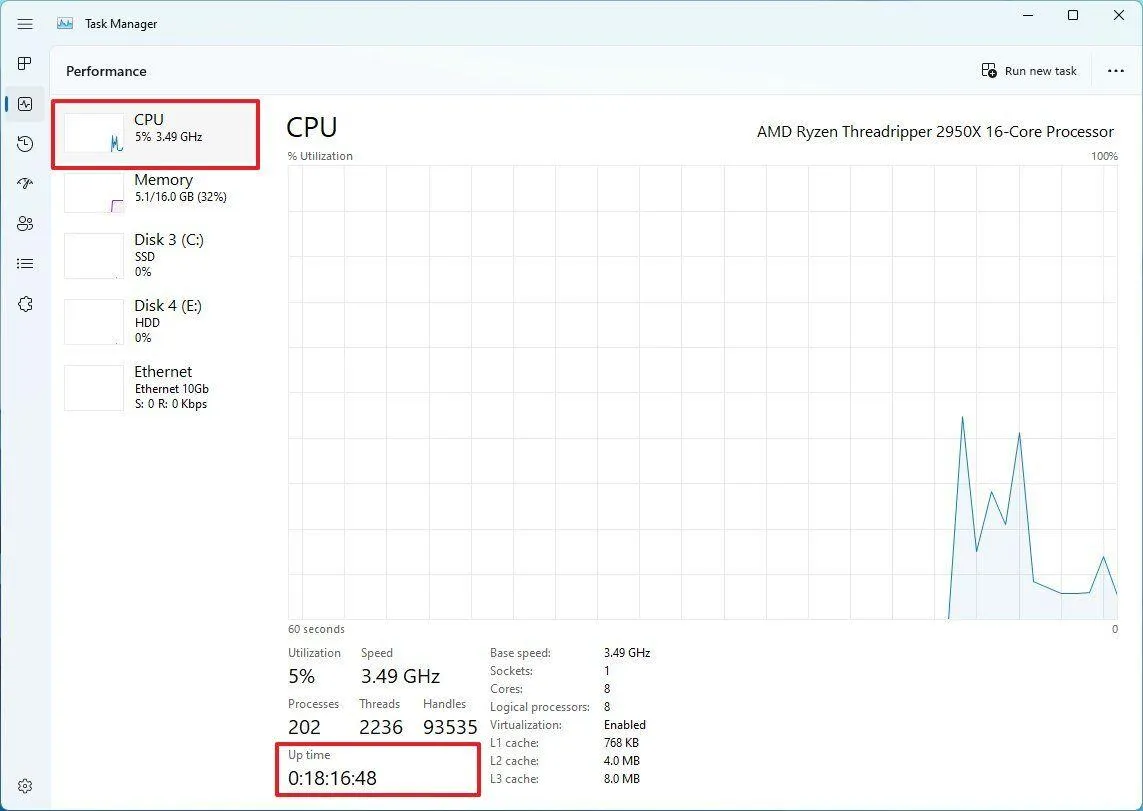
یکی از نشانههای فعال بودن Fast Startup این است که شمارنده Uptime در Task Manager پس از خاموش کردن و روشن کردن کامپیوتر ممکن است صفر نشود.
برای مشاهده این مقدار، Task Manager را باز کنید و وارد بخش Performance شوید. سپس روی CPU کلیک کنید و مقدار Up time را در قسمت پایین پنجره بررسی کنید.
این عدد مدتزمان فعالیت هسته ویندوز از آخرین راهاندازی کامل آن را نشان میدهد، نه مدتزمانی که کامپیوتر از نظر فیزیکی روشن بوده است.
اگر Fast Startup فعال باشد، ممکن است حتی پس از چند بار Shut down و روشن کردن کامپیوتر، این عدد همچنان افزایش پیدا کند. در مقابل، با Restart معمولاً شمارنده Uptime از نو شروع میشود.
چگونه قابلیت Fast Startup را در ویندوز ۱۱ و ۱۰ غیرفعال کنیم؟
اگر ترجیح میدهید هنگام خاموش کردن کامپیوتر، ویندوز بهجای ذخیره وضعیت هسته، خاموش شدن کامل را انجام دهد، میتوانید Fast Startup را غیرفعال کنید.
برای انجام این کار نیازی به نصب نرمافزار ندارید و تنظیمات مربوط به این قابلیت در Control Panel قرار دارد.
مراحل غیرفعال کردن Fast Startup:
- منوی استارت را باز کنید و عبارت Control Panel را جستوجو کنید.
- وارد بخش Hardware and Sound شوید.
- گزینه Power Options را باز کنید.
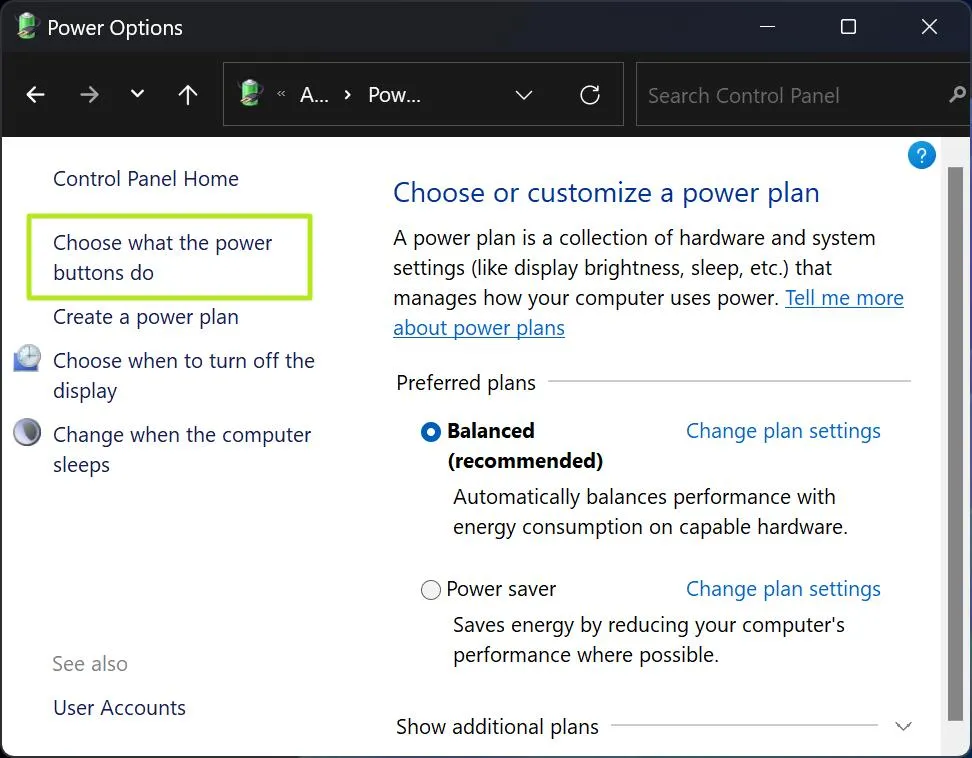
- از ستون سمت چپ روی Choose what the power buttons do کلیک کنید.
- گزینه Change settings that are currently unavailable را انتخاب کنید.
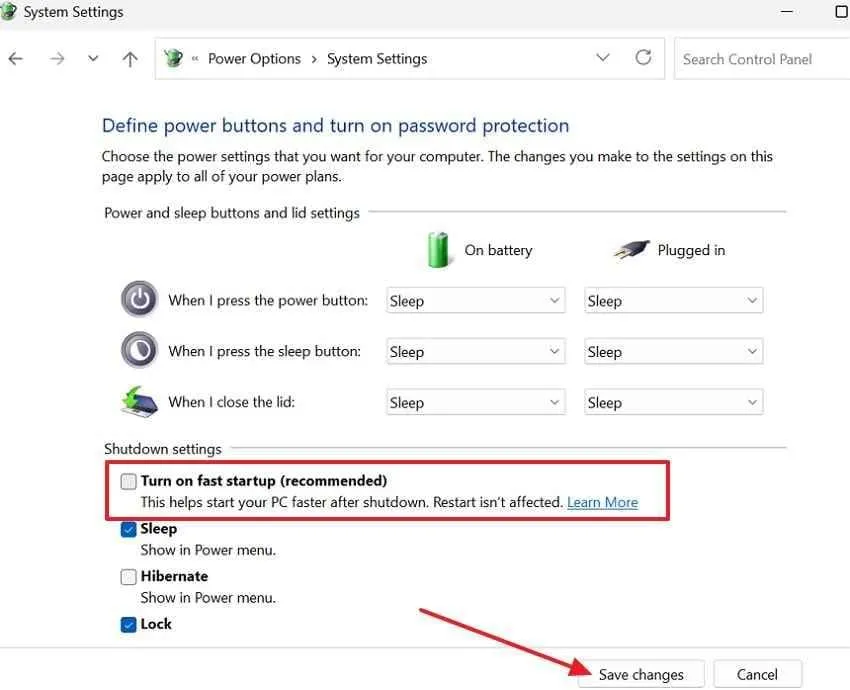
- تیک گزینه Turn on fast startup (recommended) را بردارید.
- روی Save changes کلیک کنید.
مسیر منوها:
Control Panel → Hardware and Sound → Power Options → Choose what the power buttons do
کنترل پنل ← سختافزار و صدا ← گزینههای برق ← انتخاب عملکرد دکمههای روشن و خاموش
اگر گزینه Fast Startup در تنظیمات ویندوز وجود نداشت چه کنیم؟
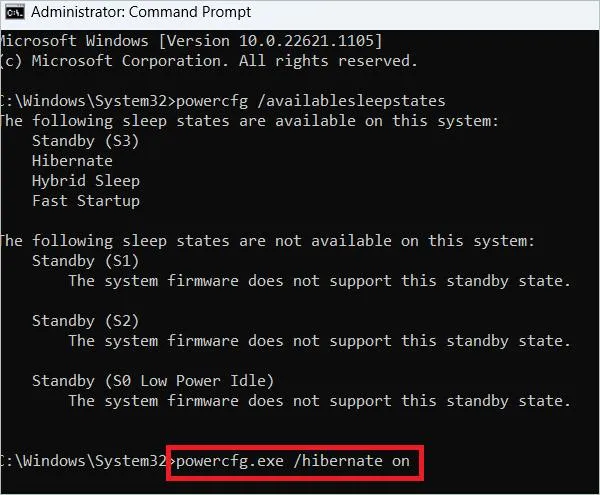
گاهی اوقات گزینه Turn on fast startup در بخش تنظیمات خاموش شدن ویندوز نمایش داده نمیشود. یکی از دلایل احتمالی این موضوع غیرفعال بودن قابلیت Hibernate است.
برای فعال کردن Hibernate، میتوانید از Windows Terminal یا Command Prompt با دسترسی مدیر استفاده کنید و دستور زیر را اجرا کنید:
powercfg /hibernate on
پس از اجرای دستور، دوباره به تنظیمات Power Options مراجعه کنید و ببینید گزینه Fast Startup نمایش داده میشود یا خیر.
توجه داشته باشید که غیرفعال کردن Hibernate با دستور powercfg /h off علاوه بر غیرفعال کردن راهاندازی سریع، قابلیت Hibernate را نیز از دسترس خارج میکند. بنابراین اگر فقط قصد غیرفعال کردن Fast Startup را دارید، بهتر است از روش تنظیمات Control Panel استفاده کنید.
چه زمانی از Restart و چه زمانی از Shut down استفاده کنیم؟
انتخاب بین Restart و Shut down به کاری بستگی دارد که میخواهید انجام دهید. هر دو گزینه کاربرد خودشان را دارند و لازم نیست همیشه یکی را جایگزین دیگری کنید.
در شرایط زیر Restart انتخاب بهتری است:
- وقتی ویندوز کند شده یا عملکرد غیرعادی دارد.
- زمانی که وایفای، بلوتوث یا بعضی قطعات سختافزاری درست کار نمیکنند.
- پس از نصب یا بهروزرسانی درایورها.
- زمانی که Windows Update درخواست راهاندازی مجدد میکند.
- وقتی یک برنامه یا سرویس سیستمی بهدرستی اجرا نمیشود.
در شرایط زیر Shut down مناسبتر است:
- زمانی که میخواهید برای چند ساعت یا چند روز از کامپیوتر استفاده نکنید.
- وقتی قصد دارید دستگاه را جابهجا کنید.
- زمانی که میخواهید کامپیوتر کاملاً خاموش باشد.
- وقتی نیازی به راهاندازی مجدد هسته ویندوز ندارید و سرعت روشن شدن بعدی برایتان اهمیت دارد.
یک نکته کاربردی دیگر اینکه اگر Fast Startup فعال است و میخواهید فقط یک بار کامپیوتر را بهصورت کامل خاموش کنید، میتوانید هنگام کلیک روی Shut down کلید Shift را نگه دارید.
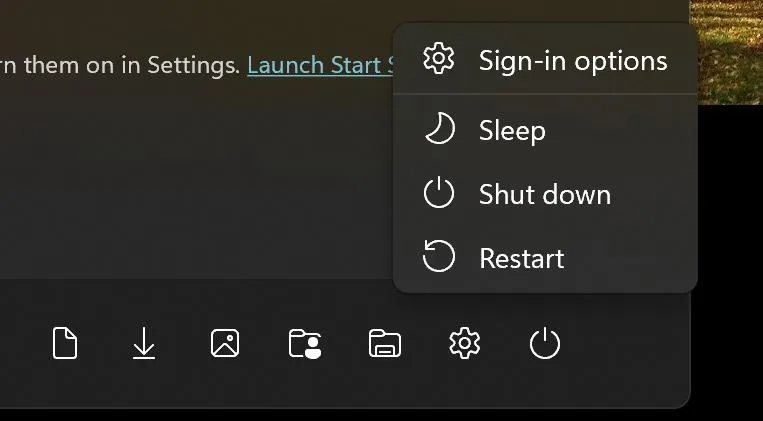
همچنین دستور زیر در Command Prompt یک خاموش شدن کامل را اجرا میکند:
shutdown /s /t 0
این دستور با خاموش شدن ترکیبی Fast Startup تفاوت دارد و برای مواقعی که به خاموش شدن کامل نیاز دارید کاربردی است.
سیارهی آیتی