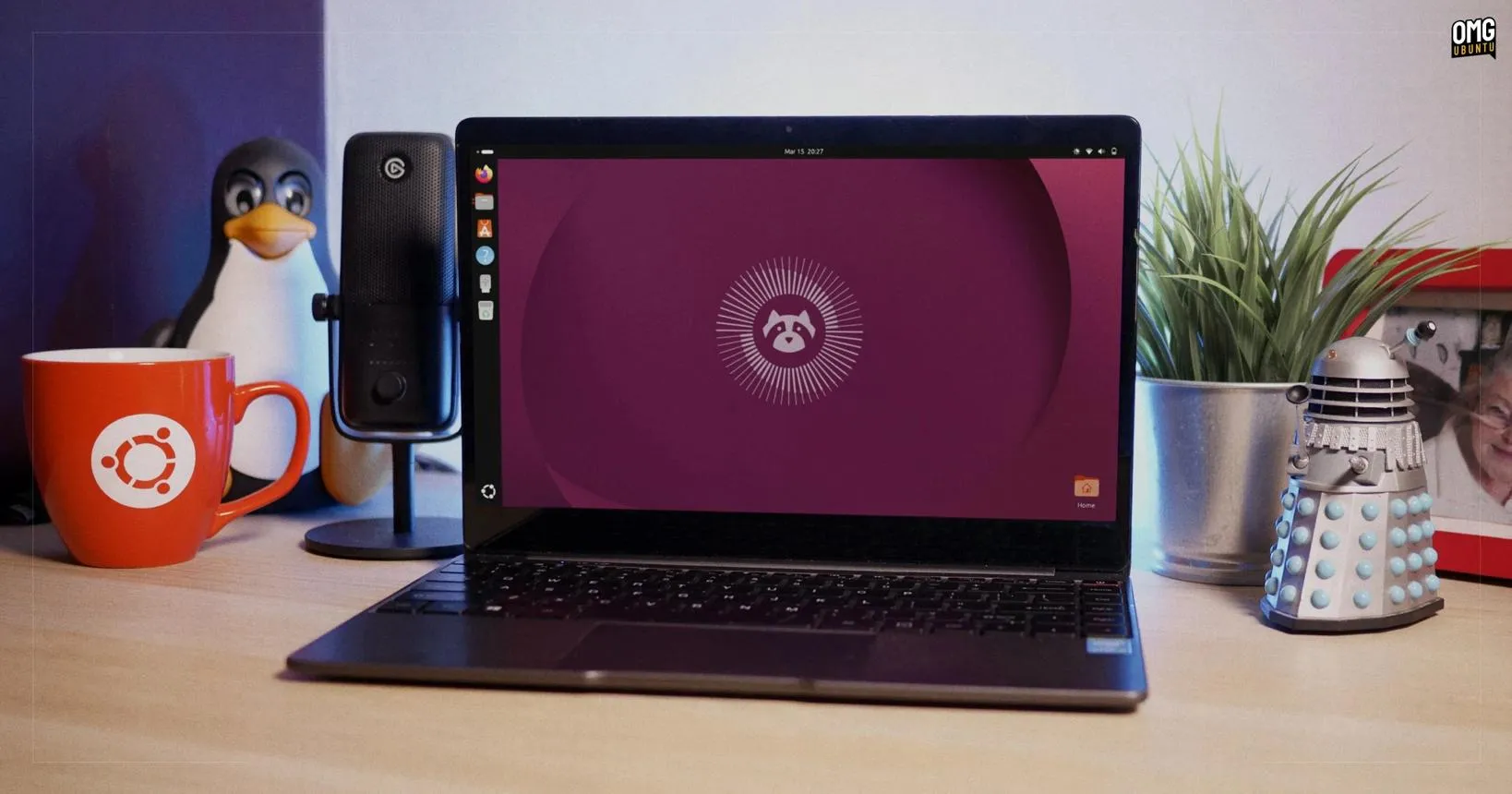
برای اینکه دسکتاپ اوبونتو مرتبتر و استفاده از آن روانتر شود، لازم نیست حتماً افزونههای متعدد نصب کنید یا سراغ ابزارهای سنگین شخصیسازی بروید. با چند تغییر در تنظیمات خود سیستم میتوانید ظاهر دسکتاپ، رفتار داک، نمایشگر، انیمیشنها و برنامههای زمان شروع را مطابق نیازتان تنظیم کنید.
این راهکارها برای Ubuntu 26.04 و محیط دسکتاپ GNOME در نظر گرفته شدهاند. بعضی گزینهها ممکن است در نسخههای قدیمیتر اوبونتو نام یا محل متفاوتی داشته باشند.
شخصیسازی ظاهر اوبونتو و تغییر تم دسکتاپ
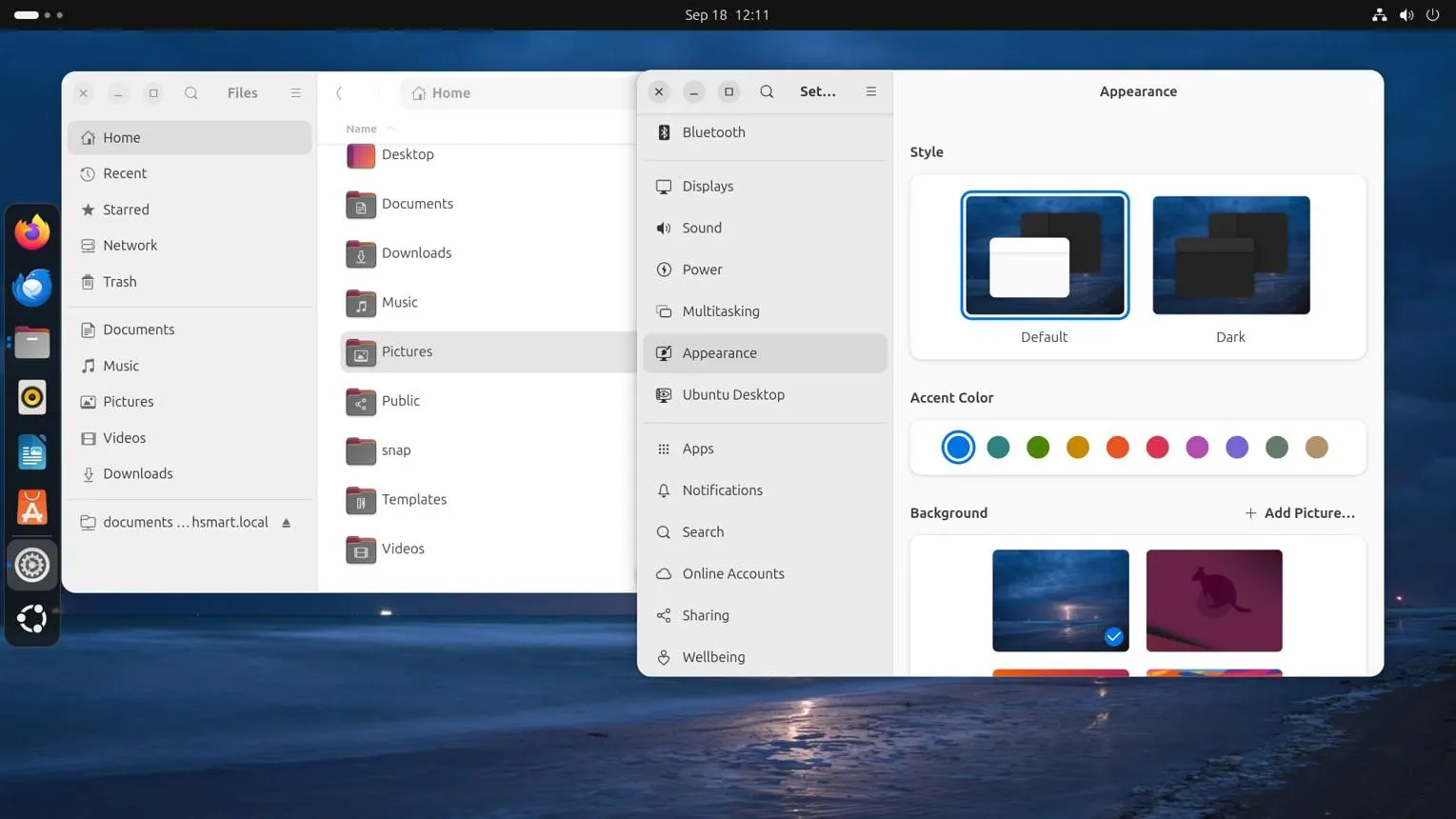
برای تغییر ظاهر دسکتاپ، ابتدا تنظیمات اوبونتو را باز کنید و وارد بخش ظاهر شوید:
Settings → Appearance
تنظیمات ← ظاهر
در این قسمت میتوانید تصویر پسزمینه، رنگ تأکیدی و حالت روشن یا تاریک را تغییر دهید. انتخاب رنگ مناسب در کنار یک تصویر پسزمینه خلوت، ظاهر دسکتاپ را منظمتر میکند و باعث میشود پنجرهها و آیکونها هماهنگی بیشتری داشته باشند.
برای تغییر تنظیمات آیکونهای دسکتاپ نیز به بخش زیر بروید:
Settings → Ubuntu Desktop
تنظیمات ← دسکتاپ اوبونتو
بهتر است بهجای نصب چند افزونه و پوسته مختلف، ابتدا از همین تنظیمات داخلی برای شخصیسازی اوبونتو استفاده کنید.
تنظیم داک اوبونتو و فعالکردن مخفیسازی خودکار
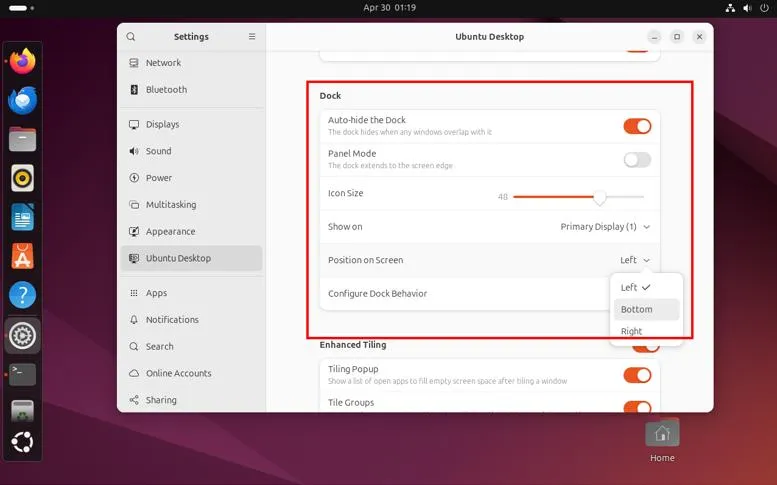
داک اوبونتو برای اجرای برنامهها و جابهجایی میان پنجرههای باز کاربرد دارد؛ اما اگر فضای زیادی از نمایشگر را اشغال میکند، میتوانید اندازه و محل آن را تغییر دهید یا مخفیسازی خودکار را فعال کنید.
Settings → Ubuntu Desktop → Dock
تنظیمات ← دسکتاپ اوبونتو ← داک
در این قسمت گزینههای زیر را بررسی کنید:
- Auto-hide the Dock: با فعالکردن آن، داک هنگام نیاز ظاهر میشود و در حالت عادی فضای کمتری اشغال میکند.
- Position on Screen: محل قرارگیری داک را در پایین یا کنارههای نمایشگر تغییر میدهد.
- Icon Size: اندازه آیکون برنامهها را تنظیم میکند.
- Panel Mode: تعیین میکند داک تمام طول لبه نمایشگر را بپوشاند یا فقط بهاندازه آیکونها باشد.
اگر از نمایشگر کوچک استفاده میکنید، مخفیسازی خودکار و کاهش اندازه آیکونها میتواند فضای مفید بیشتری در اختیارتان قرار دهد.
تنظیم رزولوشن، مقیاس و نرخ نوسازی نمایشگر
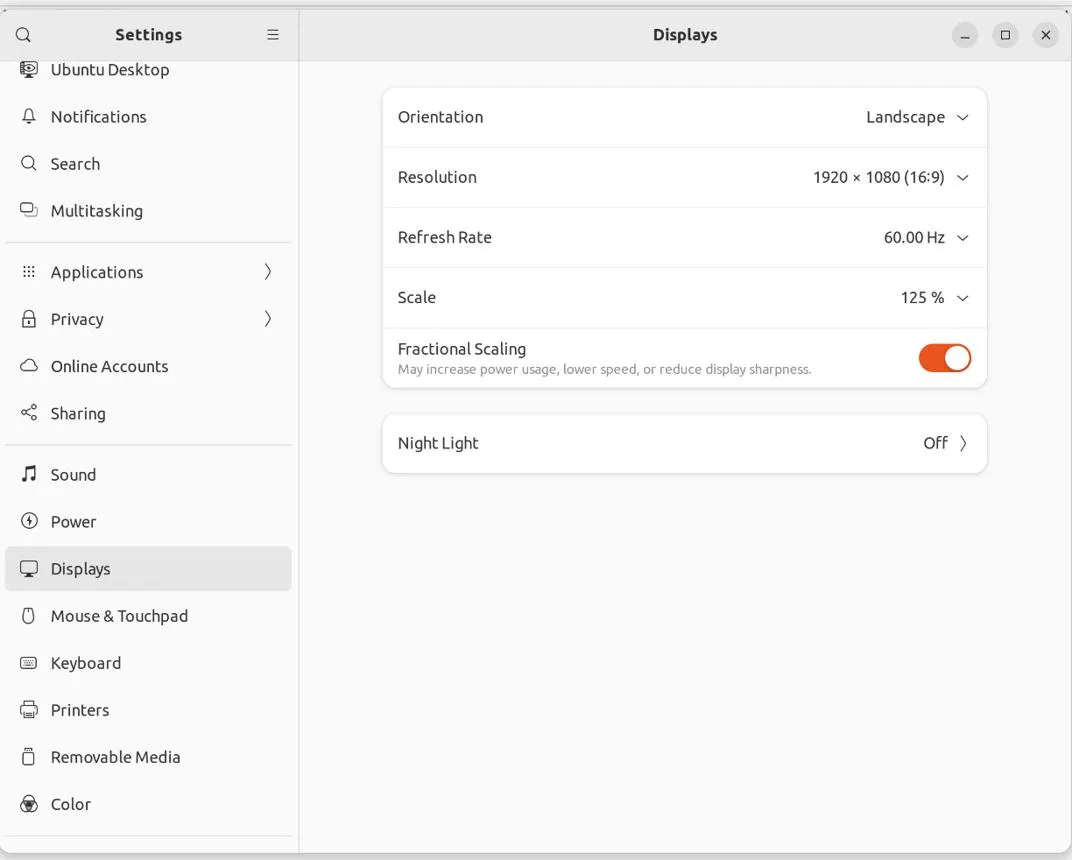
اگر نوشتهها بیش از حد کوچک یا بزرگ هستند یا حرکت پنجرهها روان به نظر نمیرسد، تنظیمات نمایشگر را بررسی کنید:
Settings → Displays
تنظیمات ← نمایشگرها
سه گزینه در این بخش اهمیت بیشتری دارند:
- Resolution: بهتر است رزولوشن اصلی و پیشنهادی نمایشگر را انتخاب کنید تا تصویر واضح باشد.
- Refresh Rate: در صورت پشتیبانی مانیتور، بالاترین نرخ نوسازی موردنیازتان را انتخاب کنید. نرخ نوسازی بالاتر حرکت نشانگر و جابهجایی پنجرهها را روانتر نمایش میدهد.
- Scale: اگر نوشتهها و آیکونها کوچک هستند، مقیاس را افزایش دهید. در اوبونتو ۲۶.۰۴ مقیاسبندی کسری نیز بهصورت پیشفرض در دسترس است و میتوانید مقادیری مانند ۱۲۵ یا ۱۵۰ درصد را انتخاب کنید.
افزایش مقیاس باعث بزرگترشدن عناصر رابط کاربری میشود؛ اما در مقابل، فضای کمتری برای نمایش پنجرهها باقی میماند. بنابراین بهتر است چند مقدار را امتحان کنید تا به تعادل مناسبی برسید.
کاهش انیمیشنهای اوبونتو برای رابط کاربری سریعتر
انیمیشنهای دسکتاپ هنگام بازشدن پنجرهها و جابهجایی میان محیطهای کاری ظاهر جذابی ایجاد میکنند؛ اما اگر به رابط کاربری سادهتر و واکنش سریعتر علاقه دارید، میتوانید آنها را کاهش دهید.
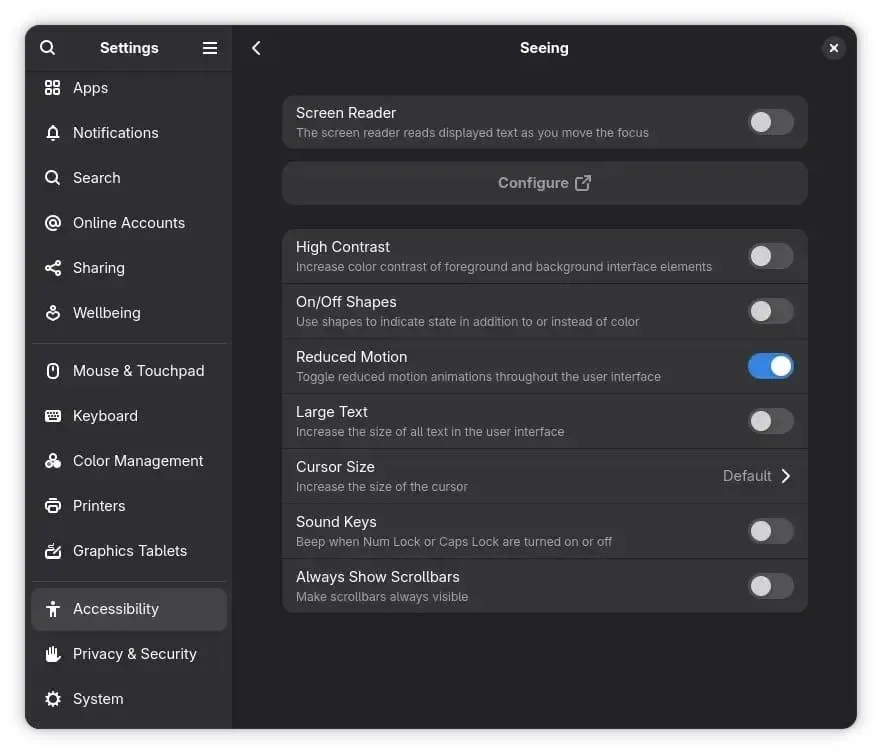
در اوبونتو ۲۶.۰۴ مسیر زیر را باز کنید:
Settings → Accessibility → Seeing
تنظیمات ← دسترسپذیری ← دیدن
گزینه Reduced Motion را فعال کنید. این قابلیت در GNOME 50 برای کاهش انیمیشنهای پشتیبانیشده رابط کاربری اضافه شده است.
راه دیگر استفاده از ترمینال است. دستور زیر انیمیشنهای محیط GNOME را غیرفعال میکند:
gsettings set org.gnome.desktop.interface enable-animations false
برای بازگرداندن تنظیمات به حالت پیشفرض، از این دستور استفاده کنید:
gsettings reset org.gnome.desktop.interface enable-animations
توجه داشته باشید که کاهش انیمیشنها الزاماً باعث افزایش توان پردازشی یا سرعت اجرای برنامهها نمیشود؛ بلکه بیشتر زمان نمایش جلوههای انتقال را حذف میکند و تعامل با دسکتاپ را سریعتر نشان میدهد.
غیرفعالکردن برنامههای غیرضروری هنگام ورود به اوبونتو
برخی برنامهها پس از ورود به حساب کاربری بهصورت خودکار اجرا میشوند. اگر تعداد آنها زیاد باشد، ممکن است بخشی از حافظه و منابع سیستم بدون نیاز واقعی مصرف شود.
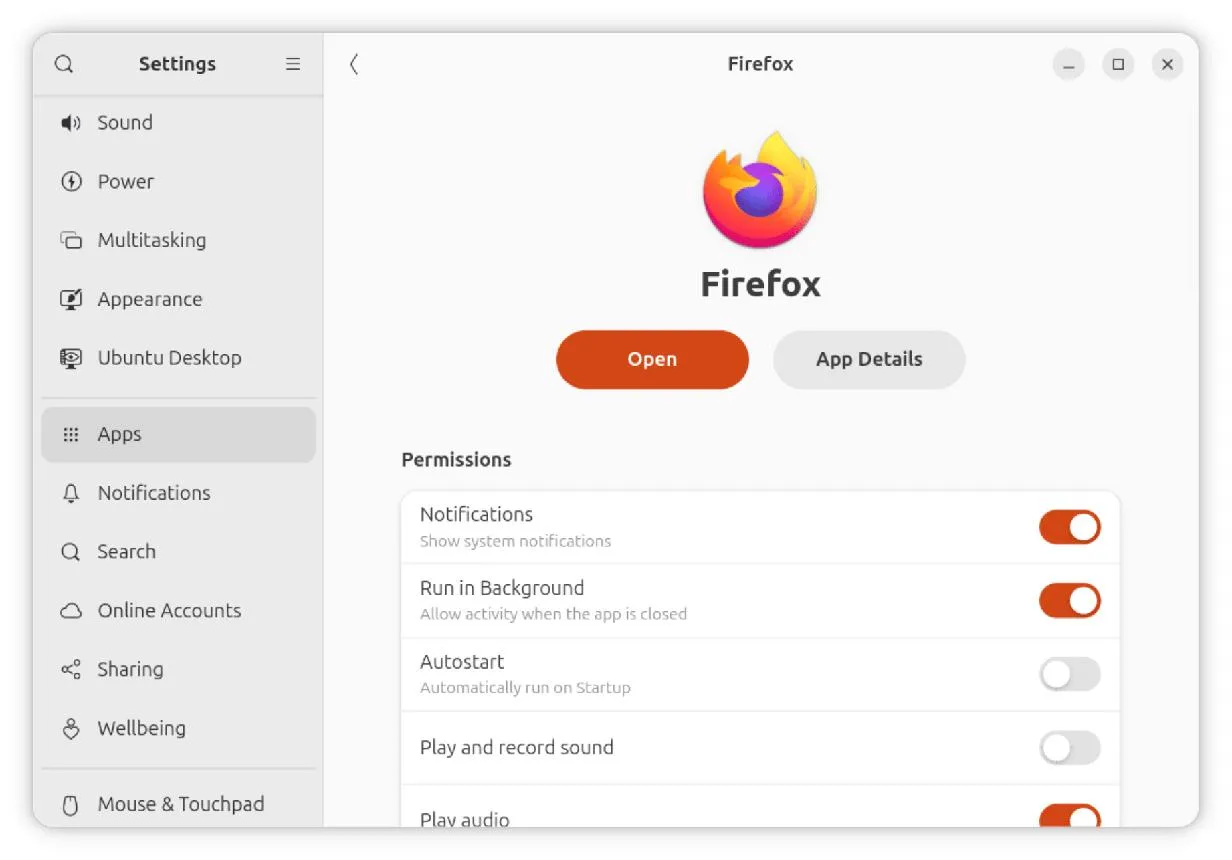
در اوبونتو ۲۶.۰۴ مدیریت اجرای خودکار برنامهها از تنظیمات هر برنامه انجام میشود:
Settings → Apps → Select an app → Autostart
تنظیمات ← برنامهها ← انتخاب برنامه ← اجرای خودکار
برنامههایی را که نمیخواهید هنگام ورود به سیستم اجرا شوند، باز کنید و گزینه Autostart را غیرفعال کنید. بهتر است فقط برنامههایی را تغییر دهید که نام و کاربردشان را میشناسید.
برای مشاهده ورودیهای اجرای خودکار حساب کاربری نیز میتوانید در ترمینال دستور زیر را اجرا کنید:
ls ~/.config/autostart
ورودیهای سیستمی در مسیر دیگری قرار دارند:
ls /etc/xdg/autostart
فایلهای مسیر دوم ممکن است مربوط به اجزای ضروری محیط دسکتاپ باشند؛ بنابراین حذف یا غیرفعالکردن موارد ناشناس توصیه نمیشود. برای سبکترشدن اوبونتو، ابتدا سراغ برنامههای غیرضروری و شناختهشده بروید.
انتخاب نسخه DEB بهجای Snap برای برنامههای کند
بستههای Snap و DEB دو روش رایج نصب برنامه در اوبونتو هستند. Snap بهدلیل بستهبندی مستقل و مدیریت ساده، مزایای خودش را دارد؛ اما در بعضی سیستمها یا برای برخی برنامهها ممکن است اجرای اولیه آن کندتر باشد.
اگر برنامهای با فرمت Snap دیر باز میشود، میتوانید نسخه DEB همان برنامه را هم امتحان کنید و زمان اجرای آنها را مقایسه کنید. البته نسخه DEB همیشه سریعتر نیست و نتیجه به نوع برنامه، نسخه بسته و سرعت حافظه ذخیرهسازی بستگی دارد.
نکته مهم: پیش از نصب نسخه دیگر، مطمئن شوید برنامه و اطلاعات شخصی آن را از دست نمیدهید. همچنین بهتر است نسخه قبلی را از روش استاندارد حذف کنید و از نصب همزمان نسخههای مختلف یک برنامه خودداری کنید؛ مگر اینکه دلیل مشخصی برای این کار داشته باشید.
انتخاب حالت مصرف انرژی مناسب در اوبونتو
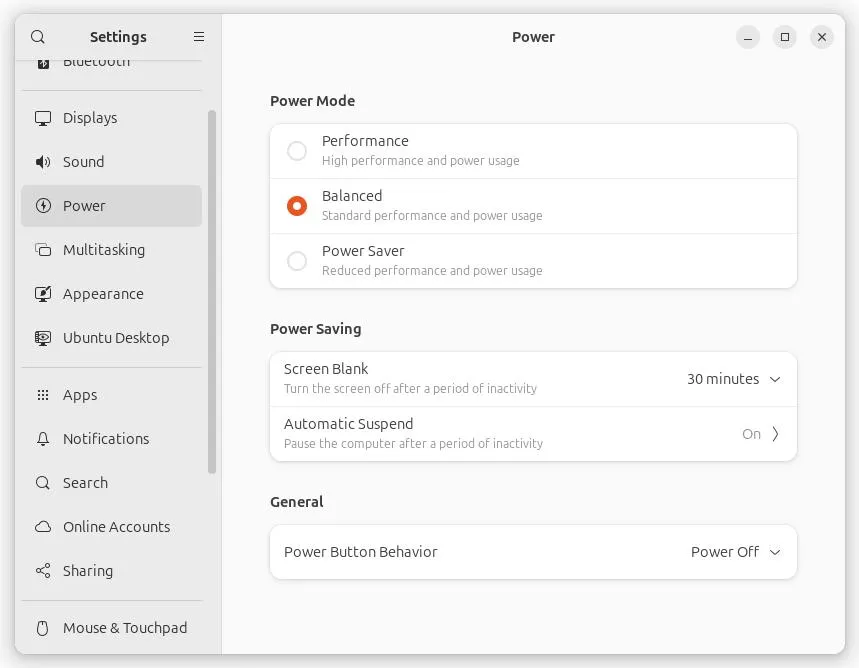
حالت مصرف انرژی میتواند روی عملکرد و شارژدهی لپتاپ تأثیر بگذارد. برای بررسی این تنظیمات وارد بخش برق شوید:
Settings → Power
تنظیمات ← برق
بسته به سختافزار دستگاه، ممکن است حالتهای مختلفی در این قسمت نمایش داده شود:
- Balanced: تعادل میان عملکرد و مصرف انرژی؛ انتخاب مناسبی برای استفاده روزمره است.
- Power Saver: مصرف انرژی را در اولویت قرار میدهد و برای زمانی مناسب است که میخواهید شارژ باتری دیرتر تمام شود.
- Performance: در سختافزارهای پشتیبانیشده، عملکرد بالاتر را در اولویت قرار میدهد و ممکن است مصرف انرژی و گرما را افزایش دهد.
اگر از لپتاپ استفاده میکنید، انتخاب حالت مناسب را با توجه به نوع کارتان انجام دهید. برای وبگردی و کارهای سبک، حالت متعادل یا صرفهجویی کافی است؛ اما برای پردازشهای سنگین میتوانید در صورت وجود، حالت عملکرد را انتخاب کنید.
جمعبندی؛ کدام تنظیمات اوبونتو را تغییر دهیم؟
برای شخصیسازی اوبونتو و افزایش سرعت احساسشده هنگام کار با دسکتاپ، لازم نیست همه تنظیمات را همزمان تغییر دهید. بهتر است ابتدا ظاهر، داک و نمایشگر را مطابق سلیقه خود تنظیم کنید و سپس سراغ کاهش انیمیشنها و مدیریت برنامههای زمان شروع بروید.
اگر برنامه خاصی کند اجرا میشود، نسخه Snap و DEB آن را مقایسه کنید و برای لپتاپ نیز حالت مصرف انرژی متناسب با نوع استفاده را انتخاب کنید. این تغییرات ساده، بدون نصب ابزارهای اضافی، میتوانند تجربه کار با لینوکس را مرتبتر و راحتتر کنند.
سیارهی آیتی