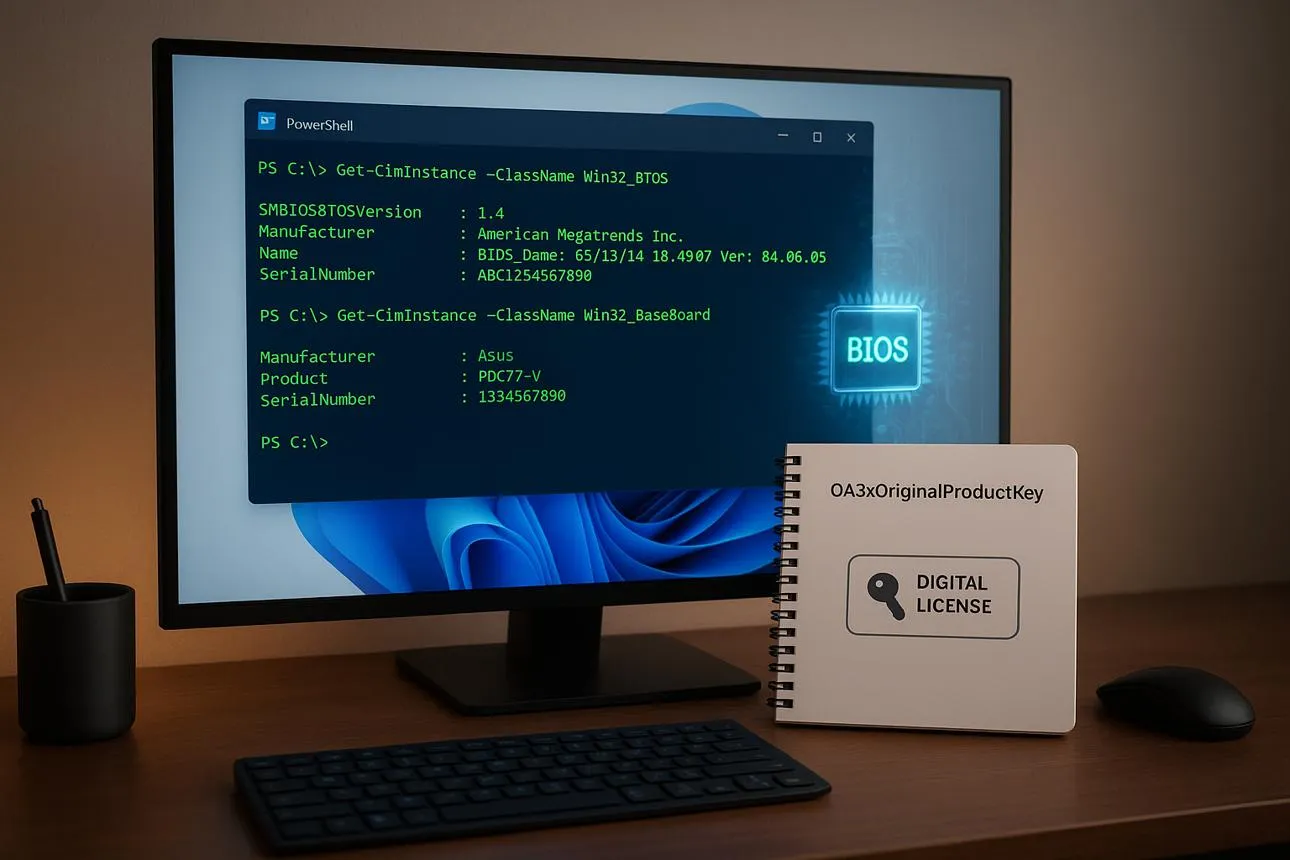
برای پیدا کردن شماره سریال کامپیوتر و لپتاپ در ویندوز، لازم نیست بدنه دستگاه را باز کنید یا نرمافزار خاصی نصب کنید. ویندوز میتواند شماره سریال ثبتشده در BIOS را مستقیماً نمایش دهد. سادهترین روش استفاده از PowerShell است؛ البته از طریق CMD و برچسب مشخصات دستگاه نیز میتوانید این شماره را پیدا کنید.
روشهای پیدا کردن شماره سریال کامپیوتر در ویندوز
شماره سریال (Serial Number) شناسهای منحصربهفرد است که معمولاً توسط سازنده دستگاه تعیین میشود. این شماره برای شناسایی دقیق کامپیوتر در زمان دریافت خدمات پشتیبانی، بررسی گارانتی، تعمیرات و دریافت درایور مناسب کاربرد دارد.
در لپتاپها ممکن است شماره سریال روی برچسب زیر دستگاه یا داخل محفظه باتری درج شده باشد. در کامپیوترهای رومیزی نیز معمولاً میتوانید آن را روی بدنه کیس یا برچسب مشخصات محصول پیدا کنید.
اگر به برچسب دستگاه دسترسی ندارید، میتوانید از ابزارهای داخلی ویندوز استفاده کنید.
مشاهده شماره سریال با PowerShell در ویندوز ۱۱ و ۱۰
استفاده از PowerShell یکی از مطمئنترین روشها برای پیدا کردن شماره سریال لپتاپ و کامپیوتر است. این ابزار اطلاعات سختافزاری دستگاه را از طریق رابط مدیریتی ویندوز (WMI) دریافت میکند و نیازی به نصب برنامه اضافی ندارد.
برای انجام این کار:
- منوی استارت را باز کنید.
- عبارت PowerShell را جستوجو کنید.
- برنامه Windows PowerShell یا PowerShell را اجرا کنید.
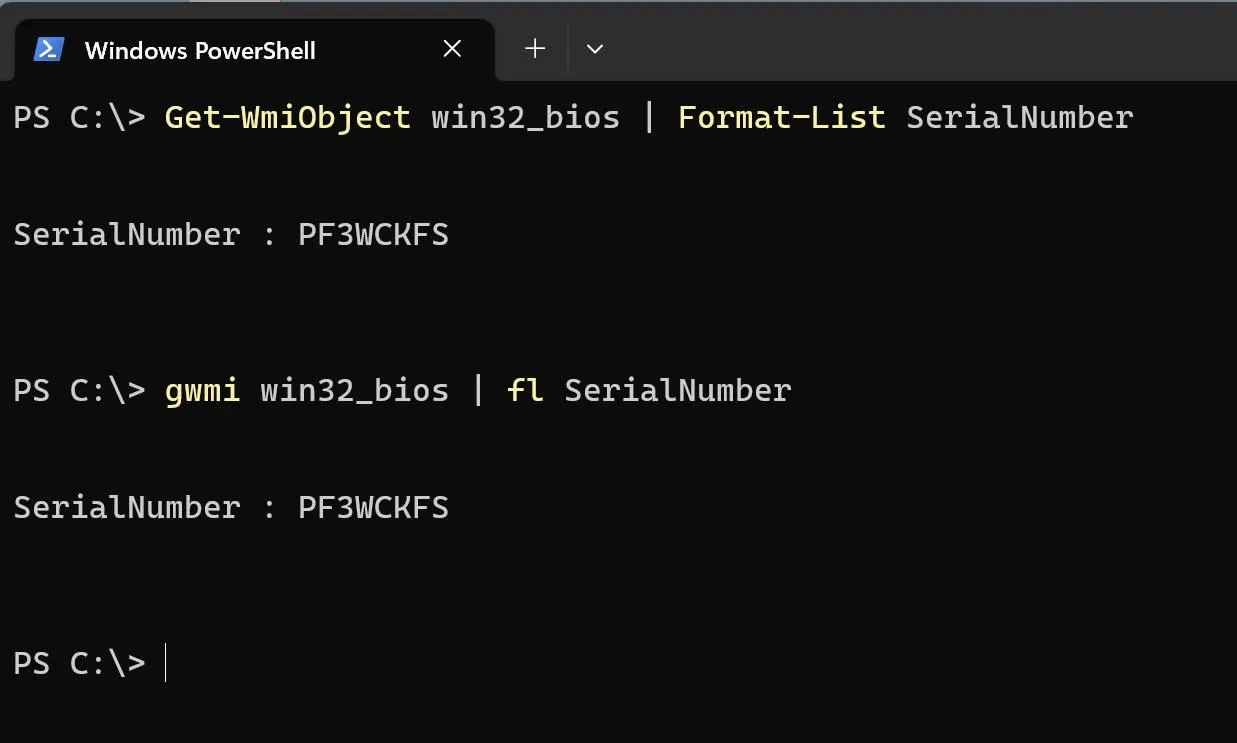
- دستور زیر را وارد کرده و کلید Enter را فشار دهید.
(Get-CimInstance -ClassName Win32_BIOS).SerialNumber
پس از اجرای دستور، شماره سریال دستگاه در خروجی نمایش داده میشود. این مقدار همان شناسهای است که سازنده در اطلاعات Firmware کامپیوتر ثبت کرده است.
پیدا کردن شماره سریال لپتاپ با CMD
اگر ترجیح میدهید از Command Prompt استفاده کنید، امکان مشاهده سریال نامبر از طریق این ابزار نیز وجود دارد.
برای این کار ابتدا در منوی استارت عبارت CMD را جستوجو کنید و برنامه Command Prompt را باز کنید.
در نسخههایی از ویندوز که ابزار WMIC هنوز در دسترس است، دستور زیر را وارد کنید:
wmic bios get serialnumber
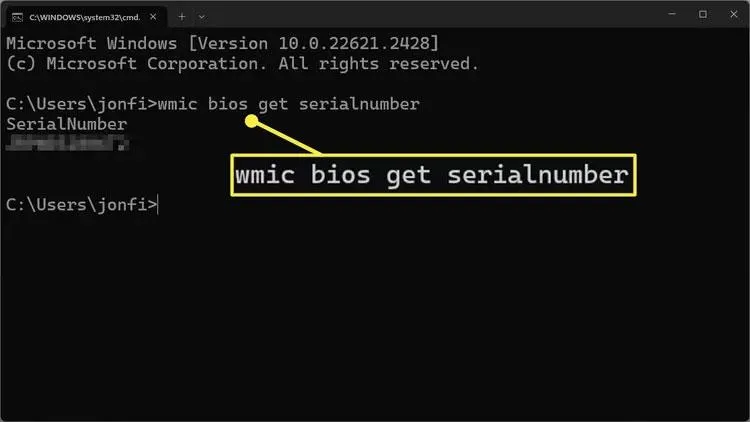
با فشردن کلید Enter، اطلاعاتی مشابه نمونه زیر نمایش داده میشود:
SerialNumber
PF0E9PZ5
عبارت زیر عنوان ستون و مقدار بعد از آن شماره سریال کامپیوتر شماست.
نکته مهم درباره ویندوز ۱۱: ابزار WMIC دیگر روش مناسبی برای نسخههای جدید ویندوز نیست. مایکروسافت این ابزار را از آگوست ۲۰۲۶ در ویندوز ۱۱ نسخه 24H2 و نسخههای جدیدتر حذف کرده است. بنابراین اگر با پیام خطای ناشناختهبودن دستور مواجه شدید، از دستور PowerShell معرفیشده در بخش قبل استفاده کنید.
روشهای دیگر مشاهده شماره سریال کامپیوتر بدون CMD
اگر ویندوز اجرا نمیشود یا دسترسی به ترمینال ندارید، چند روش دیگر برای پیدا کردن شماره سریال وجود دارد.
پیدا کردن سریال نامبر از روی بدنه لپتاپ
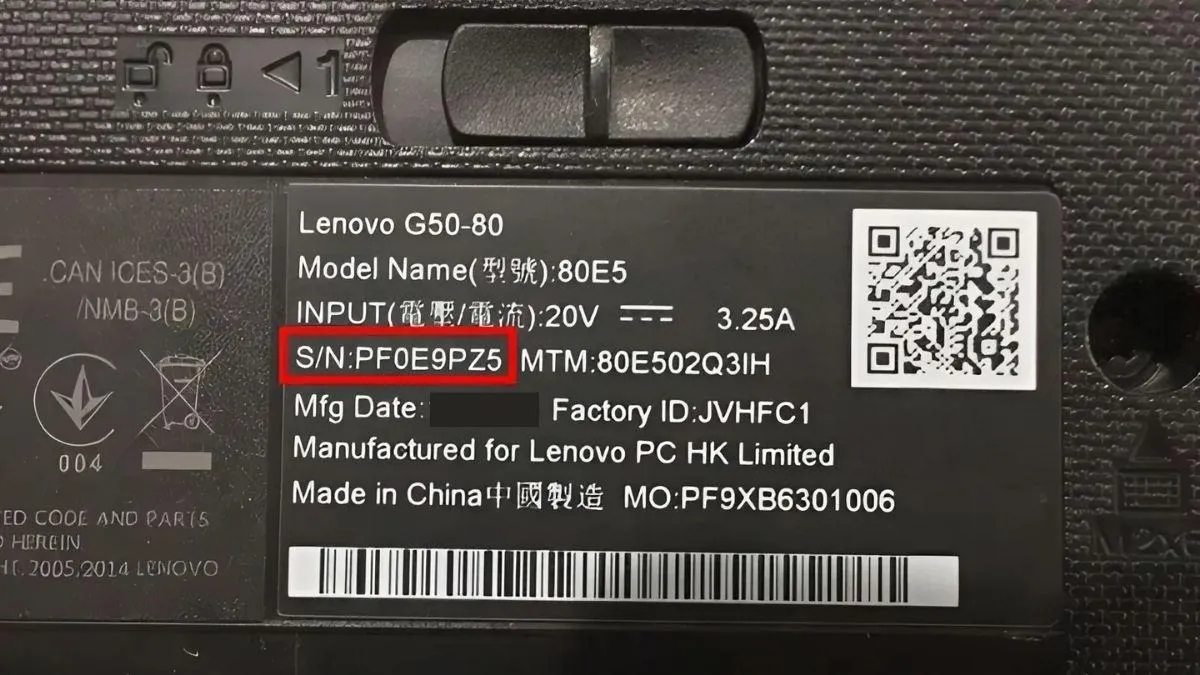
بیشتر سازندگان، شماره سریال را روی برچسب مشخصات دستگاه درج میکنند. برای پیدا کردن آن، لپتاپ را خاموش کنید و قسمت زیرین بدنه را بررسی کنید.
معمولاً شماره سریال با یکی از عبارتهای زیر مشخص میشود:
- Serial Number
- Serial
- S/N
- SN
در لپتاپهای Dell ممکن است این شناسه با عنوان Service Tag درج شده باشد. در برخی مدلهای HP و Lenovo نیز شماره سریال کنار بارکد مشخصات محصول قرار دارد.
اگر باتری لپتاپ جداشدنی باشد، بهتر است محفظه باتری را نیز بررسی کنید؛ زیرا در بعضی مدلهای قدیمیتر برچسب مشخصات داخل آن قرار دارد.
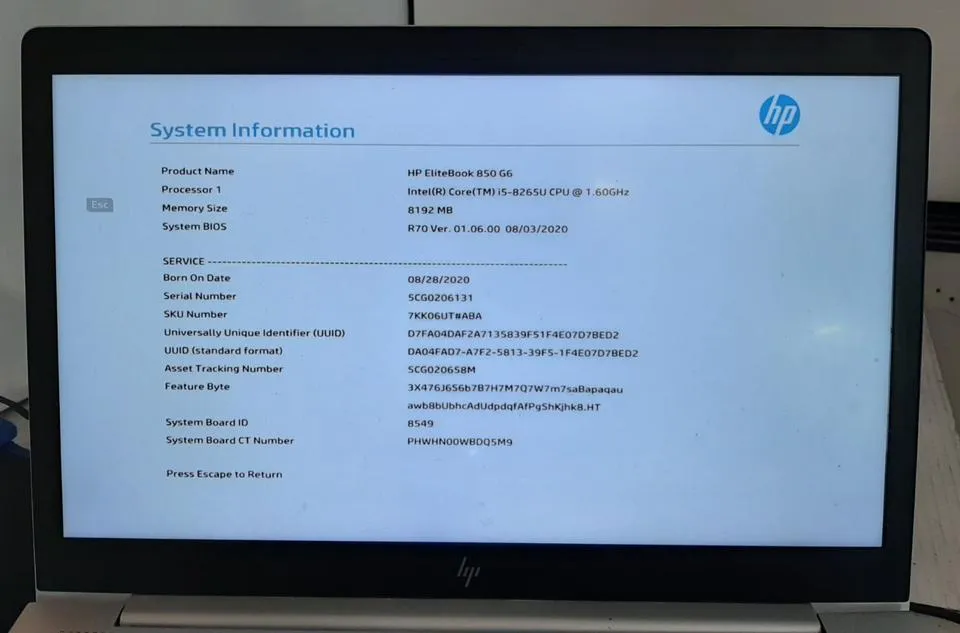
مشاهده شماره سریال از طریق BIOS یا UEFI
اگر کامپیوتر روشن میشود اما امکان ورود به ویندوز را ندارید، میتوانید از طریق BIOS یا UEFI شماره سریال را مشاهده کنید.
برای این کار:
- کامپیوتر را خاموش و مجدداً روشن کنید.
- هنگام شروع بوت، کلید ورود به BIOS را چند بار فشار دهید. این کلید بسته به سازنده دستگاه معمولاً F2 یا F10 یا Del است.
- وارد بخش System Information یا اطلاعات سیستم شوید.
- در صورت پشتیبانی دستگاه، مقدار Serial Number را پیدا کنید.
در بعضی لپتاپها این اطلاعات در صفحه اصلی BIOS نمایش داده میشود و در برخی دیگر باید وارد بخش اطلاعات دستگاه شوید.
پیدا کردن شماره سریال در تنظیمات ویندوز و برنامه سازنده
برخی دستگاهها امکان مشاهده شماره سریال را از طریق تنظیمات ویندوز یا نرمافزار اختصاصی سازنده فراهم میکنند.
به عنوان مثال، در دستگاههای Microsoft Surface میتوانید از مسیر زیر استفاده کنید:
Settings → System → About
تنظیمات ← سیستم ← درباره
در این قسمت، در صورت پشتیبانی دستگاه، اطلاعات شماره سریال نمایش داده میشود.
همچنین برنامه Surface میتواند شماره سریال دستگاه را نمایش دهد. کاربران لپتاپهای Lenovo نیز میتوانند از برنامه Lenovo Vantage برای مشاهده اطلاعات شناسایی دستگاه استفاده کنند.
اگر شماره سریال کامپیوتر نمایش داده نشد چه کنیم؟
گاهی اوقات پس از اجرای دستور PowerShell یا CMD، شماره سریال خالی است یا عبارتی مانند To Be Filled By O.E.M. نمایش داده میشود.
این اتفاق لزوماً به معنی خرابی ویندوز نیست. چند دلیل احتمالی وجود دارد:
- سازنده مادربورد شماره سریال را در Firmware ثبت نکرده است.
- مادربورد دستگاه تعویض شده و اطلاعات شناسایی آن بهدرستی ثبت نشده است.
- کامپیوتر بهصورت سفارشی مونتاژ شده است.
- دستگاه از نوع ماشین مجازی است و اطلاعات سختافزاری واقعی را گزارش نمیکند.
در چنین شرایطی بهتر است برچسب بدنه، جعبه اصلی و اطلاعات ثبتشده در وبسایت سازنده را بررسی کنید. همچنین توجه داشته باشید که شماره سریال مادربورد با شماره سریال کل کامپیوتر یکسان نیست و نباید این دو را با هم اشتباه بگیرید.
سیارهی آیتی