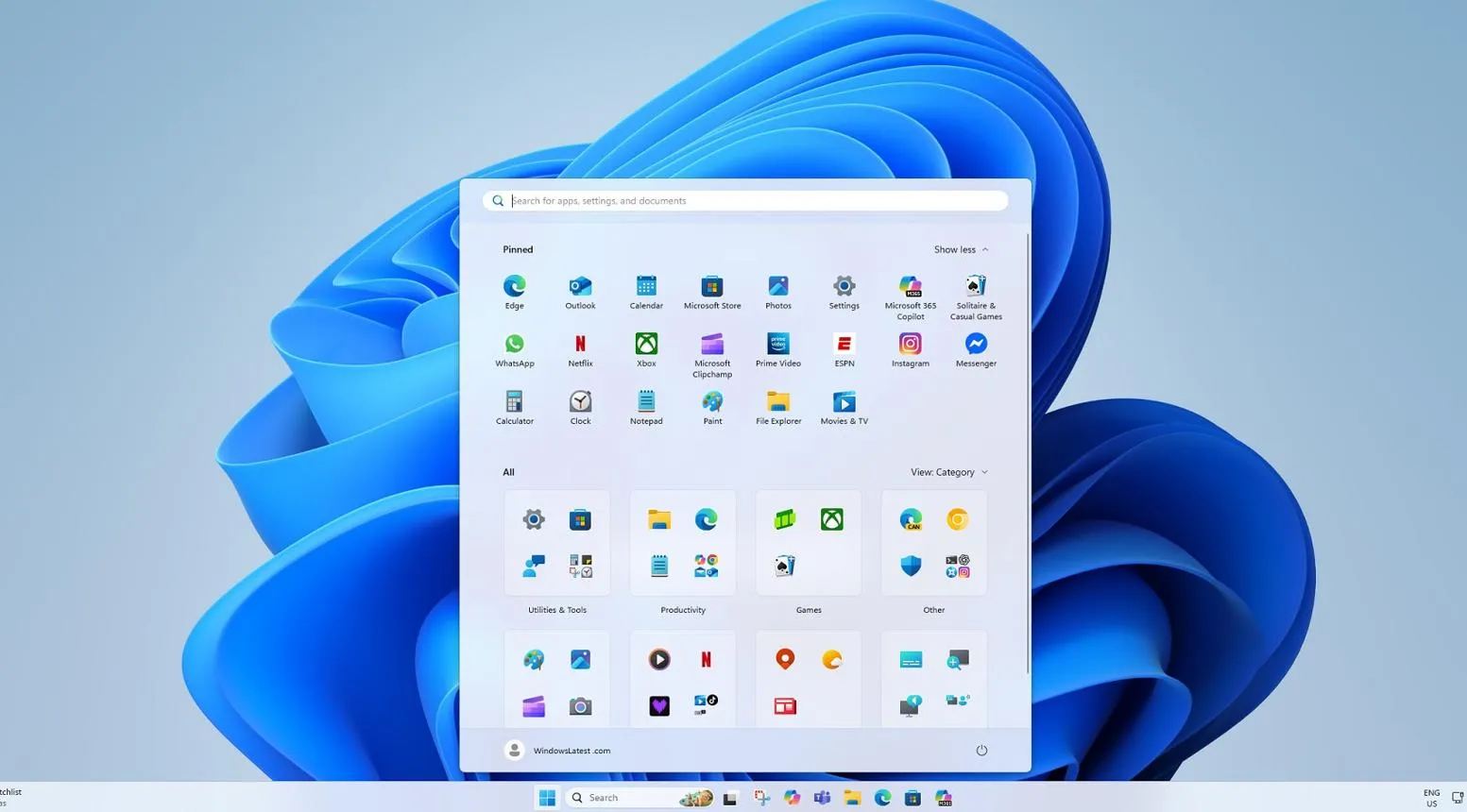
منوی استارت ویندوز ۱۱ یکی از بخشهایی است که تقریباً هر روز با آن سروکار داریم؛ بااینحال بسیاری از کاربران همچنان از چیدمان پیشفرض آن استفاده میکنند و سراغ تنظیمات شخصیسازی نمیروند. در نسخههای جدیدتر ویندوز ۱۱، امکاناتی برای مرتبسازی برنامهها، تغییر شیوه نمایش فهرست اپلیکیشنها، مدیریت پیشنهادها و افزودن میانبر فولدرهای پرکاربرد در نظر گرفته شده است. با چند تغییر ساده میتوانید منوی استارت را خلوتتر کنید و دسترسی به برنامهها و فایلهای مهم را سریعتر انجام دهید.
تغییر چیدمان منوی استارت ویندوز ۱۱ برای دسترسی سریعتر به برنامهها
یکی از کاربردیترین قابلیتهای منوی استارت جدید، امکان تغییر نحوه نمایش برنامههای نصبشده است. در بخش All میتوانید بین سه حالت Category، Grid و List جابهجا شوید. هرکدام از این حالتها برای نوع متفاوتی از استفاده مناسب هستند و انتخاب آنها به تعداد برنامهها و سلیقه شما بستگی دارد.
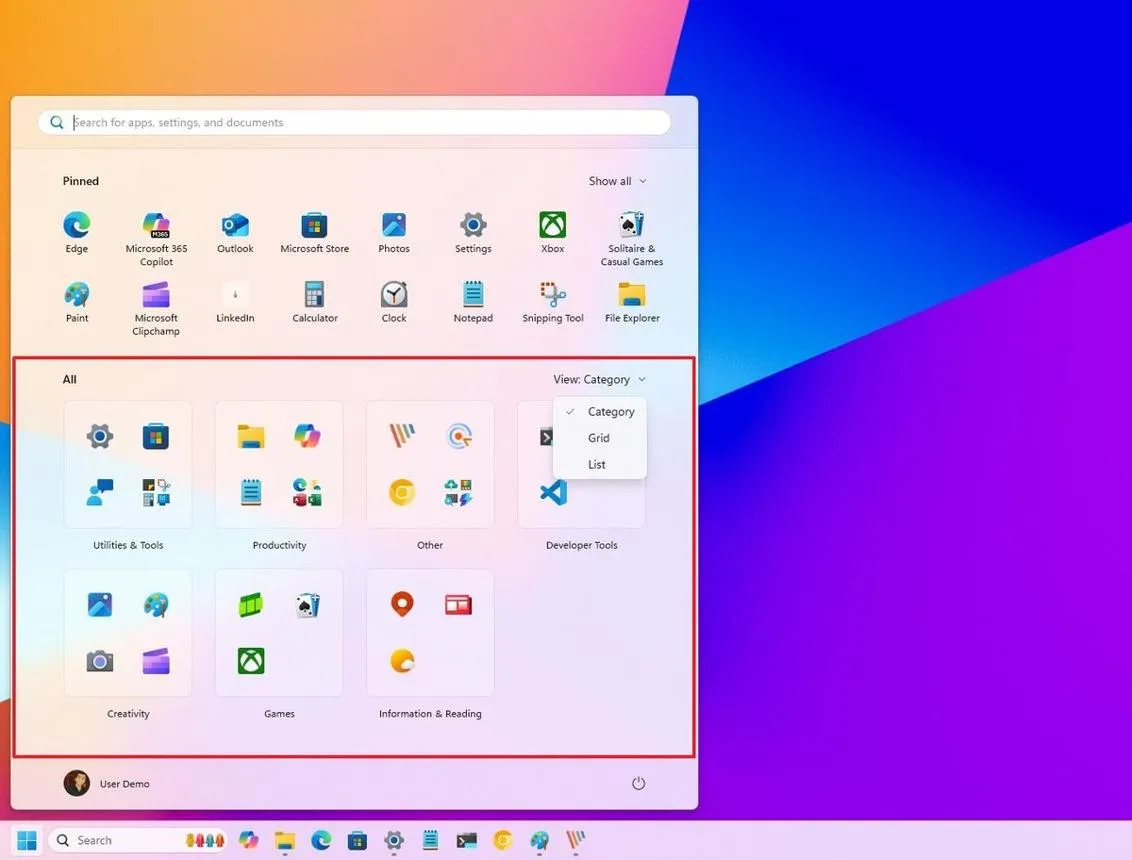
تفاوت حالتهای Category، Grid و List
- Category: برنامههای مشابه را بهصورت خودکار در گروههای موضوعی قرار میدهد. اگر تعداد زیادی برنامه نصب کردهاید، این حالت کمک میکند بدون پیمایش یک فهرست طولانی، گروه موردنظر را پیدا کنید.
- Grid: برنامهها را در چیدمانی شبکهای و با ترتیب حروف الفبا نمایش میدهد. این حالت برای کسانی مناسب است که ترجیح میدهند آیکون برنامهها را در کنار یکدیگر ببینند.
- List: فهرست برنامهها را به شکل عمودی و بر اساس ترتیب حروف الفبا نشان میدهد. اگر به چیدمان ساده و قابل پیشبینی علاقه دارید، این گزینه انتخاب مناسبی است.
برای تغییر این حالتها، منوی استارت را باز کنید و در بخش All، فهرست کشویی View را پیدا کنید. سپس یکی از گزینههای Category، Grid یا List را انتخاب کنید. ویندوز معمولاً آخرین حالت انتخابشده را برای دفعات بعد به خاطر میسپارد.
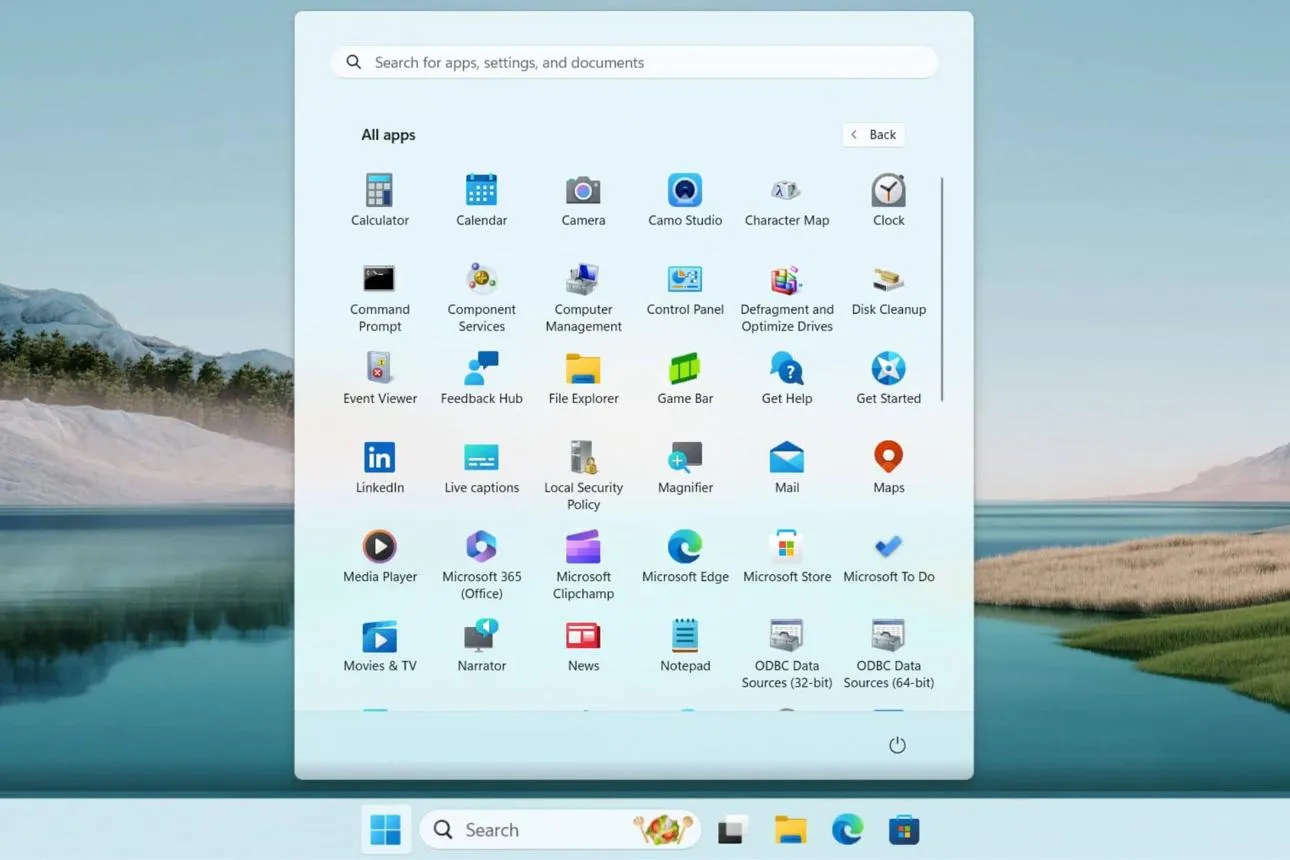
نمایش برنامههای پراستفاده در بخش Pinned
بخش Pinned برای نگهداری میانبر برنامههایی است که بیشتر از بقیه استفاده میکنید. بهجای اینکه هر بار نام برنامه را جستوجو کنید، میتوانید آن را در این قسمت قرار دهید و مستقیماً از منوی استارت باز کنید.
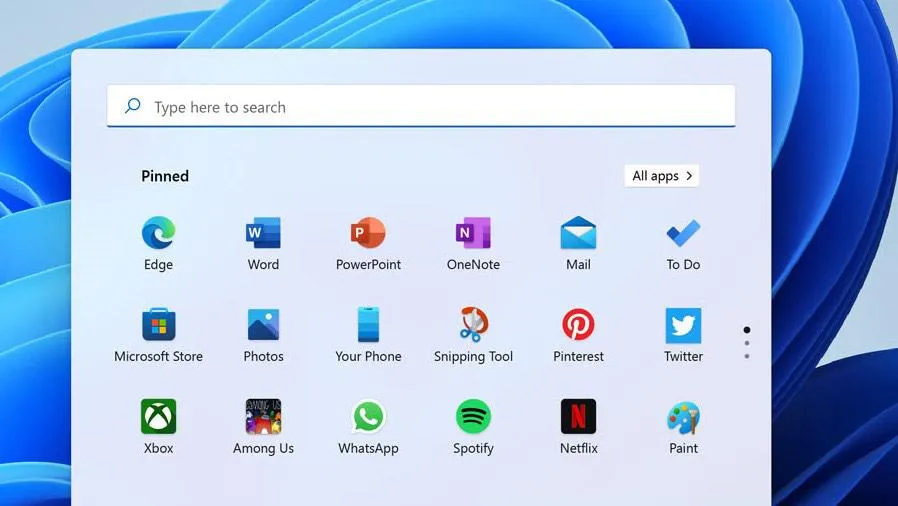
برای اضافه کردن برنامه، نام آن را در جستوجوی ویندوز پیدا کنید، روی نتیجه راستکلیک کنید و گزینه Pin to Start را انتخاب کنید. برای جابهجایی آیکونها نیز کافی است آنها را با موس بکشید و در موقعیت دلخواه قرار دهید.
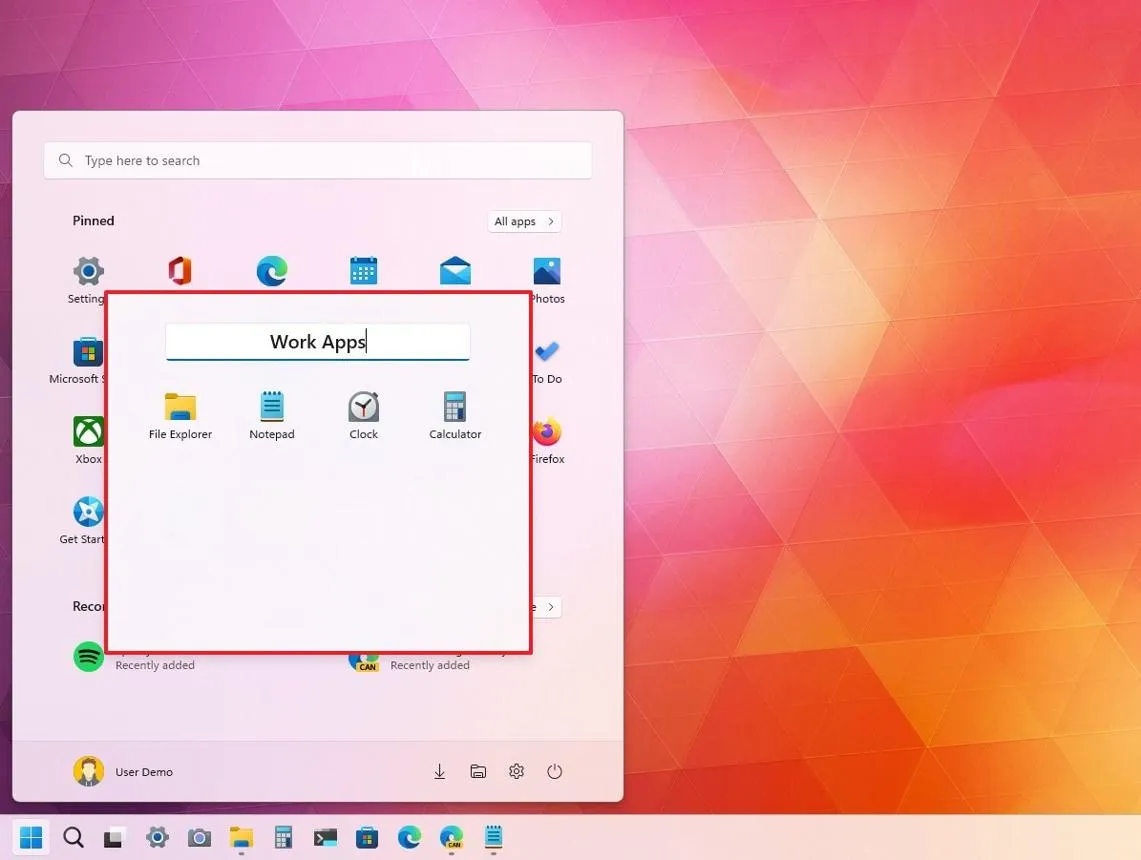
اگر تعداد برنامههای پینشده زیاد است، میتوانید آنها را در فولدرهای جداگانه دستهبندی کنید. برای ساخت فولدر، یک آیکون را روی آیکون برنامه دیگری بکشید. سپس نام فولدر را تغییر دهید و برنامههای مرتبط را داخل آن قرار دهید. به عنوان مثال، میتوانید برنامههای ویرایش تصویر را در یک فولدر و ابزارهای کاری را در فولدر دیگری جمع کنید.
خلوت کردن منوی استارت و حذف پیشنهادهای اضافی
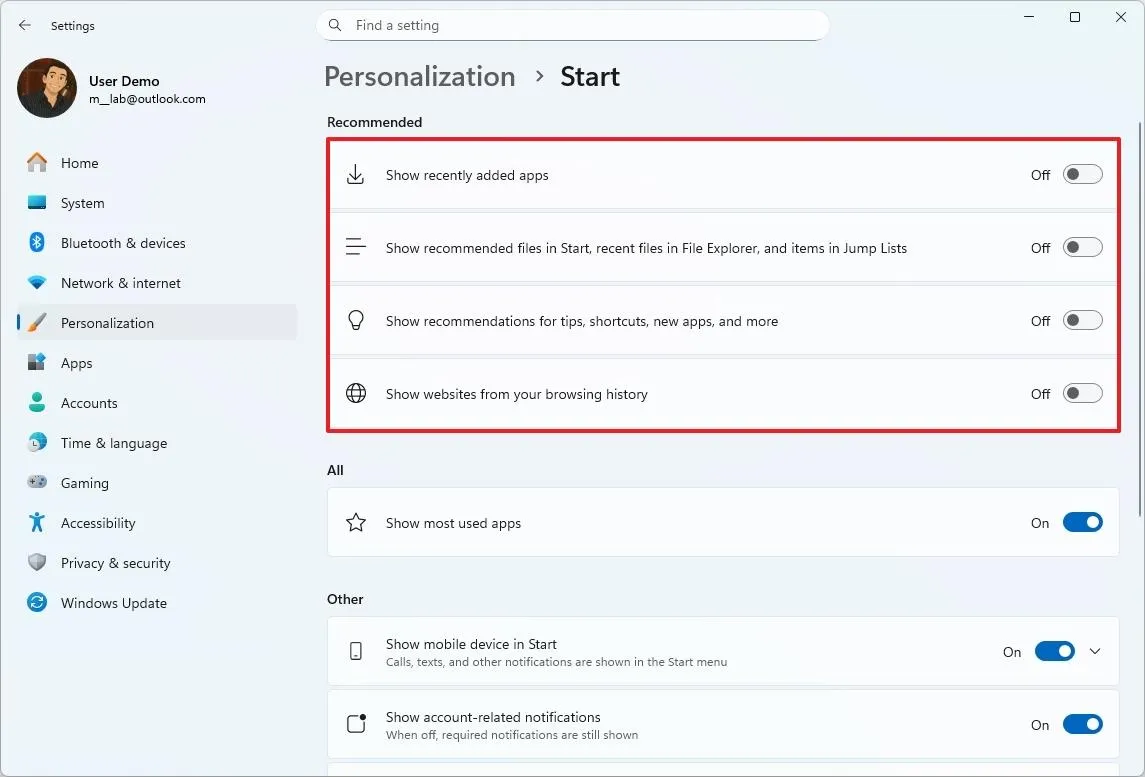
بخش Recommended در منوی استارت میتواند برنامههای تازه نصبشده، فایلهای اخیر و پیشنهادهای ویندوز را نمایش دهد. این قابلیت برای دسترسی سریع به موارد اخیر مفید است؛ اما اگر ترجیح میدهید منوی استارت فقط برنامههای انتخابی خودتان را نشان دهد، میتوانید نمایش برخی پیشنهادها را غیرفعال کنید.
غیرفعال کردن فایلها و برنامههای پیشنهادی
برای مدیریت پیشنهادها وارد تنظیمات شوید و به مسیر زیر بروید:
Settings → Personalization → Start
تنظیمات ← شخصیسازی ← منوی استارت
در این قسمت، بسته به نسخه و بیلد ویندوز، گزینههایی برای کنترل نمایش برنامههای تازه اضافهشده، برنامههای پراستفاده و فایلهای اخیراً بازشده وجود دارد. گزینههایی را که نیازی به آنها ندارید غیرفعال کنید تا محتوای پیشنهادی کمتری در منوی استارت نمایش داده شود.
توجه داشته باشید که امکانات دقیق این بخش ممکن است با توجه به نسخه ویندوز ۱۱ و بهروزرسانیهای نصبشده متفاوت باشد. در بعضی نسخههای جدیدتر، کنترل نمایش بخشهای مختلف منوی استارت نیز بهتدریج در دسترس کاربران قرار میگیرد.
افزودن میانبر فولدرها کنار دکمه پاور
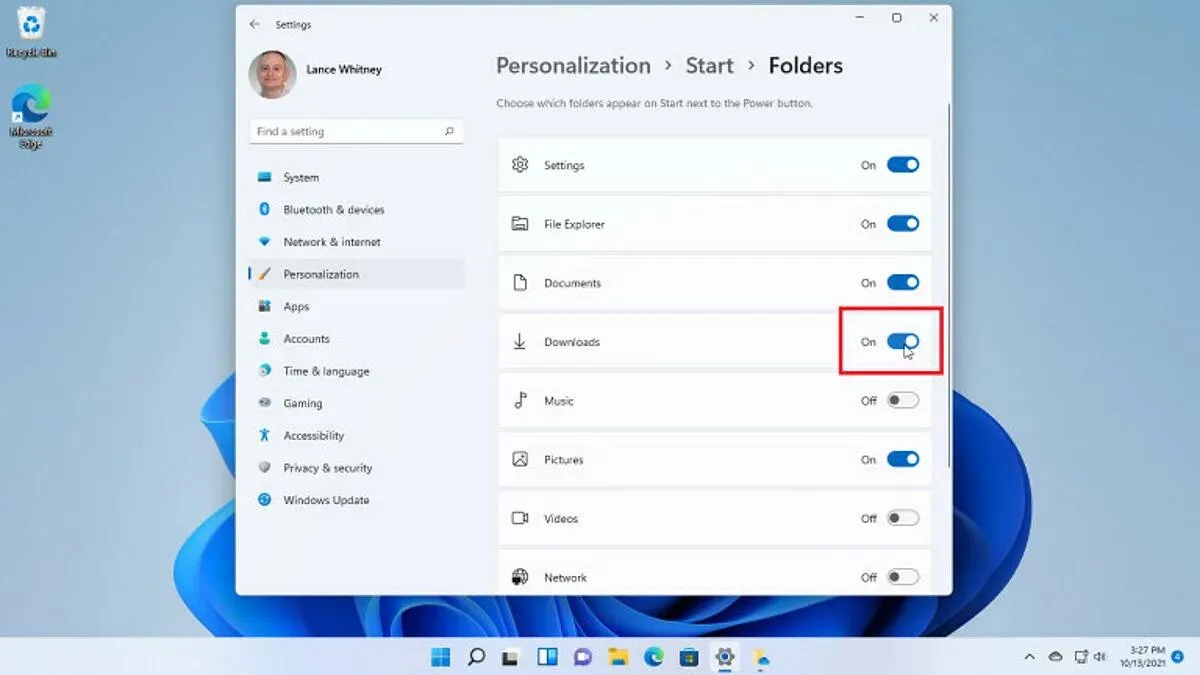
یکی از امکانات مفید شخصیسازی ویندوز ۱۱، نمایش میانبر فولدرهای پرکاربرد در کنار دکمه پاور است. با فعال کردن این قابلیت میتوانید بدون باز کردن File Explorer، به بخشهایی مانند Downloads و Documents دسترسی داشته باشید.
برای فعال کردن این میانبرها به مسیر زیر بروید:
Settings → Personalization → Start → Folders
تنظیمات ← شخصیسازی ← منوی استارت ← فولدرها
در این قسمت، کلید مربوط به فولدرهای موردنیازتان را فعال کنید. گزینههایی مانند Documents، Downloads، Pictures، Music و Videos ممکن است در این فهرست وجود داشته باشند. پس از فعالسازی، میانبرهای انتخابشده در قسمت پایینی منوی استارت و نزدیک دکمه پاور نمایش داده میشوند.
امکانات بیشتر برای شخصیسازی منوی استارت و محدودیتهای آن
علاوه بر تغییر چیدمان برنامهها و مدیریت پیشنهادها، میتوانید بخشهای مختلف منوی استارت را متناسب با نیاز خود مرتب کنید. البته همه قسمتها به یک اندازه قابل تغییر نیستند و برخی امکانات نیز ممکن است فقط در نسخههای جدیدتر یا بیلدهای آزمایشی ویندوز در دسترس باشند.
مخفی کردن پنل Phone Link و مرتبسازی برنامهها
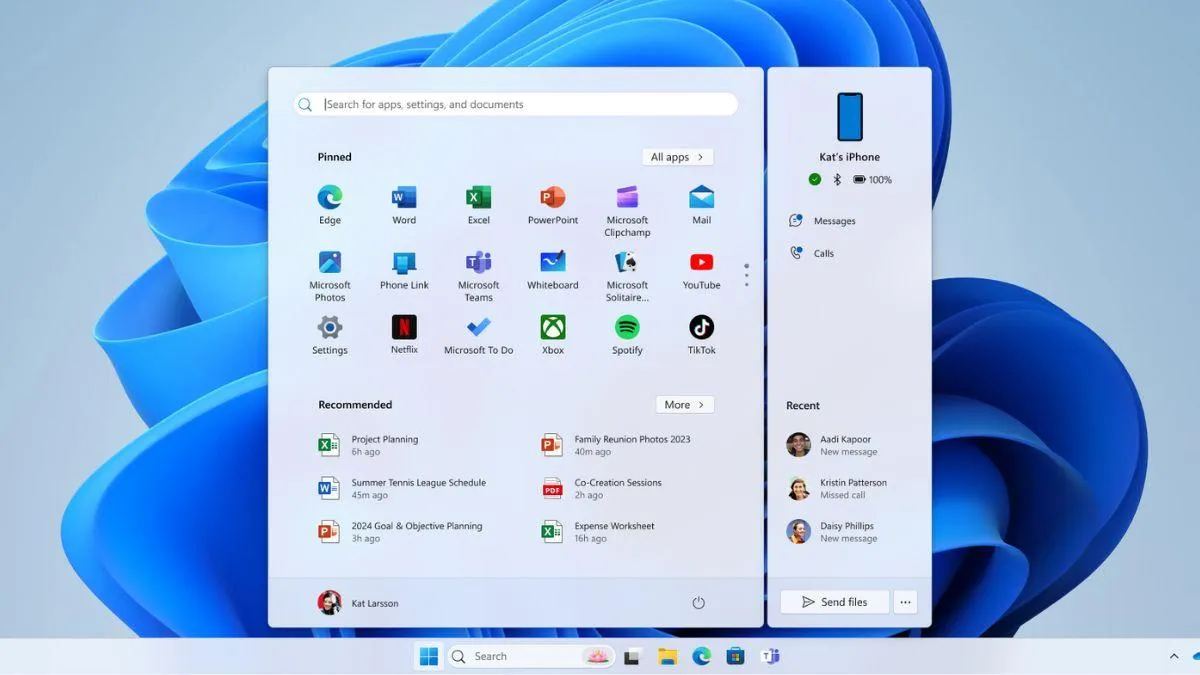
در بعضی نسخههای جدید منوی استارت، پنل مربوط به Phone Link برای نمایش محتوای مرتبط با گوشی در دسترس است. اگر از این قابلیت استفاده نمیکنید، میتوانید نمایش آن را از طریق کنترلهای موجود در همان بخش مدیریت کنید؛ البته امکان مخفی کردن یا تغییر رفتار این پنل در همه نسخهها یکسان نیست.
همچنین میتوانید ترتیب برنامههای بخش Pinned را تغییر دهید، میانبرهای اضافی را بردارید و فولدرهای مختلفی برای دستهبندی برنامهها بسازید. بهتر است برنامههایی را که هر روز استفاده میکنید در قسمتهای قابلدسترستر قرار دهید و ابزارهای کماستفاده را در فولدرهای جداگانه نگه دارید.
کدام بخشهای منوی استارت هنوز قابل تغییر نیستند؟
با وجود امکانات شخصیسازی، ویندوز ۱۱ هنوز آزادی کاملی برای تغییر ساختار منوی استارت ارائه نمیدهد. به عنوان مثال، امکان جابهجایی آزادانه تمام بخشهای اصلی و قرار دادن آنها در هر موقعیتی که کاربر میخواهد، در همه نسخهها وجود ندارد.
تغییر اندازه منوی استارت نیز مانند تغییر اندازه یک پنجره معمولی با کشیدن گوشهها انجام نمیشود. در برخی نسخههای جدیدتر، مایکروسافت تنظیماتی برای انتخاب اندازه منو در نظر گرفته است؛ اما این قابلیت ممکن است هنوز برای همه کاربران فعال نشده باشد.
همچنین امکان حذف کامل دکمه Start از تسک بار یا تعیین عملکرد دلخواه برای کلید ویندوز به شکل مستقیم در تنظیمات عادی ویندوز ارائه نشده است. به همین دلیل، شخصیسازی منوی استارت بیشتر بر مدیریت محتوا، چیدمان برنامهها و کنترل پیشنهادها تمرکز دارد.
در نهایت، بهترین روش شخصیسازی منوی استارت این است که فقط قابلیتهایی را تغییر دهید که واقعاً در استفاده روزمره برایتان مزاحمت ایجاد میکنند. اگر به فایلهای اخیر نیاز ندارید، پیشنهادها را محدود کنید؛ اگر برنامههای زیادی نصب کردهاید، از حالت Category یا فولدرهای برنامه استفاده کنید و اگر مرتب به Documents و Downloads سر میزنید، میانبر آنها را کنار دکمه پاور قرار دهید. همین تغییرات کوچک میتوانند استفاده روزانه از ویندوز ۱۱ را سادهتر و سریعتر کنند.
سیارهی آیتی