گاهی اوقات هنگام پخش موسیقی، تماشای ویدیو یا حتی کارهای معمولی با لپتاپ، صدای خروجی ویندوز ۱۱ با خشخش، نویز یا قطعووصل همراه میشود. این مشکل در بعضی لپتاپها هنگام افزایش مصرف پردازنده (CPU) یا اجرای همزمان چند برنامه بیشتر به چشم میخورد. نکته مهم این است که همیشه نباید بلندگو یا هدفون را مقصر دانست؛ گاهی نحوه مدیریت انرژی پردازنده و عملکرد درایورهای سختافزاری باعث ایجاد اختلال در پخش صدا میشود.
علت خشخش صدا در ویندوز ۱۱ هنگام افزایش مصرف CPU چیست؟
یکی از دلایل احتمالی ایجاد صدای خشخش در لپتاپ، تأخیر در پردازش وظایف سیستمی یا همان DPC Latency است. ویندوز برای مدیریت ارتباط میان سختافزار و نرمافزار از درایورها و سازوکارهای مختلفی استفاده میکند. اگر یکی از این درایورها برای مدت طولانی پردازنده را درگیر کند، ممکن است پردازش دادههای صوتی با تأخیر انجام شود.
در چنین شرایطی، حتی اگر پردازنده توان کافی برای اجرای برنامهها داشته باشد، ممکن است صدا بهصورت لحظهای قطع شود یا نویز و صدای تقتق شنیده شود.
این مشکل میتواند به دلایل مختلفی اتفاق بیفتد:
- درایورهای قدیمی یا ناسازگار: درایور کارت صدا، کارت گرافیک، وایفای یا چیپست ممکن است باعث افزایش تأخیر پردازشی شود.
- مدیریت انرژی پردازنده: تغییر مداوم وضعیت مصرف انرژی CPU میتواند در بعضی لپتاپها روی پخش بدون وقفه صدا تأثیر بگذارد.
- فعال بودن قابلیتهای بهبود صدا: بعضی افکتهای صوتی با درایور یا سختافزار دستگاه سازگاری مناسبی ندارند.
- مصرف زیاد منابع سیستم: اجرای برنامههای سنگین، اسکن آنتیویروس یا فعالیتهای پسزمینه ممکن است باعث ایجاد اختلال در پردازش صوتی شود.
- درایورهای شبکه و گرافیک: گاهی مشکل مستقیماً به کارت صدا مربوط نیست و درایورهای سختافزاری دیگر باعث ایجاد تأخیر میشوند.
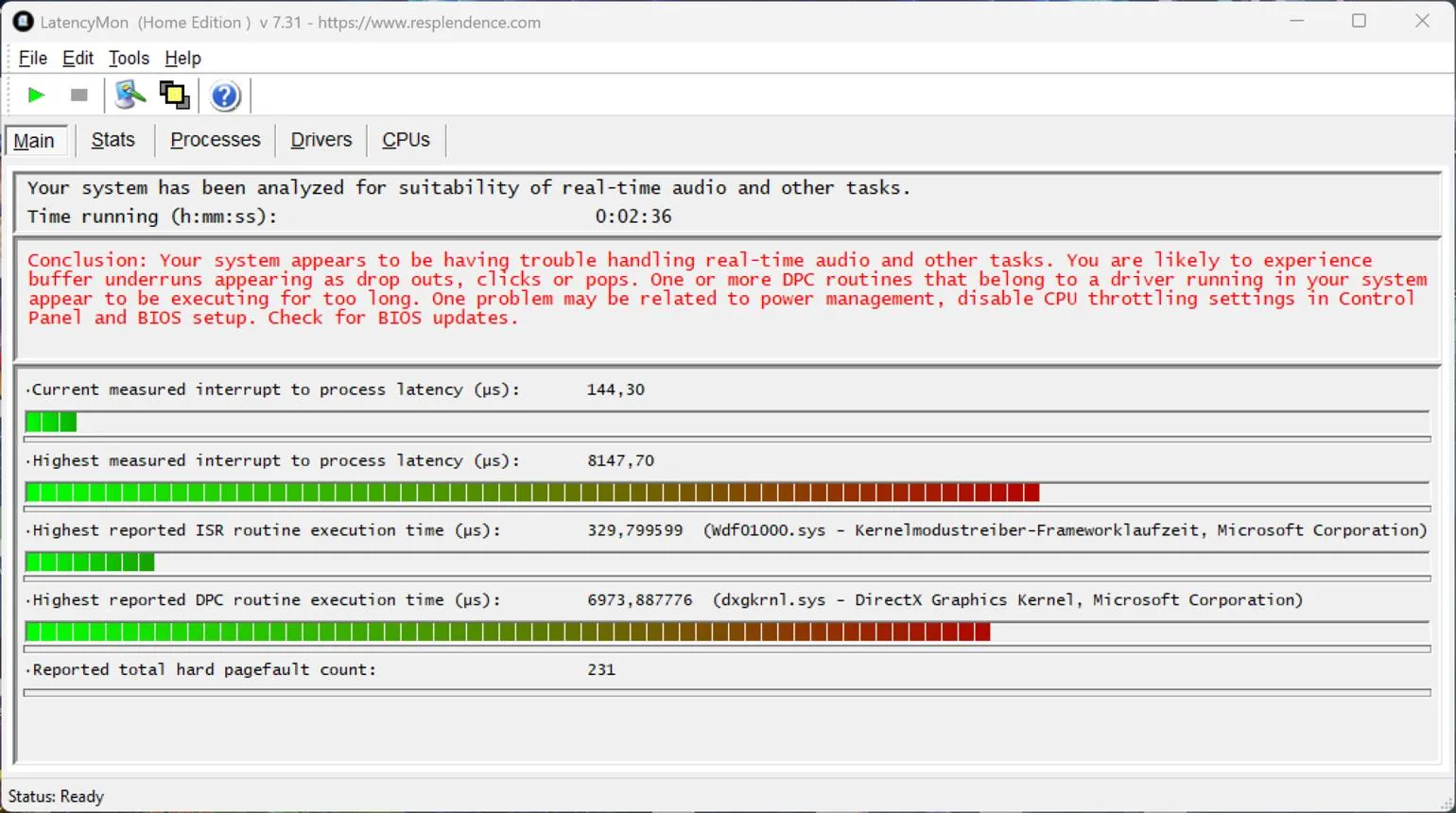
برای تشخیص دقیقتر، میتوان از ابزار LatencyMon استفاده کرد. این برنامه عملکرد درایورها و میزان تأخیر پردازشهای سیستمی را بررسی میکند و به شناسایی عواملی که ممکن است باعث اختلال در پخش صدا شوند کمک میکند. البته مشاهده یک عدد بالا بهتنهایی به معنای وجود مشکل نیست و باید نتایج را در زمان بروز خشخش صدا بررسی کرد.
روشهای رفع مشکل خشخش و نویز صدای لپتاپ در ویندوز ۱۱
برای برطرف کردن این مشکل بهتر است ابتدا تنظیمات ساده ویندوز را بررسی کنید و در صورت باقی ماندن اختلال، سراغ تنظیمات پیشرفتهتر پردازنده و درایورها بروید. تمام روشهای زیر لزوماً برای همه لپتاپها ضروری نیستند؛ بنابراین بعد از اجرای هر تغییر، کیفیت صدا را دوباره بررسی کنید.
غیرفعال کردن Audio Enhancements در ویندوز ۱۱
قابلیت Audio Enhancements برای بهبود کیفیت خروجی صدا طراحی شده است؛ اما در بعضی دستگاهها ممکن است با درایور صوتی تداخل داشته باشد و باعث ایجاد خشخش یا نویز شود.
- برای غیرفعال کردن این قابلیت، مسیر زیر را دنبال کنید:
Settings → System → Sound
تنظیمات → سیستم ← صدا
سپس:
- در بخش Output دستگاه خروجی موردنظر مانند بلندگو یا هدفون را انتخاب کنید.
- گزینه Audio Enhancements را پیدا کنید.
- این قابلیت را روی Off قرار دهید.
- یک فایل صوتی یا ویدیو پخش کنید و نتیجه را بررسی کنید.
اگر از برنامههایی مانند Dolby یا Nahimic برای پردازش صدا استفاده میکنید، بهتر است افکتهای آنها را نیز موقتاً غیرفعال کنید تا مشخص شود مشکل از پردازشهای صوتی اضافی است یا خیر.
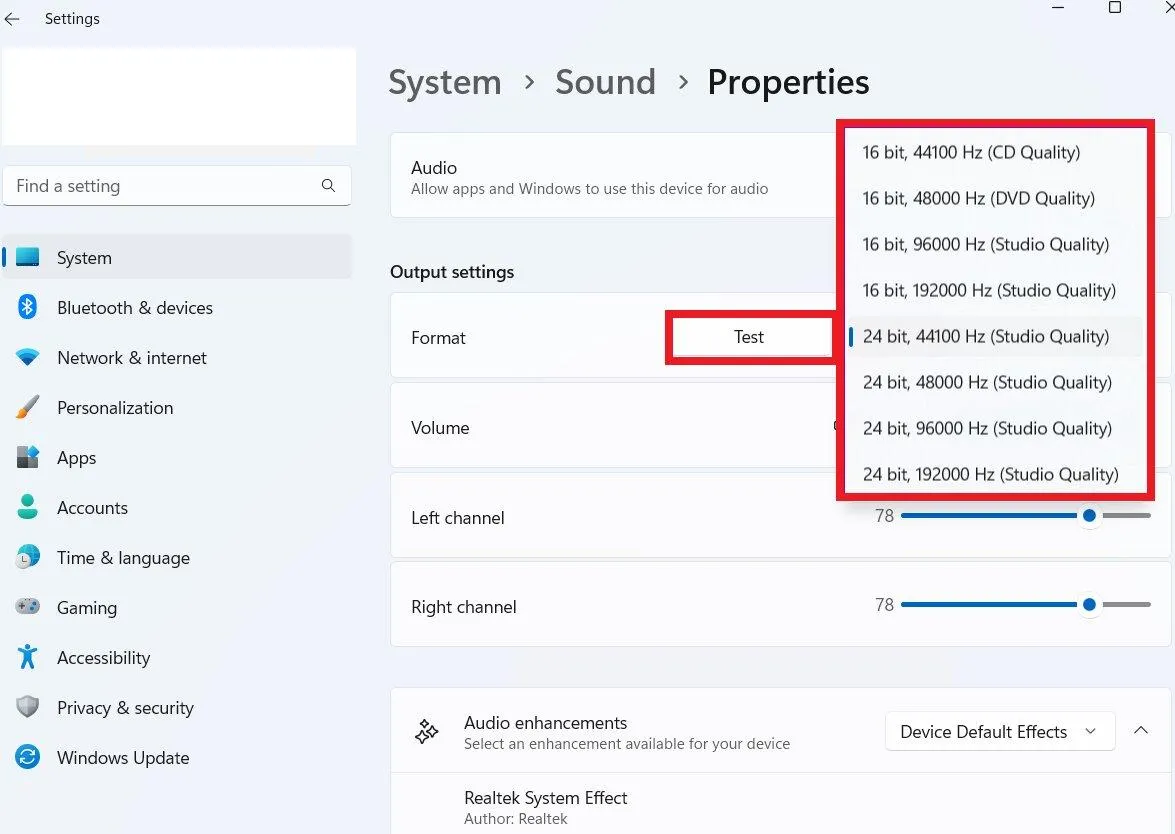
تغییر فرمت پیشفرض صدای خروجی
ناسازگاری میان فرمت صوتی انتخابشده و درایور یا سختافزار خروجی نیز میتواند باعث اختلال در پخش صدا شود.
- برای بررسی این موضوع به مسیر زیر بروید:
Settings → System → Sound → Output Device → Advanced
تنظیمات → سیستم ← صدا ← دستگاه خروجی ← پیشرفته
- در بخش Default Format میتوانید فرمت دیگری را انتخاب کنید. به عنوان مثال، اگر فرمت فعلی روی 24-bit و 48000 Hz قرار دارد، گزینه 16-bit و 44100 Hz را امتحان کنید.
پس از تغییر تنظیمات، صدا را آزمایش کنید. اگر نتیجه بهتر نشد، میتوانید فرمت قبلی را برگردانید. انتخاب یک نرخ نمونهبرداری مشخص برای تمام دستگاهها مناسب نیست و باید گزینههای موجود را متناسب با سختافزار خود آزمایش کنید.
بررسی تنظیمات مصرف انرژی پردازنده و PCI Express
یکی از راهکارهایی که در برخی لپتاپها میتواند به رفع خشخش صدا کمک کند، تغییر تنظیمات مدیریت انرژی است. ویندوز برای کاهش مصرف باتری، عملکرد برخی قطعات را در زمان بیکاری محدود میکند. در بعضی ترکیبهای سختافزاری، این تغییرات ممکن است باعث ایجاد تأخیر در پردازش صوتی شوند.
برای بررسی تنظیمات پیشرفته انرژی، مسیر زیر را دنبال کنید:
Control Panel → Hardware and Sound → Power Options
کنترل پنل ← سختافزار و صدا ← گزینههای برق
سپس روی Change plan settings کلیک کنید و وارد بخش Change advanced power settings شوید.
در پنجره بازشده، بخش PCI Express را پیدا کنید و گزینه Link State Power Management را باز کنید. در صورت وجود مشکل، میتوانید مقدار آن را روی Off قرار دهید و عملکرد صدا را بررسی کنید.
این تغییر ممکن است مصرف باتری را افزایش دهد؛ بنابراین اگر تفاوتی در کیفیت صدا مشاهده نکردید، تنظیم قبلی را بازگردانید.
همچنین در بخش Processor power management میتوانید تنظیمات مربوط به حداقل و حداکثر عملکرد پردازنده را مشاهده کنید. پیشنهاد نمیشود بدون تشخیص دقیق، حداقل وضعیت پردازنده را روی ۱۰۰ درصد قرار دهید؛ زیرا این کار ممکن است مصرف انرژی و دمای لپتاپ را افزایش دهد.
بهروزرسانی درایورهای صوتی و چیپست
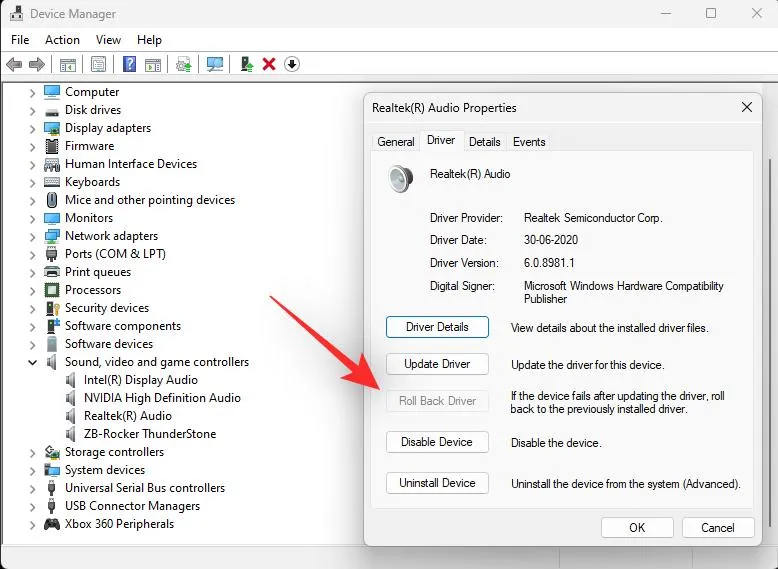
اگر مشکل خشخش صدا همچنان ادامه دارد، بهتر است درایورهای سختافزاری را بررسی کنید. درایور Realtek Audio تنها قطعه نرمافزاری مؤثر بر خروجی صدا نیست و درایورهای چیپست، گرافیک و شبکه نیز ممکن است در ایجاد تأخیر پردازشی نقش داشته باشند.
برای بررسی درایورها، از مسیر زیر وارد دیوایس منیجر شوید:
Win + X → Device Manager
در این بخش، قسمت Sound, video and game controllers را باز کنید و وضعیت درایور صوتی را بررسی کنید.
بهتر است جدیدترین نسخه سازگار با مدل لپتاپ را از وبسایت سازنده دستگاه دریافت کنید. اگر مشکل پس از نصب یک بهروزرسانی جدید آغاز شده است، بازگرداندن نسخه قبلی درایور (Roll Back Driver) نیز میتواند راهکار مناسبی باشد.
همچنین در صورت استفاده نکردن از خروجی صدای HDMI یا DisplayPort کارت گرافیک NVIDIA، میتوانید برای آزمایش، دستگاه NVIDIA High Definition Audio را موقتاً غیرفعال کنید. توجه داشته باشید که این کار فقط در صورت عدم استفاده از خروجی صوتی نمایشگر مناسب است.
شناسایی درایورهای مشکلساز با LatencyMon
اگر هیچکدام از روشهای قبلی مشکل را برطرف نکرد، بهتر است بهجای تغییر تصادفی تنظیمات ویندوز، عامل ایجاد تأخیر را شناسایی کنید.
برنامه LatencyMon برای بررسی تأخیر در پردازشهای مرتبط با درایورها کاربرد دارد. این ابزار میتواند نشان دهد کدام درایورها بیشترین تأخیر را ایجاد میکنند.
برای استفاده از آن:
- برنامه LatencyMon را دریافت و اجرا کنید.
- روی دکمه Start کلیک کنید.
- هنگام اجرای برنامه، موسیقی یا ویدیو پخش کنید تا مشکل احتمالی دوباره ایجاد شود.
- چند دقیقه صبر کنید و سپس نتایج را بررسی کنید.
- در بخش Drivers به دنبال درایورهایی باشید که بیشترین زمان اجرای DPC یا ISR را دارند.
نامهایی مانند ndis.sys مربوط به شبکه یا nvlddmkm.sys مربوط به درایور گرافیک NVIDIA ممکن است در گزارش دیده شوند. با این حال، مشاهده نام یک فایل در گزارش به معنای مقصر بودن قطعی آن نیست و باید اطلاعات تکمیلی و شرایط بروز مشکل را هم بررسی کنید.
اگر مشخص شد درایور شبکه یا گرافیک عامل ایجاد اختلال است، بهروزرسانی آن یا آزمایش موقت با غیرفعال کردن دستگاه مربوطه میتواند به تشخیص بهتر کمک کند.
سیارهی آیتی