
حذف تصادفی فایلها همیشه به معنی از دست رفتن دائمی اطلاعات نیست. در بسیاری از مواقع، پس از حذف یک فایل از ویندوز، اطلاعات آن بلافاصله از فضای ذخیرهسازی پاک نمیشود و تا زمانی که دادههای جدید روی فضای آزادشده نوشته نشده باشند، احتمال بازیابی وجود دارد.
بااینحال، همه نرمافزارهای ریکاوری عملکرد یکسانی ندارند. حتی برنامههایی که قابلیت اسکن عمیق دارند، ممکن است نتوانند فایلهای حذفشده را با نام اصلی و ساختار اولیه بازیابی کنند. انتخاب نرمافزار مناسب و مهمتر از آن، نحوه استفاده از آن میتواند تفاوت زیادی در نتیجه ایجاد کند.
مقایسه نرمافزارهای ریکاوری فایل حذفشده در ویندوز
در یک آزمایش عملی، سه نرمافزار EaseUS Data Recovery Wizard و Recuva و Windows File Recovery برای بازیابی هفت تصویر حذفشده از یک فولدر اسکرینشات مورد بررسی قرار گرفتند.
نتایج این آزمایش تفاوت قابلتوجهی میان ابزارها نشان داد؛ اما باید توجه داشت که این نتیجه مربوط به یک سیستم و مجموعه فایل مشخص است و نمیتوان آن را به تمام شرایط بازیابی اطلاعات تعمیم داد.
|
نرمافزار |
نتیجه آزمایش |
ویژگی مهم |
|---|---|---|
|
بازیابی هر ۷ فایل |
حفظ نام و ساختار فولدرها |
|
|
Recuva |
عدم بازیابی فایلهای موردنظر |
اسکن سریع و عمیق |
|
Windows File Recovery |
بازیابی ناقص فایلها |
ابزار رسمی مایکروسافت |
در این آزمایش، EaseUS توانست هر هفت تصویر را با نام اصلی و ساختار فولدرها بازیابی کند. در مقابل، Recuva حتی پس از اسکن عمیق نتوانست فایلهای موردنظر را پیدا کند و ابزار مایکروسافت نیز فقط بخشی از اطلاعات را بازیابی کرد.
بررسی عملکرد EaseUS Data Recovery Wizard برای بازیابی اطلاعات
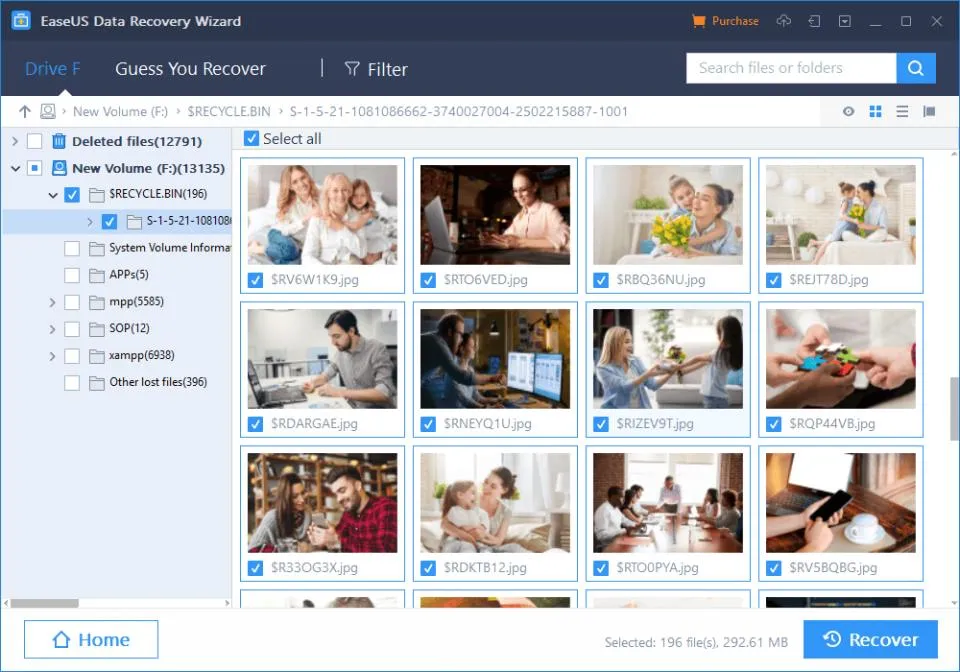
در میان سه نرمافزار بررسیشده، EaseUS Data Recovery Wizard نتیجه موفقتری داشت. این برنامه علاوه بر رابط کاربری ساده، امکان اسکن درایوها و پیدا کردن فایلهای حذفشده را فراهم میکند.
در آزمایش موردبحث، اسکن بیش از یک ترابایت اطلاعات حدود ۲۵ دقیقه طول کشید و هر هفت تصویر موردنظر پیدا شدند. نکته مهم این بود که فایلها با نام اصلی و ساختار فولدر قبلی بازیابی شدند؛ موضوعی که مرتبسازی اطلاعات را سادهتر میکند.
از قابلیتهای کاربردی این برنامه میتوان به موارد زیر اشاره کرد:
- اسکن سریع و عمیق حافظه
- بازیابی تصاویر، ویدیوها و اسناد
- پیشنمایش فایلهای پیداشده
- حفظ نام و ساختار فولدرها در صورت امکان
- بررسی وضعیت سلامت درایو و برخی ابزارهای تعمیر فایل
البته نسخه رایگان EaseUS محدودیت دارد. این نسخه بهصورت پیشفرض امکان بازیابی ۵۰۰ مگابایت اطلاعات را فراهم میکند و با شرایط مشخصی میتوان این مقدار را تا ۲ گیگابایت افزایش داد. بنابراین رایگانبودن برنامه به معنی بازیابی نامحدود اطلاعات نیست.
چرا Recuva نتوانست فایلهای حذفشده را بازیابی کند؟
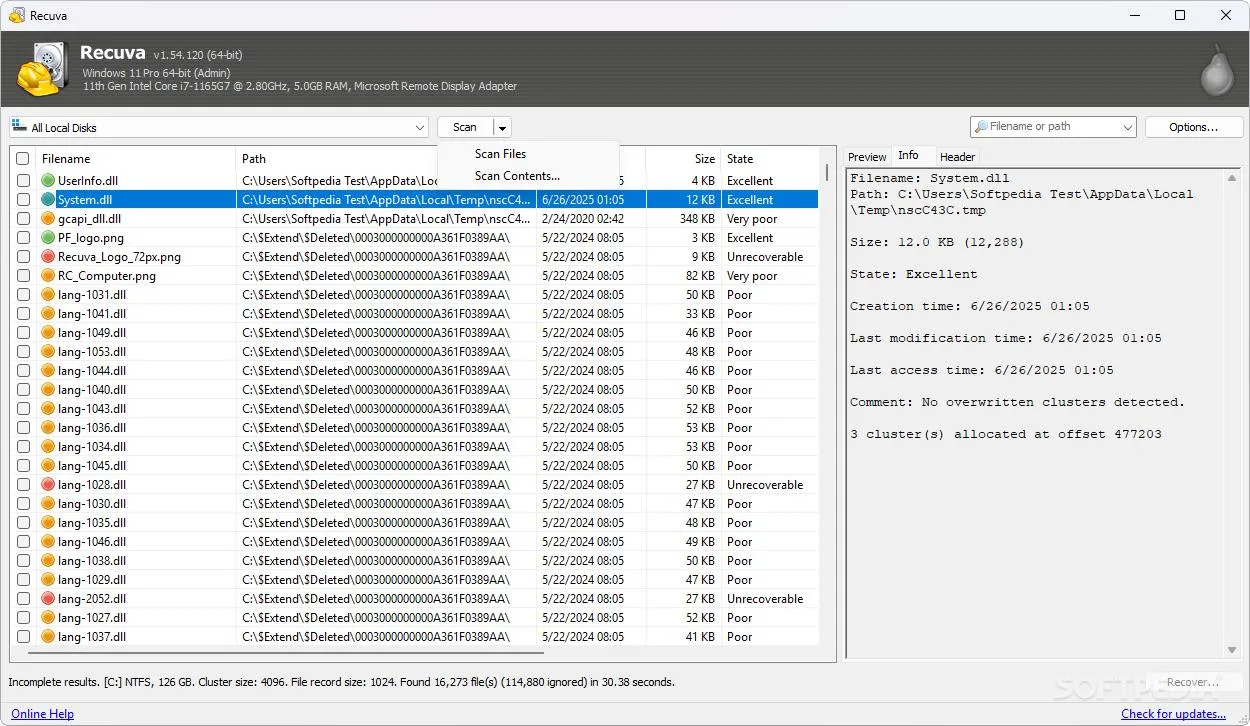
Recuva یکی از شناختهشدهترین نرمافزارهای رایگان بازیابی اطلاعات است که به دلیل حجم کم و رابط کاربری ساده، کاربران زیادی دارد.
در آزمایش انجامشده، اسکن اولیه این برنامه در کمتر از ۳۰ ثانیه تمام شد؛ اما هیچکدام از هفت تصویر حذفشده پیدا نشدند. اجرای Deep Scan نیز که حدود ۱۱ دقیقه طول کشید، نتیجهای نداشت.
نکته جالب اینکه هنگام اسکن کامل درایو، Recuva بیش از ۱۱۱ هزار فایل حذفشده را شناسایی کرد؛ اما فایلهای موردنظر در میان نتایج قابلبازیابی قرار نداشتند.
این اتفاق نشان میدهد پیدا کردن تعداد زیادی فایل حذفشده لزوماً به معنی موفقیت در بازیابی اطلاعات موردنیاز نیست.
البته نباید نتیجه این آزمایش را به معنی بیفایدهبودن Recuva دانست. این برنامه همچنان برای بازیابی فایلهایی که بهتازگی از هارد دیسک یا حافظه USB حذف شدهاند، گزینهای قابلاستفاده است. عملکرد آن به نوع فایلسیستم و وضعیت فضای ذخیرهسازی بستگی دارد.
آیا Windows File Recovery مایکروسافت برای ریکاوری مناسب است؟
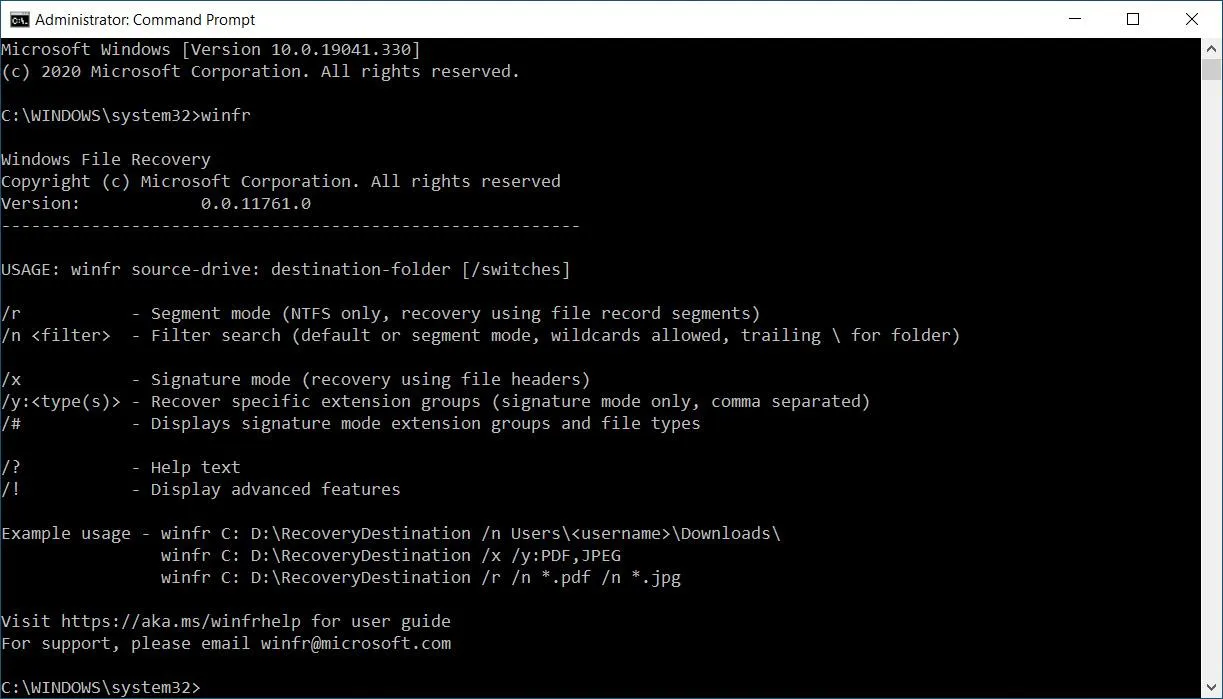
Windows File Recovery ابزار رسمی مایکروسافت برای بازیابی فایلهای حذفشده در ویندوز است. برخلاف دو برنامه قبلی، این ابزار رابط گرافیکی معمولی ندارد و باید دستورات بازیابی را در محیط Command Prompt یا Windows Terminal وارد کنید.
در آزمایش انجامشده، این برنامه نتوانست تصاویر را بهصورت کامل بازیابی کند و برخی فایلهای خروجی دارای بخشهای ناقص بودند.
یکی از نکات مهم درباره این ابزار، استفاده از دو حالت اسکن است:
- Regular: برای بازیابی فایلهای اخیراً حذفشده در درایوهای NTFS مناسب است.
- Extensive: برای شرایط دشوارتر مانند حذف قدیمیتر فایلها یا فرمتشدن حافظه کاربرد دارد.
برای استفاده از Windows File Recovery باید درایو مبدأ و مقصد را جداگانه مشخص کنید. به عنوان مثال، اگر فایلها از درایو C حذف شدهاند، بهتر است اطلاعات بازیابیشده را در درایو D یا یک حافظه خارجی ذخیره کنید.
این برنامه رایگان است و برای افرادی که با دستورات ویندوز آشنایی دارند، میتواند گزینه مناسبی باشد؛ اما برای کاربران مبتدی، کار با آن بهاندازه نرمافزارهای گرافیکی ساده نیست.
چگونه شانس بازیابی فایلهای حذفشده را افزایش دهیم؟
مهمترین عامل در بازیابی اطلاعات، جلوگیری از بازنویسی دادههای حذفشده است. وقتی فایلی را پاک میکنید، ممکن است فضای اشغالشده توسط آن برای ذخیره اطلاعات جدید آزاد شود؛ اما تا زمانی که داده جدید روی آن نوشته نشده باشد، امکان بازیابی وجود دارد.
برای افزایش شانس موفقیت، نکات زیر را رعایت کنید:
- بلافاصله پس از حذف اشتباهی فایل، استفاده از درایو را متوقف کنید.
- نرمافزار ریکاوری را روی همان درایوی که اطلاعات آن حذف شده نصب نکنید.
- فایلهای بازیابیشده را در حافظه دیگری ذخیره کنید.
- پیش از بازیابی، در صورت امکان پیشنمایش فایلها را بررسی کنید.
- اگر هارد دیسک صدای غیرعادی دارد یا مرتب قطع و وصل میشود، اسکنهای مکرر انجام ندهید.
در SSDها شرایط کمی متفاوت است. قابلیت TRIM میتواند بلوکهای مربوط به اطلاعات حذفشده را پاکسازی کند و در نتیجه شانس بازیابی را بهشدت کاهش دهد. به همین دلیل، بازیابی اطلاعات حذفشده از SSD همیشه بهاندازه هارد دیسکهای معمولی امکانپذیر نیست.
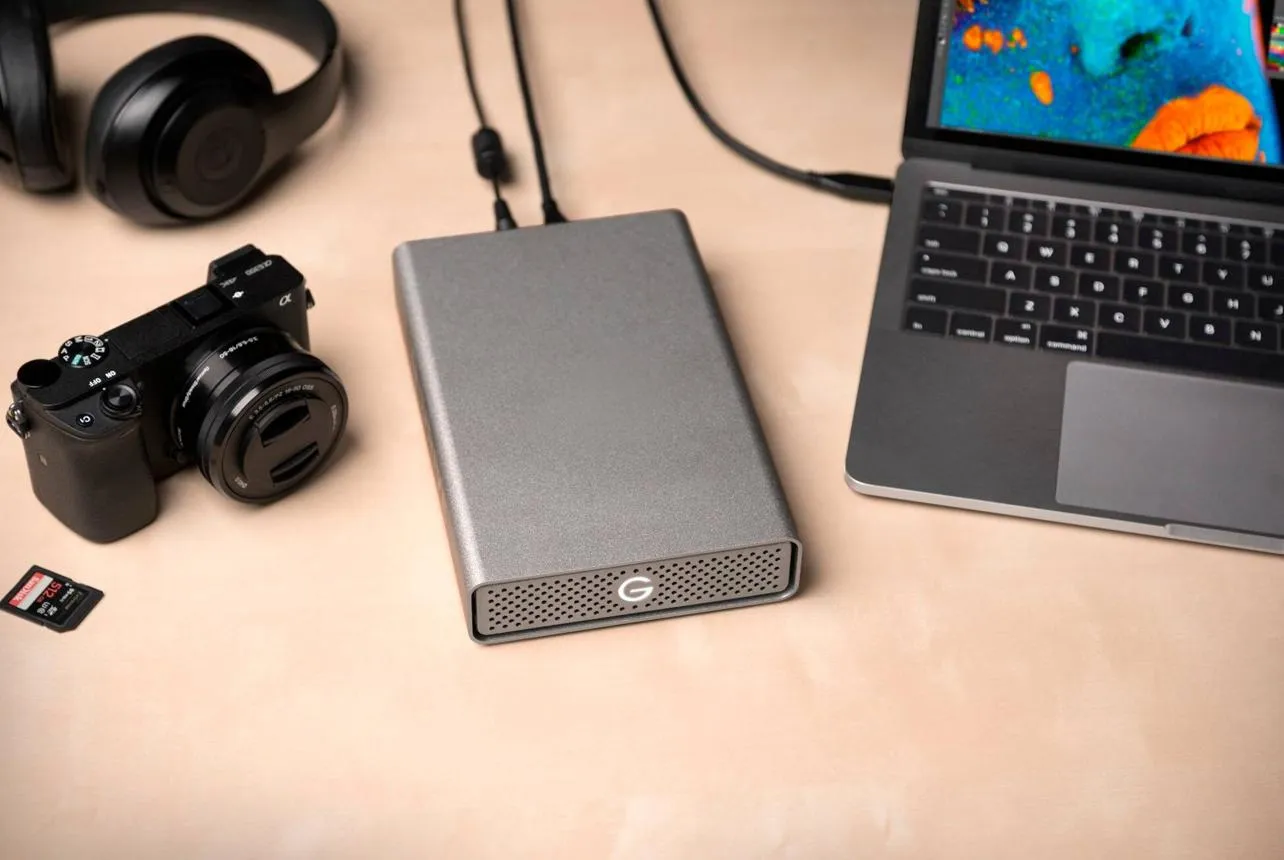
اگر اطلاعات بسیار مهمی از دست دادهاید و حافظه نیز نشانههای خرابی فیزیکی دارد، بهتر است بهجای امتحانکردن نرمافزارهای مختلف از خدمات تخصصی بازیابی اطلاعات استفاده کنید.
کدام نرمافزار ریکاوری فایل حذفشده را انتخاب کنیم؟
انتخاب برنامه مناسب به نوع اطلاعات ازدسترفته و شرایط حافظه بستگی دارد:
- اگر رابط کاربری ساده و حفظ نام اصلی فایلها برایتان مهم است، EaseUS Data Recovery Wizard را بررسی کنید.
- اگر به دنبال نرمافزار رایگان برای حذفهای معمولی هستید، Recuva گزینهای برای شروع است.
- اگر ابزار رسمی و رایگان مایکروسافت را ترجیح میدهید و با خط فرمان آشنا هستید، Windows File Recovery را امتحان کنید.
نتیجه آزمایش نشان داد که EaseUS در بازیابی مجموعه هفتتایی تصاویر موفقتر بود؛ اما این موضوع تضمین نمیکند که در تمام شرایط نیز همین نتیجه را بگیرید. گاهی فایلها به دلیل بازنویسی اطلاعات یا عملکرد TRIM برای همیشه از دست میروند.
سیارهی آیتی