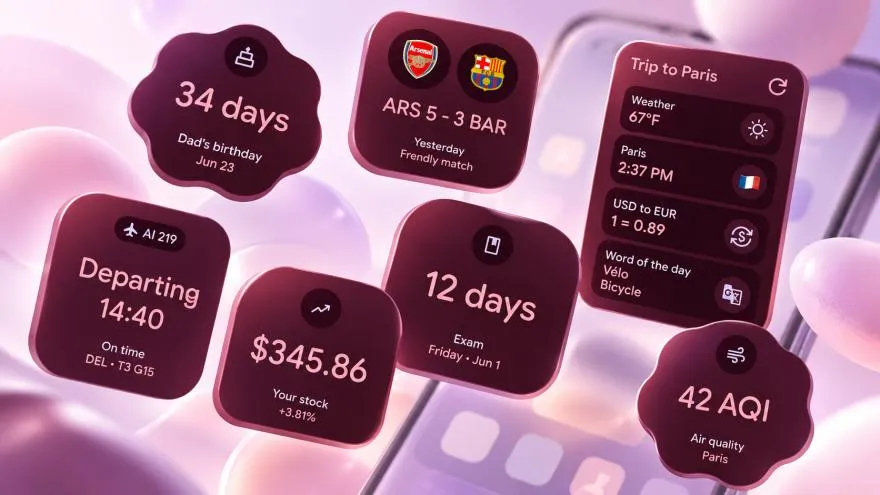
ویجتهای اندروید معمولاً امکانات و طراحی از پیش تعیینشدهای دارند و کاربران فقط میتوانند اندازه یا برخی جزئیات ظاهری آنها را تغییر دهند. اما قابلیت جدید Create My Widget گوگل این محدودیت را تا حد زیادی برطرف میکند. با کمک هوش مصنوعی Gemini میتوانید ویجت موردنظر خود را با نوشتن یک توضیح ساده بسازید و آن را به صفحه اصلی گوشی اضافه کنید.
برای مثال، میتوانید از این قابلیت بخواهید یک ویجت شمارش معکوس تا روز تولد، نمایش وضعیت آبوهوا، پیگیری هزینههای ماهانه یا نمایش مسابقات ورزشی ایجاد کند. نکته جالب این است که برای ساخت این ویجتها نیازی به برنامهنویسی یا آشنایی با طراحی رابط کاربری ندارید.
قابلیت Create My Widget در اندروید چیست و چگونه کار میکند؟
قابلیت Create My Widget ابزاری مبتنی بر هوش مصنوعی گوگل است که با استفاده از Gemini، توضیحات متنی شما را به یک ویجت قابل استفاده در صفحه اصلی تبدیل میکند. به جای انتخاب یک طرح آماده و محدودشدن به امکانات آن، میتوانید دقیقاً مشخص کنید چه اطلاعاتی نمایش داده شوند و ویجت چه کاربردی داشته باشد.
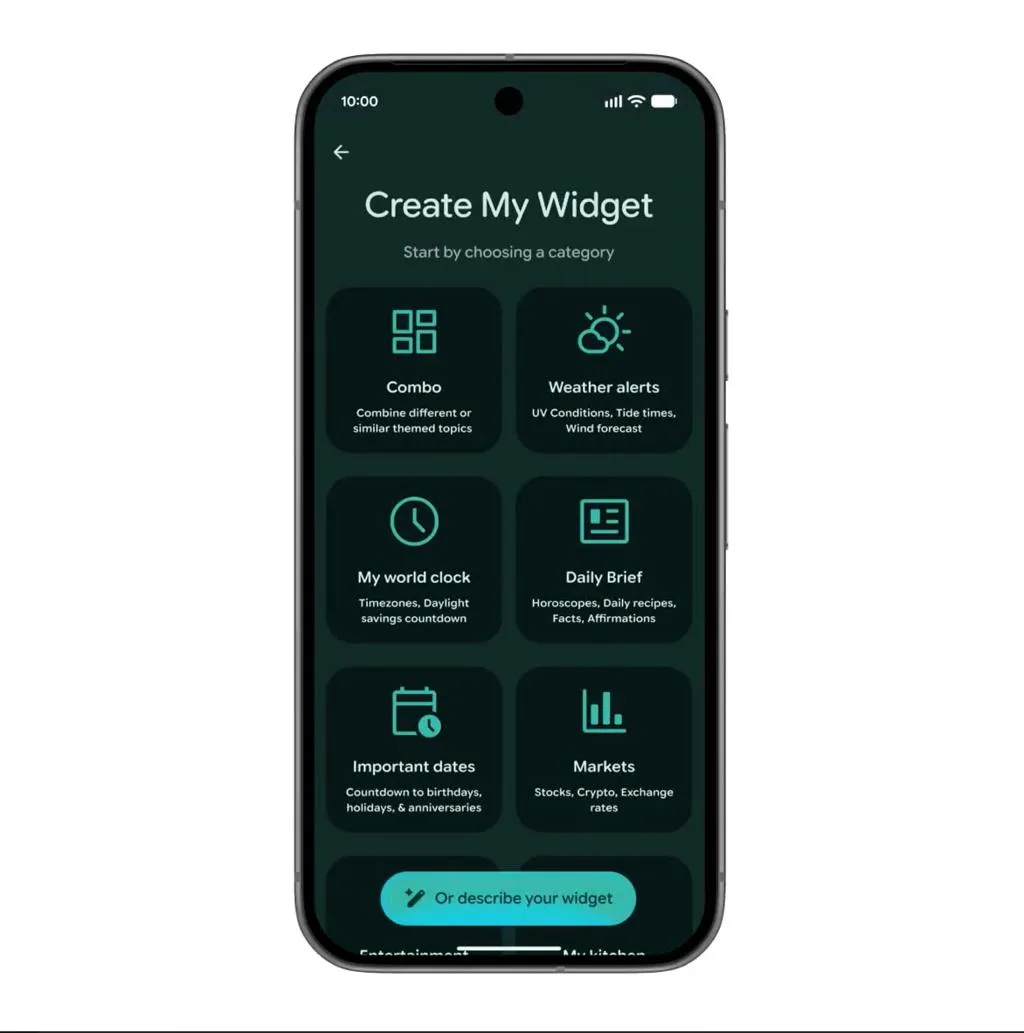
این قابلیت علاوه بر ساخت ویجت از توضیحات دلخواه، چند دستهبندی و الگوی آماده نیز دارد که شروع کار را سادهتر میکنند.
برخی از کاربردهای جالب آن عبارتاند از:
- آبوهوا: نمایش وضعیت جوی، سرعت باد، شاخص فرابنفش و اطلاعات آبوهوایی موردنیاز.
- شمارش معکوس: نمایش زمان باقیمانده تا تولد، تعطیلات، امتحان یا یک رویداد مهم.
- ساعت جهانی: نمایش ساعت چند شهر و منطقه زمانی مختلف.
- اطلاعات روزانه: نمایش دستورهای غذایی، اطلاعات روز و یادآوریهای شخصی.
- بازارهای مالی: نمایش اطلاعات سهام، ارزهای دیجیتال و نرخ تبدیل ارز.
- ورزش: نمایش نتایج مسابقات و اطلاعات مربوط به تیمهای موردعلاقه.
تفاوت اصلی این ابزار با برنامههای معمول ساخت ویجت در این است که لازم نیست تمام اجزای ظاهری و عملکردی را خودتان طراحی کنید. کافی است خواسته خود را توضیح دهید تا هوش مصنوعی طرح اولیه را ایجاد کند. البته میتوانید نتیجه را بررسی کنید و پیش از اضافهکردن به صفحه اصلی، تغییرات موردنظرتان را درخواست کنید.
آموزش ساخت ویجت اختصاصی با هوش مصنوعی در اندروید
برای ساخت ویجت با Create My Widget ابتدا باید مطمئن شوید گوشی شما از این قابلیت پشتیبانی میکند و آخرین بهروزرسانیهای موردنیاز را دریافت کرده است. سپس میتوانید از طریق صفحه اصلی اندروید وارد ابزار ساخت ویجت شوید.
روش ساخت ویجت به این صورت است:
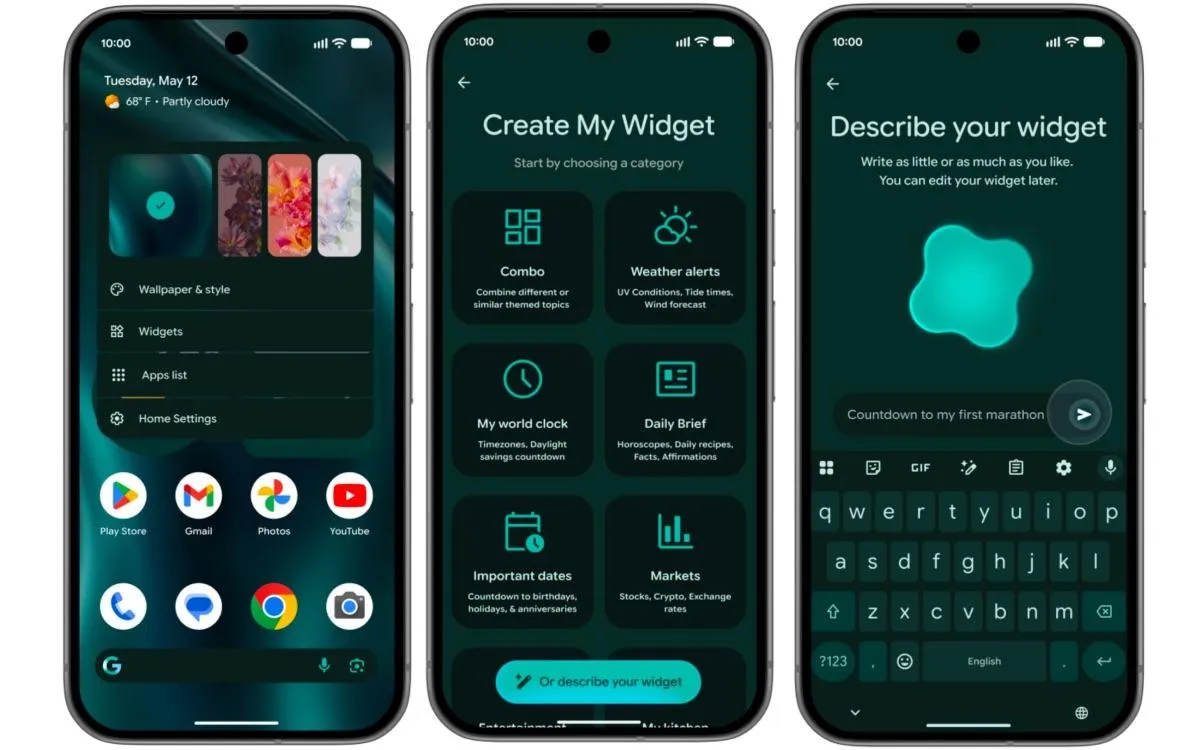
- در صفحه اصلی گوشی، روی فضای خالی انگشت خود را نگه دارید.
- گزینه Widgets را انتخاب کنید.
- وارد بخش Create شوید.
- از میان دستهبندیهای پیشنهادی یک مورد را انتخاب کنید یا گزینه Describe your widget را لمس کنید.
- توضیح دهید چه نوع ویجتی میخواهید.
- روی Send ضربه بزنید تا هوش مصنوعی طرح اولیه را بسازد.
- پیشنمایش ویجت را بررسی کنید و در صورت مناسببودن، گزینه + Add را لمس کنید.
مسیر دسترسی:
Home screen → Widgets → Create → Describe your widget
صفحه اصلی ← ابزارکها ← ایجاد ← توضیح ویجت موردنظر
چگونه برای ساخت ویجت پرامپت مناسب بنویسیم؟
کیفیت ویجتی که ساخته میشود تا حد زیادی به توضیح شما بستگی دارد. هرچه خواسته خود را دقیقتر بیان کنید، احتمال دریافت نتیجه مناسب بیشتر میشود.
به عنوان مثال، به جای اینکه فقط بنویسید «یک ویجت آبوهوا بساز»، میتوانید توضیح دهید:
«یک ویجت ساده برای صفحه اصلی بساز که دمای فعلی شهر، وضعیت آبوهوا، احتمال بارندگی و سرعت باد را نمایش دهد. طراحی آن مینیمال باشد و اطلاعات مهم با فونت خوانا مشخص شوند.»
برای ساخت ویجتهای دیگر نیز میتوانید از درخواستهای زیر استفاده کنید:
- یک ویجت برای نمایش سه قرار ملاقات بعدی من در تقویم گوگل بساز.
- یک ویجت شمارش معکوس تا تاریخ سفرم طراحی کن.
- یک داشبورد برای نمایش هزینههای ماهانه و میزان باقیمانده بودجه بساز.
- یک ویجت برای نمایش نتایج مسابقات تیم موردعلاقهام ایجاد کن.
بهتر است علاوه بر نوع اطلاعات، درباره نحوه نمایش، رنگبندی، اندازه و اولویت اطلاعات نیز توضیح دهید.
ویرایش و شخصیسازی ویجتهای ساختهشده با Create My Widget
یکی از مزیتهای این ابزار این است که پس از ساخت ویجت مجبور نیستید به همان طرح اولیه بسنده کنید. میتوانید از Gemini بخواهید اطلاعات بیشتری نمایش دهد، ظاهر ویجت را تغییر دهد یا بخشهای غیرضروری را حذف کند.
برای ویرایش ویجت هنگام ساخت، در صفحه پیشنمایش گزینه Edit را انتخاب کنید و تغییرات موردنظر را توضیح دهید. سپس با انتخاب Send پیشنمایش جدید را مشاهده کنید.
اگر ویجت را قبلاً به صفحه اصلی اضافه کردهاید، کافی است روی آن انگشت خود را نگه دارید و گزینه Edit را لمس کنید.
مسیر ویرایش:
Home screen → Touch and hold widget → Edit
صفحه اصلی ← لمس طولانی ویجت ← ویرایش
برای رسیدن به نتیجه بهتر میتوانید تغییرات را بهصورت تدریجی درخواست کنید. به عنوان مثال، ابتدا اطلاعات موردنیاز را مشخص کنید و سپس درباره ظاهر و نحوه چیدمان آنها توضیح دهید. این کار معمولاً از نوشتن یک درخواست طولانی و مبهم نتیجه بهتری دارد.
محدودیتها و نکات مهم استفاده از Create My Widget
با وجود امکانات جالب این ابزار، Create My Widget هنوز در همه گوشیها و مناطق جغرافیایی در دسترس نیست. هنگام استفاده از آن باید چند محدودیت را در نظر بگیرید:
- سازگاری گوشی: عرضه این قابلیت برای دستگاههای واجد شرایط انجام میشود. در حال حاضر گوگل پشتیبانی رسمی از سری Pixel 10 و Pixel 11 را اعلام کرده است؛ Pixel 10a در فهرست دستگاههای پشتیبانیشده قرار ندارد.
- محدودیت جغرافیایی: دسترسی رسمی به قابلیت ساخت ویجت در مناطق منتخب ارائه شده و زبان انگلیسی و شرایط سنی ۱۸ سال به بالا نیز از محدودیتهای اعلامشده هستند.
- دسترسی به اطلاعات شخصی: بعضی ویجتها برای نمایش اطلاعات تقویم و سرویسهای متصل به حساب گوگل به مجوز دسترسی نیاز دارند.
- دقت اطلاعات: اطلاعات تولیدشده با هوش مصنوعی ممکن است اشتباه باشند؛ بنابراین بهخصوص در ویجتهای مالی و اطلاعات حساس، نتیجه را بررسی کنید.
- محدودیت مصرف: برخی امکانات ممکن است برای استفاده بیشتر به اشتراک یا سطح دسترسی بالاتری نیاز داشته باشند.
همچنین اگر ویجت برای نمایش اطلاعات یک برنامه یا سرویس به مجوز خاصی نیاز داشته باشد، باید دسترسی مربوط را تأیید کنید. بهتر است پیش از اتصال سرویسهای شخصی، مجوزهای درخواستی را بررسی کنید.
سیارهی آیتی