
بسیاری از کاربران Claude را مانند یک چتبات معمولی استفاده میکنند؛ یک سؤال میپرسند و پاسخ میگیرند. اما قابلیت Projects (پروژهها) میتواند شیوه استفاده از این هوش مصنوعی را تغییر دهد. با ساخت پروژههای جداگانه، تعریف دستورالعمل اختصاصی و اضافهکردن فایلهای مرجع، میتوان Claude را برای کارهای مختلف به یک دستیار تخصصی تبدیل کرد.
نکته مهم این است که صرفاً ساخت پروژه کافی نیست؛ باید برای هر پروژه اطلاعات و دستورالعملهای مناسبی تعریف کنید تا پاسخها با نیاز واقعی شما هماهنگ باشند.
قابلیت Projects در Claude چیست و چه کاربردی دارد؟
قابلیت Projects در کلود فضایی مستقل برای مدیریت گفتگوها و اطلاعات مرتبط با یک موضوع مشخص ایجاد میکند. به جای اینکه برای هر سؤال یک گفتگوی جدید و بدون پیشزمینه بسازید، میتوانید اطلاعات موردنیاز را در یک پروژه قرار دهید و گفتگوهای مختلف را با همان اطلاعات پیش ببرید.
به عنوان مثال، میتوانید برای تولید محتوای سایت یک پروژه بسازید و فایلهای مربوط به سبک نگارش، اصول سئو، مخاطبان و موضوعات موردنظر را به آن اضافه کنید. در این شرایط Claude میتواند هنگام پاسخگویی از اطلاعات موجود در پایگاه دانش پروژه استفاده کند.
هر پروژه دو بخش مهم دارد:
- Project Knowledge: محلی برای بارگذاری فایلها و اطلاعات مرجع که در گفتگوهای همان پروژه قابل استفاده هستند.
- Project Instructions: بخشی برای تعریف دستورالعملهایی که مشخص میکنند Claude چگونه پاسخ دهد، چه نقشی داشته باشد و چه قواعدی را رعایت کند.
توجه داشته باشید که تاریخچه گفتگوهای مختلف بهصورت خودکار به یکدیگر منتقل نمیشود. برای استفاده مجدد از اطلاعات مهم در گفتگوهای مختلف، باید آنها را در بخش دانش پروژه قرار دهید.
چگونه در Claude پروژه اختصاصی بسازیم؟
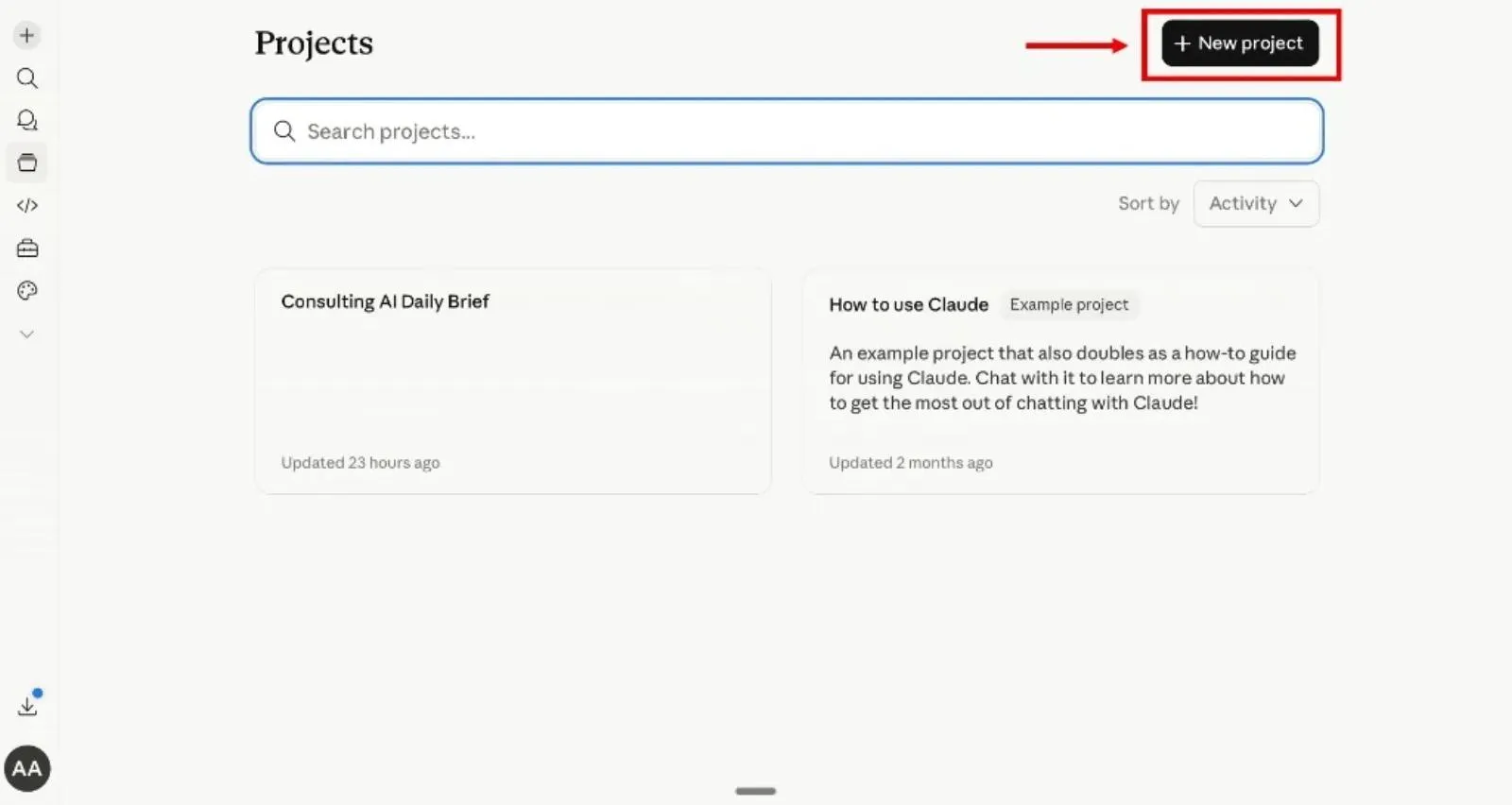
ساخت پروژه در Claude فرایند پیچیدهای ندارد و از طریق نسخه وب این سرویس انجام میشود. برای شروع ابتدا وارد حساب کاربری خود شوید و مراحل زیر را دنبال کنید:
- از نوار کناری حساب کاربری وارد بخش Projects شوید.
- روی گزینه New Project کلیک کنید.
- یک نام مشخص برای پروژه انتخاب کنید.
- توضیح کوتاهی درباره هدف پروژه بنویسید.
- در صورت استفاده از حساب سازمانی، تنظیمات مربوط به خصوصی یا اشتراکی بودن پروژه را مشخص کنید.
- روی Create Project کلیک کنید تا فضای کاری جدید ساخته شود.
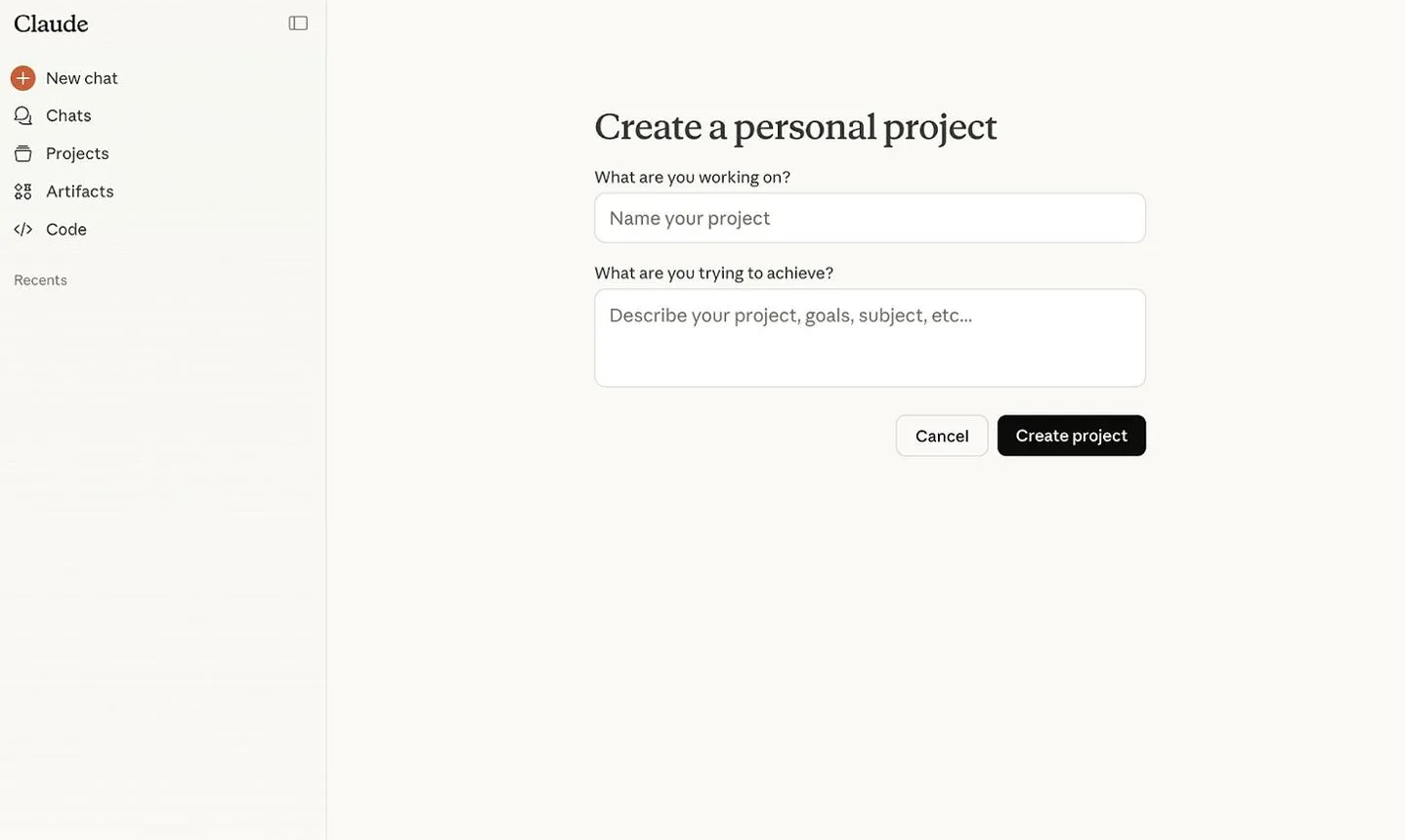
مسیر دسترسی:
Claude → Projects → New Project → Create Project
نکته مهم این است که نام و توضیحات پروژه بهتنهایی اطلاعاتی در اختیار Claude قرار نمیدهند. اگر میخواهید هوش مصنوعی از هدف پروژه آگاه باشد، باید این اطلاعات را در دستورالعمل اختصاصی آن نیز درج کنید.
در حال حاضر کاربران نسخه رایگان Claude نیز میتوانند از Projects استفاده کنند، اما تعداد پروژههای قابل ساخت برای حساب رایگان حداکثر پنج مورد است.
مهمترین ترفند استفاده از Claude؛ تعریف شخصیت و دستورالعمل اختصاصی
یکی از اشتباهات رایج هنگام استفاده از کلود این است که کاربران برای تمام کارها از یک دستورالعمل عمومی استفاده میکنند. در حالی که نیازهای یک نویسنده محتوا با برنامهنویس یا تحلیلگر اطلاعات متفاوت است.
قابلیت Project Instructions این مشکل را برطرف میکند. با استفاده از آن میتوانید برای هر پروژه یک شخصیت و مجموعه قوانین مشخص تعریف کنید تا Claude در تمام گفتگوهای داخل همان پروژه از این دستورالعملها پیروی کند.
به عنوان مثال، برای یک پروژه تولید محتوا میتوانید دستورالعملی مانند موارد زیر بنویسید:
- نقش یک متخصص تولید محتوای فارسی و سئو را داشته باش.
- متنها را روان و کاربردی بنویس و از توضیحات غیرضروری خودداری کن.
- تیترها را بر اساس موضوع و هدف جستوجوی کاربران تنظیم کن.
- از تکرار بیدلیل کلمات کلیدی خودداری کن.
- پیش از ارائه پاسخ، اطلاعات را از نظر دقت و انسجام بررسی کن.
برای پروژه برنامهنویسی نیز میتوانید شخصیت متفاوتی تعریف کنید که روی کیفیت کد، امنیت، سازگاری و توضیح تغییرات تمرکز داشته باشد.
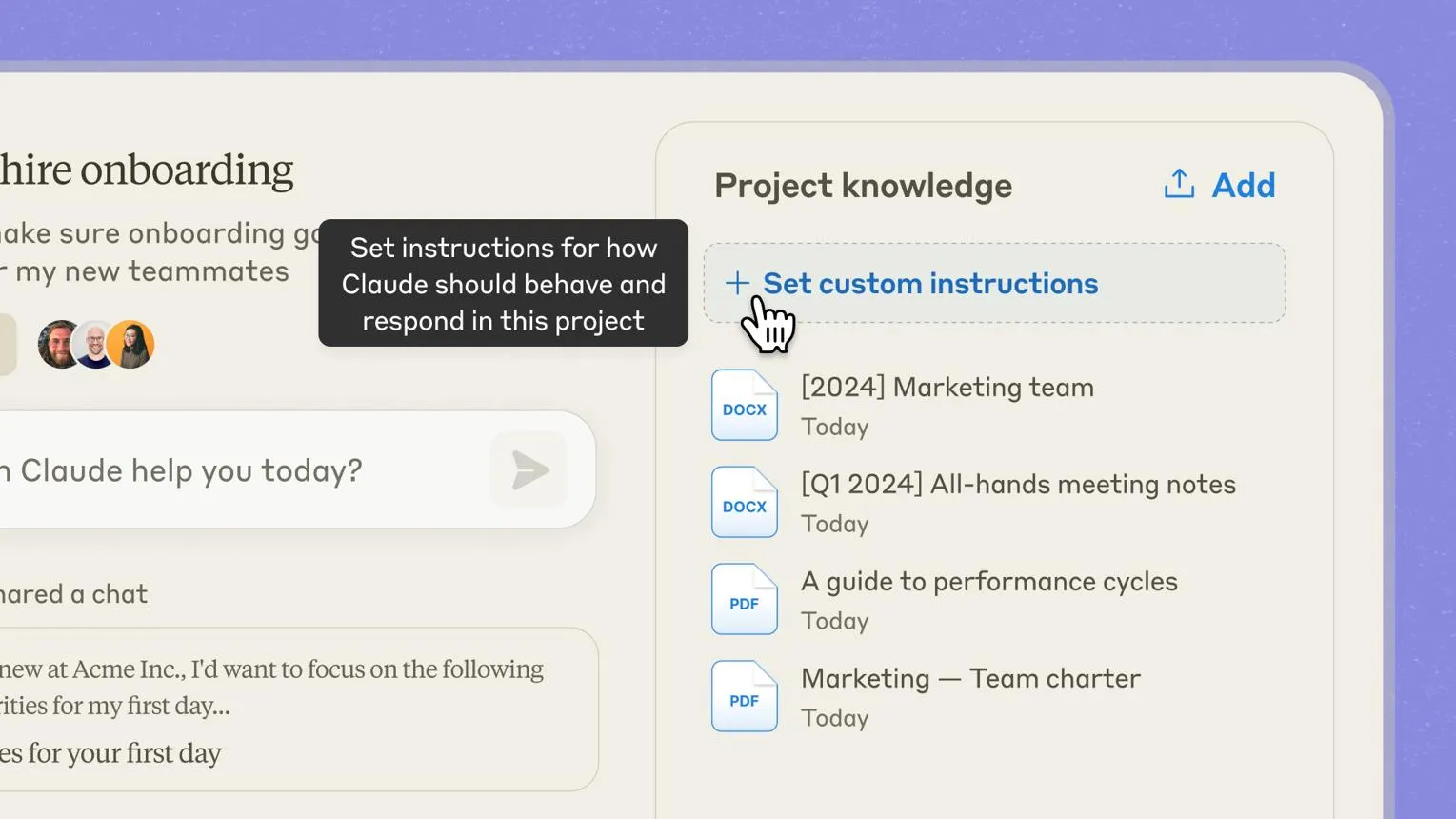
روش تنظیم دستورالعمل اختصاصی:
- وارد پروژه موردنظر شوید.
- در قسمت Project Knowledge روی Set project instructions کلیک کنید.
- دستورالعملهای موردنظر را در کادر مربوط بنویسید.
- تغییرات را با انتخاب Save instructions ذخیره کنید.
مسیر دسترسی:
Projects → Select Project → Set project instructions → Save instructions
مزیت این روش آن است که دیگر مجبور نیستید در ابتدای هر گفتگو تمام قوانین و انتظارات خود را تکرار کنید. هر گفتگوی جدید در پروژه میتواند از دستورالعملهای مشترک آن استفاده کند.
چگونه با بارگذاری فایلها حافظه Claude را تقویت کنیم؟
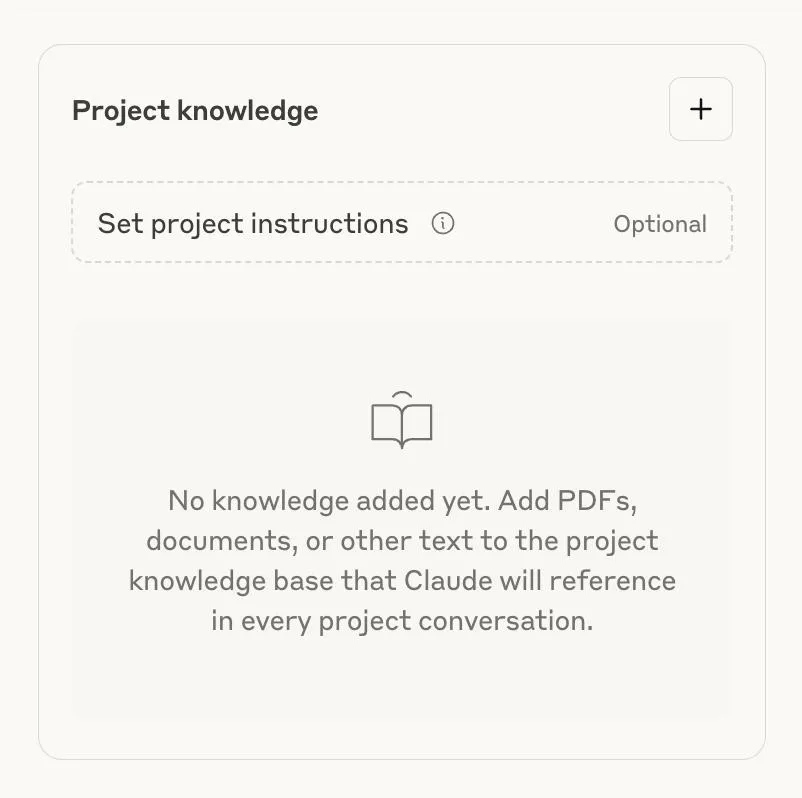
دستورالعملها به Claude میگویند چگونه رفتار کند، اما فایلهای مرجع مشخص میکنند برای انجام کار به چه اطلاعاتی دسترسی داشته باشد. ترکیب این دو قابلیت، یکی از کاربردیترین روشهای استفاده از Projects است.
در بخش Project Knowledge میتوانید اسناد PDF، فایلهای متنی، اسناد Word، فایلهای اکسل و قطعهکدهای موردنیاز را بارگذاری کنید.
به عنوان مثال، در پروژه مدیریت یک وبسایت میتوانید موارد زیر را قرار دهید:
- فایل راهنمای سبک نگارش و تولید محتوا
- فهرست کلمات کلیدی و موضوعات اصلی سایت
- مستندات فنی و اطلاعات مربوط به ساختار وبسایت
- نمونه مقالههای منتشرشده
- دستورالعملهای مربوط به ویرایش و بازبینی محتوا
پس از بارگذاری، Claude میتواند در گفتگوهای مختلف همان پروژه از این اطلاعات استفاده کند. بنابراین نیازی نیست هر بار فایلهای یکسان را دوباره ارسال کنید.
البته بارگذاری فایلهای زیاد همیشه نتیجه بهتری ایجاد نمیکند. بهتر است اسناد مرتبط و ضروری را انتخاب کنید و نام فایلها را بهگونهای تنظیم کنید که محتوای آنها مشخص باشد. همچنین در دستورالعمل پروژه توضیح دهید هر فایل برای چه کاری استفاده میشود.
در حسابهای پولی، قابلیت RAG نیز هنگام نزدیکشدن اطلاعات پروژه به محدودیت پنجره زمینه بهصورت خودکار فعال میشود و امکان استفاده از حجم بیشتری از اطلاعات را فراهم میکند.
اشتباهاتی که هنگام استفاده از Projects باید از آنها اجتناب کنید
برای اینکه از قابلیتهای Claude نتیجه بهتری بگیرید، چند نکته را در نظر داشته باشید:
- ساخت پروژههای بیشازحد عمومی: به جای یک پروژه برای تمام کارها، پروژههای جداگانه برای تولید محتوا، برنامهنویسی و تحقیق بسازید.
- استفاده از دستورالعملهای مبهم: به جای درخواستهایی مانند «متن خوبی بنویس»، دقیقاً مشخص کنید متن چه ساختاری داشته باشد و چه استانداردهایی را رعایت کند.
- بارگذاری فایلهای نامرتبط: اطلاعات اضافی ممکن است تمرکز پاسخها را کاهش دهد. فقط فایلهای موردنیاز را به پایگاه دانش اضافه کنید.
- تکرار اطلاعات در گفتگوها: اطلاعات ثابت را در Project Knowledge قرار دهید تا مجبور نباشید مرتباً آنها را ارسال کنید.
- نادیده گرفتن بازبینی پاسخها: حتی با دستورالعملهای دقیق، خروجی هوش مصنوعی را از نظر صحت اطلاعات و تناسب با نیاز خود بررسی کنید.
در نهایت، بهتر است برای هر نوع فعالیت یک پروژه اختصاصی داشته باشید و بهمرور دستورالعملها و فایلهای مرجع آن را بهبود دهید. این روش میتواند Claude را از یک چتبات معمولی به دستیار کاری منظمتر و متناسب با نیازهای شما تبدیل کند.
سیارهی آیتی