
ویندوز ۱۱ چند قابلیت کاربردی دارد که میتوانند کارهای تکراری روزانه را سریعتر کنند؛ از نگهداری چند مورد کپیشده در حافظه موقت گرفته تا حذف برنامهها با دستور و انتقال فولدرهای حجیم به درایوی دیگر، بدون تغییر مسیر اصلی آنها. این قابلیتها به نصب نرمافزارهای جانبی نیاز ندارند، اما بعضی از آنها با دستورهای پیشرفته کار میکنند و باید با دقت استفاده شوند.
تاریخچه کلیپبورد ویندوز ۱۱؛ دسترسی به چند متن کپیشده
در حالت عادی، ویندوز فقط آخرین محتوایی را که کپی کردهاید برای جایگذاری نگه میدارد؛ اما قابلیت Clipboard History امکان دسترسی به موارد قبلی را نیز فراهم میکند. این ویژگی برای افرادی که مرتب متن، لینک، آدرس و اطلاعات مشابه را بین برنامهها جابهجا میکنند، بسیار مفید است.
برای باز کردن تاریخچه کلیپبورد از کلید میانبر Win + V استفاده کنید. اگر این قابلیت هنوز فعال نشده باشد، ویندوز گزینه فعالسازی آن را نمایش میدهد. پس از روشنکردن قابلیت، موارد کپیشده در فهرست تاریخچه قرار میگیرند و میتوانید هرکدام را برای جایگذاری انتخاب کنید.
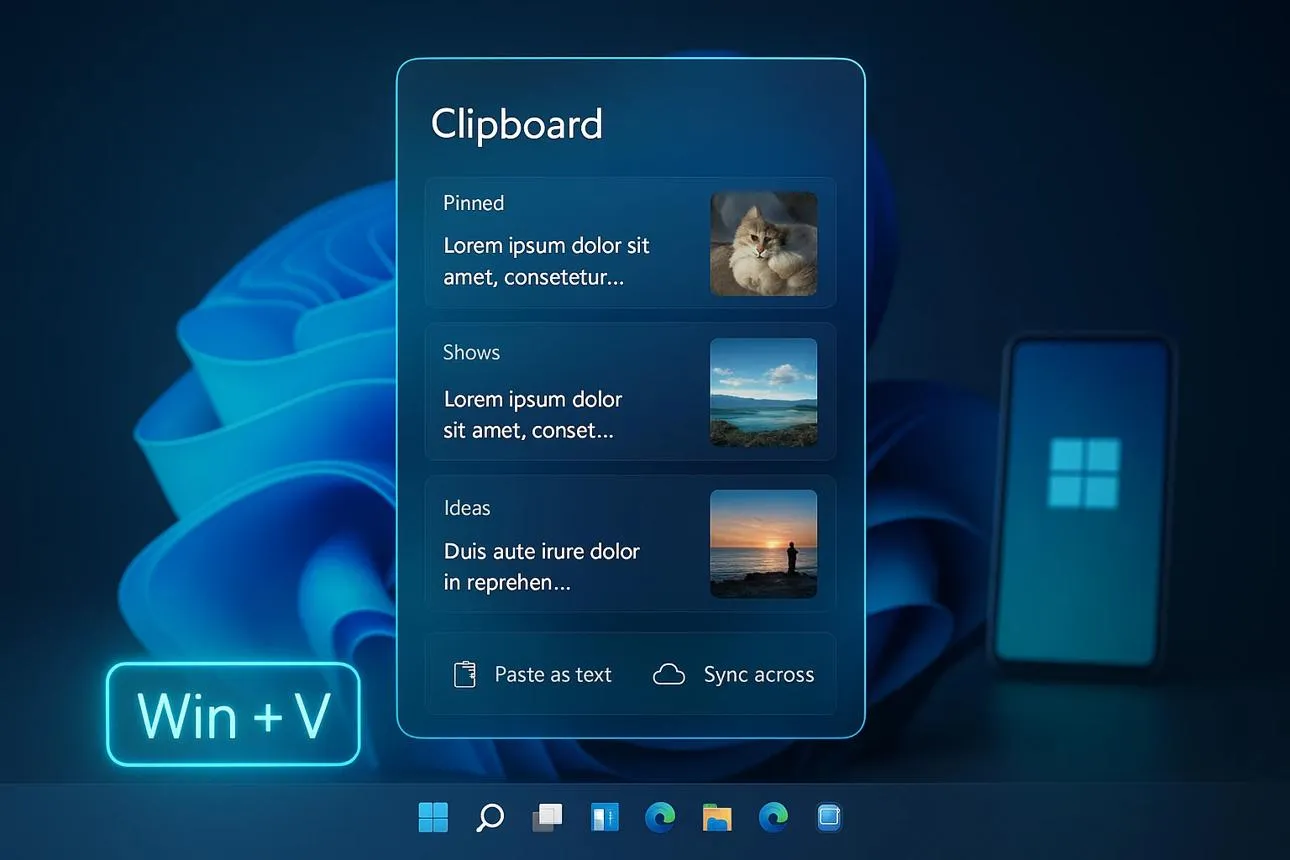
سنجاقکردن موارد پرکاربرد در تاریخچه کلیپبورد
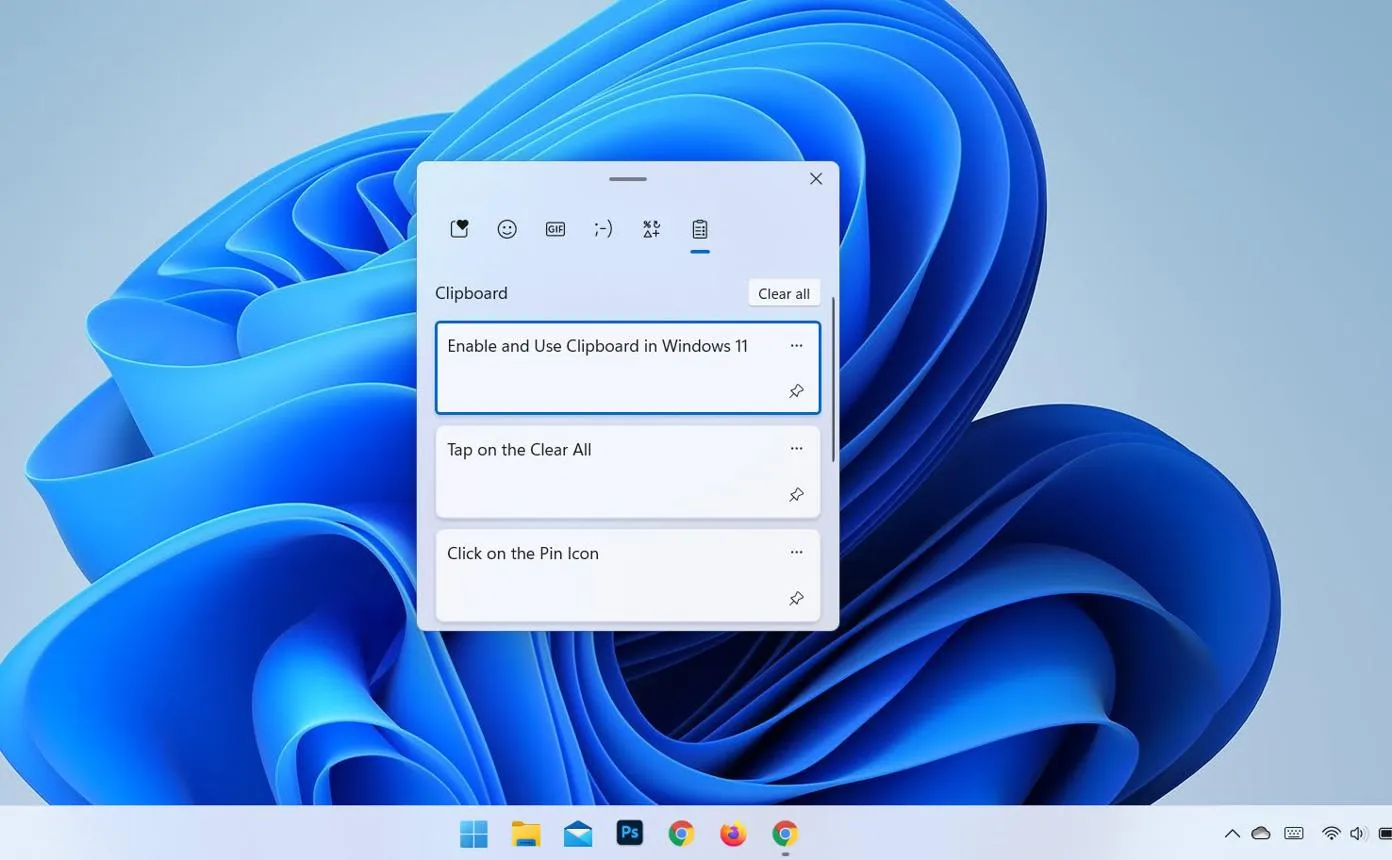
تاریخچه کلیپبورد ویندوز میتواند حداکثر ۲۵ مورد کپیشده را نگه دارد. موارد قدیمیتر با اضافهشدن محتوای جدید حذف میشوند؛ مگر اینکه آنها را سنجاق کرده باشید. با سنجاقکردن متنها و اطلاعاتی که مرتب استفاده میکنید، میتوانید آنها را حتی پس از راهاندازی مجدد کامپیوتر حفظ کنید.
برای این کار، پنل کلیپبورد را با Win + V باز کنید، روی منوی سهنقطه کنار مورد موردنظر کلیک کنید و گزینه Pin را انتخاب کنید. از همین پنل میتوانید موارد غیرضروری را نیز حذف کنید.
همگامسازی کلیپبورد بین دستگاهها
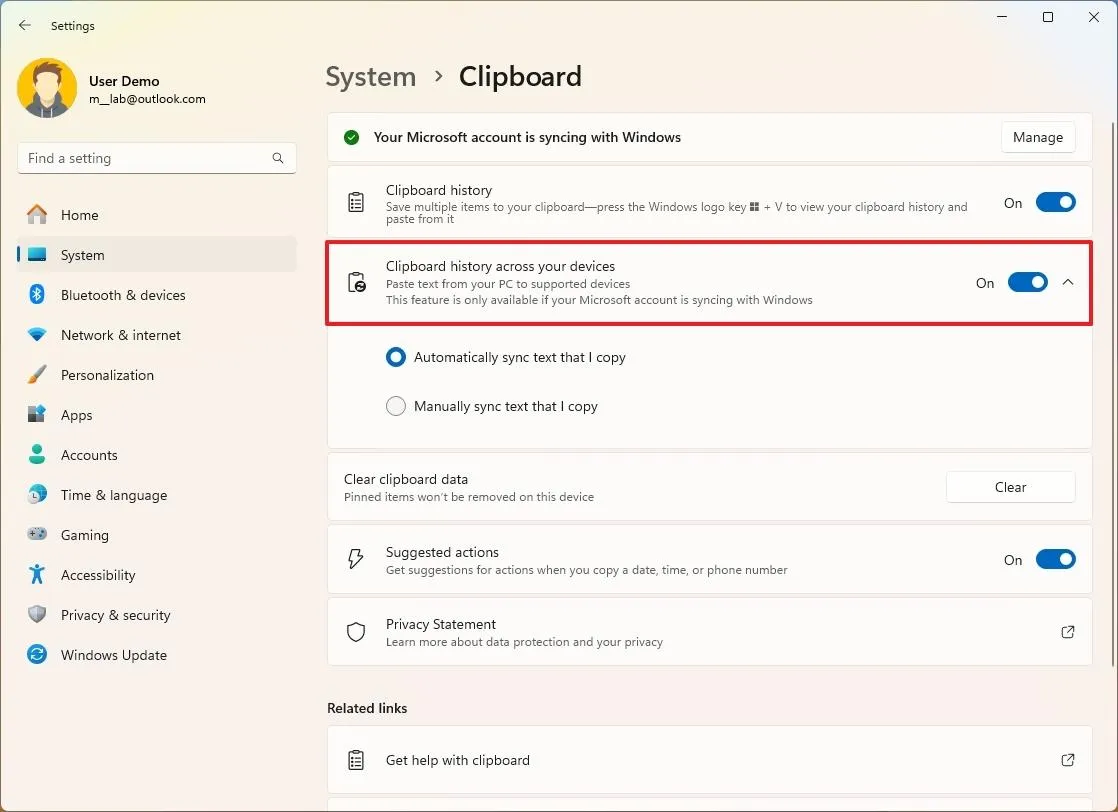
اگر از چند کامپیوتر ویندوزی استفاده میکنید، امکان همگامسازی محتوای کلیپبورد از طریق حساب مایکروسافت وجود دارد. با فعالکردن این قابلیت، متنهای کپیشده میتوانند بین دستگاههای پشتیبانیشده جابهجا شوند. برای فعالسازی آن به مسیر زیر بروید:
Settings → System → Clipboard
تنظیمات ← سیستم ← کلیپبورد
گزینه Clipboard history across your devices را روشن کنید. سپس میتوانید حالت همگامسازی خودکار متنهای کپیشده را انتخاب کنید. این قابلیت به حساب مایکروسافت یا حساب کاری شما وابسته است و باید در دستگاههای موردنظر از همان حساب استفاده کنید.
حذف برنامهها در ویندوز ۱۱ با دستور Winget
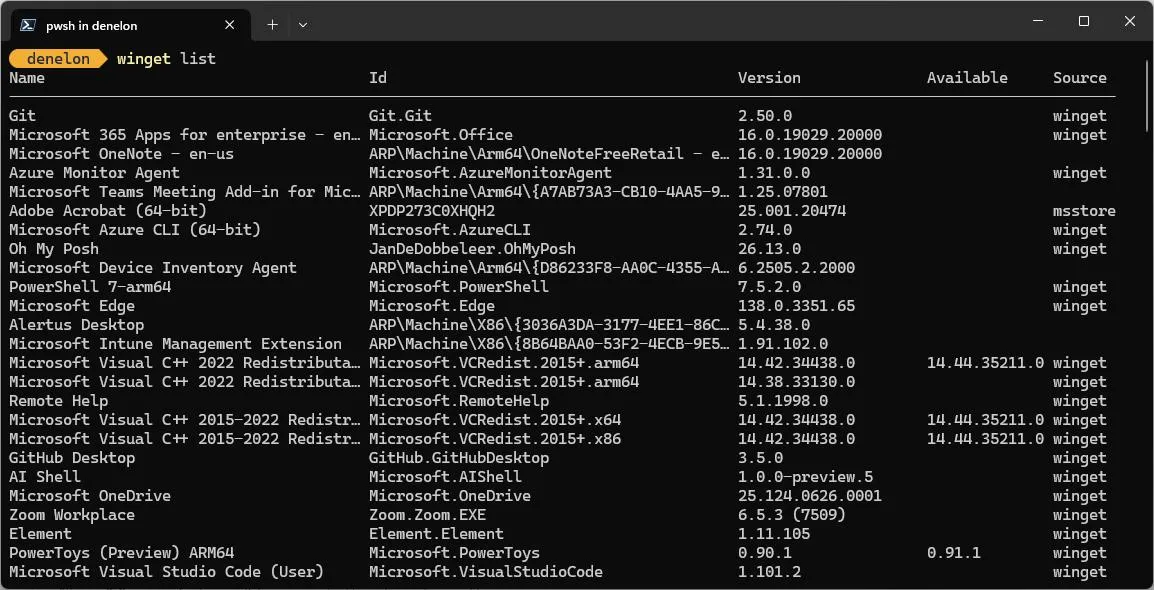
ابزار Windows Package Manager که با نام Winget شناخته میشود، امکان مدیریت برنامهها را از طریق خط فرمان فراهم میکند. با استفاده از آن میتوانید فهرست نرمافزارهای نصبشده را مشاهده کنید و برنامههای غیرضروری را بدون مراجعه جداگانه به تنظیمات ویندوز حذف کنید.
برای شروع، Windows Terminal یا Command Prompt را باز کنید. سپس دستور زیر را وارد کنید تا فهرست برنامههای نصبشده نمایش داده شود:
winget list
در خروجی این دستور، نام و شناسه برنامهها را مشاهده میکنید. برای حذف یک نرمافزار نیز میتوانید از دستور زیر استفاده کنید:
winget uninstall "App Name"
به جای عبارت App Name، نام دقیق برنامه را وارد کنید. اگر چند برنامه با نام مشابه وجود داشته باشند، Winget ممکن است برای مشخصکردن نرمافزار موردنظر اطلاعات بیشتری درخواست کند. استفاده از شناسه دقیق برنامه نیز روش مطمئنتری برای انتخاب بسته موردنظر است.
نکات مهم پیش از حذف برنامه با Winget
دستور Winget برای همه برنامههای داخلی ویندوز کاربرد ندارد و بعضی نرمافزارها ممکن است به روش دیگری حذف شوند. پیش از اجرای دستور، نام برنامه و کاربرد آن را بررسی کنید؛ بهخصوص اگر با نرمافزارهای درایور، ابزارهای سیستمی یا اجزای موردنیاز ویندوز روبهرو هستید.
برای جستوجوی یک برنامه مشخص در فهرست نرمافزارها نیز میتوانید نام آن را به دستور اضافه کنید:
winget list "App Name"
اگر قصد حذف چند نرمافزار را دارید، بهتر است هرکدام را جداگانه بررسی کنید و از حذف دستهجمعی برنامههایی که کاربردشان را نمیشناسید خودداری کنید.
آزادسازی فضای درایو C با Junction در ویندوز
گاهی با وجود انتقال عکسها، ویدیوها و اسناد به درایوهای دیگر، فضای درایو C همچنان بهسرعت پر میشود. یکی از دلایل این مسئله، فولدرهای حجیم برنامهها و بازیهایی است که انتظار دارند فایلهایشان در مسیر اولیه باقی بماند. انتقال ساده این فولدرها ممکن است باعث شود نرمافزار دیگر نتواند فایلهای موردنیاز خود را پیدا کند.
در چنین شرایطی میتوان از قابلیتی به نام NTFS Junction استفاده کرد. Junction نوعی پیوند در سطح فایلسیستم است که باعث میشود ویندوز یک مسیر را به فولدری در محل دیگری هدایت کند. به این ترتیب، برنامه همچنان از مسیر قبلی به فایلها دسترسی دارد، در حالی که اطلاعات واقعاً در درایو دیگری ذخیره شدهاند.
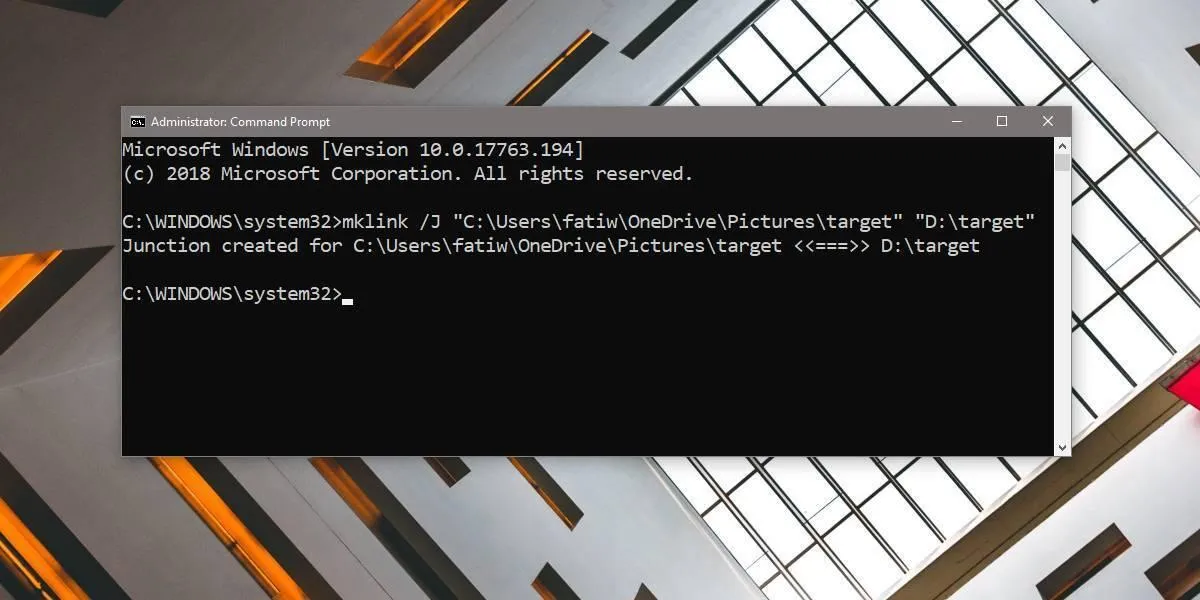
ساخت Junction برای انتقال فولدرهای حجیم
فرض کنید فولدر یک بازی با حجم ۵۰ گیگابایت در مسیر درایو C قرار دارد و میخواهید آن را به درایو D منتقل کنید. ابتدا فولدر را به محل جدید انتقال دهید و مطمئن شوید تمام فایلها بهدرستی کپی شدهاند. سپس باید پیوندی با نام و مسیر قبلی ایجاد کنید.
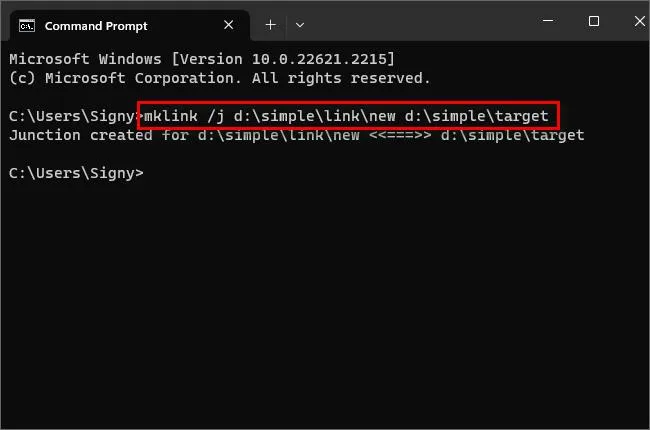
برای این کار Command Prompt را باز کنید و دستور زیر را با مسیرهای واقعی سیستم خود اجرا کنید:
mklink /J "C:BigFolder" "D:BigFolder"
در این دستور، مسیر اول محل ایجاد Junction و مسیر دوم مقصد واقعی فولدر است. بنابراین اگر فولدر اصلی را به درایو دیگری منتقل کردهاید، مسیر قدیمی را بهعنوان محل پیوند و مسیر جدید را بهعنوان مقصد وارد کنید.
دستور mklink /J برای ساخت پیوند از نوع Directory Junction استفاده میشود. این روش با پیوند نمادین تفاوت دارد و برای هدایت مسیر فولدرها کاربرد دارد.
محدودیتها و نکات ایمنی Junction
پیش از استفاده از Junction چند نکته را در نظر بگیرید:
- این روش را برای فولدرهای سیستمی ویندوز به کار نبرید؛ زیرا ممکن است عملکرد سیستم را مختل کند.
- پیش از انتقال فولدرهای حجیم، از اطلاعات مهم نسخه پشتیبان تهیه کنید.
- درایوی که فولدر مقصد در آن قرار دارد باید هنگام اجرای برنامه در دسترس باشد.
- برای این روش، مقصد باید روی یک درایو محلی سازگار با NTFS قرار داشته باشد؛ Junction برای هدایت فولدر به مسیرهای شبکهای طراحی نشده است.
- پیش از حذف Junction، مطمئن شوید در حال حذف پیوند هستید، نه فولدر مقصد و فایلهای اصلی آن.
اگر قصد حذف Junction را دارید، معمولاً میتوانید از دستور rmdir روی مسیر پیوند استفاده کنید. مسیر مقصد را مستقیماً حذف نکنید؛ چون ممکن است اطلاعات واقعی شما از بین بروند.
کدام قابلیتهای کمترشناختهشده ویندوز ۱۱ کاربردیتر هستند؟
هر سه قابلیت میتوانند بخشی از کارهای روزانه را سادهتر کنند، اما کاربرد آنها یکسان نیست. تاریخچه کلیپبورد برای تقریباً همه کاربران مفید است و Winget مدیریت برنامهها را سریعتر میکند. در مقابل، Junction بیشتر برای افرادی مناسب است که با فولدرهای حجیم و محدودیت فضای ذخیرهسازی روبهرو هستند.
اگر به دنبال بهبود سریع روند کار با ویندوز هستید، فعالکردن Clipboard History انتخاب ساده و کمخطری است. برای حذف برنامهها نیز Winget ابزار قدرتمندی محسوب میشود؛ اما استفاده از Junction به دقت بیشتری نیاز دارد و بهتر است فقط زمانی سراغ آن بروید که با ساختار فایلها و مسیرهای ویندوز آشنایی دارید.
نکته فنی درباره Junction این است که فایلسیستم NTFS از این نوع پیوند پشتیبانی میکند و مقصد آن میتواند فولدری روی یک درایو محلی دیگر در همان کامپیوتر باشد؛ اما مسیرهای درایو شبکهای و فایلهای منفرد برای Junction مناسب نیستند.
سیارهی آیتی