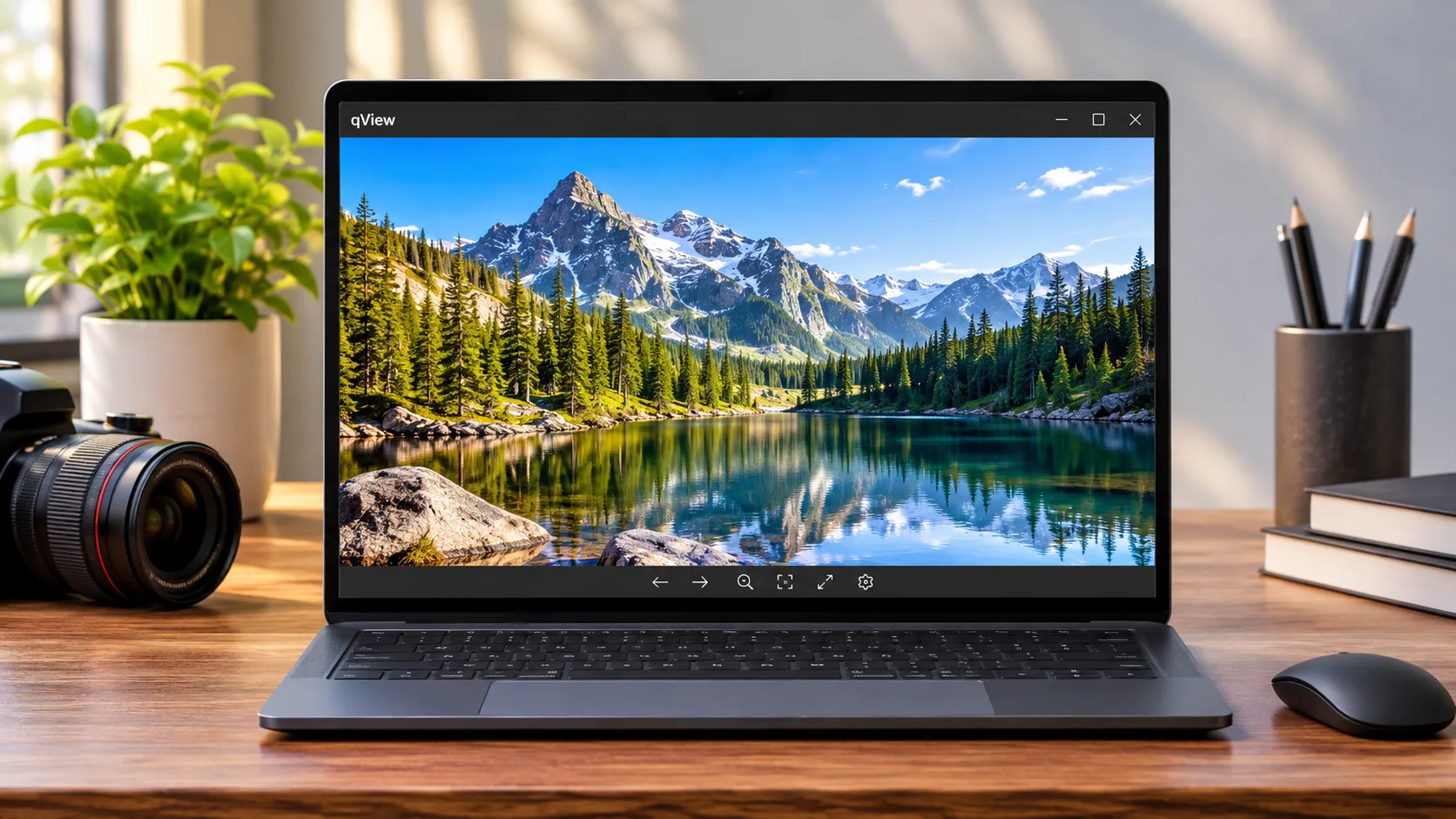
qView یک نرمافزار رایگان و متنباز برای مشاهده تصاویر در ویندوز است که با هدف ارائه محیطی ساده، سریع و بدون ابزارهای اضافی طراحی شده است. مهمترین ویژگی آن نمایش تصویر در بخش عمده پنجره برنامه است؛ بهطوریکه خبری از نوار ابزارهای شلوغ و پنلهای غیرضروری نیست. این برنامه علاوه بر ویندوز، برای لینوکس و مکاواس نیز در دسترس قرار دارد.
اگر برای باز کردن عکسها در کامپیوتر به دنبال برنامهای سریع و کمحجم هستید، qView میتواند جایگزین مناسبی برای بعضی از نمایشگرهای پیشفرض تصاویر باشد. این نرمافزار روی مشاهده تصاویر تمرکز دارد و تلاش میکند بدون درگیر کردن کاربر با منوها و ابزارهای متعدد، عکسها را با سرعت بالا نمایش دهد.
سادگی محیط کاربری به معنی محدود بودن امکانات آن نیست. امکان بزرگنمایی تصاویر، چرخاندن عکس، مشاهده تصاویر قبلی و بعدی، نمایش تمامصفحه و مدیریت برخی عملیات مربوط به فایلها در qView وجود دارد. همچنین این برنامه رایگان و متنباز است و کاربران میتوانند بدون پرداخت هزینه از آن استفاده کنند.
مهمترین قابلیتهای qView برای مشاهده عکس
یکی از دلایل جذابیت qView، حذف عناصر اضافی از محیط برنامه است. هنگام باز کردن عکس، تصویر تقریباً تمام فضای پنجره را اشغال میکند و کاربر میتواند بدون حواسپرتی روی جزئیات آن تمرکز کند.
مهمترین امکانات این نرمافزار عبارتاند از:
- نمایش سریع تصاویر: باز کردن عکسها و جابهجایی میان آنها با تأخیر کم.
- پشتیبانی از فرمتهای متداول: امکان مشاهده تصاویر با فرمتهای JPG و JPEG و PNG و BMP و GIF و TIFF و WebP.
- بزرگنمایی و کوچکنمایی: تنظیم اندازه تصویر برای مشاهده جزئیات یا نمایش کامل عکس.
- چرخاندن و برگرداندن تصاویر: چرخش عکس به چپ و راست و امکان قرینهسازی افقی یا عمودی.
- نمایش تمامصفحه: حذف حاشیههای اضافی پنجره برای مشاهده بهتر تصاویر.
- نمایش تصاویر متحرک: پشتیبانی از فایلهای GIF متحرک و کنترل پخش آنها.
- پیشبارگذاری تصاویر: آمادهسازی تصاویر مجاور برای جابهجایی سریعتر میان عکسهای یک فولدر.
- نمایش اسلایدشو: پخش خودکار تصاویر با قابلیت تنظیم زمان نمایش هر عکس.
این مجموعه قابلیتها باعث میشود qView برای مشاهده روزمره عکسها مناسب باشد؛ با این حال، نباید آن را جایگزین نرمافزارهای حرفهای ویرایش تصویر دانست.
نحوه دانلود و نصب qView در ویندوز ۱۱ و ویندوز ۱۰
برای دانلود qView بهتر است از وبسایت رسمی آن استفاده کنید تا نسخه اصلی و متناسب با سیستمعامل خود را دریافت کنید. نسخه ۶۴ بیتی برنامه برای ویندوز ۱۰ و نسخههای جدیدتر ارائه شده است. نسخههای مستقل یا Portable نیز برای افرادی که تمایلی به نصب نرمافزار ندارند در دسترس هستند.
دانلود نسخه مناسب qView
برای دریافت برنامه به صفحه دانلود رسمی مراجعه کنید و متناسب با نسخه ویندوز خود، فایل موردنظر را انتخاب کنید.
صفحه رسمی دریافت نرمافزار:
در این صفحه گزینههای مختلفی وجود دارد:
- 64-bit installer: نسخه نصبشدنی برای ویندوز ۱۰ و جدیدتر.
- 64-bit standalone: نسخه مستقل برای اجرای برنامه بدون نصب معمول.
- 32-bit installer: نسخه نصبشدنی برای سیستمهای ۳۲ بیتی.
- 32-bit standalone: نسخه مستقل ۳۲ بیتی.
برای بیشتر کامپیوترهای امروزی، نسخه ۶۴ بیتی انتخاب مناسبی است. توجه داشته باشید که نصبکننده ۶۴ بیتی به Visual C++ 2015 یا جدیدتر نیاز دارد.
نصب برنامه و اجرای اولین تصویر
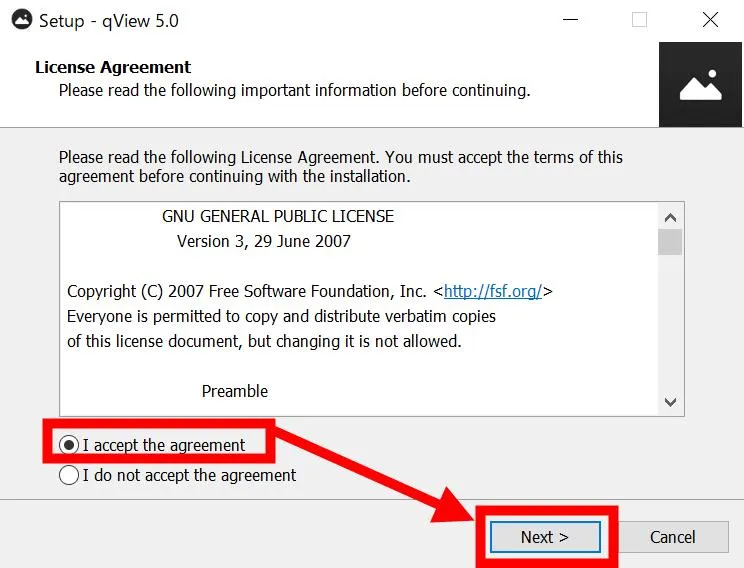
پس از دانلود فایل نصب، آن را اجرا کنید و مراحل نصب را ادامه دهید. پس از پایان نصب میتوانید qView را از منوی استارت ویندوز اجرا کنید.
برای مشاهده عکس نیز کافی است فایل تصویری را با برنامه باز کنید. همچنین میتوانید عکس را با موس بکشید و داخل پنجره qView رها کنید.
اگر میخواهید qView بهعنوان برنامه پیشفرض نمایش عکس در ویندوز استفاده شود، باید آن را از تنظیمات برنامههای پیشفرض ویندوز انتخاب کنید.
Settings → Apps → Default apps
تنظیمات ← برنامهها ← برنامههای پیشفرض
آموزش استفاده از qView و امکانات نمایش تصاویر
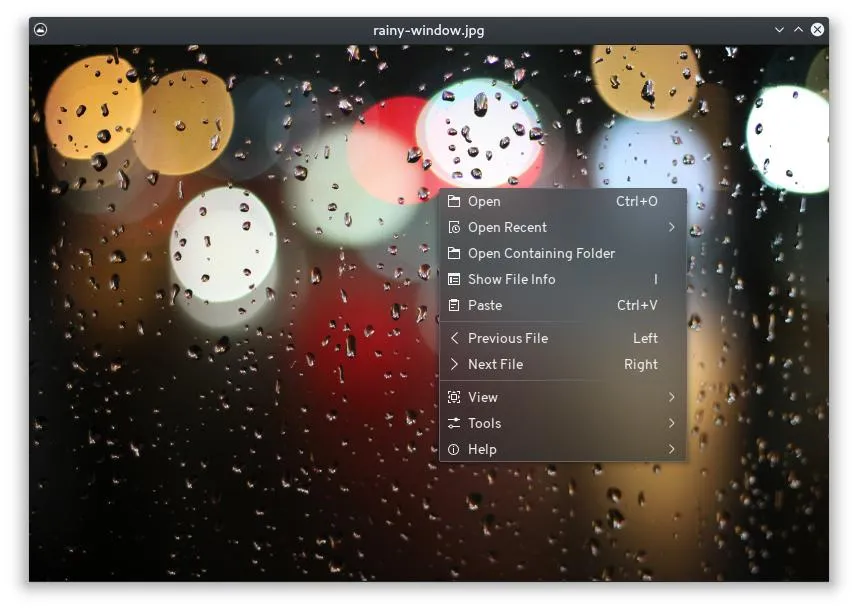
محیط کاربری qView برخلاف بسیاری از برنامههای نمایش عکس، فاقد نوار ابزار دائمی است. بیشتر امکانات از طریق منوی راستکلیک در دسترس قرار میگیرند. این طراحی باعث میشود تصویر فضای بیشتری از صفحه را اشغال کند.
باز کردن عکس و جابهجایی بین تصاویر
برای باز کردن عکس در qView میتوانید روی فضای برنامه راستکلیک کنید و گزینه Open را انتخاب کنید. سپس فایل تصویری موردنظر را از پنجره انتخاب فایل باز کنید.
روش دیگر، کشیدن و رها کردن عکس داخل محیط برنامه است. اگر چند تصویر در یک فولدر داشته باشید، میتوانید با کلیدهای جهتدار صفحهکلید میان آنها جابهجا شوید.
همچنین گزینه Open Recent امکان دسترسی به فایلهایی را فراهم میکند که اخیراً باز کردهاید.
بزرگنمایی و چرخاندن عکسها
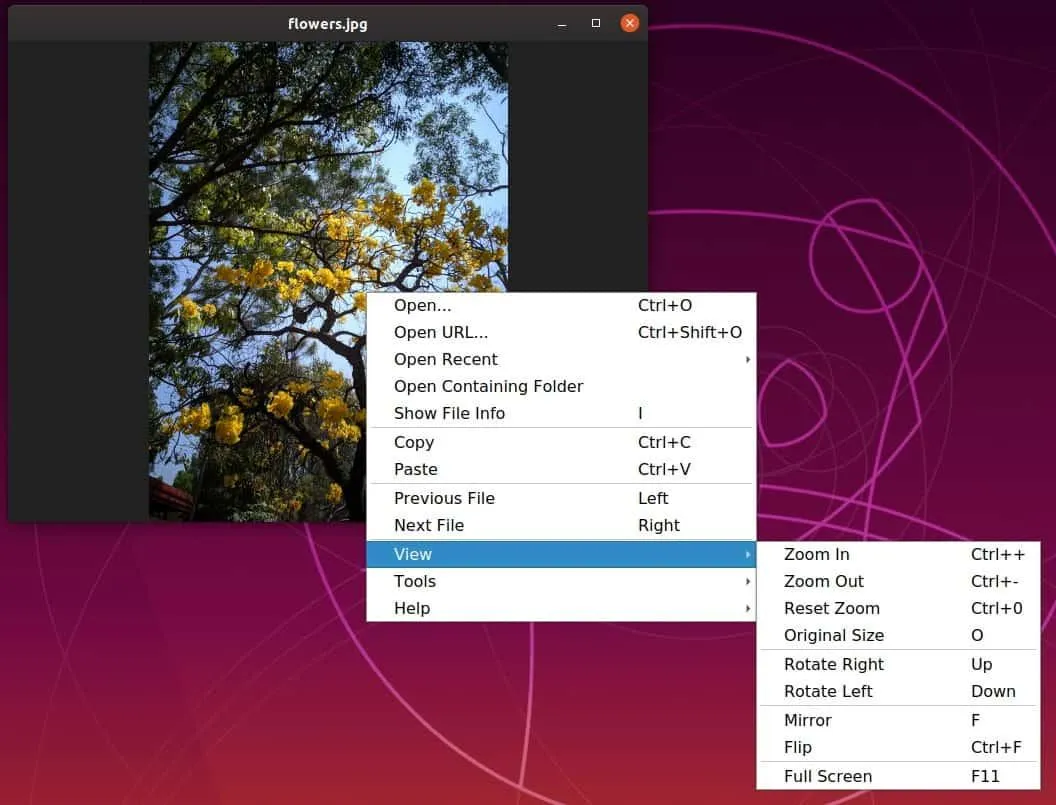
qView ابزارهای سادهای برای تغییر نحوه نمایش تصاویر دارد. با استفاده از منوی View میتوانید اندازه عکس را تغییر دهید یا جهت نمایش آن را اصلاح کنید.
برخی از امکانات کاربردی این بخش عبارتاند از:
- Zoom In برای بزرگنمایی تصویر.
- Zoom Out برای کوچکنمایی عکس.
- Reset Zoom برای بازگرداندن اندازه بزرگنمایی به حالت اولیه.
- Original Size برای مشاهده تصویر در اندازه اصلی.
- Rotate Right و Rotate Left برای چرخاندن عکس.
- Mirror و Flip برای قرینهسازی تصویر.
- Full Screen برای نمایش عکس در حالت تمامصفحه.
این ابزارها برای زمانی مناسب هستند که بخواهید بدون استفاده از نرمافزارهای ویرایش عکس، جهت یا اندازه نمایش یک تصویر را تغییر دهید.
تنظیمات نمایش عکس و اسلایدشو
یکی دیگر از امکانات qView، بخش تنظیمات آن است که به کاربران اجازه میدهد نحوه نمایش تصاویر را تغییر دهند.
با باز کردن منوی راستکلیک و ورود به بخش تنظیمات میتوانید گزینههای مختلفی را متناسب با نیاز خود تغییر دهید.
از جمله تنظیمات کاربردی میتوان به موارد زیر اشاره کرد:
- تعیین نحوه مقیاسبندی تصاویر هنگام تغییر اندازه پنجره.
- فعال یا غیرفعال کردن بزرگنمایی با چرخ موس.
- تنظیم میزان بزرگنمایی.
- انتخاب ترتیب نمایش فایلها.
- تعیین فاصله زمانی میان تصاویر در اسلایدشو.
- تنظیم نحوه حرکت میان تصاویر و پیشبارگذاری فایلهای مجاور.
برای مثال، اگر تعداد زیادی عکس در یک فولدر دارید، میتوانید قابلیت Slideshow را فعال کنید تا تصاویر بهصورت خودکار نمایش داده شوند. همچنین با تغییر زمان نمایش هر عکس، سرعت پخش اسلایدشو را تنظیم میکنید.
مزایا و معایب نرمافزار qView
qView با وجود سادگی، برای گروهی از کاربران انتخاب مناسبی است؛ اما پیش از انتخاب آن بهعنوان نمایشگر اصلی عکس در ویندوز، بهتر است محدودیتهایش را نیز در نظر بگیرید.
مزایای qView:
- رایگان و متنباز بودن نرمافزار.
- محیط کاربری ساده و بدون نوار ابزارهای اضافی.
- سرعت مناسب در باز کردن و جابهجایی میان تصاویر.
- پشتیبانی از فرمتهای رایج تصویری.
- امکان استفاده در ویندوز و لینوکس و مکاواس.
- قابلیت نمایش تمامصفحه و اسلایدشو.
- امکان شخصیسازی تنظیمات نمایش تصاویر.
معایب qView:
- نداشتن ابزارهای حرفهای ویرایش عکس.
- محدود بودن امکانات مدیریت و دستهبندی تصاویر.
- ساده بودن ابزارهای مشاهده اطلاعات فایل.
- مناسب نبودن برای افرادی که به قابلیتهایی مانند اصلاح رنگ و حذف پسزمینه نیاز دارند.
در واقع، qView بیشتر یک نمایشگر تصویر است تا یک نرمافزار مدیریت یا ویرایش عکس. اگر هدف شما مشاهده سریع تصاویر و جابهجایی میان آنها باشد، امکانات آن کافی خواهد بود.
آیا qView جایگزین مناسبی برای نمایشگر عکس ویندوز است؟
اگر از محیط شلوغ بعضی از نمایشگرهای عکس خسته شدهاید و به برنامهای ساده برای باز کردن تصاویر نیاز دارید، qView ارزش امتحان کردن دارد.
این نرمافزار با تمرکز بر سرعت و سادگی، امکانات ضروری مانند بزرگنمایی، چرخش تصویر، نمایش تمامصفحه و اسلایدشو را در اختیار شما قرار میدهد.
با این حال، اگر به قابلیتهای ویرایش عکس، مدیریت آلبومها، دستهبندی تصاویر و اصلاح حرفهای رنگ نیاز دارید، بهتر است از نرمافزارهای تخصصیتری استفاده کنید.
در مجموع، qView برای کاربرانی که یک برنامه نمایش عکس سبک و رایگان برای ویندوز میخواهند، گزینهای کاربردی است.
سیارهی آیتی