تم تاریک

آموزش فعال کردن تم مشکی آیفون و آیپد در برنامه ویرایش عکس و ویدیو

چند سالی است که آیفون علاوه بر تم معمولی که تم روشن است، از Dark Mode یا تم مشکی پشتیبانی می‌کند. زمانی که تنظیمات تم سیستم عامل را تغییر می‌دهید، در اپ‌های پیش‌فرض iOS تم مشکی یا تم روشن به صورت خودکار فعال می‌شود.

تم بیشتر برنامه‌های ویرایش عکس و ویدیو برای گوشی و کامپیوتر مشکی است و شاید ترجیح بدهید که در زمان ویرایش عکس و ویدیو، تم اپلیکیشن ویرایش ویدیو همواره مشکی باشد و در واقع با روشن شدن تم سیستم عامل، تغییر نکند. این قابلیت در تنظیمات پیش‌بینی شده است. در ادامه به این موضوع می‌پردازیم که چگونه تم مشکی آیفون را به صورت دائمی در برنامه ویرایش عکس و ویدیو فعال کنیم.

چگونه تم تاریک و تم روشن ویندوز ۱۱ را با زمان‌بندی فعال کنیم؟

زمان‌بندی تم مشکی و روشن در ویندوز ۱۱ امکان‌پذیر است، درست مثل اندروید و آیفون. به عنوان مثال می‌توانید کاری کنید که از ۸ شب تا ۸ صبح، تم تاریک فعال شود و به این ترتیب حال و هوای ویندوز و بعضی از نرم‌افزارها که تم متناسب با تغییر تم ویندوز، تغییر می‌کند، مشکی و تاریک می‌شود.

در ادامه‌ی مطلب به روش زمان‌بندی کردن تم تاریک یا Dark mode به کمک یک اپلیکیشن ساده و کم حجم را بررسی می‌کنیم.

آموزش فعال کردن تم تیره در سایت گوگل

شاید در هفته‌های اخیر متوجه شده‌اید که در وب‌سایت معروف جستجوی Google، تم تاریک اضافه شده است. اگر به تم تاریک سیستم عامل اندروید، ویندوز، مک‌او‌اس و iOS علاقه‌مند هستید، احتمالاً از وب‌سایت‌هایی که پس‌زمینه‌ی مشکی یا تیره دارند نیز خوشتان می‌آید و از این پس یکی از این وب‌سایت‌ها، سایت گوگل خواهد بود.

در ادامه نحوه‌ی فعال و غیرفعال کردن تم تاریک سایت Google.com را بررسی می‌کنیم.

آموزش فعال کردن تم تاریک اندروید به صورت خودکار از غروب تا طلوع خورشید

حالت شب یا حالت تاریک، در سال‌های اخیر در سیستم عامل‌ها و اپ‌های زیادی اضافه شده است. در اغلب گوشی‌ها و تبلت‌های اندرویدی جدید می‌توانید Dark Mode را به صورت دستی یا به صورت خودکار فعال و غیرفعال کنید. به عبارت دیگر با مراجعه به تنظیمات، می‌توانید کاری کنید که Dark Mode در هنگام غروب خورشید فعال شود و تا طلوع خورشید و صبح روز بعد، فعال بماند.

در ادامه به تنظیمات فعال و غیرفعال کردن خودکار حالت تاریک در اندروید می‌پردازیم.

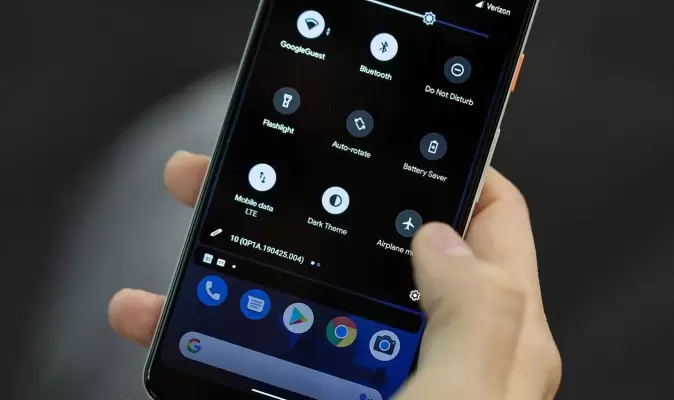
آشنایی با ۲ روش فعال کردن تم تاریک در اندروید ۱۰

حالت تاریک یا Dark Mode یکی از ویژگی‌های جدید سیستم عامل‌های مختلف است که مورد توجه کاربران قرار گرفته است. برخی تم تاریک را شیک‌تر و جالب‌تر از تم روشن می‌دانند و برخی برای کاهش خستگی چشم، تم تاریک را ترجیح می‌دهند. برخی هم این قابلیت را به صورت زمان‌بندی شده در ساعت‌های تاریکی و شب هنگام فعال می‌کنند.

در این مقاله نحوه‌ی فعال کردن تم تاریک در اندروید را بررسی می‌کنیم.

آخرین دیدگاه‌ها
  • روش حل مشکل دسته بازی در بازی‌ها و تنظیمات کلیدها به شکل دلخواه
  • محمدگفت:
    سلام وقتتون بخیر.من چن روز پیش دسته بازی گرفتم از مدل مچر خفاشی که هر دو به یک سیم متصل هستند.دیروز در حین بازی دسته دوم از کار افتاد و حتی چراغ شوک هم روشن نشد دیگه ولی دسته ی اول درسته.توی تنظیمات بازی هم دسته ی دوم رو میخونه ولی وقتی میخوام تنظیم کنم چند کلیدش همینجوری رنگی هستن و تنظیم نمیشن
    پاسخ
  • چگونه مشکل اینترنت و IP‌ نامعتبر که با 169.254 شروع می‌شود را در ویندوز حل کنیم؟
  • علیرضا شیریگفت:
    سلام شاید برخی از تنظیمات رو اشتباه انجام داده باشید. تنظیمات مودم و همین‌طور تنظیمات اینترنت و شبکه تو ویندوز رو ریست کنید بعد مجدداً تنظیمات پسورد و نام کاربری که سرویس دهنده اینترنت به شما داده رو وارد کنید.
    پاسخ
  • چگونه مشکل اینترنت و IP‌ نامعتبر که با 169.254 شروع می‌شود را در ویندوز حل کنیم؟
  • حسنگفت:
    قطع شدن اینترنت با تنظیمات دستی IP من 192.168.1.1 را هم برای گت وی ست کردم ولی باز هم اینترنت ندارم مودم هم dlink هست ممنون
    پاسخ
  • آموزش حذف کیبوردهای اضافی در ویندوز ۱۰ از تمام بخش‌ها
  • `امیرگفت:
    دمت گرم این فرمان پاور شل عمل کرد ممنونم زبان پنجابی اضافه شده بود
    پاسخ
  • کار نکردن کلیک راست در ویندوز 10 و 11 و روش‌های رفع مشکل
  • محسنگفت:
    سلام روی محتویات فلش مموری مثلا یک عکس را بخواهم پاک کنم در راست کلیک دکمه دیلیت غیر فعال شده لطفا راهنمایی فرمایید چگونه دیلیت را بازیابی کنم با تشکر
    پاسخ
  • روش تغییر DPI برای کوچک‌تر یا بزرگ‌تر کردن همه‌چیز در اندروید
  • احمدگفت:
    گوشیم شیائومی Mi 10T Lite هستش و وقتی DPI گوشیم رو از طریق تنظیمات بخش Developer به عدد ۱۰۰۰ تغییر دادم صفحه گوشی کامل سیاه شد و فکرمیکنم گوشی کار می‌کرد(یعنی شاید به تاچ انگشت من واکنش نشون میداد) اما چیزی روی صفحه نشون نمی‌داد. گفتم شاید با ری‌استارت کردن مشکل درست بشه(که یعنی دکمه پاور رو نگهداری و بعدش گزینه ری‌استارت رو بزنی که این مورد رو خیلی کوچیک نشون داد) اما بعد از اینکه گوشی ری‌استارت شد و میخواست وارد گوشی بشه صفحه بازهم سیاه بود و بعد از چند ثانیه یک بارگیری روی صفحه اومد و گوشی رفت روی حالت MiRecovery 3.0. سه گزینه Reboot ، Wipe Data و Connect with MiAssist هستش. گزینه اول مثل روشن کردن گوشیه که قاعدتا وقتی گوشی میخواد بالا بیاد و وارد بشه بارگیری نشون داده میشه و برمیگردم به محیط MiRecovery 3.0 گزینه دوم بازگشت به کارخانه هست. گزینه سوم هم با برنامه MiPCSuite میشه اطلاعات گوشی رو بازیابی کرد که برای من و خیلی از گوشی های شیائومی که امتحان کردم جواب نداد. حالا من نمیدونم باید چیکار کنم که بدون اینکه اطلاعات گوشیم رو از دست بدم وارد گوشی بشم. اگر میشه کسی کمک کنه.
    پاسخ
۲۰۰ دیدگاه و پاسخ آخر
خرید سرور اختصاصی ایران نرم افزار odoo سرور hp سایت بتا فالوور افزایش امنیت سرور مجازی