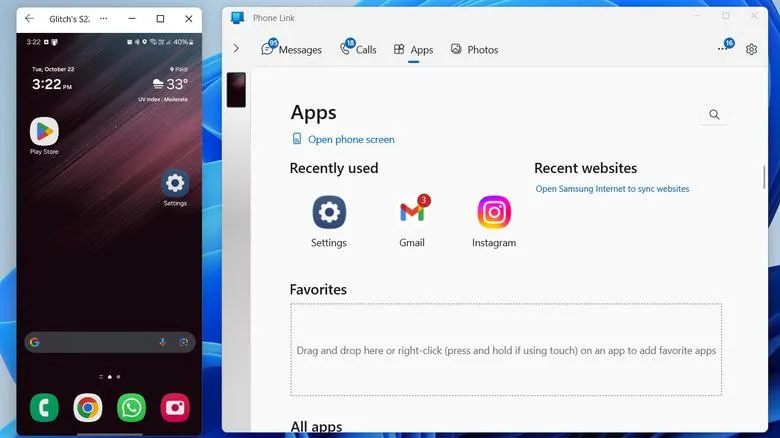
قابلیت Phone Link مایکروسافت به کاربران اجازه میدهد برخی از برنامههای نصبشده روی گوشی اندرویدی را مستقیماً روی کامپیوتر ویندوزی اجرا کنند. با استفاده از این قابلیت میتوانید بدون نیاز به نصب جداگانه برنامهها روی کامپیوتر، از صفحهنمایش بزرگتر و موس و کیبورد برای کار با اپلیکیشنهای موبایل استفاده کنید.
نکته مهم این است که برنامهها واقعاً روی گوشی اجرا میشوند و تصویر و عملکرد آنها از طریق ارتباط بیسیم به کامپیوتر منتقل میشود. بنابراین Phone Link یک شبیهساز اندروید نیست و برای استفاده از آن باید گوشی و کامپیوتر به یکدیگر متصل باشند.
Phone Link چیست و چگونه برنامههای اندروید را اجرا میکند؟
قابلیت Phone Link که پیشتر با نام Your Phone شناخته میشد، ابزاری برای برقراری ارتباط میان گوشی هوشمند و کامپیوترهای ویندوزی است. این برنامه علاوه بر نمایش اعلانها و پیامها، امکان مشاهده تصاویر گوشی، برقراری تماس و استفاده از برخی اپلیکیشنهای اندروید را فراهم میکند.
با کمک این قابلیت میتوانید برنامههایی مانند پیامرسانها و ابزارهای کاربردی نصبشده روی گوشی را در پنجرهای جداگانه روی دسکتاپ باز کنید. همچنین امکان استفاده از موس و کیبورد کامپیوتر برای کنترل این برنامهها وجود دارد.
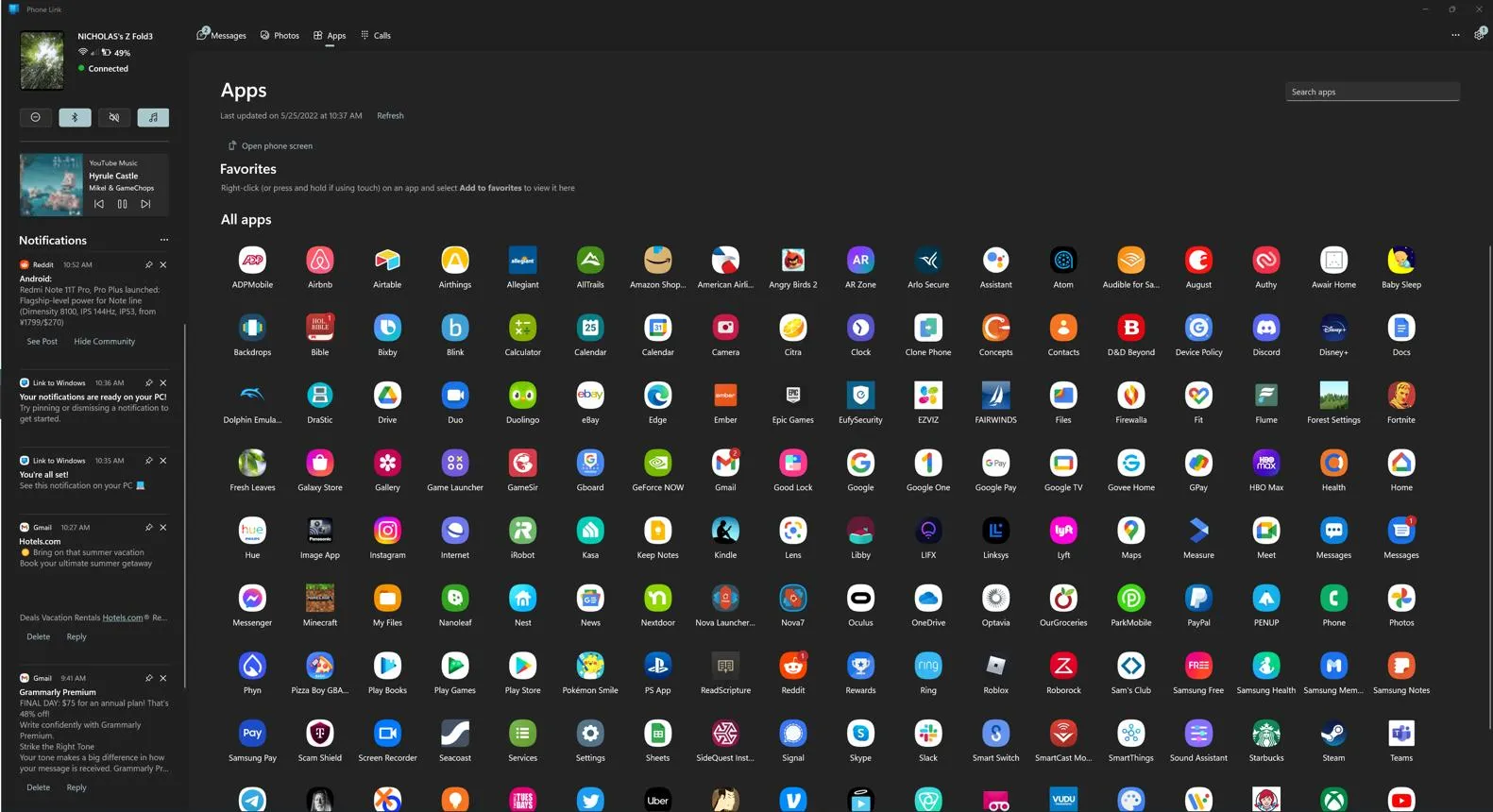
البته باید توجه داشته باشید که Phone Link برنامههای اندروید را بهصورت مستقل روی ویندوز نصب نمیکند. در واقع گوشی همچنان وظیفه اجرای اپلیکیشنها را بر عهده دارد و کامپیوتر نقش نمایشگر و ابزار کنترل را ایفا میکند.
پیشنیازهای اجرای برنامه اندروید در ویندوز
برای استفاده از قابلیت اجرای برنامههای اندروید با Phone Link باید چند شرط سختافزاری و نرمافزاری را در نظر بگیرید:
- کامپیوتر باید از ویندوز ۱۰ با بهروزرسانی اکتبر ۲۰۲۲ یا ویندوز ۱۱ استفاده کند.
- گوشی اندرویدی باید حداقل به اندروید ۱۰ مجهز باشد.
- گوشی و کامپیوتر باید به یک شبکه Wi-Fi متصل باشند.
- گوشی باید از قابلیت Link to Windows پشتیبانی کند.
- برنامه Phone Link در کامپیوتر باید بهروز باشد.
نکته مهم این است که تمام گوشیهای اندرویدی از قابلیت اجرای برنامهها پشتیبانی نمیکنند. این ویژگی روی تعدادی از دستگاههای سامسونگ و برخی مدلهای HONOR و OPPO و ASUS و برندهای دیگر در بازارهای پشتیبانیشده در دسترس است.
همچنین امکان اجرای همزمان چند برنامه به مدل گوشی و نسخه اندروید بستگی دارد. بنابراین صرفاً داشتن اندروید ۱۰ یا بالاتر برای استفاده از تمام امکانات Phone Link کافی نیست.
آموزش اتصال گوشی اندروید به کامپیوتر با Phone Link
برای اجرای برنامههای اندروید در ویندوز ابتدا باید گوشی خود را به کامپیوتر متصل کنید. این کار از طریق برنامه Phone Link در ویندوز و ابزار Link to Windows در گوشی انجام میشود.
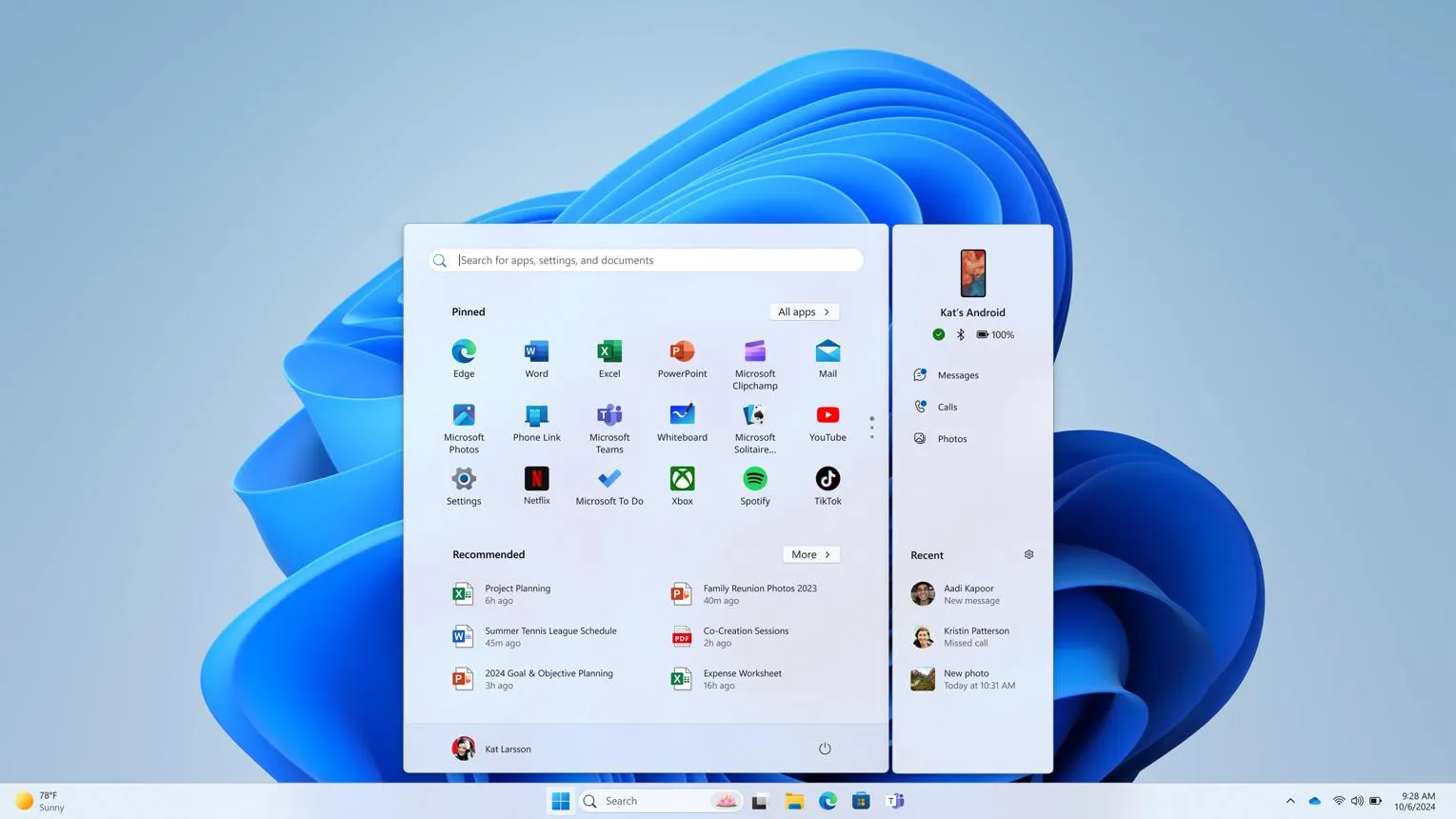
راهاندازی Phone Link در ویندوز ۱۱
برای شروع، کامپیوتر و گوشی را روشن کنید و مطمئن شوید هر دو به یک شبکه Wi-Fi متصل هستند. سپس مراحل زیر را دنبال کنید:
- از منوی استارت ویندوز عبارت Phone Link را جستوجو کنید و برنامه را باز کنید.
- در صورت درخواست، وارد حساب مایکروسافت خود شوید.
- نوع دستگاه را Android انتخاب کنید.
- گزینه مربوط به آماده بودن برنامه Link to Windows روی گوشی را تأیید کنید.
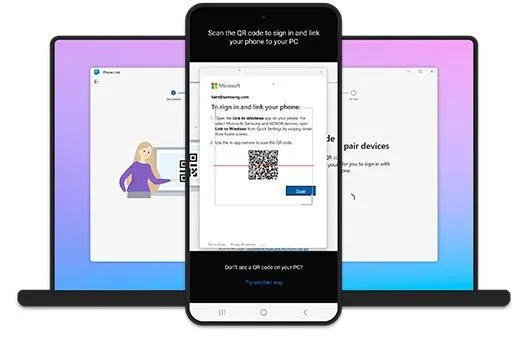
- گزینه Pair with QR code را انتخاب کنید تا کد QR روی نمایشگر کامپیوتر ظاهر شود.
اتصال گوشی به ویندوز با اسکن کد QR
حالا باید گوشی اندرویدی را به کامپیوتر متصل کنید. اگر برنامه Link to Windows روی گوشی نصب نیست، آن را از فروشگاه رسمی برنامهها دریافت کنید. در بعضی گوشیهای سامسونگ این ابزار بهصورت پیشفرض وجود دارد.
- برنامه Link to Windows را روی گوشی باز کنید.
- با همان حساب مایکروسافتی که در کامپیوتر استفاده کردهاید وارد شوید.
- گزینه اتصال گوشی به کامپیوتر را انتخاب کنید.
- دوربین برنامه را برای اسکن کد QR فعال کنید.
- کدی را که روی نمایشگر کامپیوتر نمایش داده شده اسکن کنید.
- مجوزهای درخواستی مانند دسترسی به اعلانها و محتوای موردنیاز را تأیید کنید.
بعد از تکمیل این مراحل، ارتباط میان گوشی و کامپیوتر برقرار میشود و اطلاعات قابلدسترسی گوشی در Phone Link نمایش داده خواهد شد. در صورت نبود امکان اسکن کد QR میتوانید از روش اتصال دستی و وارد کردن کد استفاده کنید.
نحوه اجرای برنامههای اندروید در کامپیوتر
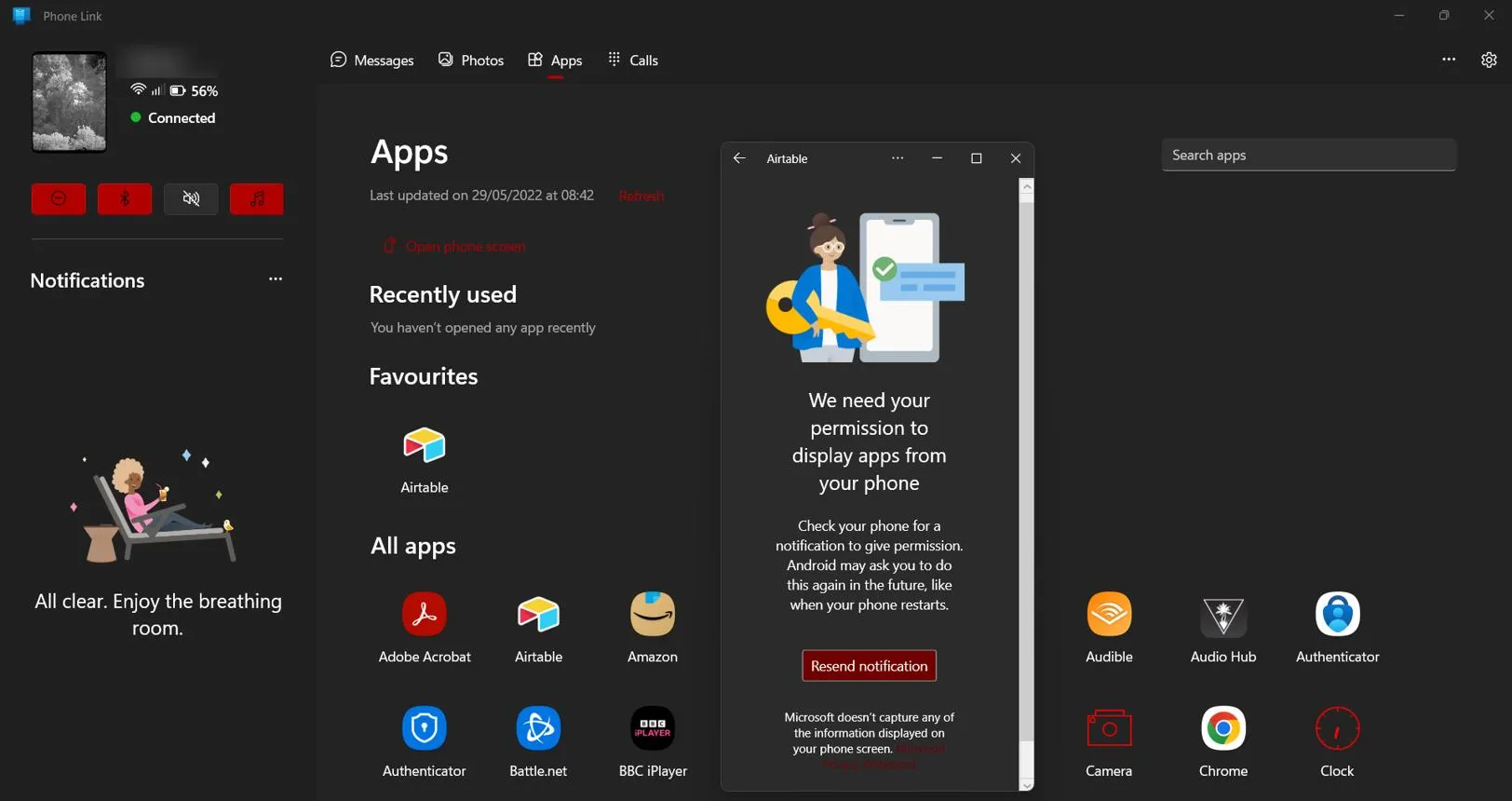
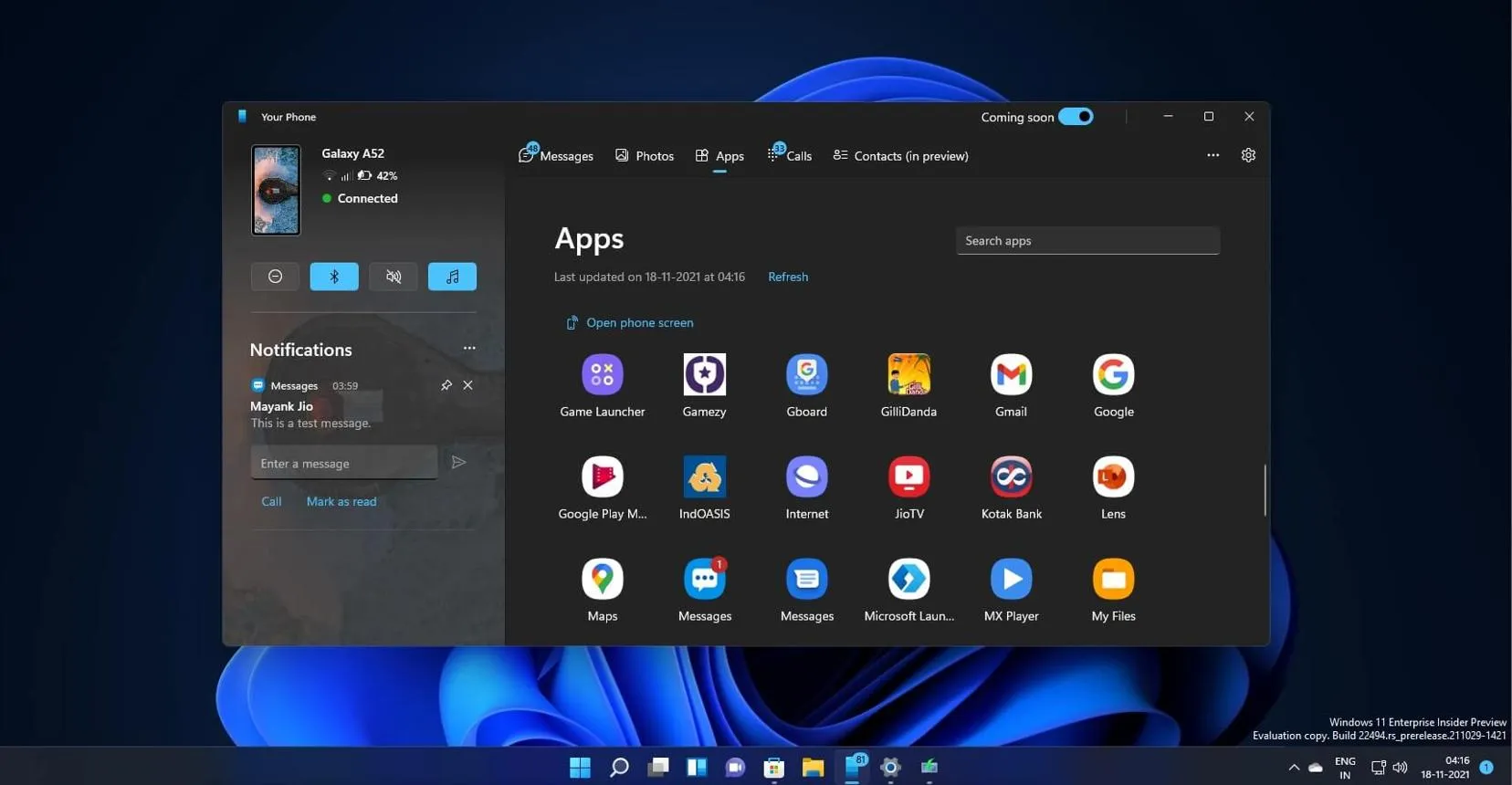
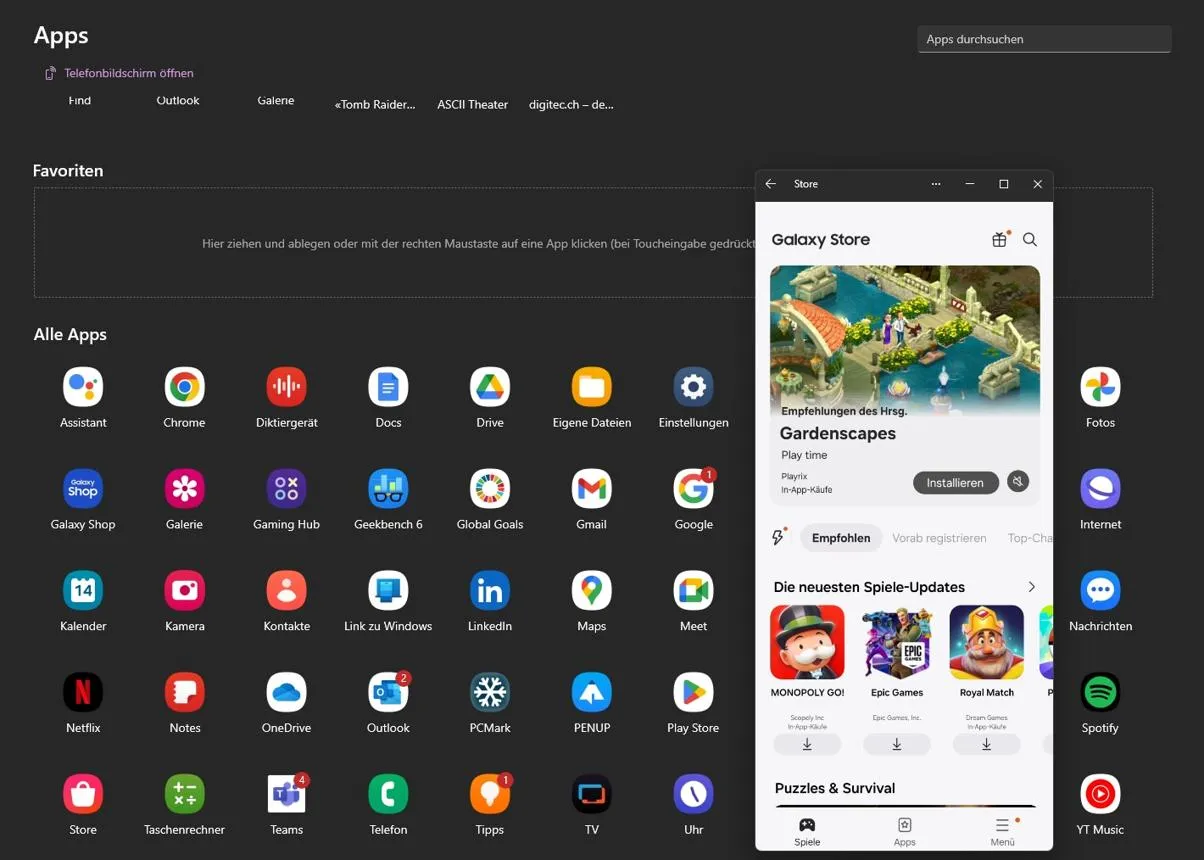
پس از اتصال موفق گوشی، میتوانید از طریق بخش Apps در برنامه Phone Link به اپلیکیشنهای پشتیبانیشده دسترسی داشته باشید.
مسیر دسترسی به برنامه:
Windows Start Menu → Phone Link → Apps
منوی استارت ویندوز ← پیوند با تلفن ← برنامهها
در این بخش فهرستی از برنامههای قابلاستفاده گوشی نمایش داده میشود. برای اجرای هر برنامه کافی است روی آیکون آن کلیک کنید تا در پنجرهای جداگانه روی دسکتاپ باز شود.
از امکانات کاربردی این قابلیت میتوان به موارد زیر اشاره کرد:
- اجرای اپلیکیشنهای اندروید با موس و کیبورد کامپیوتر
- مشاهده و پاسخدادن به پیامها
- استفاده از برنامههای موردعلاقه در کنار نرمافزارهای ویندوز
- اضافه کردن برنامهها به فهرست علاقهمندیها
- سنجاق کردن اپلیکیشنهای موردنیاز به منوی استارت یا تسک بار
در گوشیهای سازگار و با نسخههای مناسب اندروید، امکان اجرای همزمان چند برنامه نیز وجود دارد. البته این قابلیت برای تمام مدلهای اندرویدی در دسترس نیست.
محدودیتهای اجرای برنامه اندروید با Phone Link
با وجود کاربردی بودن Phone Link، این ابزار محدودیتهایی دارد که بهتر است پیش از استفاده از آن بدانید.
- نیاز به گوشی سازگار: قابلیت اجرای برنامهها روی تمام گوشیهای اندرویدی فعال نیست.
- وابستگی به گوشی: اپلیکیشنها روی گوشی اجرا میشوند و بدون اتصال گوشی نمیتوان از آنها استفاده کرد.
- نیاز به ارتباط شبکهای: برای عملکرد مناسب باید ارتباط Wi-Fi میان دو دستگاه پایدار باشد.
- محدودیت اجرای همزمان: امکان باز کردن چند برنامه به مدل گوشی و نسخه اندروید بستگی دارد.
- محدودیت حسابهای کاربری: برنامه از چند پروفایل اندروید و حسابهای کاری یا آموزشی پشتیبانی نمیکند.
اگر گوشی شما از قابلیت Apps پشتیبانی نکند، ممکن است همچنان بتوانید از امکانات دیگری مانند مشاهده اعلانها، پیامها و تصاویر استفاده کنید. همچنین قابلیت Phone screen برای نمایش و کنترل صفحه گوشی در برخی دستگاههای سازگار در دسترس است.
اگر Phone Link برنامههای اندروید را نمایش نمیدهد چه کنیم؟
در صورتی که پس از اتصال گوشی، فهرست برنامهها نمایش داده نمیشود یا امکان اجرای آنها را ندارید، موارد زیر را بررسی کنید:
- سازگاری مدل گوشی با قابلیت Apps را بررسی کنید.
- برنامه Phone Link و ابزار Link to Windows را بهروزرسانی کنید.
- مطمئن شوید هر دو دستگاه به یک شبکه Wi-Fi متصل هستند.
- مجوزهای لازم را در تنظیمات اندروید فعال کنید.
- یک بار اتصال گوشی و کامپیوتر را قطع و دوباره برقرار کنید.
همچنین بهتر است ویندوز را به آخرین نسخه موجود بهروزرسانی کنید؛ زیرا برخی مشکلات اتصال و هماهنگی ممکن است با بهروزرسانی برنامهها برطرف شوند.
سیارهی آیتی