گوشی سامسونگ

مقایسه عمر باتری سامسونگ و گوگل پیکسل؛ تعداد چرخه شارژ و سلامت باتری

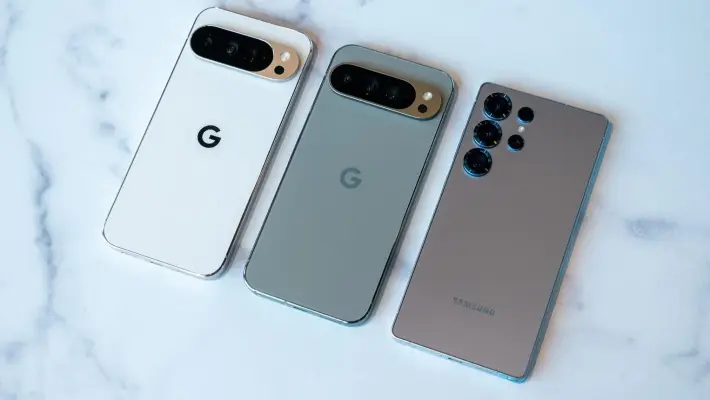
تعداد دفعات شارژ باتری یکی از مشخصاتی است که هنگام خرید گوشی کمتر به آن توجه می‌شود؛ درحالی‌که می‌تواند در طول عمر باتری و زمان نیاز به تعویض آن نقش مهمی داشته باشد. بعضی از گوشی‌های سامسونگ گلکسی در برچسب اطلاعات انرژی اروپا برای ۲۰۰۰ چرخه شارژ ارزیابی شده‌اند، درحالی‌که گوگل برای گوشی‌های پیکسل جدیدتر عدد ۱۰۰۰ چرخه را اعلام می‌کند. این تفاوت به معنای دو برابر شدن قطعی عمر گوشی نیست، اما معیار مهمی برای مقایسه دوام باتری محسوب می‌شود.

همگام‌سازی گالری سامسونگ با گوگل فوتوز؛ جایگزین وان‌درایو

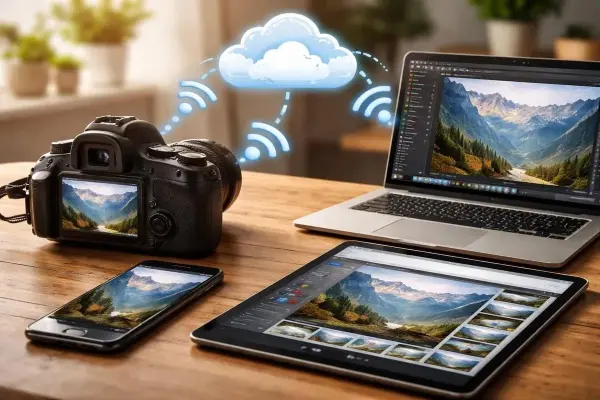
سامسونگ با پایان همگام‌سازی مستقیم گالری با وان‌درایو در ۳۰ سپتامبر ۲۰۲۶، سرویس همگام‌سازی با فضای ذخیره‌سازی گوگل را جایگزین آن کرده است. این قابلیت به کاربران گوشی‌ها و تبلت‌های منتخب گلکسی اجازه می‌دهد عکس‌ها و ویدیوهای خود را از داخل برنامه گالری در فضای ابری گوگل ذخیره کنند و در دستگاه‌های پشتیبانی‌شده دیگر به آن‌ها دسترسی داشته باشند.

نکته مهم این است که این قابلیت صرفاً یک روش جدید برای پشتیبان‌گیری نیست؛ امکان مشاهده پیش‌نمایش تصاویر روی چند دستگاه و حذف نسخه‌های اصلی از حافظه گوشی برای آزادسازی فضا را نیز فراهم می‌کند. البته محدودیت‌هایی درباره دستگاه‌های پشتیبانی‌شده، فضای رایگان و نحوه نمایش تصاویر قدیمی وجود دارد.

جلوگیری از مصرف اینترنت سیم‌کارت هنگام اتصال به وای‌فای در اندروید و آیفون

وقتی گوشی به شبکه وای‌فای متصل است، همیشه به این معنی نیست که تمام ترافیک اینترنت از همین شبکه عبور می‌کند. بعضی گوشی‌های اندرویدی و آیفون‌ها قابلیتی دارند که هنگام ضعیف‌شدن یا ناپایداری وای‌فای، به‌صورت خودکار از اینترنت سیم‌کارت استفاده می‌کنند. این قابلیت می‌تواند بدون اینکه متوجه شوید، حجم بسته اینترنت موبایل شما را کاهش دهد.

اگر می‌خواهید گوشی در خانه فقط از وای‌فای استفاده کند و بدون اجازه شما سراغ اینترنت سیم‌کارت نرود، می‌توانید این قابلیت را غیرفعال کنید. البته نام و محل تنظیمات آن در گوشی‌های مختلف متفاوت است.

۴ ترفند اندروید؛ قابلیت‌های مخفی و تنظیمات کاربردی گوشی

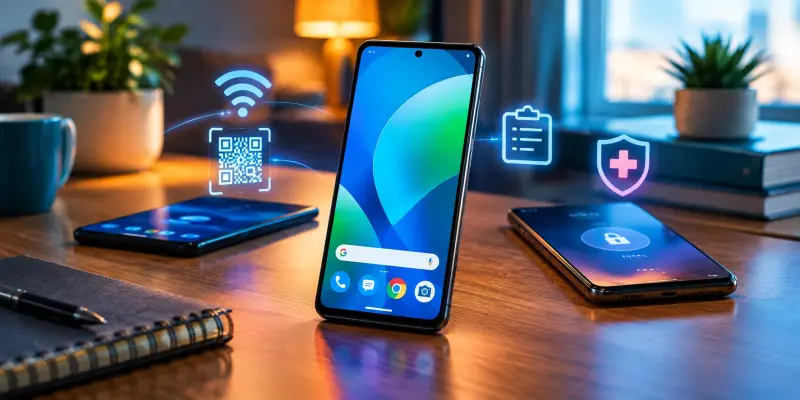
بعضی از قابلیت‌های اندروید تا زمانی که واقعاً به آن‌ها نیاز پیدا نکنید، از چشم شما پنهان می‌مانند. اشتراک‌گذاری رمز وای‌فای با کد QR، نگه‌داشتن متن‌های مهم در کلیپ‌بورد، نمایش اطلاعات پزشکی در صفحه قفل و باز نگه‌داشتن گوشی در مکان‌های امن، از جمله امکاناتی هستند که می‌توانند استفاده روزمره از گوشی را ساده‌تر کنند.

این قابلیت‌ها در بسیاری از گوشی‌های اندرویدی وجود دارند، اما نام و مسیر تنظیمات آن‌ها ممکن است با توجه به برند گوشی و نسخه اندروید متفاوت باشد. در ادامه، چهار قابلیت کاربردی اندروید را معرفی می‌کنیم که بهتر است آن‌ها را از قبل فعال و آزمایش کنید تا هنگام نیاز، بتوانید سریع‌تر از آن‌ها استفاده کنید.

معنی آیکون گوشی در اندروید چیست؟ بررسی تماس وای‌فای و انتقال تماس

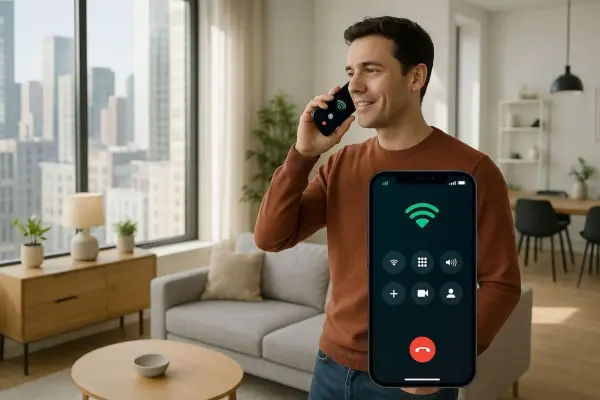
اگر در نوار وضعیت گوشی اندرویدی خود آیکون گوشی تلفن ثابت یا علامتی شبیه گوشی همراه با امواج وای‌فای مشاهده کرده‌اید، احتمالاً یکی از قابلیت‌های تماس تلفنی گوشی فعال است. این علامت در بسیاری از گوشی‌ها به قابلیت تماس از طریق وای‌فای (Wi-Fi Calling) مربوط می‌شود؛ قابلیتی که امکان برقراری تماس با شماره تلفن معمولی را از طریق شبکه وای‌فای فراهم می‌کند.

با این حال، شکل آیکون و معنای دقیق آن به برند گوشی، نسخه اندروید و اپراتور تلفن همراه بستگی دارد. علامت مشابه ممکن است به تماس ازدست‌رفته یا انتقال تماس نیز مربوط باشد. برای تشخیص درست، بهتر است ظاهر آیکون و را بررسی کنید.

ترفندهای کاربردی دوربین گوشی سامسونگ؛ ۶ قابلیت مخفی برای عکاسی و فیلمبرداری بهتر

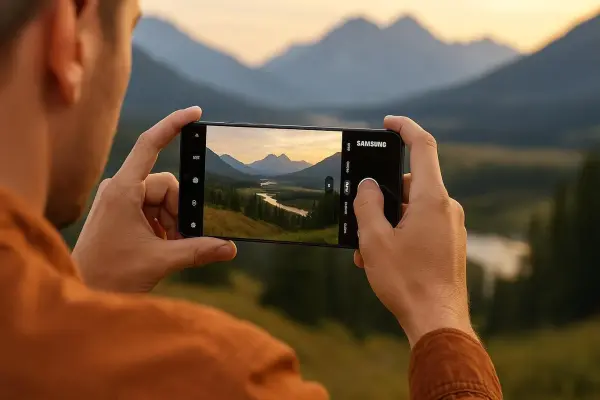
دوربین گوشی‌های سامسونگ فقط برای گرفتن عکس و فیلم معمولی نیست و در مدل‌های جدید Galaxy امکاناتی برای اسکن اسناد، ساخت GIF، بهینه‌سازی خودکار تصاویر و حتی ادامه پخش موسیقی هنگام فیلمبرداری دارد. نام بعضی گزینه‌ها و مسیر دسترسی به آن‌ها ممکن است با توجه به مدل گوشی و نسخه One UI متفاوت باشد.

در ادامه چند قابلیت کاربردی را بررسی می‌کنیم که بدون نصب برنامه جانبی می‌توانند استفاده از دوربین گوشی سامسونگ را ساده‌تر کنند.

مدیریت اعلان‌های اندروید؛ ۷ روش کاهش نوتیفیکیشن و افزایش تمرکز

اگر تعداد اعلان‌های گوشی اندرویدی شما آن‌قدر زیاد شده که بخش اعلان‌ها بیشتر شبیه یک فهرست شلوغ از پیام‌ها و پیشنهادهای تبلیغاتی است، وقت آن رسیده کمی مدیریتشان کنید. بسیاری از برنامه‌ها برای جلب توجه کاربر اعلان ارسال می‌کنند و اگر این اعلان‌ها بدون بررسی فعال بمانند، خیلی زود پیام‌های مهم میان انبوهی از هشدارهای غیرضروری گم می‌شوند.

اعلان‌های اضافی علاوه بر ایجاد حواس‌پرتی، باعث می‌شوند کاربر بارها گوشی را بررسی کند. به همین دلیل، بهتر است به‌جای خاموش کردن همه اعلان‌ها، آن‌ها را بر اساس میزان اهمیت دسته‌بندی کنید. در این روش می‌توانید پیام‌های ضروری را نگه دارید و اعلان‌های کم‌اهمیت را بی‌صدا یا کاملاً غیرفعال کنید.

در نسخه‌های جدید اندروید، کنترل بیشتری روی اعلان‌ها وجود دارد. از اندروید ۸ به بعد، برنامه‌ها اعلان‌های خود را در کانال‌ها یا دسته‌های مختلف قرار می‌دهند و کاربر می‌تواند رفتار هر دسته را جداگانه کنترل کند. همچنین از اندروید ۱۳ به بعد، برای بسیاری از اعلان‌های برنامه‌ها مجوز جداگانه ارسال اعلان وجود دارد.
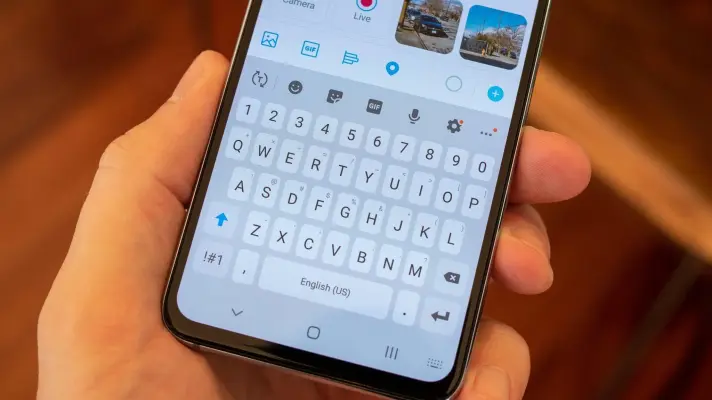
با خاموش کردن این ۳ تنظیم، تایپ در گوشی‌های سامسونگ سریع‌تر و روان‌تر می‌شود

اگر از گوشی‌های سامسونگ استفاده می‌کنید، احتمالاً با وجود امکانات و قابلیت‌های متنوع Samsung Keyboard گاهی احساس کرده‌اید که تایپ کردن روی آن به روانی Gboard در گوشی‌های پیکسل یا کیبورد آیفون نیست. البته در بسیاری از مواقع مشکل از خود کیبورد نیست و چند قابلیت بصری و سیستمی می‌توانند باعث شوند واکنش گوشی هنگام تایپ کمی کندتر یا شلوغ‌تر به نظر برسد.

با تغییر تنها سه تنظیم می‌توان تجربه تایپ را تا حدی سریع‌تر و مستقیم‌تر کرد. دو مورد از این تنظیمات مستقیماً به Samsung Keyboard مربوط می‌شوند و مورد سوم روی انیمیشن‌های کل سیستم اثر می‌گذارد.

در این راهنما ابتدا مطمئن می‌شویم Samsung Keyboard فعال است و سپس هر سه تنظیم را مرحله‌به‌مرحله تغییر می‌دهیم.

۶ قابلیت خاص گوشی‌های سامسونگ که تجربه کار با اندروید را متفاوت می‌کنند

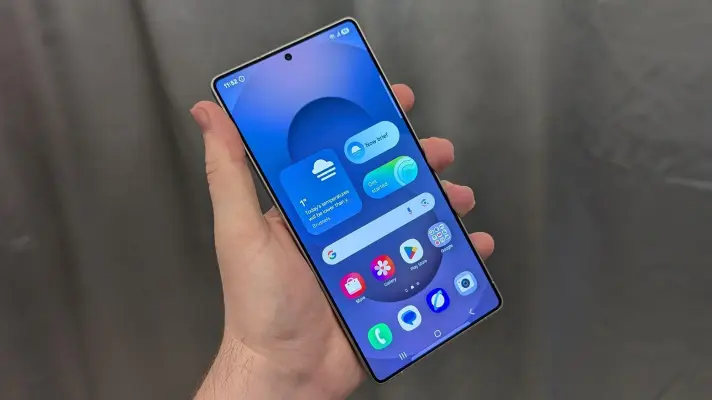
گوشی‌های سامسونگ به دلیل امکانات متعدد رابط کاربری One UI شناخته می‌شوند. بخشی از این امکانات ممکن است در ظاهر چندان مهم به نظر نرسند، اما وقتی کاربر مدتی به آن‌ها عادت کند، نبودشان در گوشی‌های دیگر بیشتر از چیزی که انتظار دارد احساس می‌شود.

البته عبارت «فقط در سامسونگ» درباره بعضی از این قابلیت‌ها کاملاً دقیق نیست؛ برای برخی موارد نمونه‌های مشابهی در گوشی‌های برندهای دیگر وجود دارد. با این حال، ترکیب امکانات و عمق پیاده‌سازی آن‌ها در گوشی‌های گلکسی همچنان یکی از نقاط قوت مهم One UI محسوب می‌شود.

عنوان سئو: اشتراک‌گذاری فولدر در ویندوز با گوشی اندرویدی بدون نصب اپ

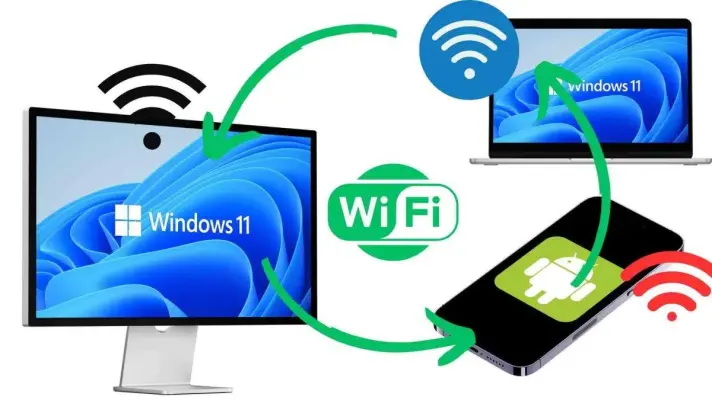
اگر فضای ذخیره‌سازی گوشی شما محدود است یا نمی‌خواهید همه فایل‌هایتان از سرویس‌های ابری عبور کنند، می‌توانید یک پوشه اشتراکی در کامپیوتر ویندوزی ایجاد کنید و از طریق شبکه محلی به آن دسترسی داشته باشید. این روش با استفاده از SMB انجام می‌شود و برای دسترسی به فایل‌ها نیازی به نصب اپ جانبی روی گوشی نیست.

در این روش، فایل‌ها تا زمانی که گوشی به شبکه Wi-Fi خانگی متصل است، بین گوشی و کامپیوتر در همان شبکه محلی جابه‌جا می‌شوند و لازم نیست برای دسترسی به پوشه اشتراکی، آن‌ها را روی سرویس‌های ابری آپلود کنید.

آخرین دیدگاه‌ها
۲۰۰ دیدگاه و پاسخ آخر
لایسنس اورجینال ویندوز 11 بازی اندروید مود شده خرید سرور مجازی شاتل خانه هوشمند قیمت سرور استوک