یکی از تنظیمات کنسولهای بازی PlayStation و Xbox تنظیمات رنگ است. میتوان حالت RGB کامل یا Full و یا حالت محدود (Limited) را انتخاب کرد اما کدام گزینه بهتر است و چه تفاوتی میان حالت Full و Limited وجود دارد؟
پاسخ کوتاه این است که اگر کنسول بازی به تلویزیون متصل شده بهتر است همیشه از حالت محدود استفاده کنید تا کیفیت تصویر بهینهای حاصل شود ولیکن اگر کنسول بازی به مانیتور وصل شده، انتخاب حالت RGB کامل مناسب است. در ادامه به بررسی تفاوتها میپردازیم. با سیارهی آیتی همراه شوید.
مقایسهی RGB Full در برابر RGB Limited
خلاصه بگوییم: در RGB Full یا کامل، تنوع رنگها کمی بیشتر است و نقاط تاریک یا روشن تصویر جزئیات بیشتری دارند در حالی که RGB Limited معمولاً روشنتر به نظر میرسد ولیکن جزئیات بخشهای تاریک یا روشن از بین میرود.
وسایل الکترونیکی تصویری مثل تلویزیون و کارت گرافیک و مانیتور و همینطور کنسولهای بازی نظیر پلی استیشنها و ایکس باکسها رنگها را به صورت ترکیبی از سه رنگ قرمز و سبز و آبی (Red و Green و Blue) میسازند و معمولاً برای هر یکی از سه رنگ مذکور ۸ بیت داده استفاده میشود. به عبارت دیگر ۲ به توان ۸ حالت یا در حقیقت عددی بین ۰ تا ۲۵۵ انتخاب میشود. البته در محصولات جدید و HDR تنوع رنگها بیشتر شده و ممکن است برای یک رنگ از ۱۰ یا ۱۲ بیت داده استفاده شود.
زمانی که از RGB کامل استفاده میکنیم برای هر رنگ ۲۵۶ حالت وجود دارد اما اگر حالت RGB محدود را انتخاب کنیم، سفید مرجع با عدد ۲۳۵ برای هر سه رنگ ساخته میشود و ترکیباتی مثل 240,245,250 همگی معادل سفید هستند! در حقیقت تصویر روشنتر به نظر میرسد و رنگهای سفیدتر از سفید مرجع در تصویر وجود دارد.
برای نمایش صحیح و دقیق رنگها تنظیمات را یکی کنید
خلاصه بگوییم: لازم است که تنظیمات نمایش تصویر در تلویزیون و مانیتور با نوع تصویر همخوانی داشته باشد. مثلاً تصویر HDR در تلویزیون با تنظیمات HDR فعال درست نمایش داده میشود و اگر HDR را غیرفعال کنیم، روشنایی تصویر غیرعادی خواهد شد.
زمانی که دو وسیله را به هم متصل میکنیم میبایست زبان انتقال رنگ را یکسان کنیم. به عبارت دیگر اگر قصد دارید فیلم و سریال تماشا کنید، توجه کنید که در اغلب موارد از RGB Limited برای تهیهی آنها استفاده شده است و لذا برای نمایش در تلویزیون مناسبتر هستند و میبایست همهی وسایل تصویری از همین حالت استفاده کنند.
اگر تنظیمات یکسان نباشد به عنوان مثال کنسول به تلویزیون میگوید سیاه را نمایش بده اما تلویزیون رنگ خاکستری را نمایش میدهد!
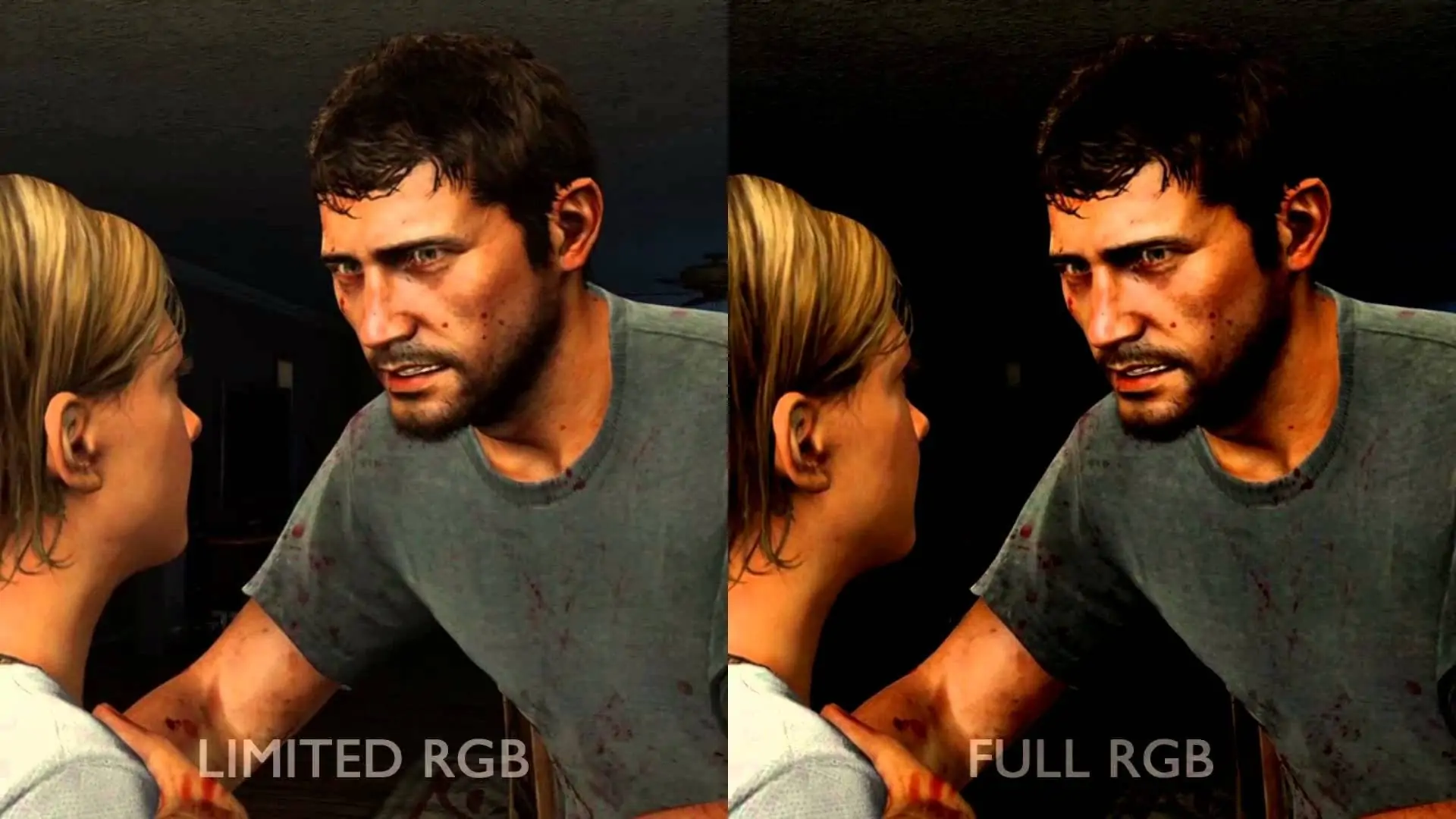
توجه کنید که کالیبره کردن مانیتور و تلویزیون و کیفیت آنها نیز در نمایش صحیح رنگها بسیار مهم است.
چه زمانی از RGB Full استفاده کنیم؟
اگر کنسول بازی خود را به مانیتور متصل کردهاید طبعاً استفاده از RGB Full گزینهی صحیح است. در مورد برخی تلویزیونهای مدرن امروزی هم میبایست این گزینه را انتخاب کنید. در حقیقت میبایست به تنظیمات و مشخصات تلوزیون رجوع کنید و در مورد انتخاب حالت صحیح تصمیم بگیرید.
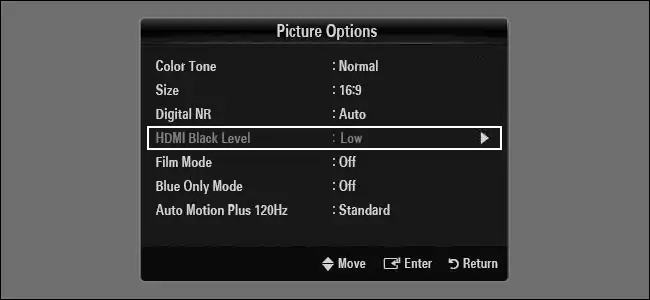
نام تنظیمات هم بسته به سازندهی تلویزیون و مانیتور متفاوت است. به عنوان مثال سامسونگ از HDMI Black Level استفاده میکند و حالت محدود را با کلمهی Low بیان میکند و حالت Normal حالت RGB Full است.
چگونه رنگهای پلی استیشن ۴ را تنظیم کنیم؟
خلاصه بگوییم: صفحه تنظیمات و مسیر All Settings > Display & Sound > Video Output > Color Space را باز کنید و محدوده رنگهای RGB را متناسب با نیاز انتخاب کنید.
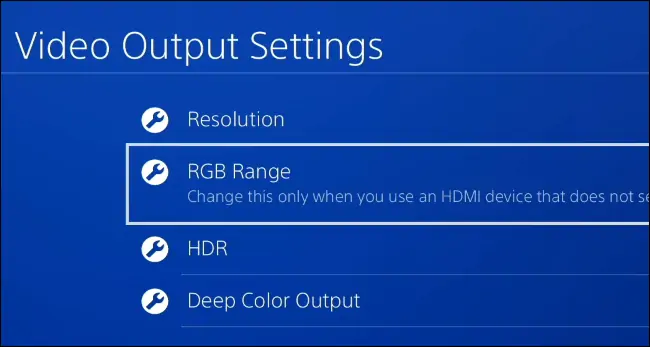
مسیر زیر را دنبال کنید:
Home > Settings > Sound and Screen > Video Output Settings > RGB Range
سونی توصیه کرده که حالت Automatic (Recommended) را انتخاب کنیم تا PS4 به صورت خودکار حالت صحیح را انتخاب کند و میتوانیم با دو گزینهی بعدی حالت مدنظر را به صورت دستی و همیشگی! انتخاب کنیم. توجه کنید که اگر تلویزیون HDR خریداری کردهاید میبایست تنظیمات HDR و Deep Color Output هم به صورت Automatic باشند.
چگونه در Xbox One رنگها را تنظیم کنیم؟
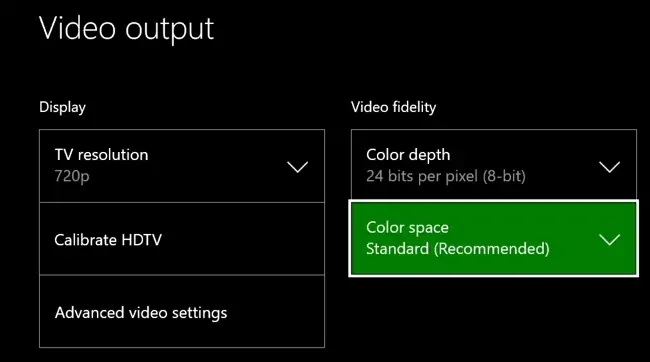
مسیر زیر را دنبال کنید:
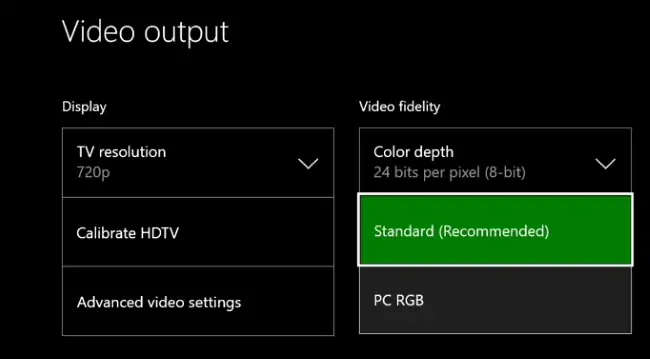
Home > Settings > All Settings > Display & Sound > Video Output > Color Space
یکی از دو حالت Standard (Recommended) که معادل RGB Limited است و یا PC RGB که حالت کامل و مناسب مانیتورهاست را انتخاب کنید. توجه کنید که در مورد تلویزیونهای HDR میبایست عمق رنگ یا color depth را روی ۱۰ بیت یا ۱۲ بیت تنظیم کنید.
سلام. من رزولیشن و تنظیمات گرافیکیم درps4بهم ریخته باید چیکار کنم؟
سلام
سرچ کردم گفتن باید برید تو حالت Safe Mode و گزینهی ۴ یعنی Restore to Default Settings که ریست کردن تنظیماته رو انتخاب کنید.
گزینهی اشتباه رو البته انتخاب نکنید که همه چی پاک بشه!
برای رفتن به حالت سیف مود:
دستگاه رو با نگه داشتن کلید پاور خاموش کنید اما رها نکنید. اولش یه بوق میزنه و بعد که ۱۰ ثانیه بگذره و همچنان نگه داشتید، دو بار دیگه بوق میزنه. تو این مرحله رهاش کنید. دستگاه در حالت سیف مود بوت میشه.
سلام وقت بخیر دستگاه من از دیروز رنگها رو تو تی وی به صورت نگاتیو نشون میده
مثل فیلمای دوربین عکاسیای قدیمی
کابلشم عوض کردم درست نشد
چارش چیه؟؟؟
سلام
اگه از HDMI یا DisplayPort استفاده میکنید که از کابل نیست به نظرم. تنظیمات نمایش تصویر در تلویزیون یا ایکسباکس رو باید چک کنید.
سلام والا من ps3 اسلیم دارم با یک تلویزیون هیوندای 32اینچ فول اچ دی اما در بازی هایی که 1080pاجرا می شوند ابعاد تصویر در حالت خودکار تلویزیون عادی است ومشکلی ندارد اما درتمام بازهایی که فقط در 720pاجرا می شوند ابعاد تصویر درحالت خودکار تلویزیون هر چهار طرف تصویر حاشیه مشکی ایجاد می شود و بازی نسبت به نمایشگر کوچکتر می شود و کیفیت تصویر هم پایین می آید ولی در بازی های که درحالت 1080pاجرا می شوند مشکلی نیست وابعاد تصویر با نمایشگر فیکس وتمام صفحه است لطفعا راهنمایی کنید راستی طولانی شد ولی همه تنظیمات TVو PS3 چک کردم مشکلی نبود با تشکر
سلام من دستکاه پلی ۲ به تلوزیون ال سی دی سامسونگ وصل کردم بازی ها سیاه سفید میاد چه کنم؟
آقا رضا جان سلام عیدت مبارک
عزیزم از تنظیمات تلویزیون
منوی Tv Type
;1Auto
2PAL
3Secam
4NTSC جزیی در منوی تنظیمات تلویزیون است.
بین انواع پال، سکام، ان تی اس سی
[PAL_SECAM-NTSC4.43-,,,,,,
سوییچ کنید تا ببینید روی کدامیک از سیستمهای پخش، تصویرتان رنگی میشود.
بعلاوه آن
نRGB/CVBS=Video
outputاز روی منوی پلی استیشن شاید لازم باشد.
شایدم لازم نباشد.
#همیشه_شاد_و_همیشه_خوش_باشید.
قرن پانزدهم مبارکمان باشد.
قرن پانزدهم به کام مان باشد.
#همیشه_شاد_و_همیشه_خوش_باشیم.
سلام استفاده از pcRGBبه دستگاه مشگلی ایجاد میکنه
سلام استفاده از pcRGBبه در ایکس باکس سری اس به دستگاه مشکلی ایجاد میکند ؟
سلام
خیر