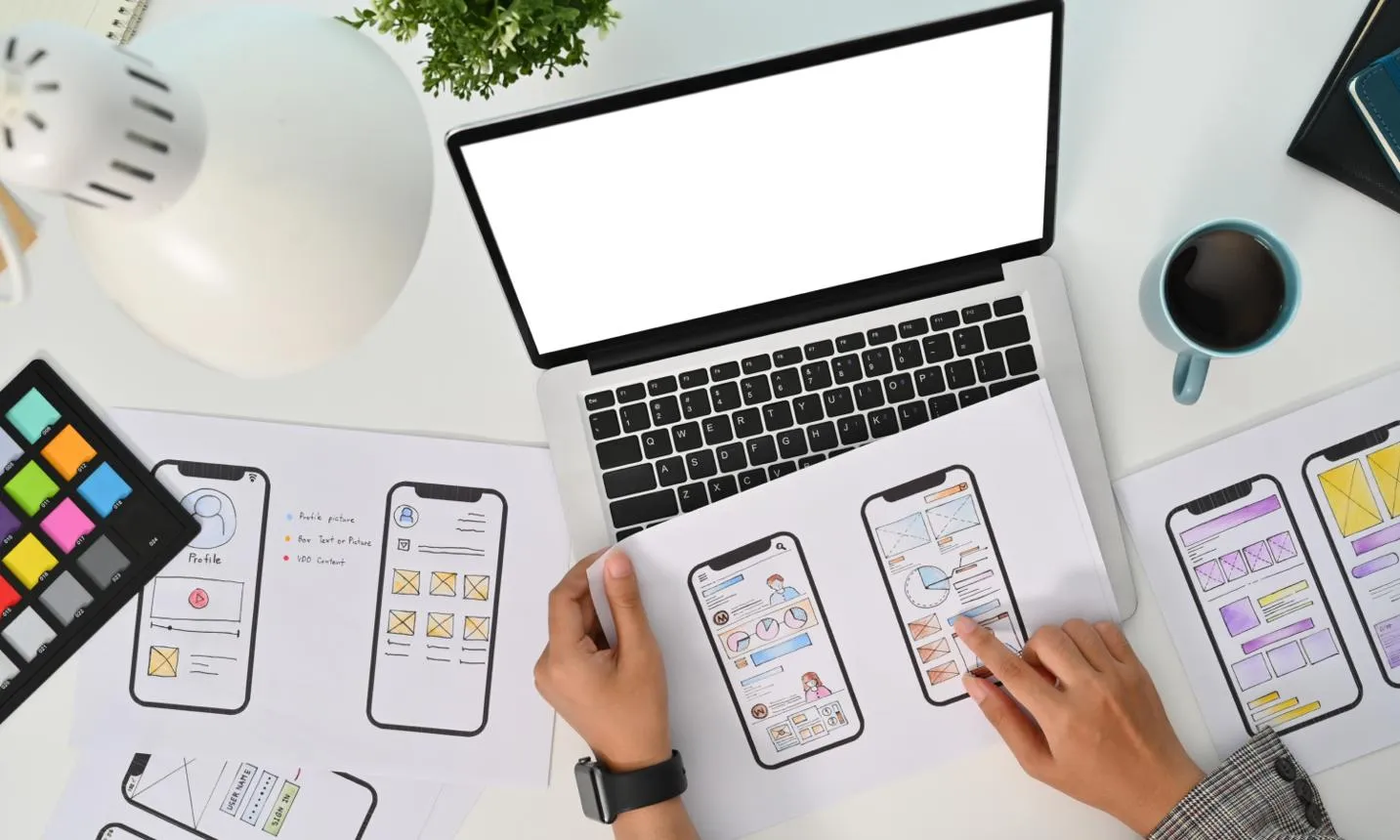
قابلیت جدید Gemini Canvas به کاربران اجازه میدهد طرح اولیه یک اپلیکیشن را روی کاغذ بکشند، از آن عکس بگیرند و در اختیار هوش مصنوعی گوگل قرار دهند. سپس Gemini با تحلیل تصویر و تولید کد، یک پیشنمایش تعاملی از اپلیکیشن میسازد؛ پیشنمایشی که میتوان اجزای آن را آزمایش کرد و با درخواستهای متنی تغییر داد.
نکته مهم این است که این قابلیت صرفاً تبدیل تصویر به یک طرح گرافیکی نیست؛ هدف آن تبدیل ایده اولیه به نمونهای قابل تعامل از یک اپلیکیشن است. با این حال، خروجی را نباید بدون بررسی فنی، یک محصول آماده انتشار در نظر گرفت.
تبدیل طرح روی کاغذ به اپلیکیشن با هوش مصنوعی Gemini Canvas چگونه کار میکند؟
قابلیت تبدیل طرح دستی به اپلیکیشن در Gemini Canvas برای افرادی طراحی شده است که ایدهای برای ساخت یک برنامه دارند اما دانش برنامهنویسی کافی برای پیادهسازی آن را ندارند. در این روش لازم نیست ابتدا با نرمافزارهای طراحی رابط کاربری مانند Figma کار کنید یا کدهای HTML و JavaScript بنویسید.
کافی است ظاهر تقریبی برنامه را روی کاغذ مشخص کنید. این طرح میتواند شامل بخشهای مختلف صفحه، دکمهها، کادرهای ورودی، منوها و محل نمایش اطلاعات باشد. سپس با ارسال تصویر به Gemini، از هوش مصنوعی بخواهید آن را به یک اپلیکیشن تعاملی تبدیل کند. این قابلیت در ۵ نوامبر ۲۰۲۶ توسط گوگل معرفی شد.
یکی از کاربردهای جالب این روش، ساخت اپلیکیشنهای ساده بدون نیاز به برنامهنویسی است. به عنوان مثال میتوانید طرح یک برنامه مدیریت کارهای روزانه، ثبت عادتهای شخصی، ماشینحساب یا حتی یک بازی ساده را رسم کنید و از Gemini بخواهید نسخه قابل آزمایش آن را بسازد.
تفاوت اصلی این قابلیت با تولید تصویر به کمک هوش مصنوعی این است که خروجی صرفاً یک تصویر از ظاهر برنامه نیست؛ بلکه Gemini تلاش میکند ساختار و عملکرد اجزای مختلف را نیز با تولید کد پیادهسازی کند.
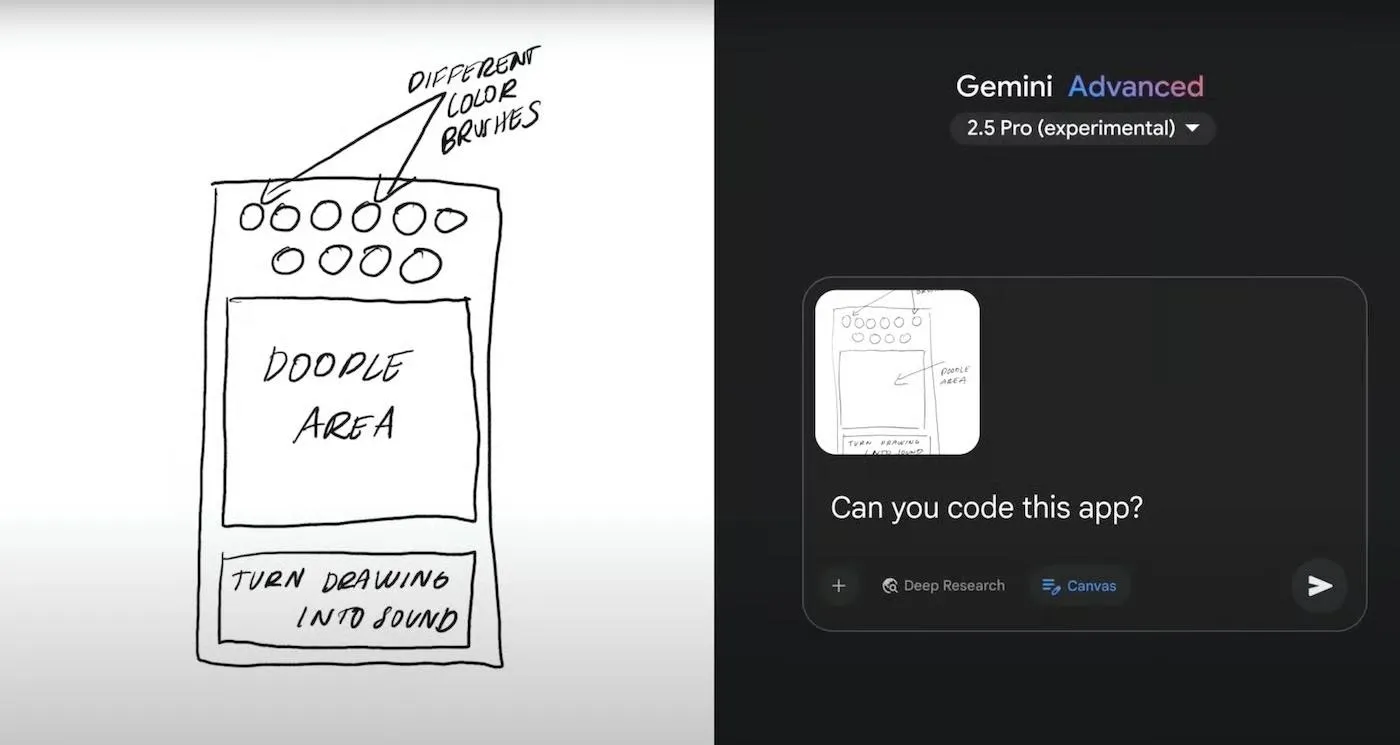
آموزش ساخت اپلیکیشن با عکس طرح دستی در Gemini
برای استفاده از این قابلیت به یک طرح اولیه و دسترسی به برنامه Gemini نیاز دارید. بهتر است قبل از شروع، مشخص کنید اپلیکیشن قرار است چه کاری انجام دهد و کاربران با چه بخشهایی تعامل داشته باشند.
آمادهسازی طرح اولیه اپلیکیشن روی کاغذ
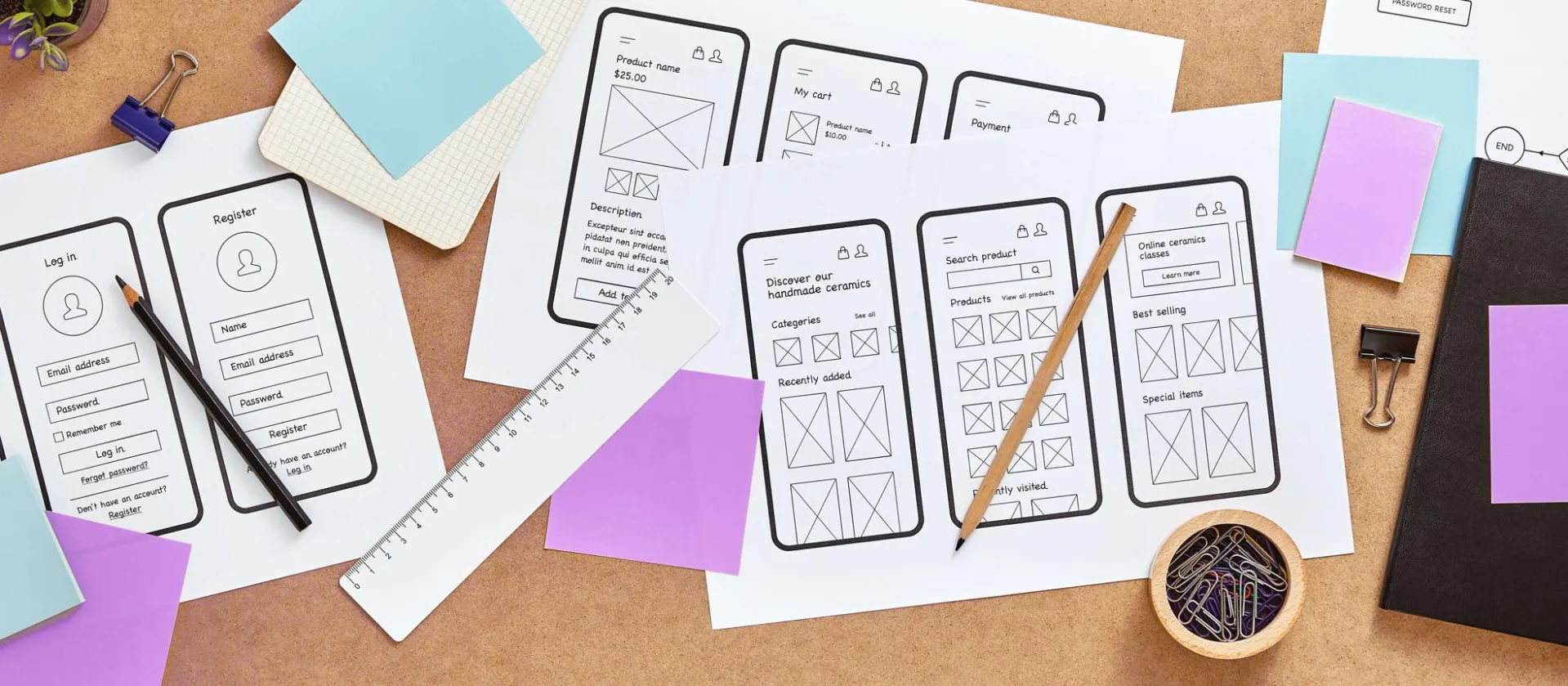
ابتدا ظاهر برنامه را روی یک برگه کاغذ رسم کنید. لازم نیست طراحی حرفهای یا کاملاً دقیق باشد؛ کافی است محل قرارگیری اجزا مشخص باشد.
برای نتیجه بهتر، موارد زیر را در طراحی رعایت کنید:
- عنوان برنامه و بخشهای اصلی آن را مشخص کنید.
- دکمهها را با نام و کاربرد مشخص رسم کنید.
- محل نمایش اطلاعات و تصاویر را مشخص کنید.
- اگر برنامه چند صفحه دارد، ارتباط بین صفحات را با فلش نشان دهید.
- عملکرد دکمههای مهم را با توضیح کوتاه مشخص کنید.
به عنوان مثال اگر قصد ساخت برنامه مدیریت هزینههای روزانه را دارید، میتوانید بخش ثبت مبلغ، انتخاب دستهبندی هزینهها، نمایش مجموع مخارج و فهرست تراکنشها را روی کاغذ رسم کنید.
پس از تکمیل طرح، با تلفن همراه از آن عکس بگیرید. بهتر است تصویر واضح باشد، نور کافی داشته باشد و نوشتهها و خطوط طراحی بهخوبی دیده شوند.
ارسال تصویر به Gemini و فعال کردن Canvas
برای ساخت اپلیکیشن، وارد نسخه وب Gemini شوید و یک گفتوگوی جدید ایجاد کنید. برای استفاده از Gemini Apps باید وارد حساب کاربری خود شده باشید.
در ادامه، تصویر طراحیشده را به گفتوگو اضافه کنید و ابزار Canvas را انتخاب کنید.
مسیر انتخاب ابزار در نسخه وب:
gemini.google.com → New chat → Add files → Canvas
سپس تصویر را همراه با یک درخواست متنی ارسال کنید. گوگل برای این کار یک دستور ساده پیشنهاد کرده است:
Can you code this app?
با ارسال درخواست، Gemini تصویر را بررسی میکند و بر اساس ساختار آن کد موردنیاز را تولید میکند. نتیجه در محیط پیشنمایش Canvas نمایش داده میشود و میتوانید اجزای مختلف برنامه را آزمایش کنید.
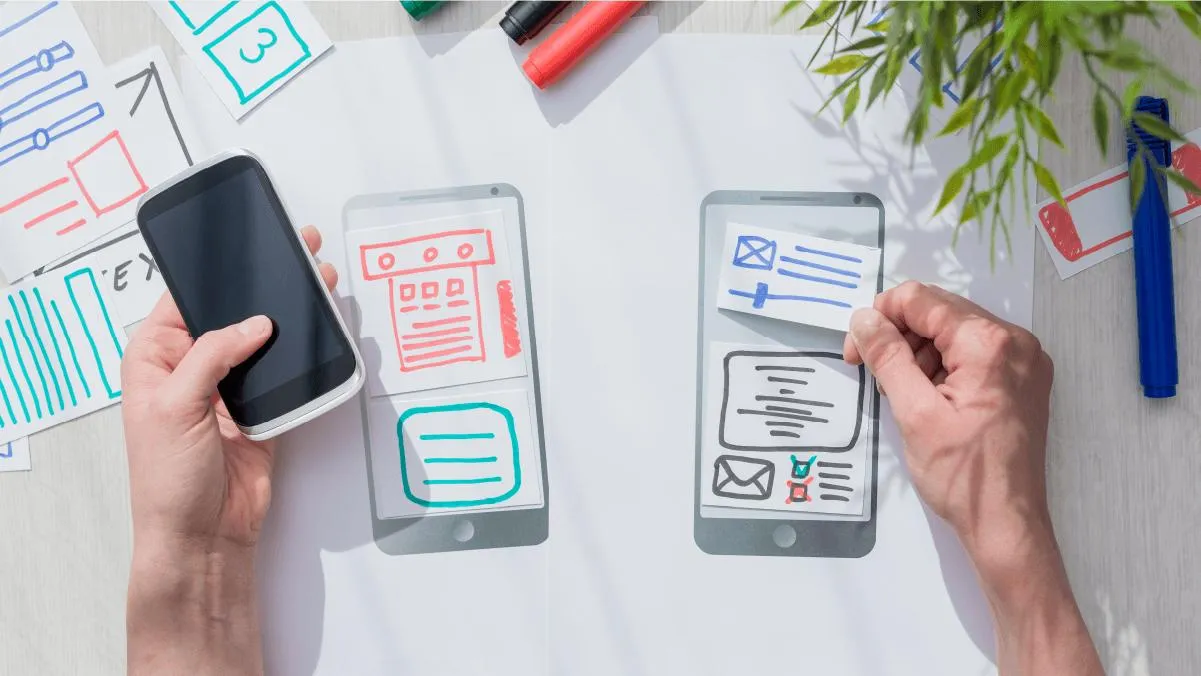
اصلاح ظاهر و عملکرد اپلیکیشن با دستور متنی
یکی از مزیتهای مهم Gemini Canvas این است که برای اصلاح خروجی اولیه لازم نیست دوباره از ابتدا طراحی کنید. میتوانید تغییرات موردنظر را به زبان طبیعی توضیح دهید تا هوش مصنوعی کد و پیشنمایش برنامه را اصلاح کند.
به عنوان مثال میتوانید درخواستهای زیر را مطرح کنید:
- رنگ پسزمینه برنامه را به سفید تغییر بده.
- دکمههای اصلی را بزرگتر کن.
- یک منوی تنظیمات به بالای صفحه اضافه کن.
- امکان حذف اطلاعات ثبتشده را فراهم کن.
- ظاهر برنامه را برای نمایشگر تلفن همراه بهینه کن.
- نمودار تغییرات اطلاعات را به صفحه اصلی اضافه کن.
بهتر است تغییرات را بهصورت تدریجی درخواست کنید و پس از هر اصلاح، عملکرد برنامه را بررسی کنید. این کار باعث میشود کنترل بیشتری روی نتیجه نهایی داشته باشید.
همچنین در محیط Canvas میتوانید با انتخاب بخش Code به کد تولیدشده دسترسی پیدا کنید و آن را مستقیماً ویرایش کنید. امکان مشاهده خطاها و گزارشهای اجرای پیشنمایش نیز وجود دارد.
محدودیتها و نکات مهم هنگام ساخت برنامه با Gemini
با وجود قابلیتهای جذاب Gemini Canvas، باید توجه داشت که تبدیل طرح دستی به اپلیکیشن هنوز جایگزین کامل توسعه نرمافزار نیست. این ابزار برای ساخت نمونه اولیه، آزمایش ایدهها و طراحی سریع بسیار کاربردی است؛ اما برای استفاده حرفهای باید خروجی آن بررسی شود.
مهمترین نکاتی که باید در نظر داشته باشید عبارتاند از:
- دقت در تشخیص طرح: اگر نوشتهها یا اجزای تصویر واضح نباشند، ممکن است Gemini بعضی قسمتها را اشتباه تشخیص دهد.
- عملکرد دکمهها: نمایش یک دکمه در پیشنمایش لزوماً به معنی پیادهسازی صحیح عملکرد آن نیست.
- بررسی کدها: برای استفاده جدی از برنامه، بهتر است کدهای تولیدشده از نظر امنیت، خطاهای احتمالی و کیفیت اجرا بررسی شوند.
- طراحی واکنشگرا: اگر برنامه قرار است در موبایل و کامپیوتر استفاده شود، باید نمایش آن در اندازههای مختلف آزمایش شود.
- اطلاعات محرمانه: از ارسال طرحهایی که شامل رمز عبور، اطلاعات شخصی یا جزئیات محرمانه کسبوکار هستند خودداری کنید.
همچنین نباید پیشنمایش تعاملی Canvas را با یک اپلیکیشن مستقل و آماده انتشار اشتباه گرفت. معرفی جدید گوگل بر ساخت، آزمایش و اصلاح برنامه در محیط Gemini تمرکز دارد و جزئیات مستقلی درباره انتشار مستقیم خروجی این قابلیت ارائه نمیکند.
در مجموع، قابلیت جدید Gemini Canvas میتواند فاصله بین طراحی اولیه و ساخت یک نمونه قابل آزمایش را به میزان زیادی کاهش دهد. حتی افرادی که تجربه برنامهنویسی ندارند، میتوانند با رسم یک طرح ساده و نوشتن چند دستور متنی، ایده خود را به یک نمونه تعاملی تبدیل کنند. با این حال، برای ساخت محصولات حرفهای و قابل استفاده عمومی همچنان بررسی فنی و توسعه تکمیلی اهمیت زیادی دارد.
سیارهی آیتی