ایرفون

چگونه بلندی صدای اسپیکرهای مختلف را تنظیم کنیم و صدا را تنها از یک بلندگو بشنویم؟

صدای کامپیوتر در حالت عادی به صورت استریو یا دو کاناله است و به عبارت دیگر صدای بلندگوهای سمت راست و چپ مجزا پخش می‌شود و بلندی صدای متفاوتی دارد. در برخی موسیقی‌ها و بازی‌ها برای محیطی شدن صدا، آنچه از سمت چپ شنیده می‌شود، با چیزی که از سمت راست شنیده می‌شود کمی متفاوت است. در ویندوز هم مثل اندروید و iOS می‌توانید صدا را به صورت مونو یا تک‌کاناله بشنوید. به عبارت دیگر تمام صداها از یک بلندگوی اسپیکر یا هندزفری و هدست پخش می‌شود. در عین حال می‌توانید بلندی صدای تمام بلندگوهای یک سیستم صوتی ۵.۱ کاناله یا ۷.۱ کاناله را کنترل کنید.

در ادامه به روش فعالسازی صدای Mono در ویندوز و تنظیم بلندی صدای اسپیکرهای مختلف سیستم‌های چند کاناله می‌پردازیم. با ما باشید.

آشنایی با هدفون‌های مغناطیسی تخت یا بلندگوهای مغناطیسی صفحه‌ای

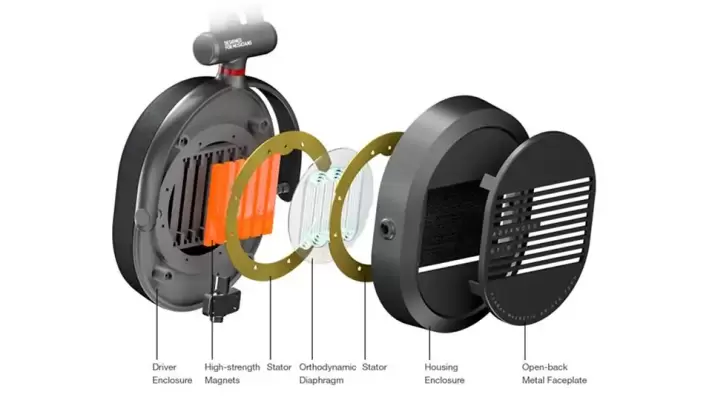
یکی از تکنولوژی‌هایی که تدریجاً در هدفون‌های ارزان‌قیمت یا متوسط کاربرد بیشتری پیدا می‌کند، درایور مغناطیسی تخت یا Planer Magnetic Driver است. منظور از درایور، نرم‌افزار راه‌انداز نیست بلکه به بلندگو، درایور گفته می‌شود. در این درایورها، سیم‌پیچی که قرار است خاصیت آهنربای موقت یا به زبان دیگر، الکترومغناطیسی داشته باشد و مرتباً صفحه‌ای را برای ایجاد صدا بلرزاند، به شکل متداول نیست بلکه حالت تخت و صفحه‌ای دارد.

در ادامه با هدفون‌های مغناطیسی تخت و بلندگوهایی از این نوع بیشتر آشنا می‌شویم.

تنظیمات صدای گلکسی نوت ۹ و روش فعالسازی Dolby Atmos و aptX

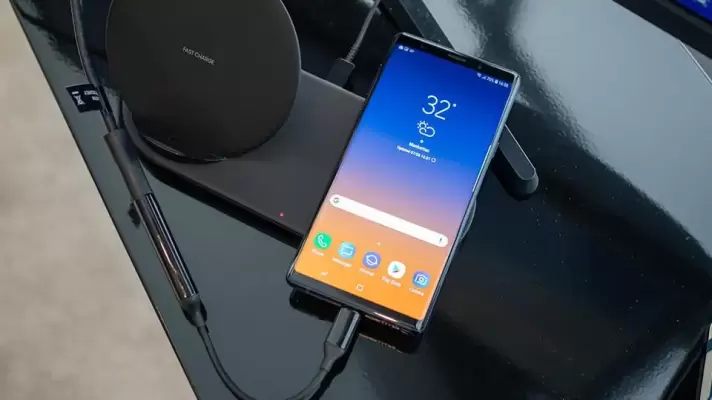
برخی گوشی‌های رده‌اول سامسونگ مثل گلکسی نوت ۹ دارای تراشه‌ی مخصوصی برای پردازش صدا و تبدیل سیگنال دیجیتال به آنالوگ هستند و طبعاً کیفیت صدای بالایی دارند. در کنار پردازش بهینه، هدفون مرغوبی نیز به همراه برخی گوشی‌ها ارایه می‌شود و علاوه بر مقوله‌ی سخت‌افزاری، تنظیمات متعددی برای بهینه‌سازی کیفیت صدا مثل اکولایزر پیش‌بینی شده است.

در این مقاله به تنظیمات صدا در گوشی‌هایی مثل Galaxy Note 9 سامسونگ می‌پردازیم که کیفیت صدا را بهینه و مناسب برای کاربری خاصی مثل شنیدن موسیقی، گوش دادن به ویس یا صدای انسان و غیره می‌کند.

آشنایی با انواع هدفون و هندزفری بلوتوث و بی‌سیم و موارد مهم در خرید هدست وایرلس

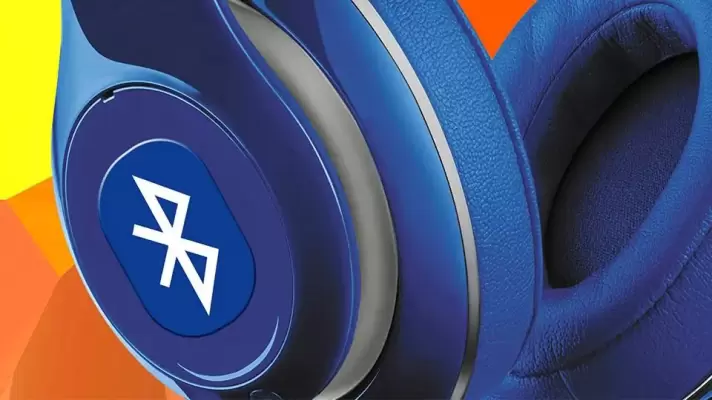
هدفون‌های وایرلس یا بی‌سیم انواع مختلفی دارند. برخی دارای میکروفون هستند که به آنها هدست یا هندزفری گفته می‌شود. برخی مبتنی بر بلوتوث طراحی شده‌اند و قابلیت اتصال به محصولاتی با سیستم عامل اندروید و حتی لپ‌تاپ‌های ویندوزی و غیره را دارند و برخی دیگر دارای دانگل USB خاصی برای برقراری ارتباط بی‌سیم هستند. ابعاد و اندازه‌ی هدست‌ها و هنزفری‌های بلوتوثی نیز متنوع است. برخی از نوع Earbud‌ هستند و داخل گوش پنهان می‌شوند و برخی دیگر روی سر قرار می‌گیرند و بزرگ هستند. عمر باتری این محصولات بسیار متفاوت است.

در این مقاله به موارد مهم در انتخاب و خرید هدفون یا هدست‌های بی‌سیم می‌پردازیم. با ما باشید تا شناخت بهتری از انواع وسایل پخش موسیقی به صورت بی‌سیم داشته باشیم.

چگونه با Live Listen آیفون و آیپد، صداهای اطراف را بلند و واضح بشنویم؟

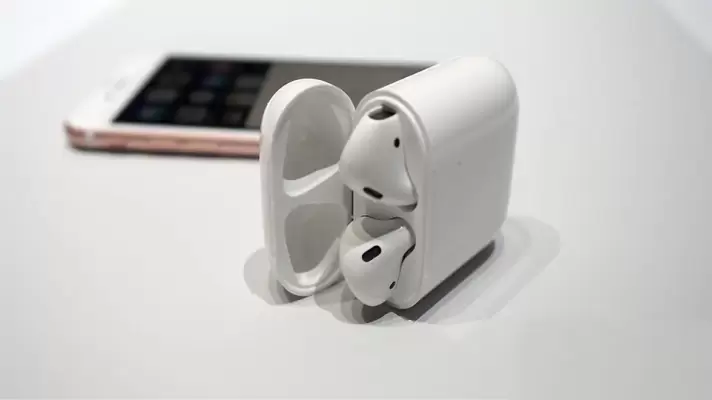
ایرپاد یا همان هندزفری بلوتوث اپل با نصب کردن سیستم عامل iOS 12 روی آیفون‌ها و آیپدها، قابلیت جدیدی به اسم Live Listen را برای بهبود شنیدار خواهد داشت. با استفاده از این ویژگی، کاربر آیفون یا آیپد می‌تواند صداهای محیط پیرامون را دریافت کرده و پس از اعمال کاهش نویز، بشوند و این در تشخیص بهتر گفتار مفید است.

در ادامه به روش استفاده از Live Listen در iOS 12 و همین‌طور شیوه‌ی کارکرد آن می‌پردازیم.

چگونه پیام‌های صوتی واتس‌اپ را با صدای کم گوش کنیم و بدون نگه داشتن دکمه‌ی ضبط صدا، پیام صوتی بفرستیم؟

پیام‌رسان واتس‌اپ یکی از پیام‌رسان‌های محبوبی است که قابلیت ارسال پیام‌های صوتی یا Voice Messages را در اختیار کاربران قرار داده است. زمانی که در WhatsApp پیام صوتی یا فایل‌های صوتی دریافت می‌کنید، گوش دادن به آن در اماکن عمومی بدون هندزفری و هدست معمولاً غیرممکن است. اگر برای حفظ حریم خصوصی نخواهید افراد مجاور صدای پیام‌های صوتی را بشنوند، می‌توانید بدون هندزفری هم به آنها گوش بدهید بدون آنکه صدای بلندی از اسپیکر گوشی پخش شود

ترفند دیگری نیز برای ضبط صدا و ارسال پیام صوتی در واتس‌اپ وجود دارد که ارسال پیام در حالتی که نمی‌توانید انگشت خود را روی دکمه‌ی ضبط صدا نگه دارید را ساده می‌کند. در این مقاله به هر دو ترفند کاربردی برای ارسال پیام صوتی در واتس‌اپ اشاره خواهیم کرد.

آموزش تمیز کردن هندزفری و هدفون

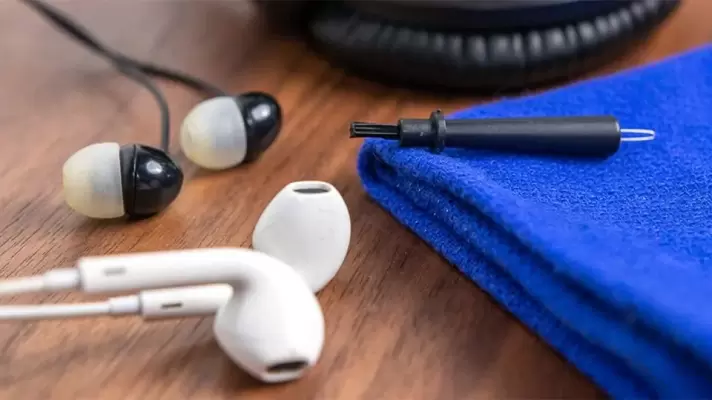
تمیز کردن ایرفون که همان هدفون داخل گوش است، مثل تمیز کردن هر وسیله‌ی الکترونیکی و همین‌طور لباس و عینک، بسیار مهم است و حتی روی کیفیت صدا و عمر مفید هدفون اثرگذار است. ایرفون همواره با چربی پوست و عرق در تماس است و دی نتیجه گردوغباری که روی آن می‌نشیند، با فوت کردن ساده تمیز نمی‌شود بلکه به مرور زمان روی هم انباشه شده و کیفیت صدا را کاهش می‌دهد.

در این مقاله می‌خواهیم به نکاتی مفید در مورد نحوه تمیز کردن هندزفری و ایرباد بپردازیم. با سیاره‌ی آی‌تی همراه شوید تا بهتر از گجت‌ها و وسایل الکترونیکی خویش مراقبت و استفاده کنیم.

صدای سوراند مجازی یا Virtual Surround Sound چیست؟ چگونه در اندروید صدا را محیطی کنیم؟

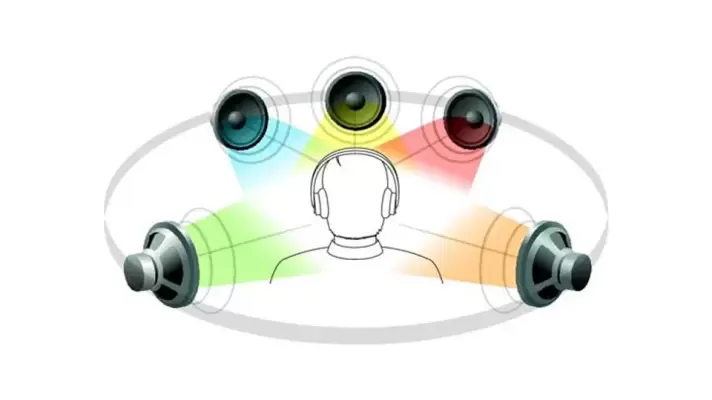
صدای محیطی واقعی به کمک اسپیکرهای چندتایی پخش می‌شود اما صدای محیطی مجازی یا Virtual Surround Sound یکی از قابلیت‌هایی که می‌توان در اندروید فعال کرد و تا حین استفاده از ایرفون و هندزفری به نظر برسد که صدا حالت محیطی دارد یا به عبارت دیگر سوراند است. این حالت جالب با پردازش صدا و افکت‌های صوتی ایجاد می‌شود و حتی گاهی ممکن است شنونده تصور کند که صدایی را از پشت سر یا روبرو می‌شنود!

در این مقاله با صدای سوراند مجازی آشنا می‌شویم و روش دستیابی به Virtual Surround Sound در اندروید را بررسی می‌کنیم. اگر گوشی و تبلت اندرویدی برای شما به مثابه‌ی پلیر موسیقی قدرتمند و سرگرم‌کننده است، با سیاره‌ی آی‌تی همراه شوید تا تجربه‌ی جدیدی در کار با تنظیمات و افکت‌های صوتی کسب کنید.

اکولایزر چیست؟ چگونه از اکولایزر برای ضعیف و قوی کردن صدای خواننده و سازها استفاده کنیم؟

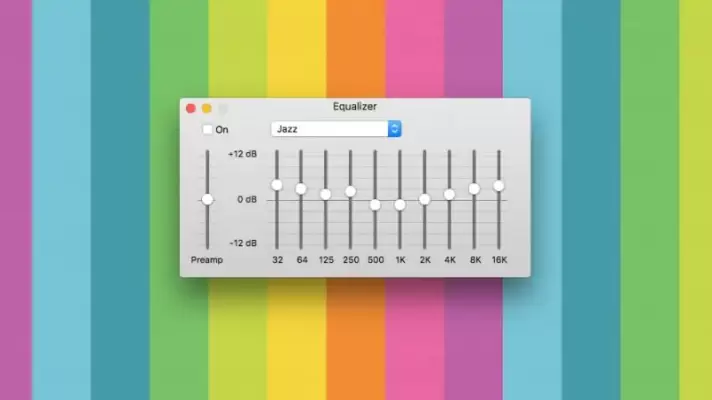
اکولایزر نرم‌افزار یا ابزاری است که به کمک آن می‌توانیم کیفیت صدا را بهینه کنیم و حتی با داشتن یک هدست و اسپیکر معمولی نیز کیفیت صدا را به حالت مطلوب خود نزدیک کنیم. اما اکولایزر چیست و اسلایدرهای مختلفی که در کنارشان اعدادی ذکر شده، دقیقاً چه کاری انجام می‌دهند؟ به عنوان مثال اگر بخواهیم صدای بم را تقویت کنیم، چرا باید اسلایدرهای سمت چپ را به بالا حرکت دهیم؟ چطور می‌توان صدای خواننده را ضعیف‌تر و صدای سازهای زیر مثل ویولون را تقویت کرد؟

در این مقاله از نگاه علمی به اکولایز کردن صدا و اکولایزر که در حقیقت برای بالانس کردن صداهای زیر و بم طراحی شده، می‌پردازیم. با ما باشید تا درباره کیفیت صدا و اکولایزر و تنظیمات آن بیشتر بدانیم.

چرا هدفون خراب می‌شود؟ نکاتی در مورد استفاده‌ی صحیح از هدفون

شاید شما هم از کسانی هستنید که مرتباً هدفون می‌خرند و مرتباً هدفون خود را خراب می‌کنند! خرابی هدفون و به خصوص انواع کوچک آن و همچنین ایرفون (هدفون کوچکی که داخل گوش قرار می‌گیرد) معمولاً آن را بلااستفاده می‌کند، چرا که تعمیر قطعات ظریف و جایگزین کردن سیم دشوار است و شاید تهیه کردن یک هدفون ارزان‌قیمت دیگر، منطقی‌تر باشد.

کسانی که به وفور هدفون خود را خراب کرده‌اند می‌دانند که با رعایت برخی اصول ساده می‌توان جلوی خراب شدن هدفون را گرفت، هر چند ممکن است در ابتدا رعایت اصول استفاده‌ی صحیح مشکل به نظر برسد. در این مقاله به دلایل خرابی هدفون‌ها می‌پردازیم و راه‌هایی که می‌توان مانع خرابی زودهنگام هدفون شد را بررسی می‌کنیم. با ما باشید.

آخرین دیدگاه‌ها
  • روش حل مشکل دسته بازی در بازی‌ها و تنظیمات کلیدها به شکل دلخواه
  • محمدگفت:
    سلام وقتتون بخیر.من چن روز پیش دسته بازی گرفتم از مدل مچر خفاشی که هر دو به یک سیم متصل هستند.دیروز در حین بازی دسته دوم از کار افتاد و حتی چراغ شوک هم روشن نشد دیگه ولی دسته ی اول درسته.توی تنظیمات بازی هم دسته ی دوم رو میخونه ولی وقتی میخوام تنظیم کنم چند کلیدش همینجوری رنگی هستن و تنظیم نمیشن
    پاسخ
  • چگونه مشکل اینترنت و IP‌ نامعتبر که با 169.254 شروع می‌شود را در ویندوز حل کنیم؟
  • علیرضا شیریگفت:
    سلام شاید برخی از تنظیمات رو اشتباه انجام داده باشید. تنظیمات مودم و همین‌طور تنظیمات اینترنت و شبکه تو ویندوز رو ریست کنید بعد مجدداً تنظیمات پسورد و نام کاربری که سرویس دهنده اینترنت به شما داده رو وارد کنید.
    پاسخ
  • چگونه مشکل اینترنت و IP‌ نامعتبر که با 169.254 شروع می‌شود را در ویندوز حل کنیم؟
  • حسنگفت:
    قطع شدن اینترنت با تنظیمات دستی IP من 192.168.1.1 را هم برای گت وی ست کردم ولی باز هم اینترنت ندارم مودم هم dlink هست ممنون
    پاسخ
  • آموزش حذف کیبوردهای اضافی در ویندوز ۱۰ از تمام بخش‌ها
  • `امیرگفت:
    دمت گرم این فرمان پاور شل عمل کرد ممنونم زبان پنجابی اضافه شده بود
    پاسخ
  • کار نکردن کلیک راست در ویندوز 10 و 11 و روش‌های رفع مشکل
  • محسنگفت:
    سلام روی محتویات فلش مموری مثلا یک عکس را بخواهم پاک کنم در راست کلیک دکمه دیلیت غیر فعال شده لطفا راهنمایی فرمایید چگونه دیلیت را بازیابی کنم با تشکر
    پاسخ
  • روش تغییر DPI برای کوچک‌تر یا بزرگ‌تر کردن همه‌چیز در اندروید
  • احمدگفت:
    گوشیم شیائومی Mi 10T Lite هستش و وقتی DPI گوشیم رو از طریق تنظیمات بخش Developer به عدد ۱۰۰۰ تغییر دادم صفحه گوشی کامل سیاه شد و فکرمیکنم گوشی کار می‌کرد(یعنی شاید به تاچ انگشت من واکنش نشون میداد) اما چیزی روی صفحه نشون نمی‌داد. گفتم شاید با ری‌استارت کردن مشکل درست بشه(که یعنی دکمه پاور رو نگهداری و بعدش گزینه ری‌استارت رو بزنی که این مورد رو خیلی کوچیک نشون داد) اما بعد از اینکه گوشی ری‌استارت شد و میخواست وارد گوشی بشه صفحه بازهم سیاه بود و بعد از چند ثانیه یک بارگیری روی صفحه اومد و گوشی رفت روی حالت MiRecovery 3.0. سه گزینه Reboot ، Wipe Data و Connect with MiAssist هستش. گزینه اول مثل روشن کردن گوشیه که قاعدتا وقتی گوشی میخواد بالا بیاد و وارد بشه بارگیری نشون داده میشه و برمیگردم به محیط MiRecovery 3.0 گزینه دوم بازگشت به کارخانه هست. گزینه سوم هم با برنامه MiPCSuite میشه اطلاعات گوشی رو بازیابی کرد که برای من و خیلی از گوشی های شیائومی که امتحان کردم جواب نداد. حالا من نمیدونم باید چیکار کنم که بدون اینکه اطلاعات گوشیم رو از دست بدم وارد گوشی بشم. اگر میشه کسی کمک کنه.
    پاسخ
۲۰۰ دیدگاه و پاسخ آخر
خرید سرور اختصاصی ایران نرم افزار odoo سرور hp سایت بتا فالوور افزایش امنیت سرور مجازی