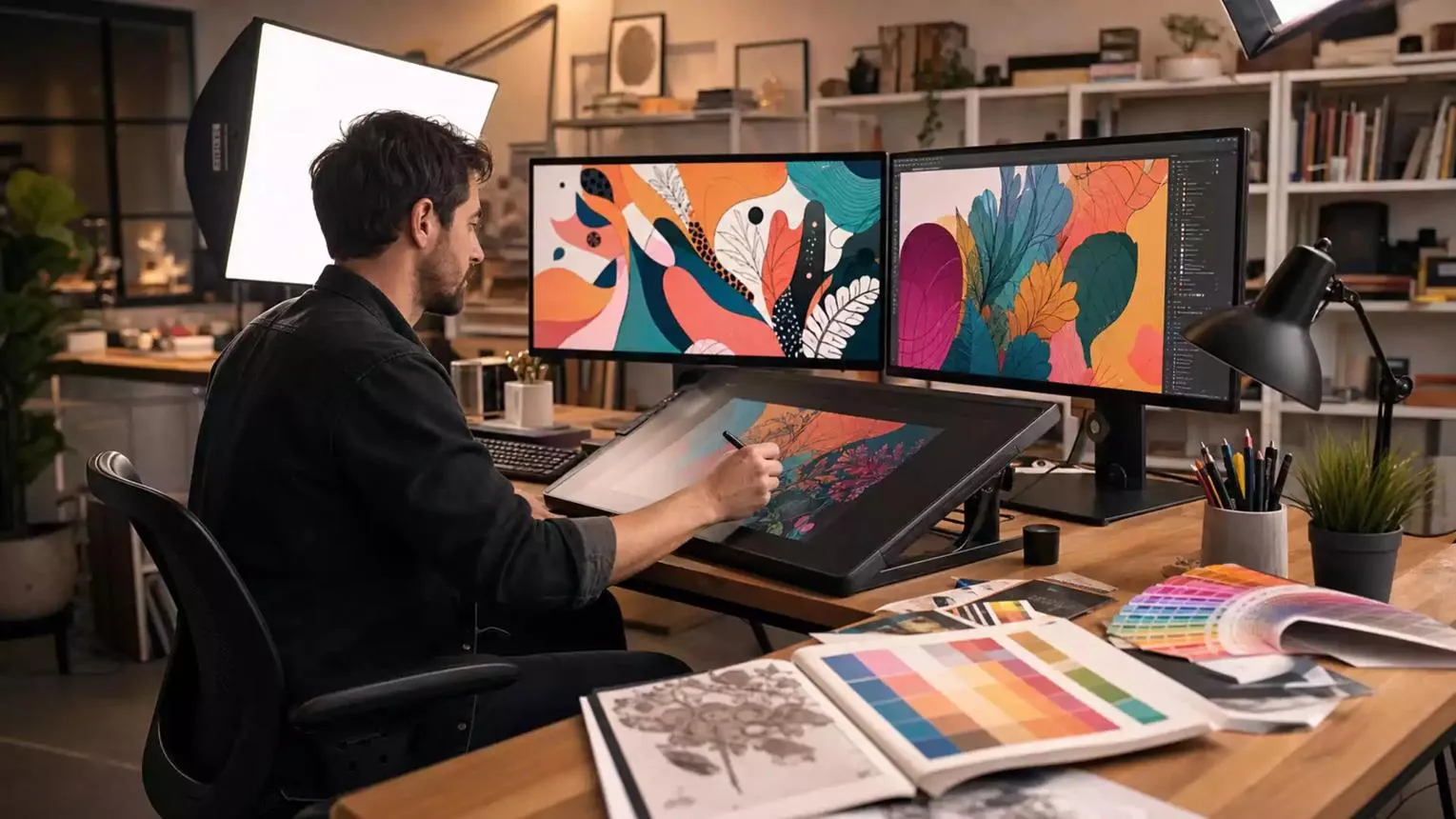
اگر به محیط کاری و ابزارهای Adobe Illustrator عادت دارید اما به دنبال یک نرمافزار رایگان برای طراحی وکتور هستید، احتمالاً کار با Inkscape در ابتدا کمی زمانبر خواهد بود؛ چون چیدمان پنلها، نام ابزارها و شیوه انجام بعضی کارها با ایلاستریتور تفاوت دارد. نرمافزار VectorCraft با هدف نزدیک کردن تجربه طراحی به محیط Illustrator ساخته شده است؛ یک ابزار متنباز که تلاش میکند امکانات و گردش کار آشنای ایلاستریتور را بدون استفاده از کد اختصاصی ادوبی بازسازی کند.
VectorCraft بخشی از مجموعه نرمافزارهای ArtCraft است و برای طراحی لوگو، آیکون، پوستر و تصویرسازی برداری توسعه پیدا میکند. با این حال، هنوز نباید آن را جایگزینی کاملاً همسطح و بینقص برای Illustrator دانست؛ بهخصوص اگر با فایلهای حرفهای مشتریان و پروژههای چاپی پیچیده سروکار دارید.
VectorCraft چیست و چه تفاوتی با Illustrator دارد؟
VectorCraft یک نرمافزار طراحی وکتور رایگان و متنباز است که با هدف بازسازی تجربه کار با Adobe Illustrator توسعه داده شده است. منظور از طراحی وکتور، ساخت تصاویر بر اساس مسیرها، منحنیها و شکلهای هندسی است؛ تصاویری که میتوان اندازه آنها را بدون افت کیفیت محسوس تغییر داد.
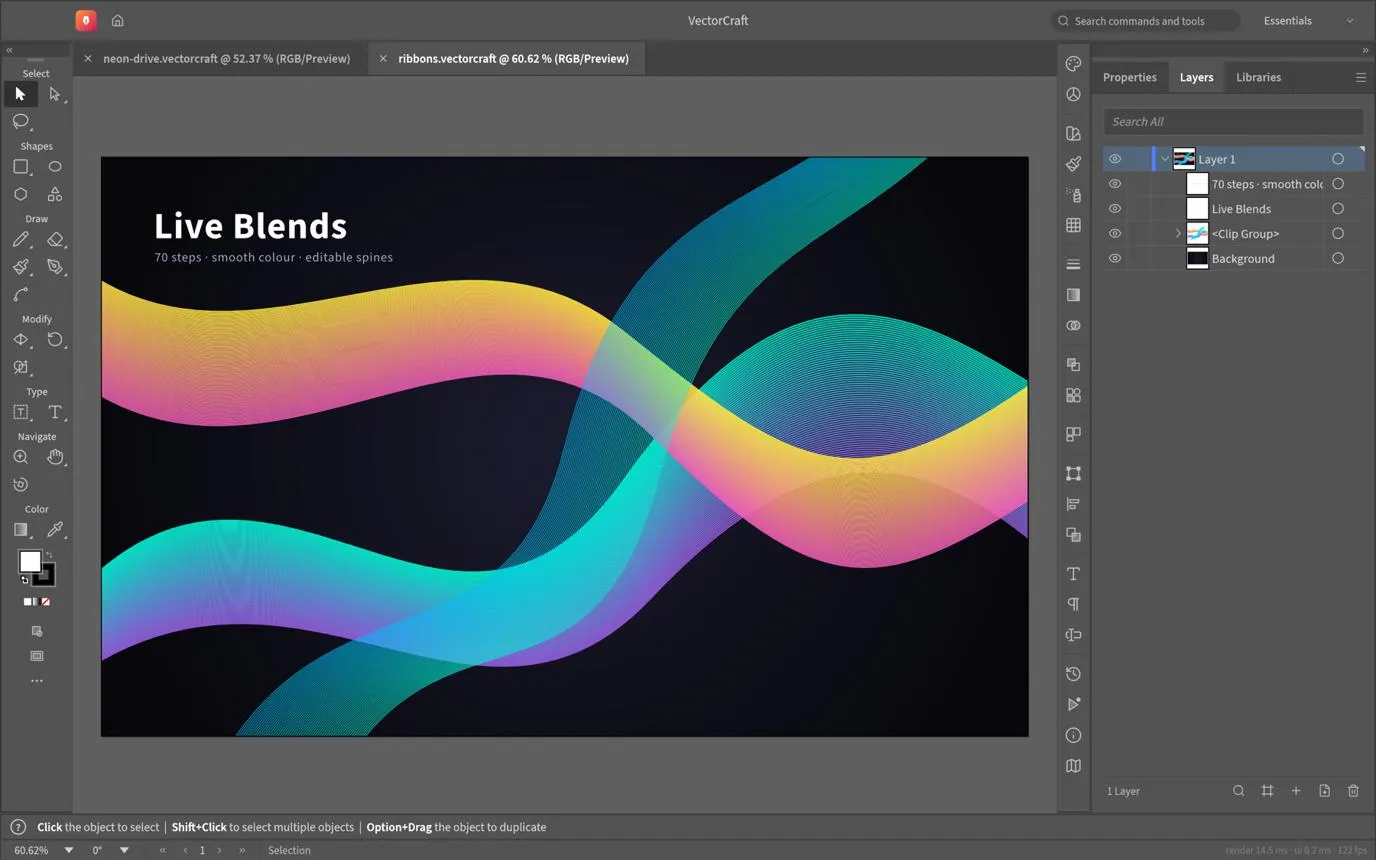
تفاوت مهم VectorCraft با بسیاری از جایگزینهای ایلاستریتور، شباهت محیط کاربری آن به نرمافزار ادوبی است. پنلهایی مانند Layers و Properties و ابزارهایی مانند Pen و Shape Builder در جایگاههایی آشنا قرار گرفتهاند؛ بنابراین کاربرانی که قبلاً با Illustrator کار کردهاند، برای پیدا کردن ابزارها به زمان کمتری نیاز دارند.
این نرمافزار متنباز است و کد آن با مجوزهای آزاد MIT و Apache 2.0 منتشر شده است. نسخه وب نیز در دسترس است و برای استفاده از محیط مرورگری نیازی به نصب برنامه دسکتاپ ندارید.
امکانات VectorCraft برای طراحی لوگو و تصاویر وکتور
VectorCraft ابزارهای اصلی موردنیاز برای طراحی برداری را در اختیار کاربر قرار میدهد. امکانات آن صرفاً به رسم شکلهای ساده محدود نیست و ابزارهای ویرایش مسیر، ترکیب شکلها، مدیریت لایهها و اعمال جلوههای گرافیکی را نیز شامل میشود.
ابزارهای ترسیم و ویرایش شکلها
ابزار Pen برای رسم مسیرهای دقیق و ایجاد منحنیهای قابل ویرایش کاربرد دارد. با استفاده از نقاط اتصال یا Anchor Points میتوانید شکل مسیر را تغییر دهید و با دستگیرههای کنترلی، انحنای خطوط را تنظیم کنید.
از دیگر ابزارهای کاربردی میتوان به موارد زیر اشاره کرد:
- Shape Tools: رسم شکلهای هندسی و ابزارهایی مانند کمان و مارپیچ.
- Pen و Curvature: ترسیم مسیرهای آزاد و منحنیهای دقیق.
- Shape Builder: ترکیب یا حذف بخشهایی از شکلهای همپوشان.
- Pathfinder: انجام عملیات هندسی روی چند شکل برای ساخت یک مسیر جدید.
- Smart Guides: نمایش راهنماهای هوشمند برای تراز کردن و تنظیم فاصله اجزای طراحی.
این ابزارها برای طراحی لوگو، آیکون، نمودار و پوسترهای وکتور کاربرد زیادی دارند.
مدیریت لایهها و جلوههای گرافیکی
در طراحیهای چندبخشی، مدیریت لایهها اهمیت زیادی دارد. VectorCraft امکان سازماندهی عناصر طراحی در پنل Layers را فراهم میکند تا بتوانید اجزای مختلف تصویر را جداگانه انتخاب و ویرایش کنید.
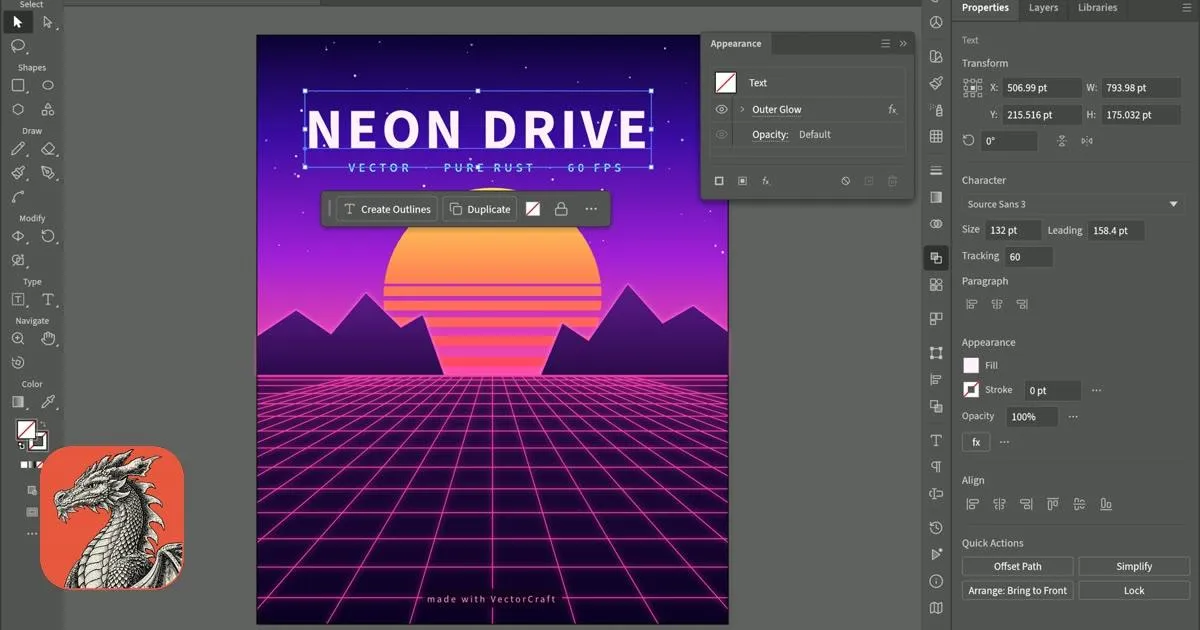
بعضی جلوهها مانند سایه و درخشش نیز بهصورت قابل ویرایش باقی میمانند؛ یعنی پس از اعمال افکت میتوانید تنظیمات آن را تغییر دهید، بدون اینکه لازم باشد تمام مراحل طراحی را از ابتدا انجام دهید. ابزارهای تغییر شکل و ترکیب رنگ نیز برای اصلاح ظاهر عناصر کاربرد دارند.
البته تمام قابلیتهای گرافیکی Illustrator در VectorCraft وجود ندارد. افکتهای پیکسلی و برخی امکانات پیشرفته هنوز به بلوغ نسخههای حرفهای نرسیدهاند و ممکن است در پروژههای پیچیده محدودیت ایجاد کنند.
VectorCraft چه فرمتهایی را پشتیبانی میکند؟
پشتیبانی از فرمت فایلها یکی از مهمترین معیارها برای انتخاب نرمافزار طراحی وکتور است. اگر قرار است پروژه را با طراحان دیگر به اشتراک بگذارید یا در نرمافزارهای مختلف ادامه دهید، باید به امکان باز کردن و خروجی گرفتن از فایلها توجه کنید.
VectorCraft از فرمت SVG و PDF پشتیبانی میکند و امکان خروجی گرفتن تصویر در قالبهایی مانند PNG و JPEG و WebP را نیز دارد. فایلهای AI سازگار با PDF هم قابل استفاده هستند؛ اما این موضوع به معنی پشتیبانی کامل از تمام فایلهای اختصاصی Illustrator نیست. ساختار لایهها و جلوههای بعضی فایلهای پیچیده ممکن است هنگام انتقال حفظ نشود.
فرمتهای دیگری مانند EPS و DXF نیز در گردش کار این نرمافزار مطرح هستند. با این حال، پیش از انتقال یک پروژه مهم، بهتر است فایل را با نسخه آزمایشی باز کنید و نتیجه را از نظر لایهها، متنها، مسیرها و جلوهها بررسی کنید.
هوش مصنوعی در VectorCraft چه کاربردی دارد؟
با وجود اینکه ArtCraft در زمینه ابزارهای هوش مصنوعی نیز فعالیت میکند، نباید انتظار داشته باشید VectorCraft مانند قابلیتهای مولد Illustrator یا Firefly با نوشتن یک دستور متنی، تصویر وکتور تولید کند. تمرکز فعلی این نرمافزار بیشتر بر کنترل برنامه از طریق دستیارهای هوش مصنوعی است.
VectorCraft از MCP پشتیبانی میکند. این فناوری به دستیارهایی مانند Claude اجازه میدهد با ابزارهای نرمافزاری ارتباط برقرار کنند و بعضی عملیات را از طریق یک رابط استاندارد انجام دهند. در نتیجه، دستیار هوش مصنوعی میتواند در صورت پیکربندی صحیح، ابزارها را کنترل کند، عناصر گرافیکی بسازد یا فایل خروجی بگیرد.
این قابلیت بیشتر برای خودکارسازی کارها و ساخت گردش کارهای پیشرفته مفید است؛ نه برای کاربری که صرفاً میخواهد یک دستور بنویسد و تصویر آماده تحویل بگیرد.
مقایسه VectorCraft با Inkscape و Adobe Illustrator
انتخاب میان این سه نرمافزار به تجربه قبلی، نوع پروژه و میزان وابستگی شما به ابزارهای حرفهای بستگی دارد.
|
ویژگی |
VectorCraft |
Inkscape |
Illustrator |
|---|---|---|---|
|
هزینه |
رایگان |
رایگان |
اشتراکی |
|
متنباز |
بله |
بله |
خیر |
|
شباهت محیط به Illustrator |
زیاد |
کمتر |
مرجع اصلی |
|
طراحی وکتور |
بله |
بله |
بله |
|
سازگاری کامل با فایل AI |
محدود |
محدود |
بله |
|
امکانات حرفهای |
در حال توسعه |
گسترده |
بسیار گسترده |
|
قابلیتهای هوش مصنوعی مولد |
ندارد |
به کمک افزونهها |
دارد |
آیا VectorCraft جایگزین مناسبی برای Inkscape است؟
اگر با Illustrator کار کردهاید و تفاوت محیط Inkscape برایتان آزاردهنده است، VectorCraft میتواند گزینه جذابی باشد. چیدمان ابزارها و پنلهای آن به تجربه آشنای ایلاستریتور نزدیکتر است و نیاز کمتری به عادت کردن به محیطی متفاوت دارید.
از طرف دیگر، Inkscape نرمافزاری باسابقهتر است و برای طراحی SVG و بسیاری از پروژههای روزمره امکانات تثبیتشدهای دارد. بنابراین اگر پایداری و بلوغ ابزارها برایتان مهمتر از شباهت محیط کاربری است، کنار گذاشتن Inkscape صرفاً به دلیل ظاهر VectorCraft تصمیم درستی نیست.
آیا میتوان از VectorCraft برای پروژههای حرفهای استفاده کرد؟
برای طراحی لوگوهای ساده، آیکونها، پوسترها و تمرینهای گرافیکی میتوانید آن را امتحان کنید؛ اما برای تحویل پروژههای حساس به مشتری یا همکاری با افرادی که از Illustrator استفاده میکنند، باید محتاط باشید.
مهمترین محدودیت، سازگاری ناقص با برخی فایلهای اختصاصی AI و ناتمام بودن بخشی از قابلیتهای نرمافزار است. بهتر است تا زمانی که پشتیبانی از فایلها و ابزارهای پیشرفته به اندازه کافی تثبیت نشده، نسخه اصلی پروژههای مهم را در نرمافزار مطمئنتری نگهداری کنید.
دانلود VectorCraft و شروع کار با این نرمافزار
برای امتحان کردن VectorCraft میتوانید از نسخه تحت وب استفاده کنید یا در صورت فراهم بودن بسته دسکتاپ مناسب سیستم خود، آن را نصب کنید. صفحه رسمی ArtCraft و مخزن پروژه در GitHub محل بررسی نسخههای منتشرشده و فایلهای نصب هستند.
برای شروع کار:
- وارد وبسایت رسمی ArtCraft شوید و صفحه VectorCraft را باز کنید.
- اگر نسخه تحت وب را انتخاب میکنید، نرمافزار را در مرورگر اجرا کنید.
- برای نصب روی رایانه، بخش انتشار نسخهها را بررسی کنید و فایل متناسب با سیستمعامل و معماری پردازنده خود را دریافت کنید.
- در ویندوز به معماری پردازنده و نوع فایل نصب توجه کنید.
- در مکاواس نسخه سازگار با پردازنده Apple Silicon یا Intel را انتخاب کنید.
- در لینوکس نیز بسته مناسب توزیع خود را بررسی کنید.
از آنجا که وضعیت انتشار نسخههای دسکتاپ و بستههای نصب ممکن است تغییر کند، پیش از دانلود، موجود بودن نسخه پایدار و سازگاری آن با سیستمعامل خود را در منبع رسمی بررسی کنید. برای اطمینان از سالم بودن فایل نیز میتوانید مقدار SHA-256 آن را با مقدار اعلامشده در صفحه انتشار مقایسه کنید.
در مجموع، VectorCraft یک نرمافزار رایگان و متنباز امیدوارکننده برای افرادی است که به محیط Adobe Illustrator علاقه دارند اما نمیخواهند برای طراحی وکتور هزینه اشتراک پرداخت کنند. آرتکرفت تلاش کرده تجربهای آشنا برای کاربران ایلاستریتور فراهم کند؛ با این حال، تا زمانی که سازگاری فایلها و امکانات پیشرفته آن کاملتر نشود، بهتر است آن را بیشتر گزینهای برای آزمایش، طراحیهای روزمره و پروژههای غیرحساس بدانید.
سیارهی آیتی