گاهی هنگام تماشای فیلم روی تلویزیون، حرکت دوربین یا جابهجایی اجسام برای لحظهای ناهماهنگ و تکهتکه به نظر میرسد؛ انگار تصویر برای کسری از ثانیه مکث میکند. این مشکل همیشه به اینترنت ضعیف یا اختلال برنامههای پخش آنلاین مربوط نیست. در بسیاری از مواقع، دلیل اصلی آن ناهماهنگی نرخ فریم و نرخ نوسازی تلویزیون است؛ مسئلهای که با تغییر یک تنظیم ساده میتوان آن را برطرف کرد.
اگر هنگام تماشای فیلمهای سینمایی با پرش تصویر تلویزیون روبهرو میشوید، بهتر است پیش از دستکاری مودم یا تغییر تنظیمات شبکه، گزینههای مربوط به پخش محتوا و نرخ فریم را بررسی کنید. در ادامه با علت این مشکل و روشهای رفع آن در تلویزیونهای هوشمند آشنا میشوید.
چرا هنگام تماشای فیلم تصویر تلویزیون پرش دارد؟
یکی از دلایل رایج پرش تصویر یا پدیدهای که با نام Judder شناخته میشود، تفاوت میان نرخ فریم ویدیو و نرخ نوسازی نمایشگر است. بیشتر فیلمهای سینمایی با نرخ ۲۴ فریم بر ثانیه ضبط و پخش میشوند؛ در حالی که بسیاری از تلویزیونها برای نمایش تصویر از نرخ نوسازی ۶۰ یا ۱۲۰ هرتز استفاده میکنند.
این تفاوت لزوماً به معنی خرابی تلویزیون یا پایین بودن کیفیت فیلم نیست. مشکل زمانی ایجاد میشود که تلویزیون یا دستگاه پخش نتواند فریمهای ویدیو را با فاصله زمانی یکنواخت نمایش دهد. در چنین شرایطی، حرکت دوربین بهخصوص در صحنههایی که دوربین بهآرامی به چپ یا راست حرکت میکند، ممکن است ناپیوسته به نظر برسد.
تفاوت نرخ فریم ۲۴ با نرخ نوسازی ۶۰ هرتز چیست؟
نرخ فریم مشخص میکند ویدیو در هر ثانیه چند تصویر متفاوت دارد؛ نرخ نوسازی نیز تعداد دفعاتی را نشان میدهد که نمایشگر در هر ثانیه تصویر را تازهسازی میکند. این دو مفهوم به هم مرتبطاند، اما یکسان نیستند.
برای نمایش فیلم ۲۴ فریم بر ثانیه روی نمایشگر ۶۰ هرتزی، بعضی دستگاهها از روشی به نام 3:2 Pulldown استفاده میکنند. در این روش، هر فریم به شکل نامساوی برای دو یا سه چرخه نوسازی نمایش داده میشود:
- فریم اول برای سه چرخه نمایش داده میشود.
- فریم دوم برای دو چرخه روی صفحه باقی میماند.
- این الگو برای فریمهای بعدی تکرار میشود.
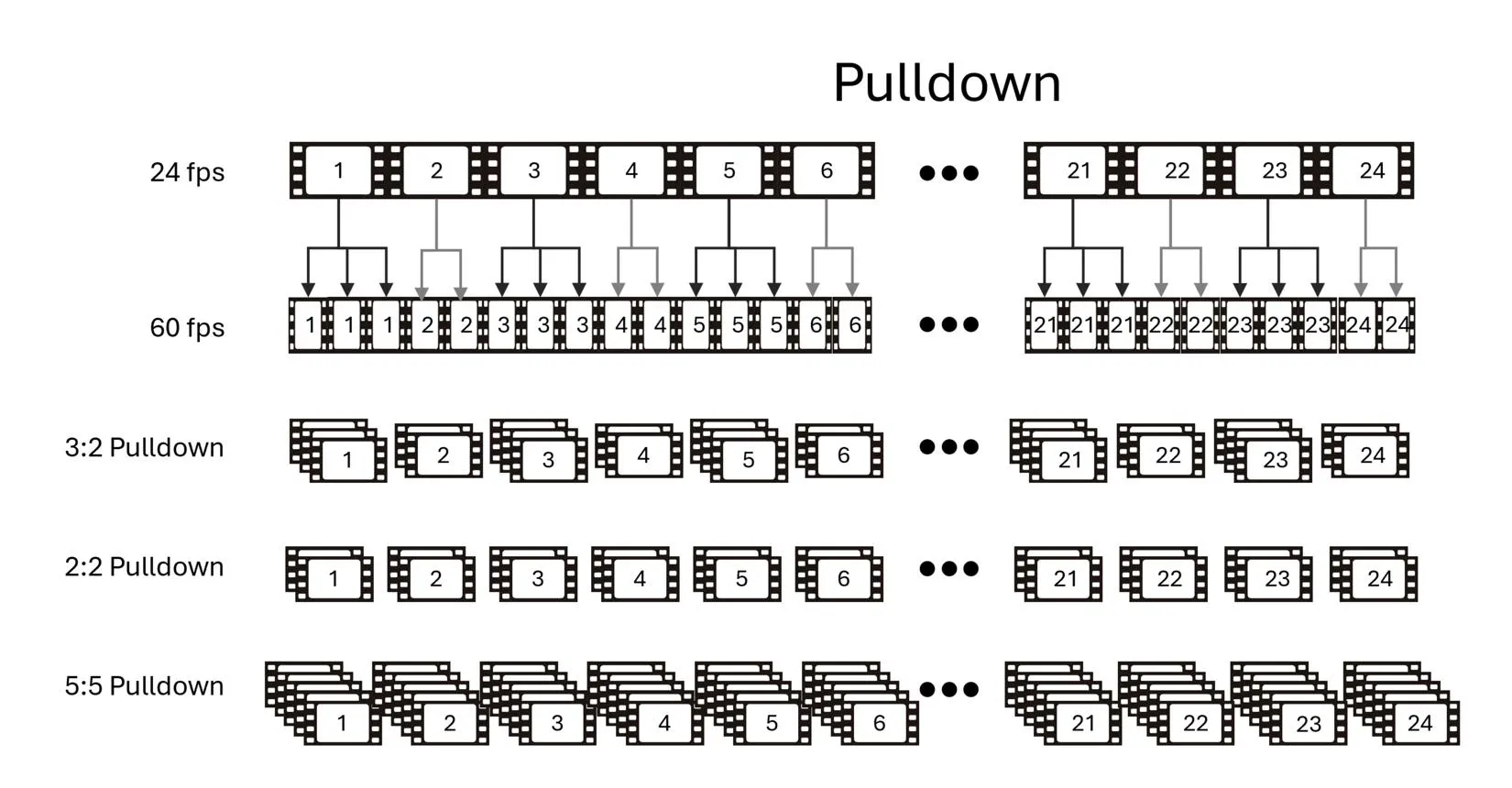
در نتیجه، زمان نمایش فریمها کاملاً یکنواخت نیست و حرکت در بعضی صحنهها حالت لرزان یا ناپیوسته پیدا میکند. این مسئله بیشتر هنگام حرکت آرام دوربین در صحنههای سینمایی قابل مشاهده است. اگر نمایشگر بتواند نرخ نوسازی را با محتوای اصلی هماهنگ کند، دیگر نیازی به این الگوی نامنظم نخواهد بود.
چگونه پرش تصویر تلویزیون را با تنظیم نرخ فریم برطرف کنیم؟
راهکار اصلی، فعال کردن قابلیتی با نام Match Frame Rate یا تطبیق نرخ فریم است. این ویژگی باعث میشود تلویزیون یا دستگاه پخش، نرخ خروجی تصویر را با نرخ فریم ویدیو هماهنگ کند.
به عنوان مثال، اگر فیلم با نرخ ۲۴ فریم بر ثانیه پخش شود، دستگاه میتواند خروجی را روی ۲۴ هرتز یا یکی از مضربهای سازگار آن مانند ۴۸ یا ۱۲۰ هرتز تنظیم کند. در نمایشگر ۱۲۰ هرتزی، هر فریم فیلم میتواند دقیقاً پنج بار تازهسازی شود و الگوی نامنظم 3:2 Pulldown از بین برود.
فعال کردن Match Frame Rate در تلویزیون TCL و Google TV
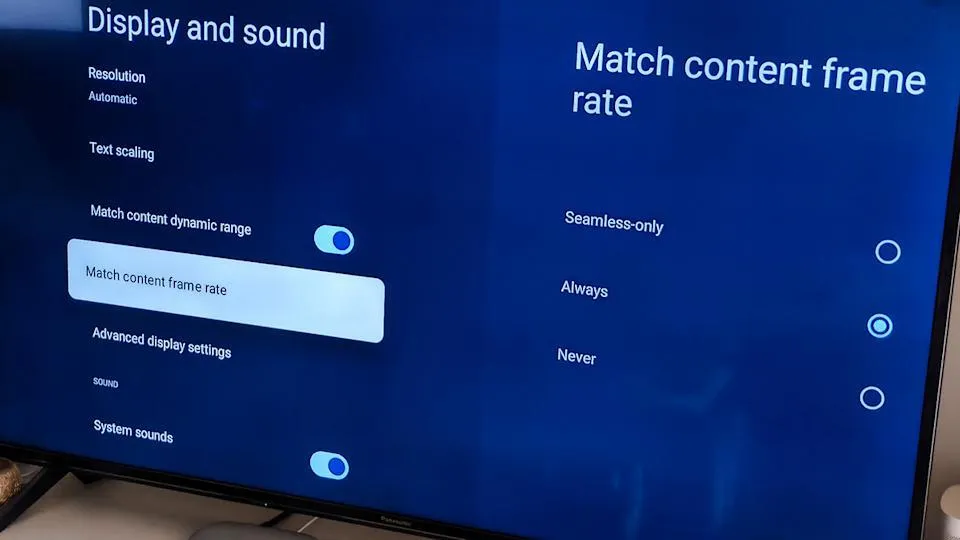
در تلویزیونهای TCL و برخی مدلهای مجهز به Google TV، گزینه تطبیق نرخ فریم ممکن است در تنظیمات تصویر و صدا یا بخش تنظیمات پیشرفته قرار داشته باشد. نام و محل دقیق آن با توجه به مدل تلویزیون و نسخه سیستمعامل متفاوت است.
در مدلهایی که این قابلیت را دارند، ابتدا وارد تنظیمات شوید و بخش مربوط به نمایش تصویر یا تنظیمات پیشرفته را بررسی کنید. اگر گزینهای با نام Match Content Frame Rate یا Match Frame Rate مشاهده کردید، آن را فعال کنید.
در برخی تلویزیونهای TCL دو حالت Seamless و Non-seamless وجود دارد:
- Seamless: تغییر نرخ نوسازی بدون قطع محسوس تصویر انجام میشود.
- Non-seamless: هنگام تغییر نرخ نوسازی ممکن است صفحه برای لحظهای سیاه شود یا تصویر قطع و دوباره برقرار شود.
هر دو حالت برای هماهنگسازی نرخ فریم طراحی شدهاند و تفاوت اصلی آنها در نحوه انتقال میان حالتهای تصویری است. البته همه تلویزیونهای TCL یا سایر تلویزیونهای هوشمند الزاماً این گزینه را ندارند.
فعال کردن تطبیق نرخ فریم در Apple TV
اگر برای تماشای فیلم از دستگاه Apple TV استفاده میکنید، میتوانید این قابلیت را از تنظیمات خود دستگاه فعال کنید. در این حالت Apple TV تلاش میکند نرخ خروجی تصویر را با نرخ فریم محتوای در حال پخش هماهنگ کند.
Settings → Video and Audio → Match Content
تنظیمات ← ویدیو و صدا ← تطبیق محتوا
در این قسمت گزینه Match Frame Rate را فعال کنید. این قابلیت از نرخهای مختلفی مانند ۲۴، ۲۵، ۳۰، ۵۰ و ۶۰ فریم بر ثانیه پشتیبانی میکند؛ البته خروجی نهایی به قابلیتهای تلویزیون نیز بستگی دارد.
ممکن است هنگام تغییر نرخ تصویر، صفحه برای لحظهای سیاه شود یا چشمک بزند. این اتفاق در بعضی تلویزیونها طبیعی است و به تغییر حالت ورودی تصویر مربوط میشود.
اگر گزینه Match Frame Rate در تلویزیون وجود نداشت چه کنیم؟
نبودن این گزینه به معنی خراب بودن تلویزیون نیست. بعضی مدلها امکان تغییر خودکار نرخ نوسازی را ندارند یا این قابلیت را فقط هنگام استفاده از ورودیها و برنامههای مشخص ارائه میکنند.
در چنین شرایطی، این موارد را بررسی کنید:
- تنظیمات تصویر تلویزیون را برای گزینههایی مانند Film Mode یا Real Cinema بررسی کنید.
- اگر از دستگاه پخش خارجی استفاده میکنید، تنظیمات خروجی تصویر همان دستگاه را تغییر دهید.
- مطمئن شوید برنامه پخش آنلاین از قابلیت تطبیق نرخ فریم پشتیبانی میکند.
- اگر فیلم را از طریق HDMI پخش میکنید، تنظیمات خروجی دستگاه متصل به تلویزیون را بررسی کنید.
- برای آزمایش، همان فیلم را با برنامه داخلی تلویزیون و یک دستگاه پخش دیگر اجرا کنید.
نکته مهم این است که فعال بودن قابلیت تطبیق نرخ فریم در تلویزیون بهتنهایی کافی نیست؛ دستگاه پخش و برنامه مورد استفاده نیز باید بتوانند تغییر نرخ خروجی را مدیریت کنند.
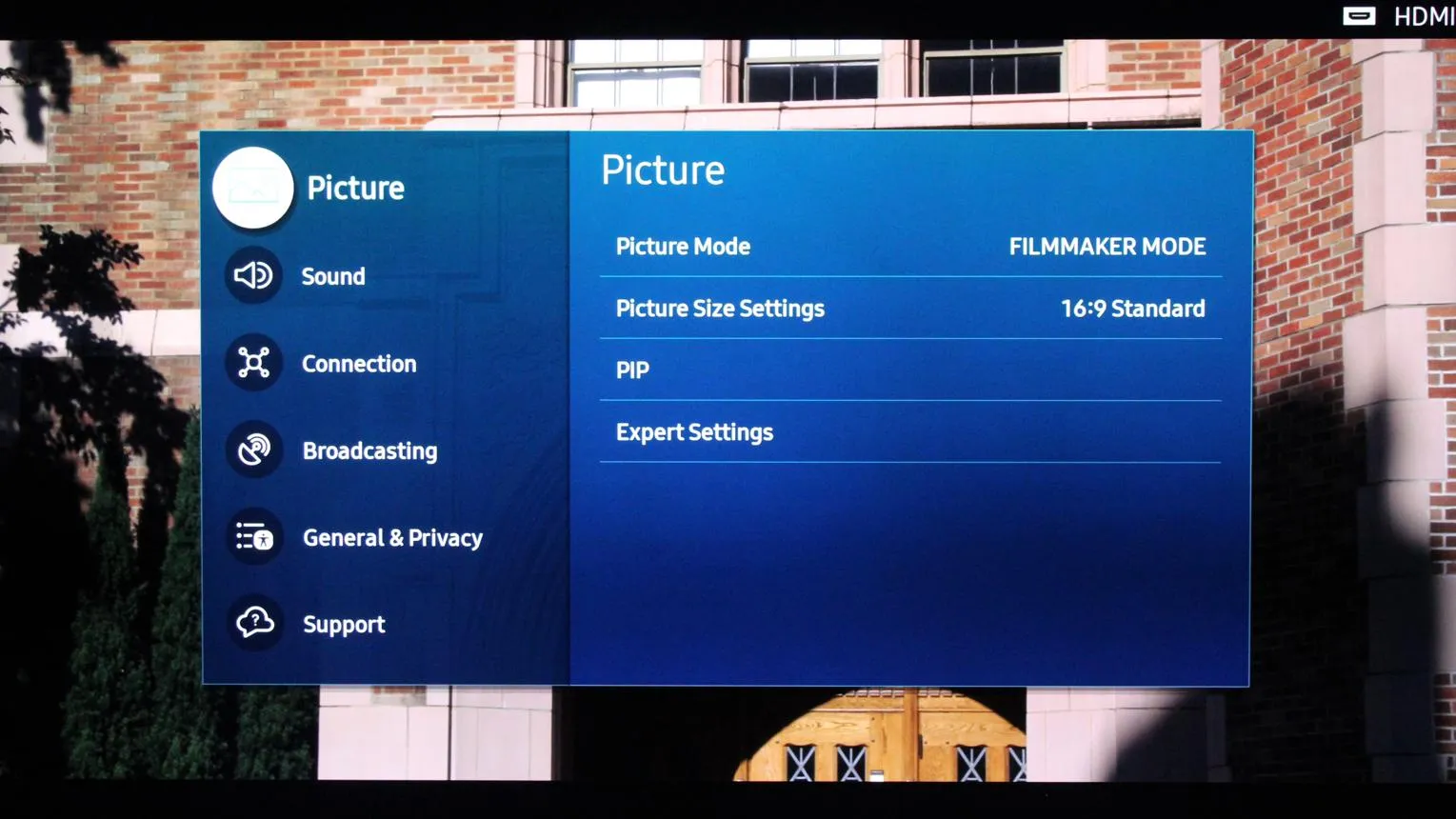
فعال کردن Filmmaker Mode برای نمایش طبیعیتر فیلمها
یکی دیگر از تنظیماتی که میتواند تجربه تماشای فیلم را بهتر کند، Filmmaker Mode است. این حالت در تلویزیونهای سازگار، پردازشهای اضافی تصویر را کاهش میدهد تا فیلم با ظاهر و مشخصات تصویری نزدیکتر به نسخه اصلی نمایش داده شود.
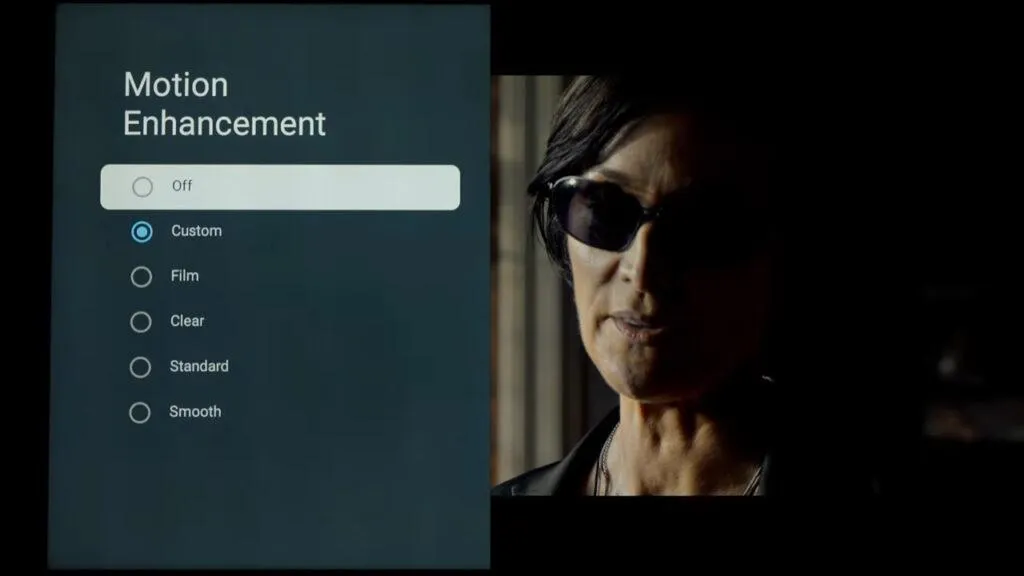
یکی از مهمترین تغییرات این حالت، غیرفعال کردن Motion Smoothing یا هموارسازی حرکت است. این قابلیت در حالت عادی با تولید فریمهای مصنوعی میان فریمهای اصلی، حرکت را روانتر نشان میدهد؛ اما گاهی باعث ایجاد جلوهای غیرطبیعی میشود که به Soap Opera Effect معروف است.
در چنین حالتی ممکن است فیلم سینمایی به جای ظاهر معمول خود، شبیه برنامههای تلویزیونی یا ویدیوهای ضبطشده با دوربین به نظر برسد. Filmmaker Mode با غیرفعال کردن این پردازشها، نرخ فریم اصلی و ظاهر سینمایی تصویر را بهتر حفظ میکند.
تفاوت Filmmaker Mode با Motion Smoothing چیست؟
Motion Smoothing برای روانتر نشان دادن حرکت، فریمهای جدیدی را به صورت محاسباتی تولید میکند. این قابلیت در بعضی صحنهها مفید است، اما ممکن است باعث ایجاد خطاهای تصویری، هاله اطراف اجسام متحرک یا ظاهر غیرطبیعی فیلم شود.
در مقابل، Filmmaker Mode معمولاً این پردازش را غیرفعال میکند و تلاش دارد تصویر را با نرخ فریم و نسبت تصویر اصلی نمایش دهد.
البته باید توجه داشت که Filmmaker Mode بهتنهایی مشکل ناهماهنگی نرخ فریم را در تمام شرایط برطرف نمیکند. اگر دستگاه پخش همچنان ویدیوی ۲۴ فریم را به شکل نامناسب به خروجی ۶۰ هرتزی تبدیل کند، ممکن است پرش حرکت باقی بماند. بنابراین بهتر است در صورت پشتیبانی دستگاه، تطبیق نرخ فریم را نیز فعال کنید.
از کجا Filmmaker Mode را در تلویزیون فعال کنیم؟
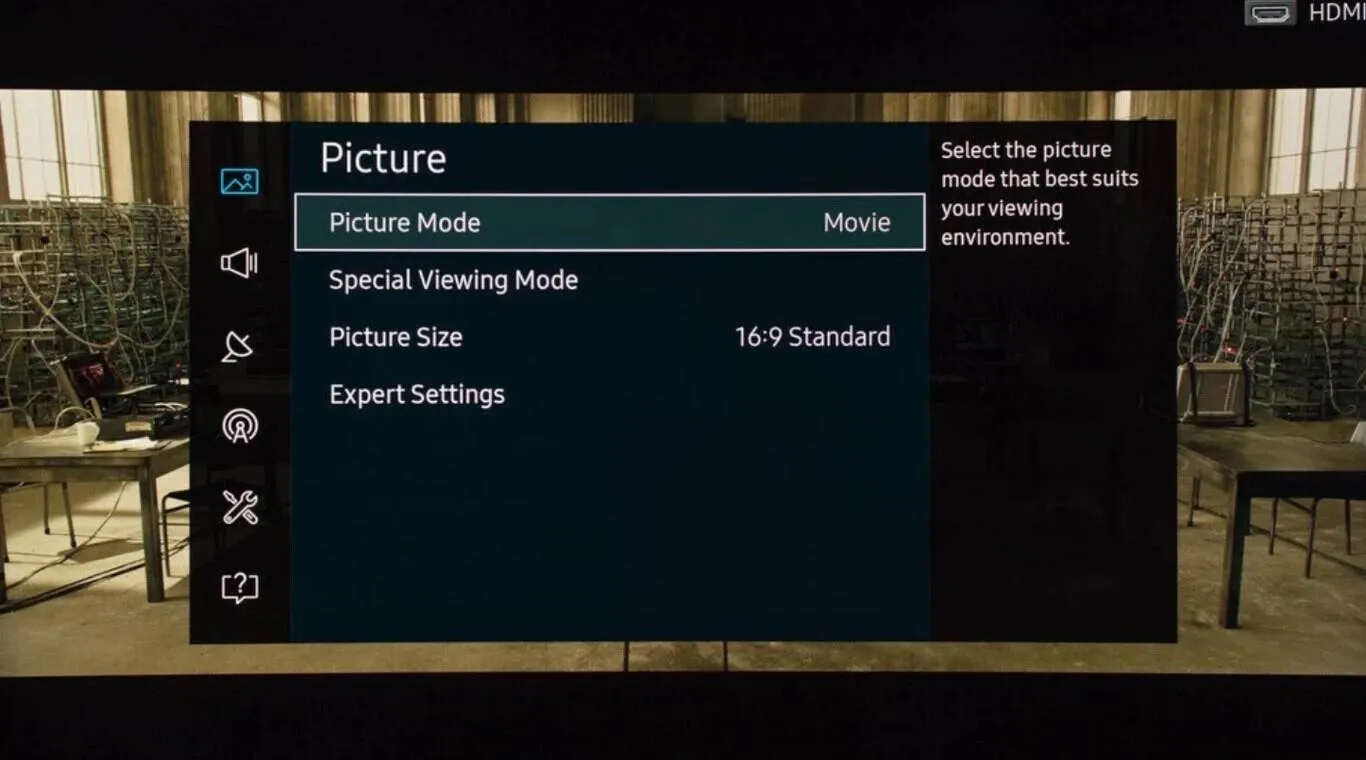
محل این گزینه در تلویزیونهای مختلف یکسان نیست. در بعضی مدلها میتوانید آن را از بخش حالت تصویر فعال کنید و برخی تلویزیونها نیز با تشخیص محتوای سازگار، به شکل خودکار وارد این حالت میشوند.
برای پیدا کردن آن، وارد تنظیمات تصویر تلویزیون شوید و در میان حالتهای نمایش، گزینه Filmmaker Mode را جستوجو کنید. اگر این گزینه در تلویزیون شما وجود ندارد، حالت Movie یا Cinema میتواند جایگزین مناسبی برای تماشای فیلم باشد.
در تلویزیونهای TCL نیز میتوانید بخش Picture و تنظیمات پیشرفته تصویر را بررسی کنید. گزینههایی مانند Motion Smoothing و Motion Clarity بسته به مدل دستگاه ممکن است وجود داشته باشند.
آیا پرش تصویر تلویزیون همیشه به نرخ فریم مربوط است؟
خیر. اگر با وجود فعال کردن تطبیق نرخ فریم همچنان تصویر مکث میکند یا فریمهایی از ویدیو حذف میشوند، احتمال دارد مشکل از عامل دیگری باشد.
برای تشخیص بهتر، به نوع اختلال توجه کنید:
- پرش در حرکت آرام دوربین: ممکن است به ناهماهنگی نرخ فریم و نرخ نوسازی مربوط باشد.
- مکث ناگهانی تصویر و ادامه پخش: احتمال دارد پردازنده تلویزیون یا برنامه پخش با مشکل روبهرو شده باشد.
- توقف فیلم همراه با چرخش علامت بارگذاری: اتصال اینترنت یا سرعت دریافت اطلاعات را بررسی کنید.
- تاری شدن اجسام متحرک: ممکن است به زمان پاسخگویی پنل یا تنظیمات کاهش تاری حرکت مربوط باشد.
- ایجاد هاله و خطا اطراف اجسام: احتمال دارد پردازش Motion Smoothing باعث ایجاد اختلال شده باشد.
برای اطمینان، یک فیلم ذخیرهشده روی حافظه داخلی یا فلش را پخش کنید. اگر همان مشکل در فایل آفلاین هم وجود داشت، احتمال ارتباط آن با اینترنت کمتر میشود. همچنین میتوانید یک فیلم را در دو برنامه مختلف اجرا کنید تا مشخص شود مشکل از برنامه پخش است یا تنظیمات تلویزیون.
سیارهی آیتی