گاهی اوقات ویندوز با مشکلاتی مانند کندشدن سیستم، اجرا نشدن برنامهها، اختلال در عملکرد درایورها یا قطعشدن بعضی قابلیتها مواجه میشود. در چنین شرایطی ممکن است خاموشکردن کامپیوتر و روشنکردن دوباره آن مشکل را برطرف نکند؛ اما انتخاب گزینه Restart بتواند سیستم را به وضعیت عادی برگرداند.
دلیل این تفاوت به نحوه مدیریت حافظه و فرایند راهاندازی ویندوز مربوط میشود. قابلیت Fast Startup در ویندوز باعث میشود خاموشکردن معمولی همیشه به معنی پایان کامل نشست هسته سیستمعامل نباشد. در مقابل، Restart ویندوز فرایند راهاندازی را به شکل متفاوتی انجام میدهد و میتواند بسیاری از وضعیتهای موقت و خطاهای نرمافزاری را پاکسازی کند.
یکی از راهکارهای ساده برای برطرفکردن مشکلات موقت کامپیوتر، استفاده از گزینه Restart بهجای Shut down است. شاید تصور کنید هر دو روش در نهایت ویندوز را خاموش و دوباره اجرا میکنند؛ اما در ویندوز ۱۰ و ویندوز ۱۱ تفاوت مهمی بین این دو فرایند وجود دارد.
این تفاوت به قابلیتی به نام Fast Startup یا راهاندازی سریع مربوط میشود. ویندوز با استفاده از این قابلیت، بخشی از اطلاعات هسته سیستمعامل و درایورها را هنگام خاموشکردن ذخیره میکند تا روشنشدن بعدی سریعتر انجام شود. به همین دلیل، گاهی خاموش و روشنکردن کامپیوتر نمیتواند بعضی خطاهای موقت را برطرف کند؛ درحالیکه راهاندازی مجدد ویندوز میتواند مؤثر باشد.
تفاوت Restart و Shut down در ویندوز چیست؟
گزینههای Restart و Shut down هر دو برای پایاندادن به فعالیت سیستم استفاده میشوند؛ اما نحوه عملکرد آنها یکسان نیست.
هنگام انتخاب Shut down در سیستمهایی که قابلیت Fast Startup فعال است، ویندوز ابتدا برنامههای باز و نشست کاربری را میبندد، اما وضعیت هسته سیستمعامل و بعضی اطلاعات درایورها را در فایل مخصوص خواب زمستانی ذخیره میکند. بنابراین هنگام روشنشدن دوباره، بخشی از وضعیت قبلی سیستم بازیابی میشود.
در مقابل، انتخاب Restart باعث میشود نشست هسته ویندوز بهطور کامل پایان پیدا کند و سیستم یک فرایند راهاندازی تازه را انجام دهد. در این حالت، ویندوز هسته سیستمعامل و درایورها را دوباره بارگذاری و راهاندازی میکند.
|
ویژگی |
Shut down با Fast Startup |
Restart |
|---|---|---|
|
بستن برنامهها |
بله |
بله |
|
پایان نشست کاربری |
بله |
بله |
|
ذخیره وضعیت هسته در فایل خواب زمستانی |
بله |
خیر |
|
راهاندازی مجدد هسته ویندوز |
خیر |
بله |
|
بارگذاری مجدد درایورها |
بازیابی وضعیت ذخیرهشده |
بارگذاری مجدد |
|
مناسب برای رفع خطاهای موقت |
همیشه کافی نیست |
معمولاً مؤثرتر است |
نکته مهم این است که خاموشکردن ویندوز بدون Fast Startup نیز میتواند یک خاموشی کامل انجام دهد. بنابراین تفاوت مورد بحث بیشتر به فعالبودن راهاندازی سریع مربوط میشود، نه اینکه گزینه Shut down در تمام شرایط ناقص باشد.
چرا Restart میتواند مشکلات ویندوز را برطرف کند؟
بسیاری از مشکلات ویندوز به وضعیت موقت سیستمعامل، سرویسها و درایورها مربوط هستند. وقتی کامپیوتر برای مدت طولانی روشن میماند، ممکن است بعضی فرایندها دچار اختلال شوند یا منابع سیستم به شکل مناسبی آزاد نشوند.
Restart با راهاندازی مجدد هسته سیستمعامل و بارگذاری دوباره درایورها میتواند این وضعیتها را پاکسازی کند. به همین دلیل، اگر کامپیوتر کند شده یا یکی از قابلیتهای سختافزاری آن درست کار نمیکند، راهاندازی مجدد میتواند اولین راهکار مناسب باشد.
البته Restart تمام مشکلات را برطرف نمیکند. خرابی سختافزار، فایلهای سیستمی آسیبدیده و مشکلات جدی درایورها ممکن است به روشهای عیبیابی دیگری نیاز داشته باشند.
رفع مشکلات موقت درایورها و قطعات سختافزاری
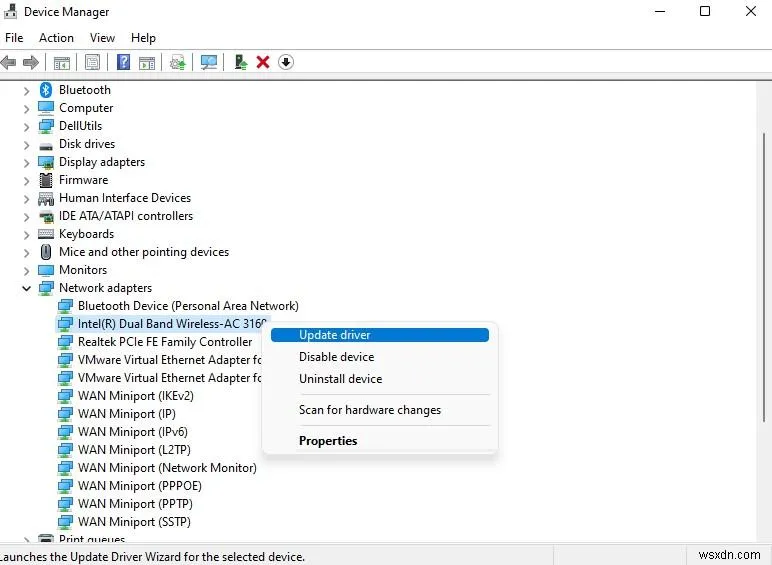
درایورها وظیفه برقراری ارتباط میان ویندوز و قطعات سختافزاری را بر عهده دارند. گاهی پس از نصب یک برنامه، اتصال یک وسیله جانبی یا استفاده طولانی از سیستم، عملکرد بعضی درایورها دچار اختلال میشود.
به عنوان مثال، ممکن است کارت صدا دیگر صدایی پخش نکند، اتصال وایفای قطع شود یا ویندوز نتواند یک وسیله USB را بهدرستی شناسایی کند.
در چنین شرایطی، Restart میتواند درایورهای سیستم را دوباره بارگذاری کند و مشکلات موقتی را برطرف سازد. البته اگر مشکل پس از راهاندازی مجدد همچنان باقی ماند، باید وضعیت درایور مربوطه را بررسی کنید.
آزادسازی منابع سیستم و رفع کندی ویندوز
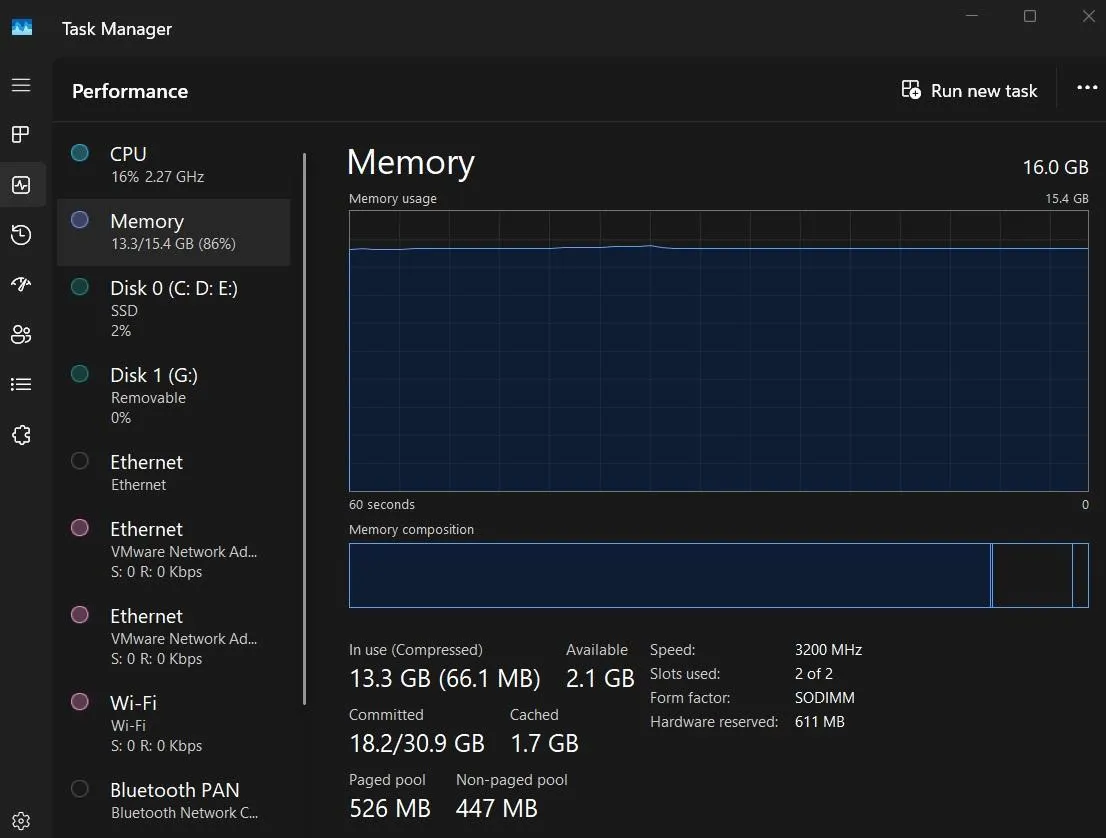
گاهی ویندوز پس از چندین ساعت یا چند روز استفاده مداوم، با کاهش سرعت مواجه میشود. این وضعیت ممکن است به دلیل باقیماندن فرایندهای پسزمینه، مصرف بیش از حد حافظه یا اختلال در عملکرد بعضی سرویسها ایجاد شود.
راهاندازی مجدد سیستم باعث بستهشدن فرایندهای فعال و شروع دوباره بسیاری از سرویسها میشود. در نتیجه، ممکن است مصرف غیرعادی منابع کاهش پیدا کند و سرعت سیستم به حالت عادی برگردد.
البته اگر کندی ویندوز به دلیل کمبود RAM، پرشدن فضای ذخیرهسازی یا خرابی هارددیسک باشد، Restart بهتنهایی راهحل دائمی نخواهد بود.
چگونه ویندوز را بهدرستی Restart کنیم؟
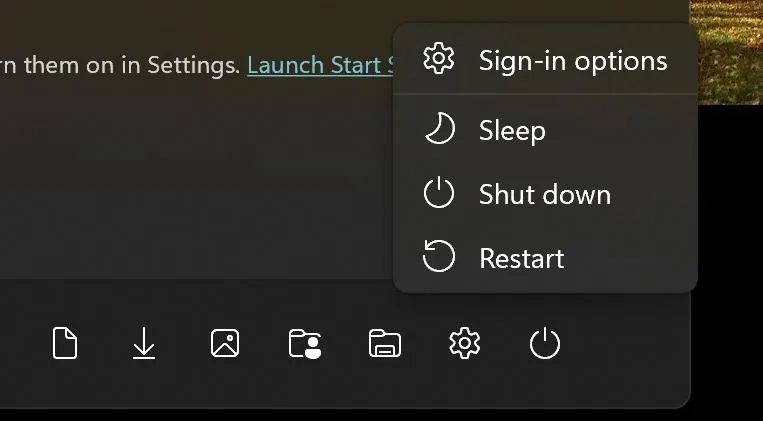
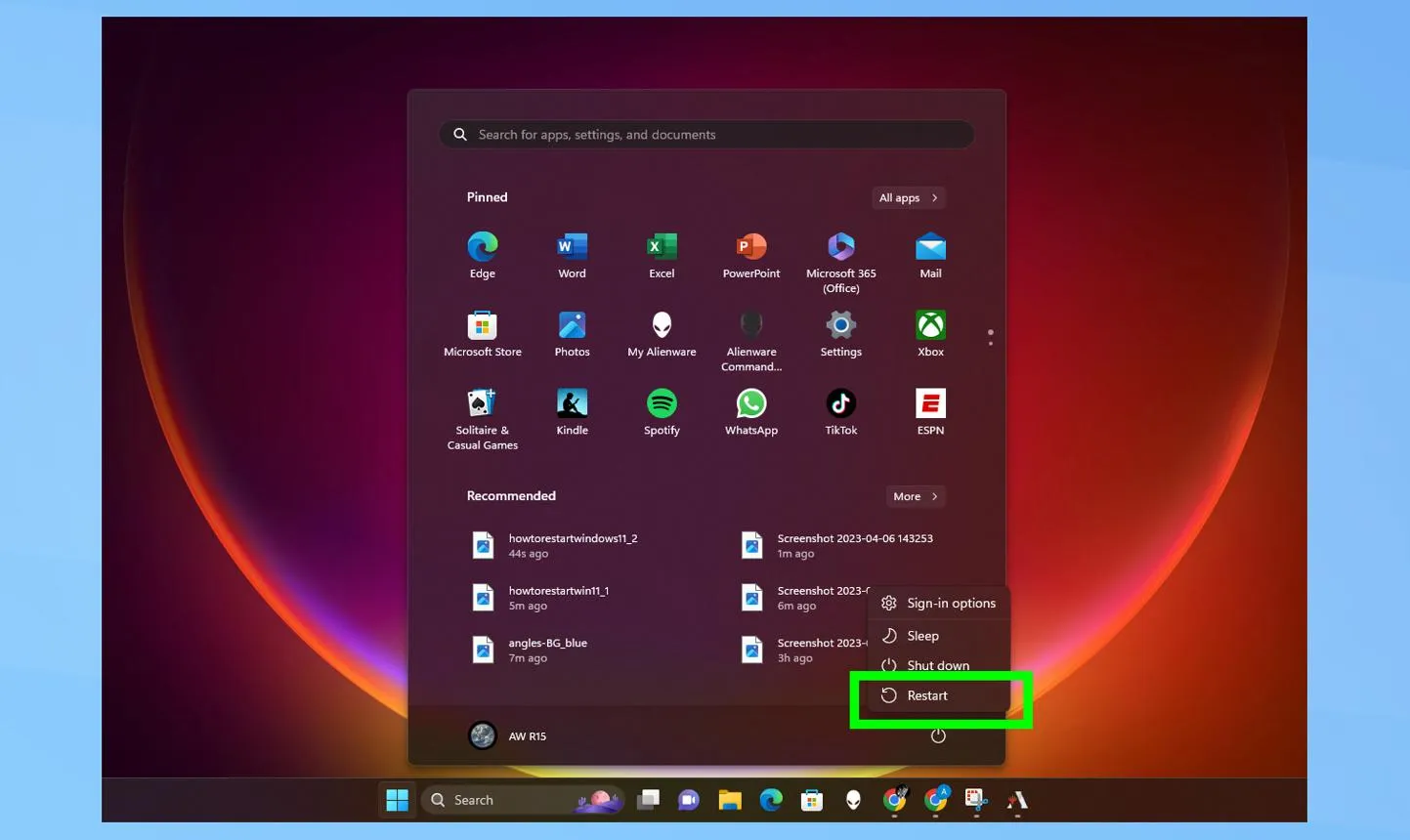
برای راهاندازی مجدد ویندوز بهتر است از گزینه Restart در منوی استارت استفاده کنید. پیش از انجام این کار، فایلهای باز را ذخیره کنید تا اطلاعات ذخیرهنشده از بین نروند.
- منوی استارت را باز کنید.
- روی آیکون Power کلیک کنید.
- گزینه Restart را انتخاب کنید.
- منتظر بمانید تا ویندوز خاموش شود و دوباره بالا بیاید.
مسیر منو در ویندوز ۱۱:
Start → Power → Restart
منوی استارت ← روشن/خاموش ← راهاندازی مجدد
پس از ورود دوباره به ویندوز، بررسی کنید که مشکل قبلی برطرف شده است یا خیر.
آیا غیرفعالکردن Fast Startup میتواند مشکل را حل کند؟
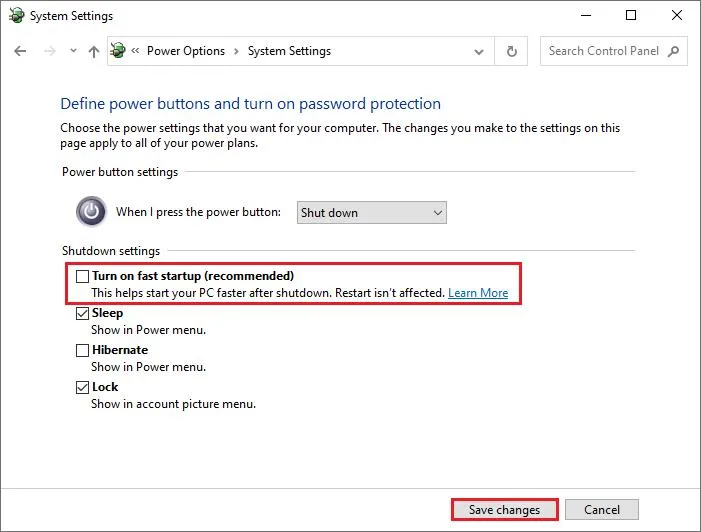
اگر ترجیح میدهید خاموشکردن کامپیوتر همیشه بهصورت کامل انجام شود، میتوانید قابلیت Fast Startup را غیرفعال کنید. با این کار، ویندوز هنگام انتخاب Shut down دیگر از روش خاموشی ترکیبی برای ذخیره وضعیت هسته استفاده نمیکند.
برای انجام این کار مراحل زیر را دنبال کنید:
- کنترل پنل را باز کنید.
- وارد بخش Power Options شوید.
- گزینه Choose what the power buttons do را انتخاب کنید.
- روی Change settings that are currently unavailable کلیک کنید.
- تیک گزینه Turn on fast startup را بردارید.
- تغییرات را با انتخاب Save changes ذخیره کنید.
Control Panel → Power Options → Choose what the power buttons do
کنترل پنل ← گزینههای برق ← انتخاب عملکرد دکمههای روشن/خاموش
غیرفعالکردن Fast Startup معمولاً ضروری نیست؛ زیرا این قابلیت برای سریعترشدن روشنشدن کامپیوتر طراحی شده است. بهتر است ابتدا از Restart برای رفع مشکلات موقت استفاده کنید و تنها در صورت وجود مشکل تکرارشونده در فرایند خاموششدن یا روشنشدن، غیرفعالکردن آن را بررسی کنید.
چه زمانی Restart بهتر از خاموشکردن کامپیوتر است؟
در شرایط زیر بهتر است بهجای Shut down از Restart استفاده کنید:
- وقتی ویندوز بدون دلیل مشخص کند شده است.
- زمانی که وایفای، بلوتوث یا کارت صدا درست کار نمیکند.
- وقتی یک برنامه یا سرویس ویندوز پاسخ نمیدهد.
- پس از نصب بعضی درایورها یا بهروزرسانیهای سیستمعامل.
- زمانی که تغییرات سیستمی برای اعمالشدن به راهاندازی مجدد نیاز دارند.
در مجموع، Restart یکی از سادهترین روشها برای رفع بسیاری از مشکلات موقت ویندوز است. دلیل اصلی تفاوت آن با خاموشکردن معمولی، نحوه عملکرد Fast Startup و ذخیره وضعیت هسته سیستمعامل است. بنابراین اگر خاموش و روشنکردن کامپیوتر مشکل را برطرف نکرد، بهتر است یک بار ویندوز را Restart کنید.
سیارهی آیتی