
در نرمافزار اکسل، بعضی از میانبرهای صفحهکلید آنقدر کاربردی هستند که میتوانند بخش زیادی از کارهای روزمره را سریعتر کنند. یکی از مهمترین آنها میانبر Ctrl + 1 است که پنجره Format Cells را باز میکند. این پنجره مجموعهای از تنظیمات مربوط به قالببندی سلولها را در یک مکان قرار میدهد و امکان تغییر فرمت اعداد، تاریخ، متن، تراز محتوا، فونت و حاشیهها را فراهم میکند.
مزیت اصلی این میانبر این است که بهجای جستوجو در تبهای مختلف نوار ابزار اکسل، میتوانید مستقیماً به تنظیمات کامل قالببندی دسترسی داشته باشید. به همین دلیل، یادگیری آن برای افرادی که مرتب با جدولها، گزارشهای مالی و دادههای عددی کار میکنند، بسیار مفید است.
میانبر Ctrl + 1 در اکسل چه کاری انجام میدهد؟
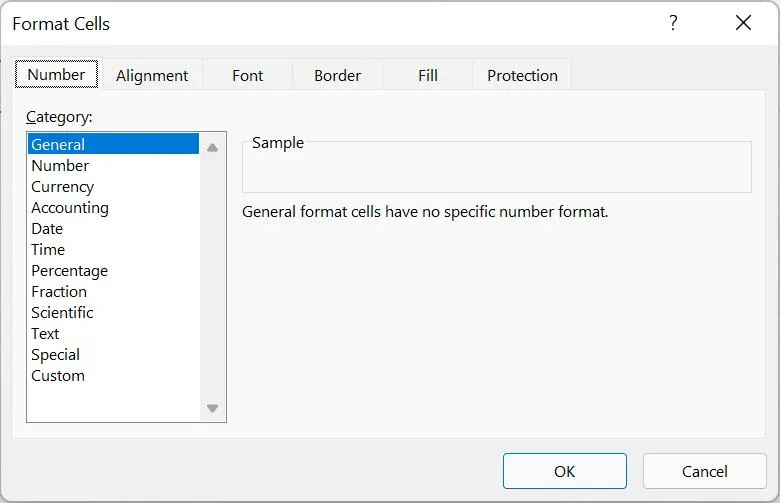
میانبر Ctrl + 1 در اکسل پنجره Format Cells را باز میکند. این پنجره یکی از بخشهای مهم تنظیمات سلول در مایکروسافت اکسل است و ابزارهای مختلفی برای تغییر ظاهر و نحوه نمایش اطلاعات در اختیار شما قرار میدهد.
برای استفاده از این قابلیت کافی است یک سلول یا محدودهای از سلولها را انتخاب کنید و کلیدهای Ctrl + 1 را همزمان فشار دهید. پنجرهای باز میشود که چند تب مختلف دارد و هرکدام برای نوع خاصی از قالببندی استفاده میشوند.
کاربردهای مهم پنجره Format Cells در اکسل
پنجره Format Cells فقط برای تغییر ظاهر سلولها نیست؛ با استفاده از آن میتوانید نحوه نمایش دادهها را نیز کنترل کنید. این قابلیت بهخصوص هنگام ساخت جدولهای بزرگ و گزارشهای حرفهای اهمیت زیادی دارد.
تغییر فرمت اعداد و تاریخ در اکسل
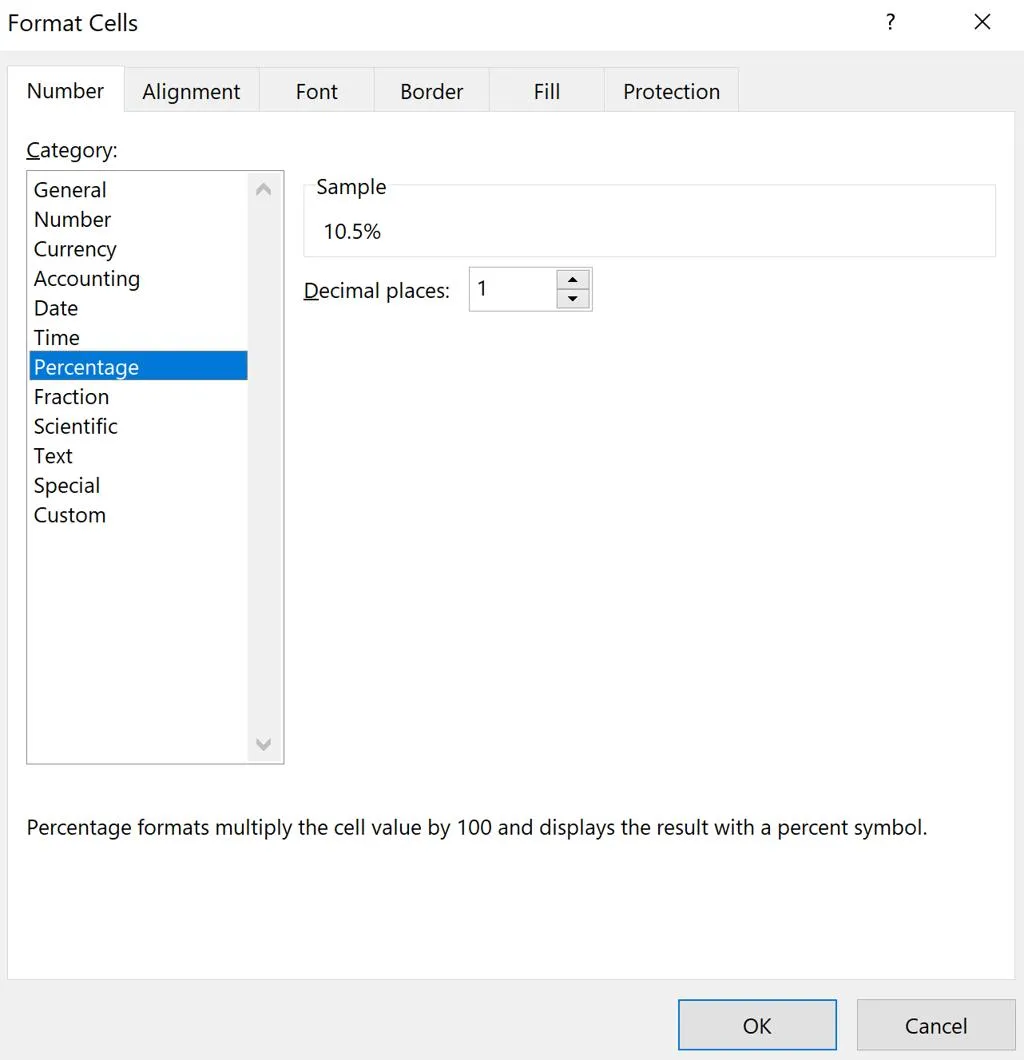
یکی از کاربردیترین بخشهای پنجره Format Cells، تب Number است. در این قسمت میتوانید مشخص کنید اطلاعات عددی هر سلول چگونه نمایش داده شوند.
به عنوان مثال، اگر عدد 0.25 را در یک سلول وارد کرده باشید، میتوانید آن را به شکل 25 درصد نمایش دهید. همچنین امکان انتخاب قالبهای پولی، تاریخ، ساعت و اعداد اعشاری وجود دارد.
برای دسترسی به این تنظیمات، سلول موردنظر را انتخاب کنید و با فشردن Ctrl + 1 وارد تب Number شوید.
تنظیم تراز متن و محتوا در سلولها
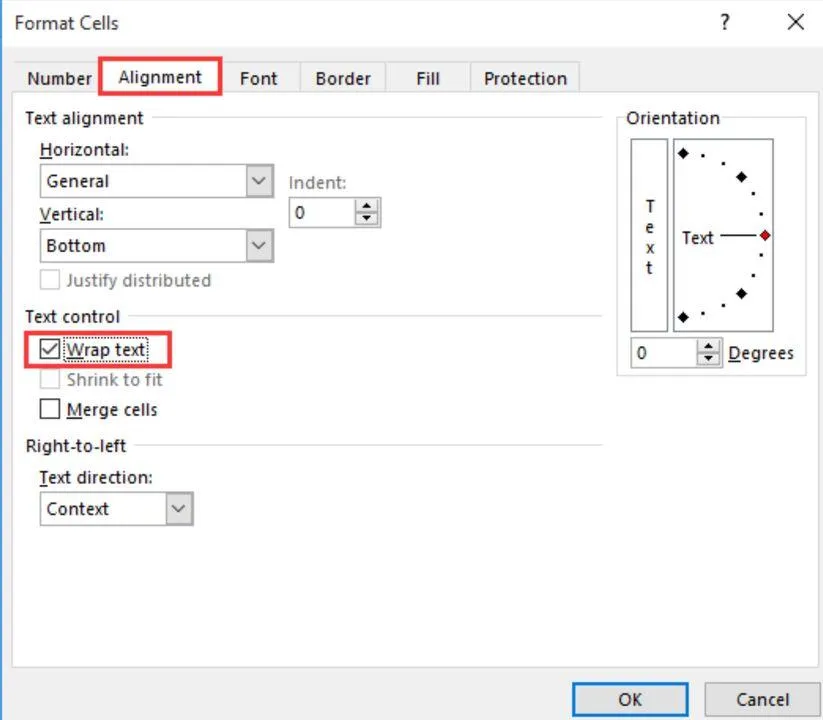
اگر اطلاعات یک جدول بهدرستی در سلولها قرار نمیگیرند، میتوانید از تب Alignment استفاده کنید. این بخش امکان تنظیم موقعیت افقی و عمودی متن را فراهم میکند.
برخی از قابلیتهای مهم این قسمت عبارتاند از:
- Horizontal: تنظیم تراز افقی متن در سلول.
- Vertical: تنظیم تراز عمودی محتوا.
- Wrap Text: نمایش متنهای طولانی در چند خط داخل یک سلول.
- Shrink to Fit: کوچک کردن اندازه متن برای قرار گرفتن در فضای سلول.
- Merge Cells: ادغام چند سلول انتخابشده.
این تنظیمات برای طراحی جدولهای مرتب و خوانا کاربرد زیادی دارند.
تغییر فونت و رنگ نوشتههای سلول
در تب Font میتوانید ظاهر نوشتههای داخل سلول را تغییر دهید. انتخاب نوع فونت، اندازه نوشته، حالت ضخیم یا مورب و رنگ متن از جمله امکانات این بخش هستند.
همچنین میتوانید با استفاده از گزینه Underline زیر نوشتهها خط بکشید یا با گزینه Strikethrough روی متن خط بگذارید.
این قابلیتها به شما کمک میکنند اطلاعات مهم را از سایر دادهها متمایز کنید و خوانایی جدول را افزایش دهید.
اضافه کردن کادر و رنگ پسزمینه به سلولها
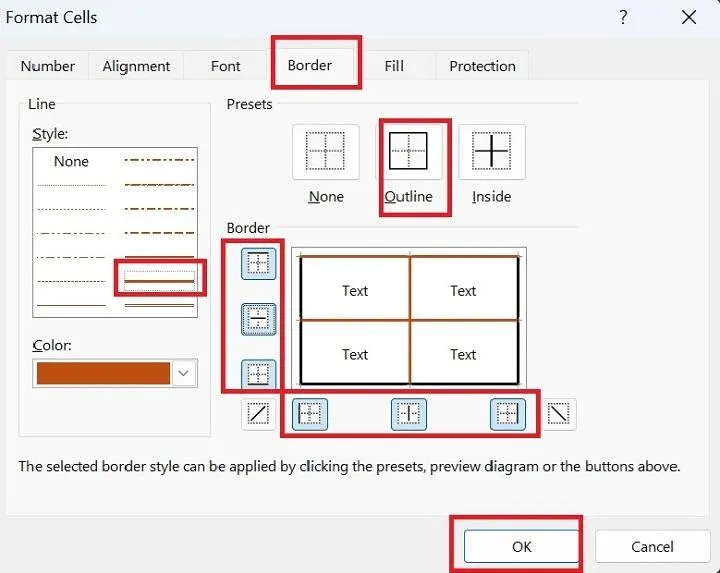
تب Border برای اضافه کردن خطوط اطراف سلولها و تنظیم نوع کادر استفاده میشود. میتوانید برای یک سلول یا محدودهای از سلولها حاشیه بیرونی و داخلی تعیین کنید و رنگ یا ضخامت خطوط را تغییر دهید.
در تب Fill نیز امکان انتخاب رنگ پسزمینه سلول وجود دارد. همچنین میتوانید از الگوهای مختلف برای متمایز کردن بخشهای مهم جدول استفاده کنید.
ترکیب این دو قابلیت برای ساخت جدولهای حرفهای و گزارشهای مالی بسیار مفید است.
چرا میانبر Ctrl + 1 از منوهای اکسل کاربردیتر است؟
در اکسل میتوانید تقریباً تمام تنظیمات پنجره Format Cells را از طریق نوار ابزار و منوهای مختلف نیز انجام دهید؛ اما میانبر Ctrl + 1 دسترسی به این تنظیمات را سریعتر میکند.
این میانبر بهخصوص در شرایط زیر مفید است:
- هنگام قالببندی تعداد زیادی سلول در یک فایل اکسل.
- هنگام اصلاح نمایش تاریخها و اعداد مالی.
- هنگام مرتب کردن ظاهر جدولهای طولانی.
- هنگام تنظیم همزمان فونت، حاشیه و تراز چند سلول.
- هنگام کار با گزارشهایی که نیاز به قالببندی مکرر دارند.
نکته کاربردی این است که پس از باز شدن پنجره Format Cells میتوانید با کلید Tab بین تنظیمات حرکت کنید و با کلیدهای جهتنما گزینههای مختلف را تغییر دهید. در نتیجه برای بسیاری از تغییرات نیازی به استفاده از موس نخواهید داشت.
تفاوت میانبر Ctrl + 1 در ویندوز و مک
اگرچه عملکرد این میانبر در نسخههای مختلف اکسل مشابه است، کلیدهای مورد استفاده در ویندوز و مک تفاوت دارند.
- ویندوز: برای باز کردن پنجره Format Cells از Ctrl + 1 استفاده کنید.
- مکاواس: در نسخه مک اکسل، میانبر Command + 1 همین پنجره را باز میکند.
همچنین توجه داشته باشید که میانبرهای اکسل ممکن است با توجه به نسخه برنامه و چیدمان صفحهکلید تفاوتهایی داشته باشند. اگر از اکسل تحت وب استفاده میکنید، ممکن است بعضی میانبرها تحت تأثیر مرورگر قرار بگیرند.
سیارهی آیتی