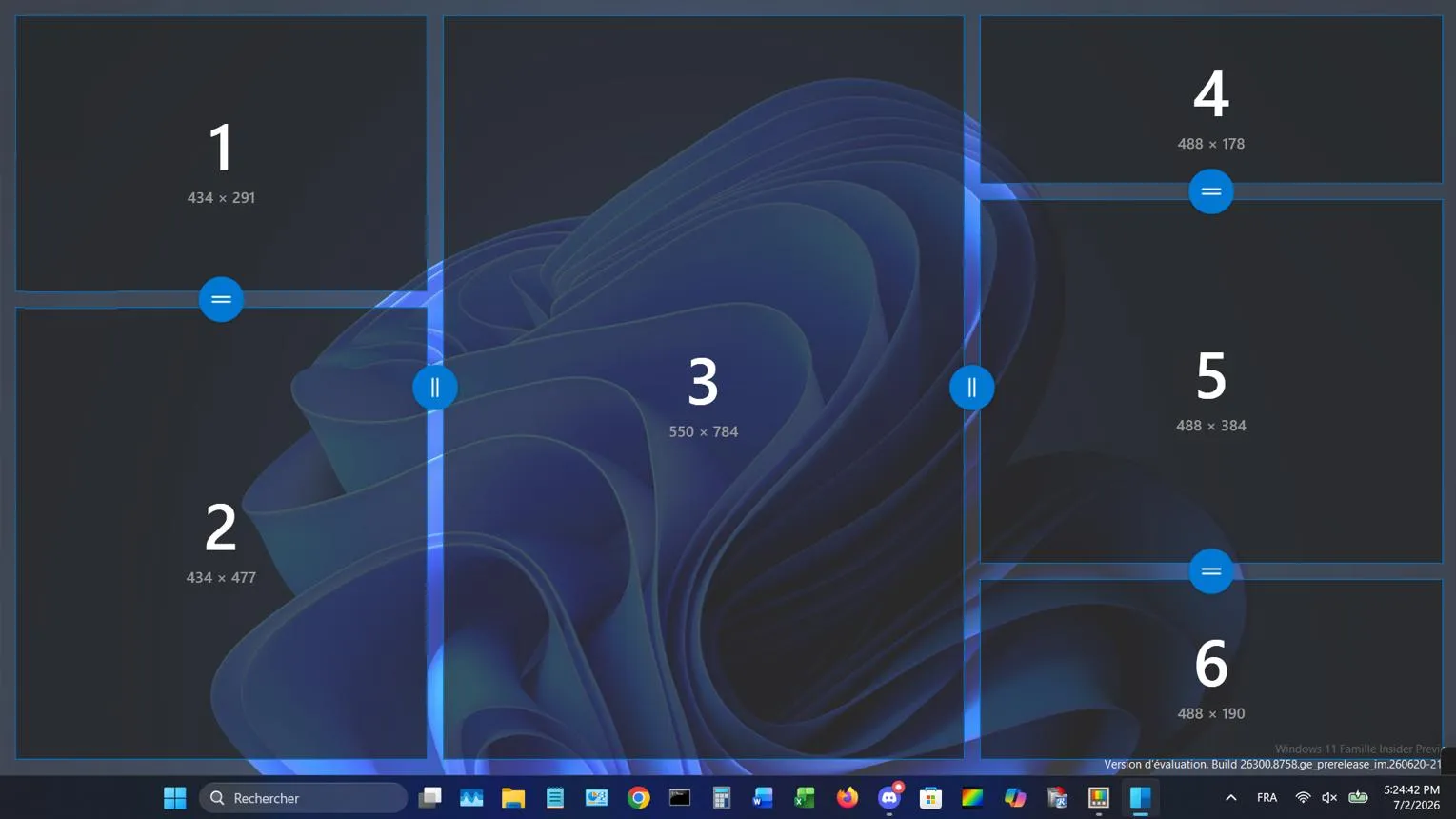
اگر بهطور همزمان با چند برنامه در ویندوز کار میکنید، مرتب نگهداشتن پنجرهها و جابهجایی بین آنها میتواند وقتگیر باشد. قابلیت معمولی Snap در ویندوز امکان چیدن پنجرهها در کنار هم را فراهم میکند، اما وقتی به چیدمانهای اختصاصی یا چند ناحیه با اندازههای متفاوت نیاز داشته باشید، امکانات آن محدود میشود. ابزار رایگان FancyZones در مجموعه PowerToys مایکروسافت این محدودیت را تا حد زیادی برطرف میکند و به شما اجازه میدهد فضای نمایشگر را مطابق روش کار خود تقسیمبندی کنید.
FancyZones چیست و چرا یکی از بهترین ابزارهای مدیریت پنجره ویندوز است؟
FancyZones یک ابزار مدیریت پنجره در مجموعه رایگان و متنباز Microsoft PowerToys است که برای مرتبسازی پنجرههای باز در ویندوز طراحی شده است. با کمک آن میتوانید نمایشگر را به چند ناحیه تقسیم کنید و هر برنامه را در بخش موردنظر قرار دهید. پس از انتخاب یک چیدمان، پنجرهها با کشیدن و رها کردن به ناحیههای مشخصشده منتقل میشوند و اندازه آنها نیز متناسب با فضای اختصاصیافته تغییر میکند.
تفاوت مهم این ابزار با قابلیت پیشفرض Snap در ویندوز، آزادی عمل بیشتر در طراحی چیدمان است. به جای محدود شدن به تقسیمبندیهای ساده مانند دو نیمه یا چهار قسمت مساوی، میتوانید ناحیههایی با عرض و ارتفاع متفاوت بسازید. این ویژگی برای افرادی که همزمان از مرورگر، نرمافزارهای اداری، ویرایشگر متن و ابزارهای ارتباطی استفاده میکنند، کاربرد زیادی دارد.
FancyZones بهخصوص در نمایشگرهای عریض و سیستمهای چندمانیتوره مفید است؛ چون میتوانید برای هر نمایشگر چیدمان جداگانهای در نظر بگیرید. این قابلیت در خود PowerToys قرار دارد و نیازی به نصب یک برنامه مستقل برای مدیریت پنجرهها نیست.
دانلود و نصب PowerToys برای استفاده از FancyZones
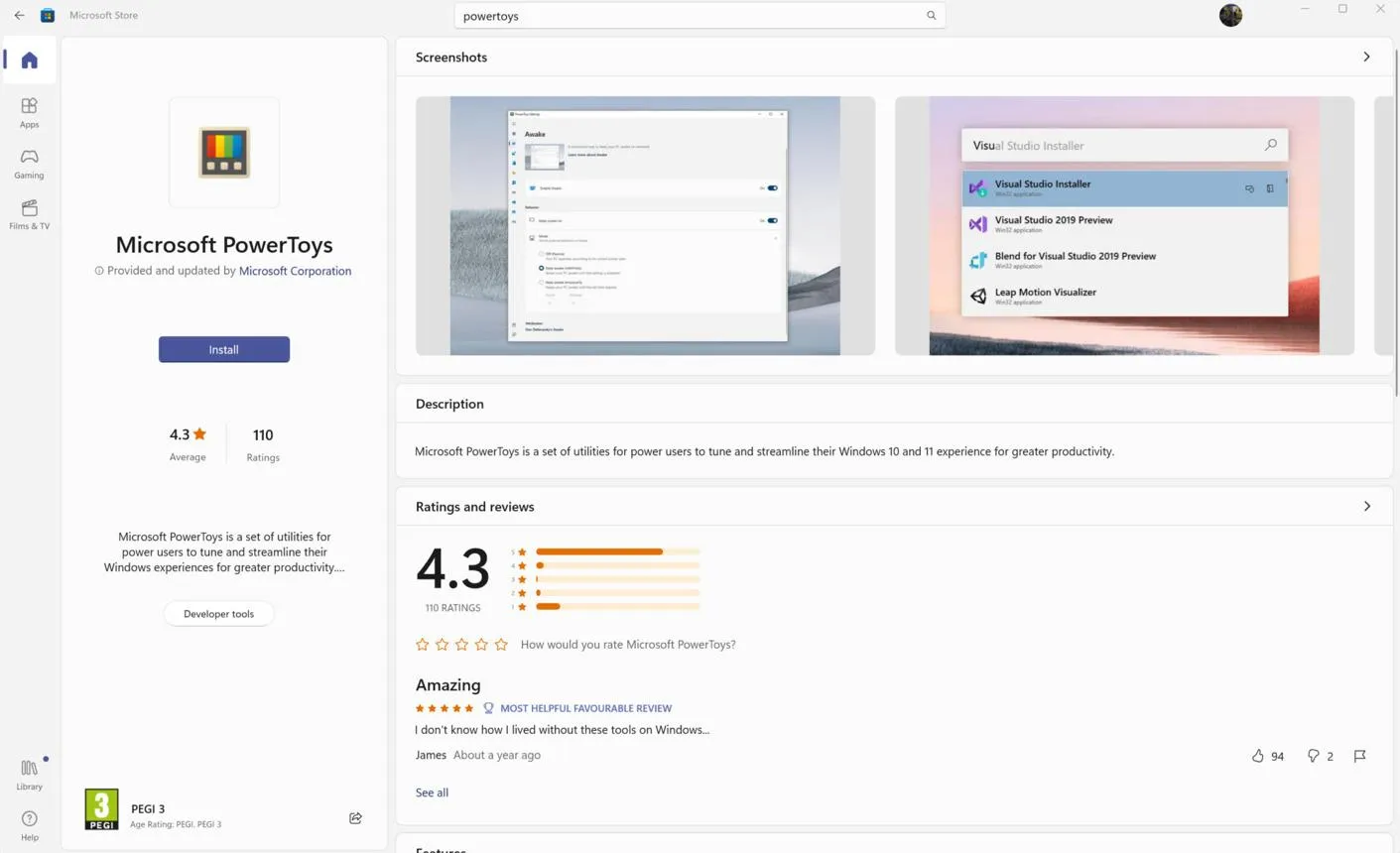
برای استفاده از FancyZones ابتدا باید مجموعه PowerToys را نصب کنید. این ابزار رایگان است و علاوه بر مدیریت پنجرهها، امکانات دیگری مانند تغییر میانبرهای صفحهکلید، انتخاب رنگ از صفحه و مدیریت پیشرفته کلیپبورد را در اختیار شما قرار میدهد.
برای دریافت نسخه اصلی، بهتر است از صفحه رسمی PowerToys در وبسایت مایکروسافت یا مخزن رسمی آن استفاده کنید. پس از نصب و اجرای برنامه، آیکون PowerToys در بخش اعلانهای ویندوز نمایش داده میشود و میتوانید تنظیمات ابزارهای مختلف را از همانجا مدیریت کنید.
آموزش فعالسازی و تنظیم FancyZones در ویندوز
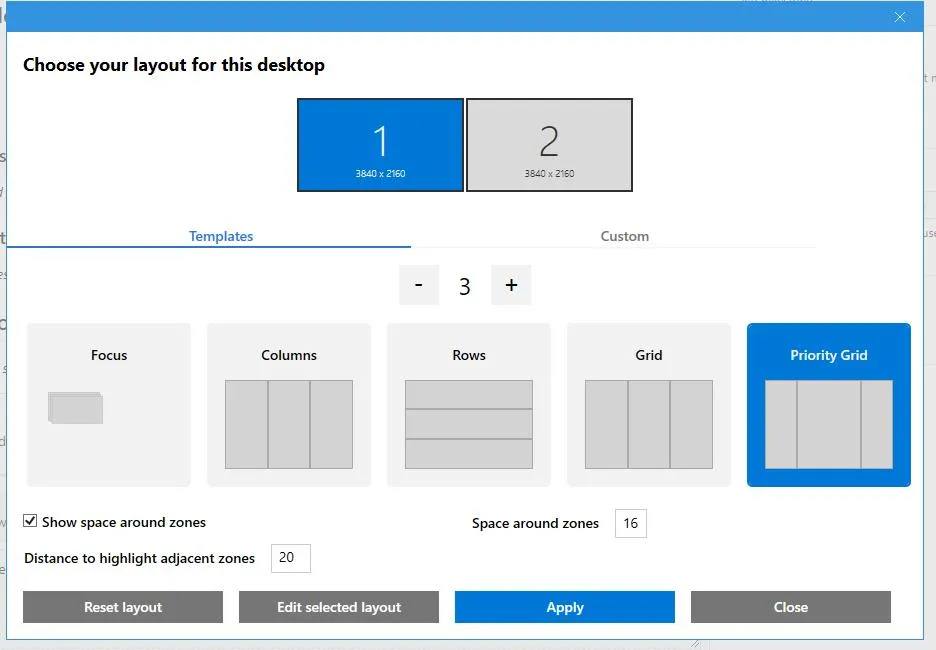
پس از نصب PowerToys، وارد تنظیمات آن شوید و از فهرست ابزارهای موجود، FancyZones را انتخاب کنید. در صفحه تنظیمات این قابلیت، گزینه فعالسازی را روشن کنید تا امکان استفاده از چیدمانهای پنجره فراهم شود.
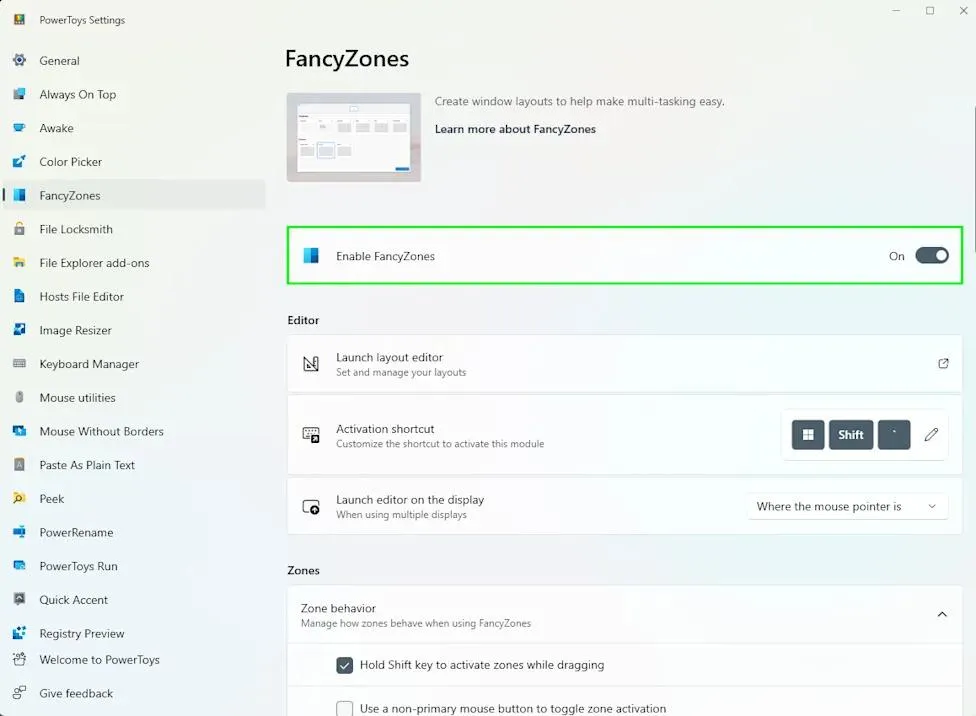
برای باز کردن ویرایشگر چیدمانها میتوانید از مسیر زیر استفاده کنید:
PowerToys Settings → FancyZones → Open layout editor
تنظیمات PowerToys ← فَنسیزونز ← باز کردن ویرایشگر چیدمان
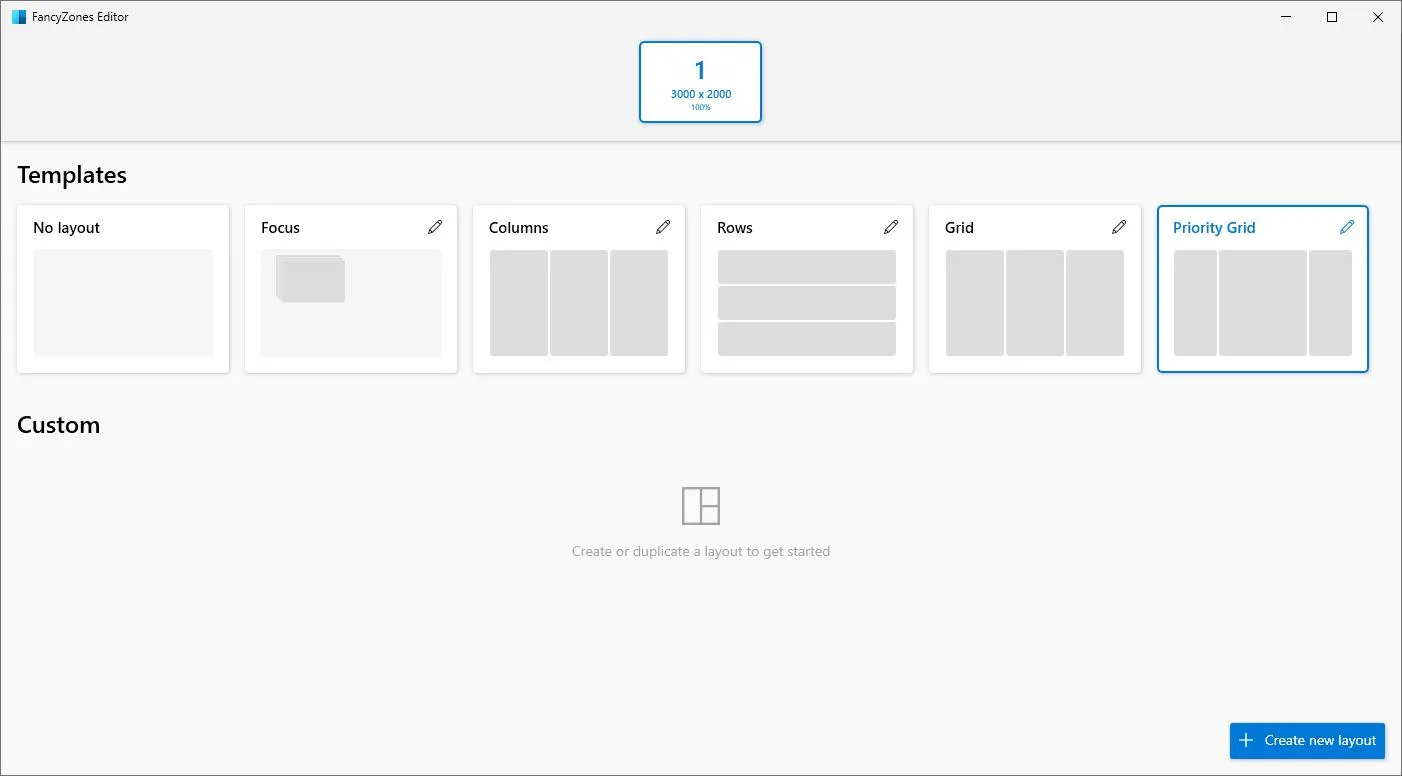
همچنین با استفاده از کلید میانبر Win + Shift + ` میتوانید ویرایشگر چیدمان را مستقیماً باز کنید. در این بخش، قالبهای آمادهای نمایش داده میشوند که میتوانید یکی از آنها را انتخاب کنید. با انتخاب هر قالب، پیشنمایش تقسیمبندی نمایشگر را مشاهده خواهید کرد و چیدمان انتخابشده برای همان نمایشگر اعمال میشود.
ساخت چیدمان اختصاصی با ناحیههای دلخواه
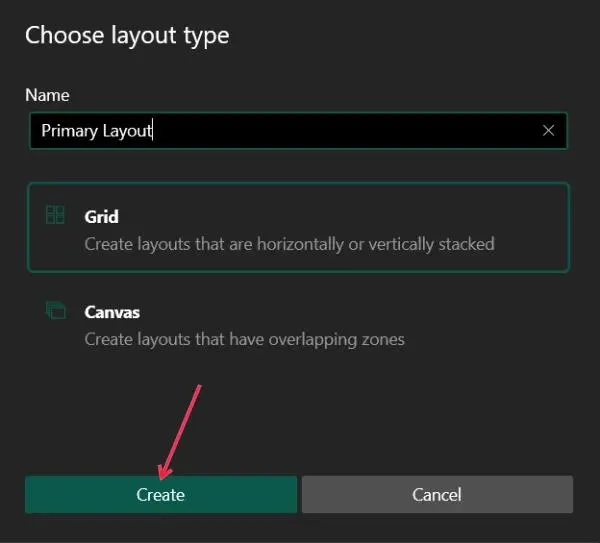
اگر قالبهای آماده با نیاز شما سازگار نیستند، میتوانید چیدمان اختصاصی بسازید. FancyZones دو روش اصلی برای این کار دارد: Grid و Canvas.
- Grid: فضای نمایشگر را به ردیفها و ستونهایی تقسیم میکند. میتوانید ناحیهها را به بخشهای کوچکتر تقسیم کنید یا چند ناحیه را با یکدیگر ادغام کنید. این روش برای ساخت چیدمانهای منظم و قابلتغییر با اندازه نمایشگر مناسب است.
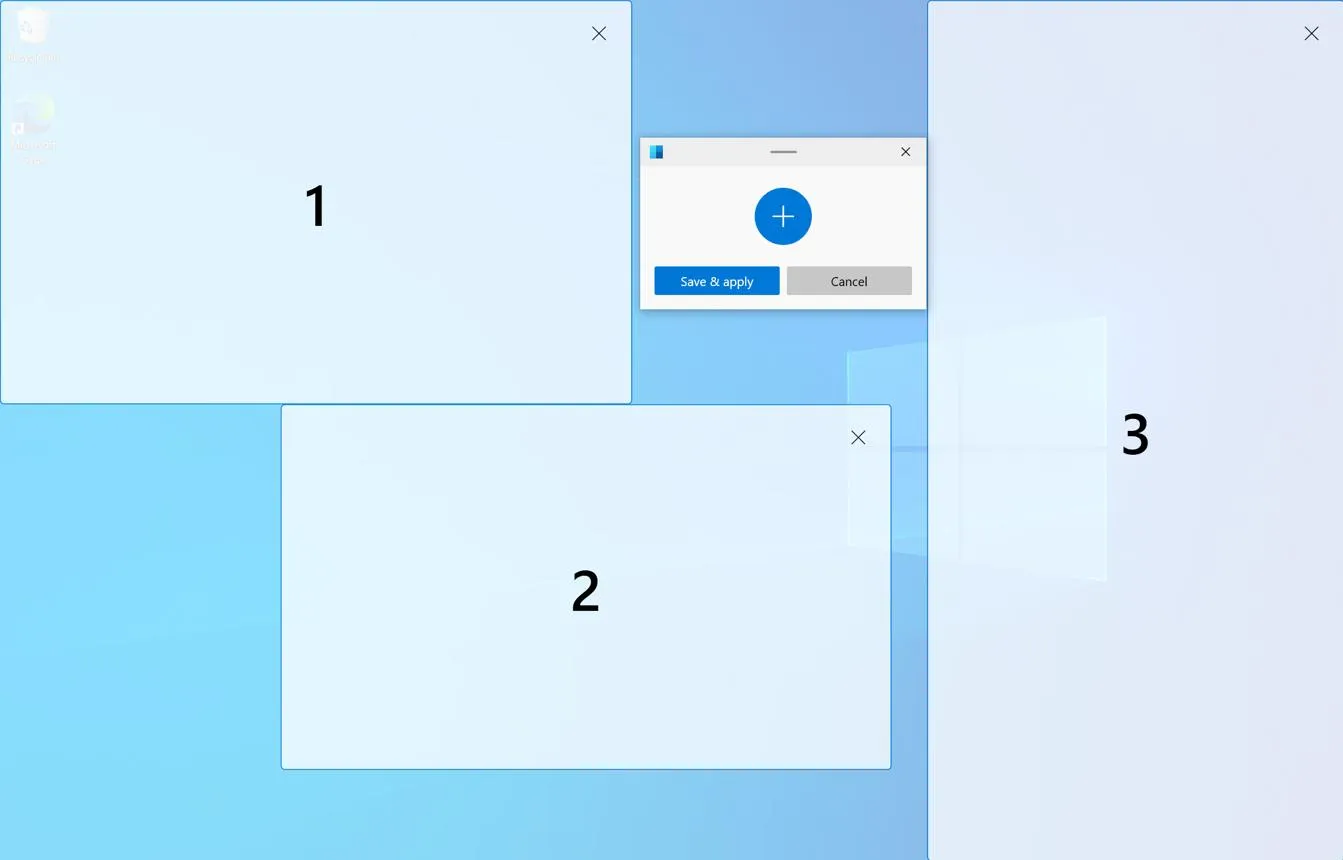
- Canvas: امکان ایجاد ناحیههایی با اندازه و موقعیت آزاد را فراهم میکند. در این حالت میتوانید هر ناحیه را جابهجا کنید یا اندازه آن را تغییر دهید. حتی امکان همپوشانی ناحیهها نیز وجود دارد.
برای ساخت چیدمان جدید، در ویرایشگر روی گزینه Create new layout کلیک کنید و یکی از این دو روش را انتخاب کنید. سپس با تنظیم مرز ناحیهها، فضای نمایشگر را مطابق نیاز خود تغییر دهید و چیدمان را ذخیره کنید.
انتقال پنجرهها به ناحیههای مختلف نمایشگر
پس از انتخاب چیدمان، کافی است پنجره برنامه موردنظر را با موس بگیرید و به سمت ناحیه دلخواه بکشید. در تنظیمات پیشفرض، هنگام کشیدن پنجره باید کلید Shift را نیز نگه دارید تا ناحیههای قابل انتخاب ظاهر شوند. با قرار گرفتن نشانگر روی هر ناحیه، بخش موردنظر مشخص میشود و با رها کردن پنجره، برنامه در همان قسمت قرار میگیرد.
اگر بخواهید یک پنجره فضای چند ناحیه را اشغال کند، میتوانید هنگام کشیدن آن کلید Ctrl را نگه دارید و ناحیههای موردنظر را انتخاب کنید. این قابلیت برای برنامههایی که به فضای کاری بزرگتری نیاز دارند، مفید است.
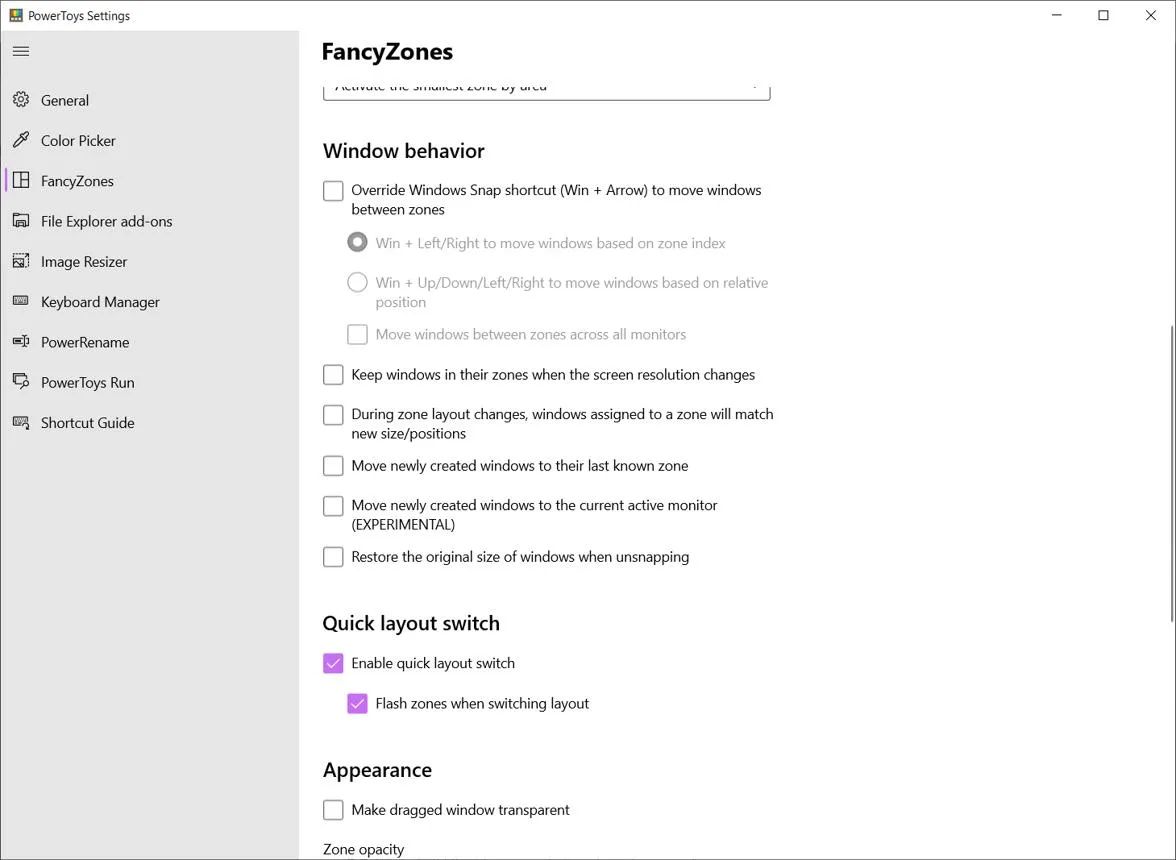
در تنظیمات FancyZones میتوانید نحوه فعال شدن ناحیهها هنگام کشیدن پنجره را تغییر دهید. به عنوان مثال، امکان استفاده از دکمه غیر اصلی موس یا تغییر رفتار کلید Shift وجود دارد.
امکانات کاربردی FancyZones برای مدیریت بهتر پنجرهها
FancyZones فقط به تقسیم نمایشگر محدود نمیشود و چند قابلیت تکمیلی نیز دارد که استفاده از پنجرهها را سادهتر میکنند. این امکانات بهخصوص برای کسانی مفید هستند که در طول روز چندین برنامه را بهطور همزمان باز نگه میدارند.
استفاده از چیدمانهای متفاوت برای هر نمایشگر
اگر از دو یا چند مانیتور استفاده میکنید، میتوانید برای هر نمایشگر چیدمان جداگانهای انتخاب کنید. به عنوان مثال، در نمایشگر اصلی چند ناحیه باریک برای مرورگر و ابزارهای کاری بسازید و در نمایشگر دوم فضای بزرگتری برای ویرایش تصویر یا مشاهده اسناد در نظر بگیرید.
FancyZones امکان انتخاب نمایشگر هدف را در ویرایشگر چیدمان فراهم میکند. همچنین میتوانید چیدمان پیشفرض نمایشگرهای افقی و عمودی را جداگانه تنظیم کنید تا هنگام تغییر آرایش نمایشگرها، تقسیمبندی مناسبتری اعمال شود.
جابهجایی سریع بین چیدمانهای ذخیرهشده
اگر برای کارهای مختلف به چند نوع تقسیمبندی نیاز دارید، میتوانید چند چیدمان اختصاصی بسازید و برای هرکدام میانبر جداگانه تعیین کنید. پس از فعال کردن قابلیت جابهجایی سریع، با اختصاص یک شماره به چیدمان میتوانید آن را با میانبر Win + Ctrl + Alt و شماره مربوطه اجرا کنید.
این ویژگی باعث میشود برای تغییر چیدمان نمایشگر مجبور نباشید هر بار وارد ویرایشگر شوید. به عنوان مثال، میتوانید یک چیدمان برای وبگردی و مطالعه و چیدمان دیگری برای برنامهنویسی یا ویرایش اسناد ذخیره کنید.
آیا FancyZones بهترین ابزار مدیریت پنجره برای همه کاربران است؟
اگر به چیدمانهای دقیق و اختصاصی نیاز دارید، FancyZones یکی از کاربردیترین ابزارهای رایگان مدیریت پنجره در ویندوز است. این برنامه بهویژه برای نمایشگرهای بزرگ، سیستمهای چندمانیتوره و کاربرانی که چند نرمافزار را همزمان اجرا میکنند، ارزش استفاده دارد.
با این حال، اگر فقط میخواهید دو پنجره را در کنار هم قرار دهید یا از تقسیمبندیهای ساده استفاده کنید، قابلیت Snap خود ویندوز احتمالاً کافی است و نیازی به نصب ابزار اضافی ندارید. همچنین برای مدیریت پنجره بعضی برنامههایی که با دسترسی Administrator اجرا شدهاند، ممکن است لازم باشد PowerToys را نیز با همین سطح دسترسی اجرا کنید.
در مجموع، FancyZones برای افرادی مناسب است که میخواهند کنترل بیشتری روی فضای دسکتاپ داشته باشند و پنجرهها را دقیقاً مطابق عادت کاری خود مرتب کنند. رایگان بودن، امکان ساخت چیدمان اختصاصی و پشتیبانی از چند نمایشگر، آن را به گزینهای ارزشمند برای ارتقای بهرهوری در ویندوز تبدیل میکند.
سیارهی آیتی