
قابلیت Memory Saver در گوگل کروم برای کاهش مصرف رم (RAM) و بهبود عملکرد مرورگر هنگام باز بودن تعداد زیادی تب طراحی شده است. این قابلیت بدون بستن دائمی تبها، صفحات غیرفعال را از حافظه خارج میکند تا رم بیشتری در اختیار تبهای فعال و سایر برنامههای کامپیوتر قرار بگیرد. در نتیجه، اگر هنگام وبگردی با کندی سیستم یا مصرف بالای رم مواجه میشوید، فعال کردن این قابلیت میتواند کمککننده باشد.
چگونه Memory Saver کروم را فعال کنیم؟
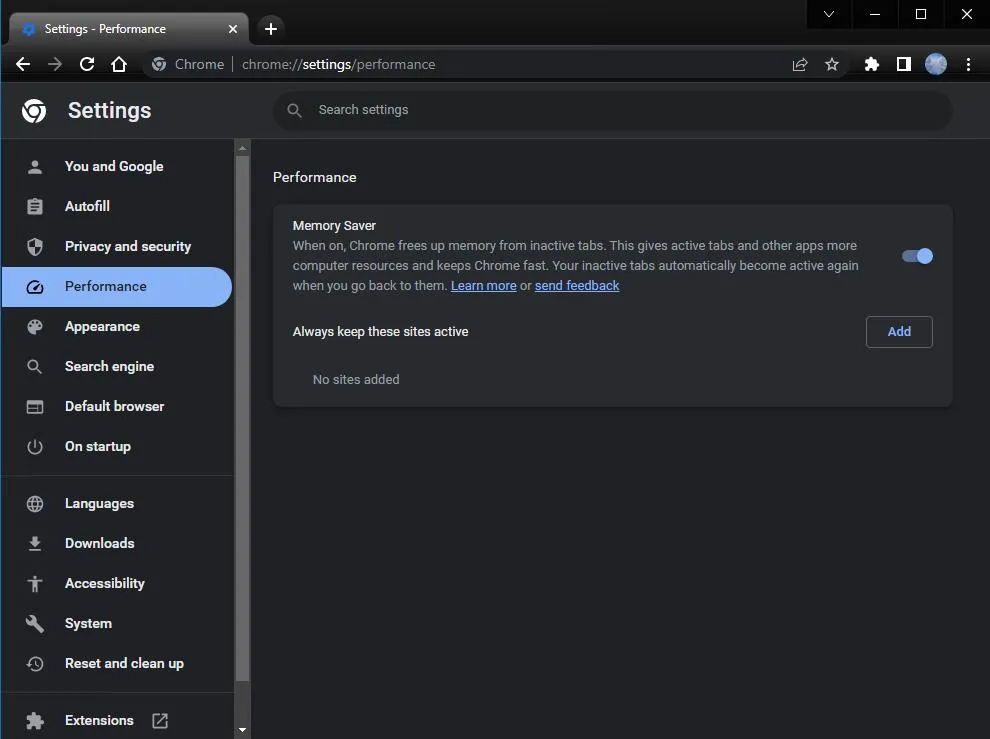
برای فعال کردن قابلیت Memory Saver در نسخه دسکتاپ گوگل کروم نیازی به نصب افزونه یا برنامه اضافی ندارید. این گزینه در تنظیمات عملکرد مرورگر قرار دارد و میتوانید با چند کلیک آن را فعال کنید.
مسیر منو:
Settings → Performance
تنظیمات ← عملکرد
روش سریعتر: عبارت chrome://settings/performance را در نوار آدرس کروم وارد کنید و Enter بزنید تا مستقیماً وارد تنظیمات Performance شوید.
- وارد بخش Performance شوید.
- گزینه Memory Saver را پیدا کنید.
- کلید آن را روشن کنید.
- سطح ذخیرهسازی حافظه را متناسب با نیاز خود انتخاب کنید.
با فعال کردن این قابلیت، تبهایی که مدتی از آنها استفاده نمیکنید و شرایط غیرفعال شدن را دارند، از حافظه خارج میشوند. با مراجعه مجدد به آن تبها، صفحه دوباره بارگذاری خواهد شد.
انتخاب بهترین حالت Memory Saver در کروم
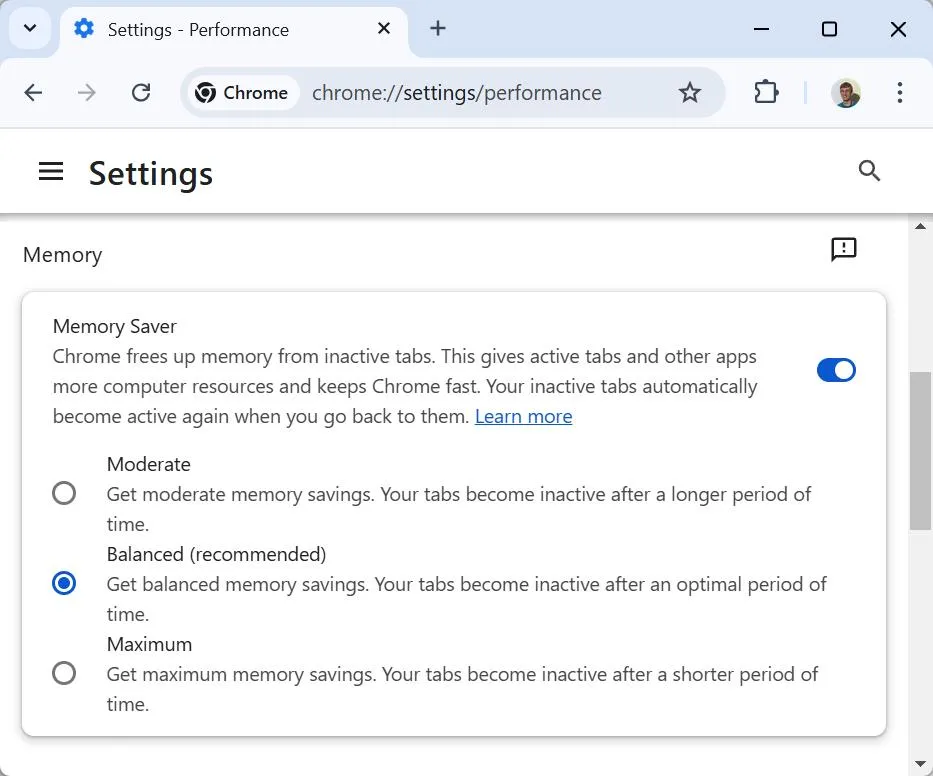
در نسخههای جدید Chrome، قابلیت Memory Saver دارای سه سطح عملکرد است. انتخاب سطح مناسب به میزان رم کامپیوتر و تعداد تبهایی بستگی دارد که همزمان باز نگه میدارید.
حالت Moderate
این حالت با شدت کمتر تبهای غیرفعال را مدیریت میکند و اجازه میدهد مدت بیشتری در حالت فعال باقی بمانند. اگر معمولاً تبهای زیادی باز میکنید اما مرتب به آنها مراجعه دارید، این گزینه انتخاب مناسبی است.
حالت Balanced
حالت Balanced گزینه پیشنهادی برای بیشتر کاربران است. در این حالت گوگل کروم تلاش میکند بین کاهش مصرف رم و دسترسی سریع به تبها تعادل برقرار کند. اگر نمیخواهید تبها خیلی زود غیرفعال شوند یا مصرف حافظه بیش از حد بالا باشد، این گزینه را انتخاب کنید.
حالت Maximum
این حالت با سرعت بیشتری تبهای غیرفعال را از حافظه خارج میکند و برای کامپیوترهایی با رم محدود یا کاربرانی که تعداد زیادی تب باز دارند، مناسبتر است. البته ممکن است هنگام بازگشت به تبهای قدیمیتر، بارگذاری مجدد صفحات را بیشتر تجربه کنید.
چگونه سایتهای مهم را از Memory Saver مستثنی کنیم؟
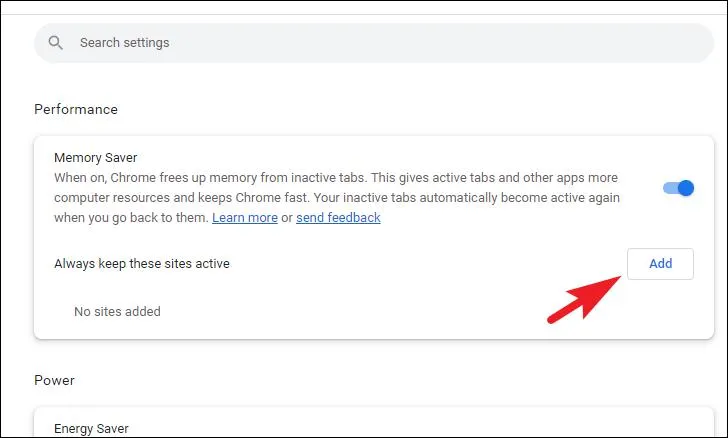
گاهی اوقات لازم است یک سایت همیشه فعال باقی بماند؛ به عنوان مثال، اگر از نسخه تحت وب پیامرسانها استفاده میکنید یا صفحهای دارید که اطلاعات آن باید در پسزمینه بهروزرسانی شود. در این شرایط میتوانید سایت موردنظر را به فهرست استثناها اضافه کنید.
مسیر منو:
Settings → Performance → Always keep these sites active
تنظیمات ← عملکرد ← همیشه این سایتها را فعال نگه دار
- در بخش Always keep these sites active روی Add کلیک کنید.
- سایت موردنظر را از فهرست انتخاب کنید یا آدرس آن را اضافه کنید.
- تنظیمات را ذخیره کنید تا سایت موردنظر از غیرفعال شدن توسط Memory Saver مستثنی شود.
این قابلیت برای وباپلیکیشنها، صفحات کاری و سایتهایی که اطلاعات مهم یا فرمهای در حال تکمیل دارند، کاربردی است. البته بهتر است فقط سایتهای ضروری را به فهرست استثناها اضافه کنید تا قابلیت کاهش مصرف رم همچنان مؤثر باقی بماند.
اگر مصرف رم کروم همچنان بالاست چه کار کنیم؟
فعال کردن Memory Saver همیشه به معنی کاهش چشمگیر مصرف حافظه نیست. تب فعال و سایتهای سنگین همچنان ممکن است رم زیادی مصرف کنند. اگر بعد از فعال کردن این قابلیت همچنان کروم کند است، راهکارهای زیر را نیز امتحان کنید:
- تبهای غیرضروری را ببندید: باز بودن تعداد زیادی سایت سنگین مانند شبکههای اجتماعی و صفحات ویدیویی همچنان میتواند مصرف رم را افزایش دهد.
- افزونههای غیرضروری را غیرفعال کنید: بعضی افزونهها حتی هنگام استفاده نکردن از آنها منابع سیستم را مصرف میکنند.
- تبهای پرمصرف را شناسایی کنید: در کروم میتوانید با باز کردن Task Manager داخلی مرورگر، میزان مصرف حافظه هر تب و افزونه را بررسی کنید.
- کروم را بهروزرسانی کنید: استفاده از نسخه جدید مرورگر میتواند به رفع برخی مشکلات عملکردی و مصرف منابع کمک کند.
برای بررسی میزان مصرف حافظه تبها میتوانید از منوی کروم وارد بخش ابزارهای بیشتر و سپس Task Manager شوید. با مرتب کردن فهرست بر اساس Memory میتوانید تبها یا افزونههایی را که بیشترین رم را مصرف میکنند پیدا کنید.
سیارهی آیتی