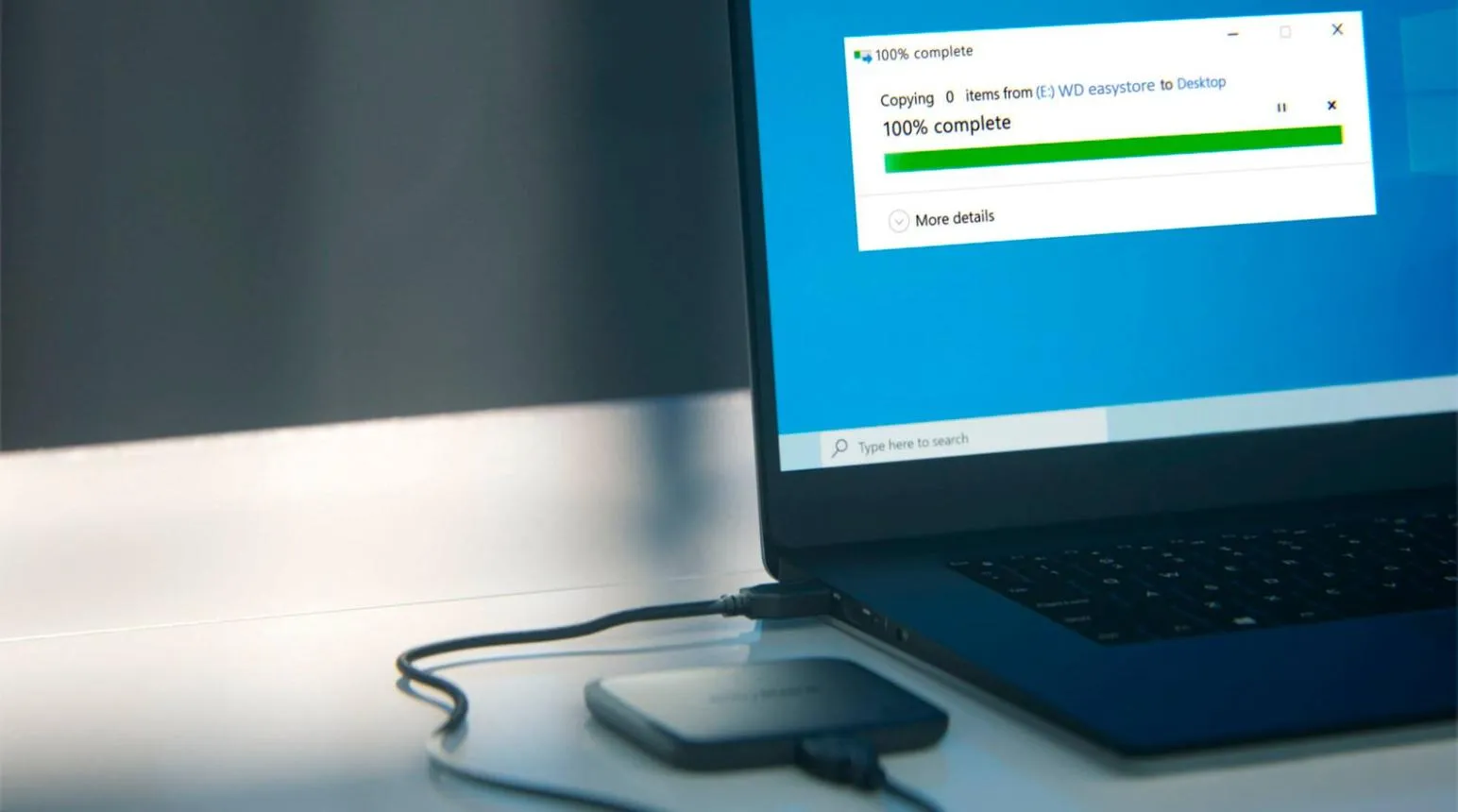
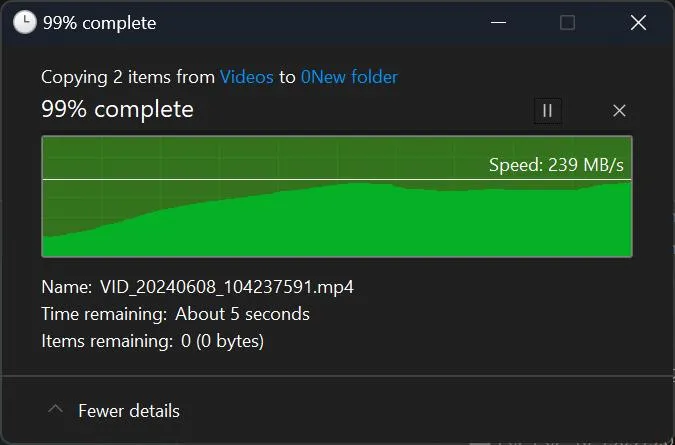
گاهی هنگام کپی کردن فایل در ویندوز، نوار پیشرفت به ۹۹ درصد میرسد اما همانجا متوقف میشود. در بعضی موارد سرعت انتقال به صفر میرسد و حتی پس از چند دقیقه تغییری در وضعیت کپی فایل مشاهده نمیکنید. این مشکل بهخصوص هنگام انتقال فایلهای حجیم به فلش USB، هارد اکسترنال یا حافظه SSD بیشتر به چشم میخورد.
بااینحال، گیر کردن کپی فایل روی ۹۹ درصد همیشه به معنای خرابی ویندوز یا حافظه نیست. گاهی ویندوز بیشتر اطلاعات را منتقل کرده و مشغول انجام عملیات نهایی مانند ثبت اطلاعات فایلسیستم، تخلیه حافظه موقت روی دیسک یا بررسی امنیتی فایلهاست. در ادامه دلایل این مشکل و روشهای کاربردی برای رفع آن در ویندوز ۱۰ و ویندوز ۱۱ را بررسی میکنیم.
چرا کپی فایل در ویندوز روی ۹۹ درصد گیر میکند؟
یکی از دلایل اصلی این اتفاق، تفاوت میان انتقال اطلاعات و تکمیل کامل عملیات کپی است. وقتی نوار پیشرفت به ۹۹ درصد میرسد، ممکن است بخش عمده اطلاعات به حافظه مقصد منتقل شده باشد؛ اما ویندوز هنوز باید اطلاعات باقیمانده را روی دیسک ثبت کند و عملیات مربوط به فایلسیستم را به پایان برساند.
این موضوع هنگام انتقال تعداد زیادی فایل کوچک یا کپی کردن اطلاعات از یک SSD سریع به فلش USB کند بیشتر دیده میشود.
مهمترین دلایل گیر کردن انتقال فایل عبارتاند از:
- سرعت پایین حافظه مقصد: فلش USB یا هارد اکسترنال ممکن است نتواند با سرعت حافظه مبدأ اطلاعات دریافت کند.
- پر شدن حافظه کش SSD: بعضی از SSDها برای افزایش سرعت نوشتن از حافظه کش استفاده میکنند. با پر شدن این حافظه، سرعت انتقال اطلاعات ممکن است بهشدت کاهش پیدا کند.
- بررسی آنتیویروس: ویندوز دیفندر یا نرمافزارهای امنیتی دیگر ممکن است پس از انتقال فایل، آن را بررسی کنند.
- تعداد زیاد فایلهای کوچک: انتقال هزاران فایل کوچک به دلیل نیاز به ثبت جداگانه اطلاعات هر فایل میتواند بیشتر از انتقال یک فایل حجیم طول بکشد.
- کمبود فضای خالی: اگر حافظه مقصد فضای کافی نداشته باشد، عملیات کپی ممکن است متوقف شود یا با خطا مواجه شود.
- خرابی حافظه یا فایلسیستم: وجود بدسکتور در هارد یا خطاهای فایلسیستم میتواند باعث توقف انتقال اطلاعات شود.
- مشکل کابل یا درگاه USB: اتصال ناپایدار یا استفاده از درگاه کمسرعت نیز میتواند عملکرد انتقال را مختل کند.
بنابراین قبل از لغو عملیات، بهتر است مشخص کنید که انتقال واقعاً متوقف شده یا ویندوز همچنان مشغول نوشتن اطلاعات است.
چگونه بفهمیم کپی فایل واقعاً متوقف شده است؟
قبل از اینکه عملیات انتقال را لغو کنید، بهتر است میزان فعالیت حافظه را بررسی کنید. ممکن است پنجره File Explorer روی ۹۹ درصد باقی مانده باشد، اما اطلاعات همچنان در پسزمینه روی حافظه مقصد نوشته شوند.
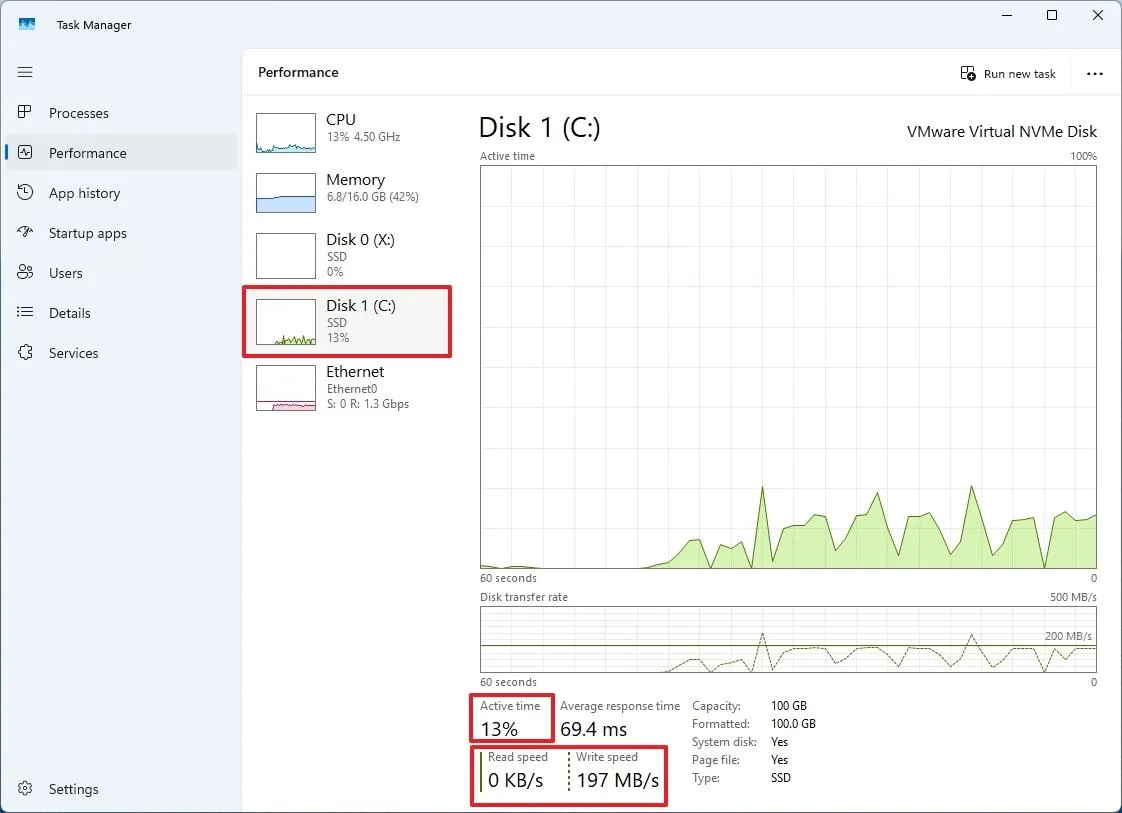
برای بررسی این موضوع میتوانید از Task Manager ویندوز استفاده کنید.
- کلیدهای Ctrl + Shift + Esc را فشار دهید تا پنجره Task Manager باز شود.
- از نوار کناری وارد بخش Performance شوید.
- دیسک مبدأ و مقصد را از فهرست سمت چپ انتخاب کنید.
- نمودارهای Active Time و Disk Transfer Rate را بررسی کنید.
- اگر فعالیت نوشتن اطلاعات روی دیسک ادامه دارد، کمی بیشتر منتظر بمانید.
مسیر منوها:
Task Manager → Performance → Disk
تاسک منیجر ← عملکرد ← دیسک
اگر سرعت نوشتن اطلاعات صفر است اما فعالیت دیسک همچنان ادامه دارد، احتمالاً حافظه مشغول پردازش عملیات دیگری است. در این وضعیت بهتر است کمی صبر کنید.
اما اگر برای مدت طولانی هیچ فعالیتی مشاهده نمیشود، پنجره کپی پاسخ نمیدهد یا حافظه مرتباً قطع و وصل میشود، احتمال وجود مشکل جدیتر مطرح است.
روشهای رفع مشکل گیر کردن کپی فایل روی ۹۹ درصد در ویندوز
برای برطرف کردن مشکل بهتر است ابتدا سراغ روشهای ساده بروید و در صورت نتیجه نگرفتن، سلامت حافظه و فایلسیستم را بررسی کنید.
فضای خالی حافظه مقصد را بررسی کنید
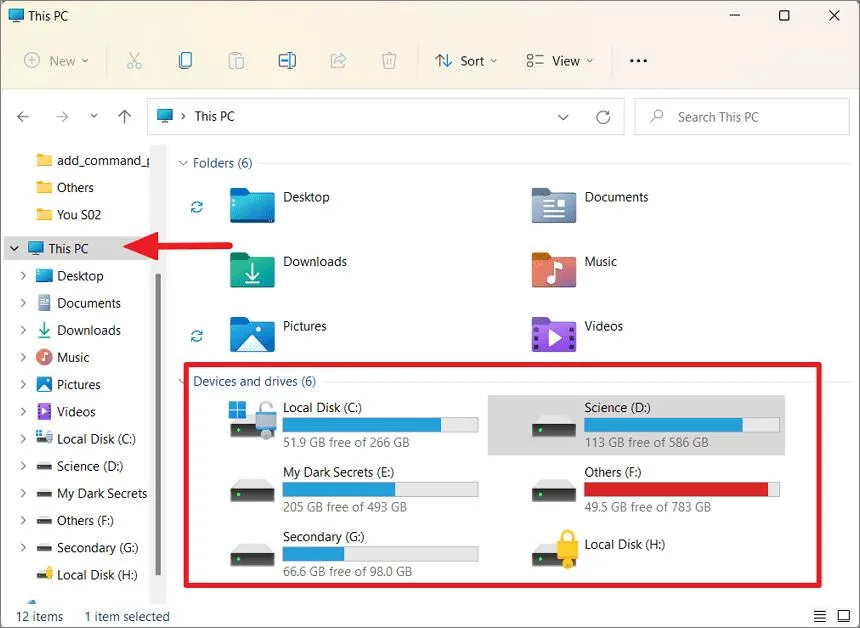
یکی از دلایل توقف کپی فایل، نداشتن فضای کافی در حافظه مقصد است. این موضوع بهخصوص هنگام انتقال فایلهای حجیم به فلش USB و هارد اکسترنال اهمیت دارد.
برای بررسی فضای خالی، فایل اکسپلورر را باز کنید و وارد بخش This PC شوید. در این قسمت ظرفیت استفادهشده و فضای آزاد درایوهای متصل به کامپیوتر نمایش داده میشود.
اگر فضای خالی کافی وجود ندارد، فایلهای غیرضروری را حذف کنید یا اطلاعات را به حافظه دیگری انتقال دهید. توجه داشته باشید که هنگام انتقال فایلهای حجیم، علاوه بر حجم فایل اصلی باید فضای موردنیاز برای فایلهای موقت و عملیات جانبی ویندوز را نیز در نظر بگیرید.
آنتیویروس و برنامههای پسزمینه را بررسی کنید
گاهی اوقات پس از انتقال اطلاعات، آنتیویروس فایلها را بررسی میکند و همین موضوع باعث میشود نوار پیشرفت برای مدتی روی ۹۹ درصد باقی بماند.
برای بررسی این احتمال، Task Manager را باز کنید و در زبانه Processes میزان استفاده برنامهها از دیسک و پردازنده را مشاهده کنید.
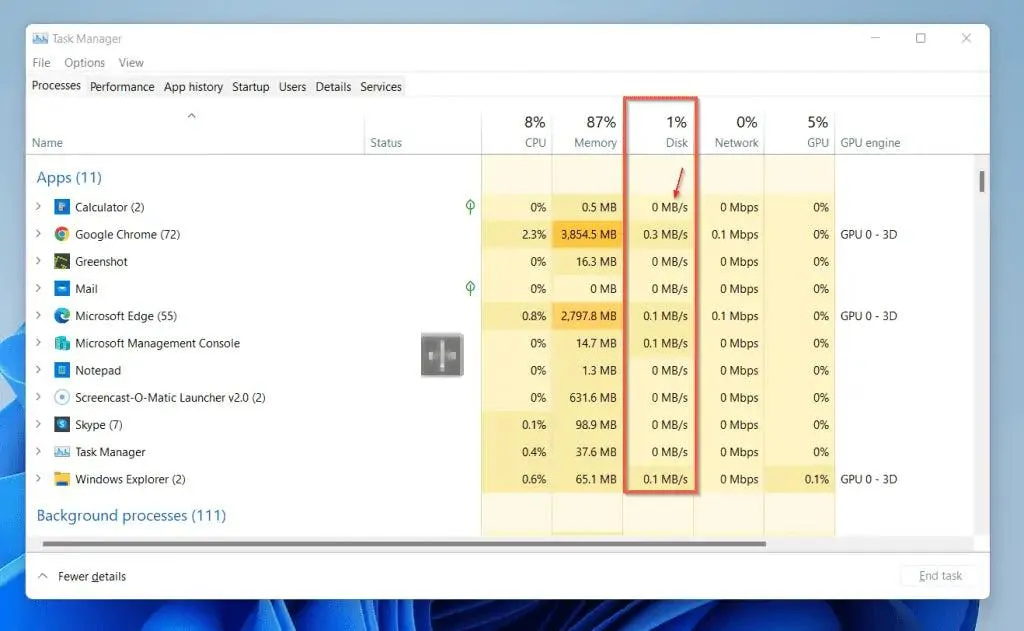
اگر Microsoft Defender Antivirus یا برنامه امنیتی دیگری هنگام کپی فایل فعالیت زیادی دارد، ممکن است بررسی امنیتی عامل تأخیر باشد.
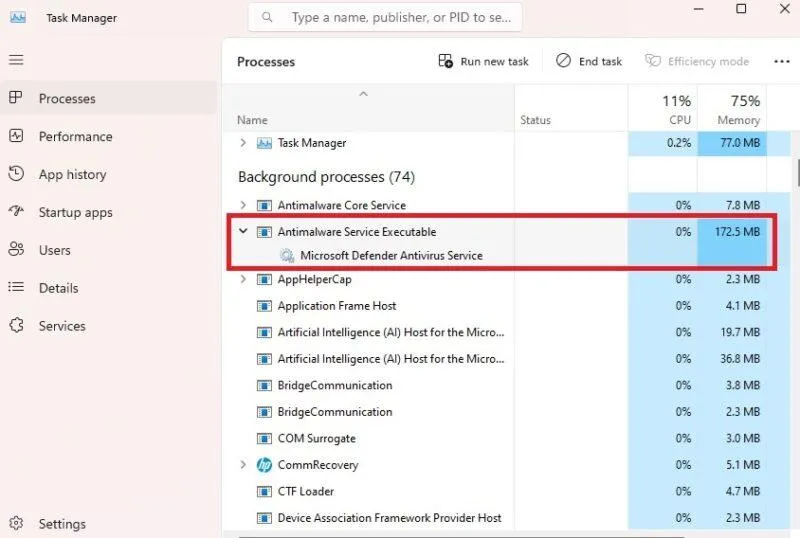
همچنین برنامههای همگامسازی ابری و نرمافزارهای پشتیبانگیری میتوانند هنگام انتقال اطلاعات، منابع حافظه را درگیر کنند.
بهتر است ابتدا برنامههای غیرضروری را ببندید و دوباره عملیات کپی را امتحان کنید. آنتیویروس را بهصورت دائمی غیرفعال نکنید؛ زیرا این کار امنیت سیستم را کاهش میدهد.
سلامت هارد و SSD را بررسی کنید
اگر کپی فایل همیشه در یک نقطه متوقف میشود یا سرعت انتقال بهصورت غیرعادی کاهش پیدا میکند، احتمال وجود مشکل در حافظه مبدأ یا مقصد را بررسی کنید.
ویندوز ابزار داخلی بررسی خطاهای درایو دارد که میتواند بعضی از مشکلات فایلسیستم را شناسایی کند.
برای استفاده از این ابزار:
- فایل اکسپلورر را باز کنید.
- روی درایو موردنظر کلیک راست کنید.
- گزینه Properties را انتخاب کنید.
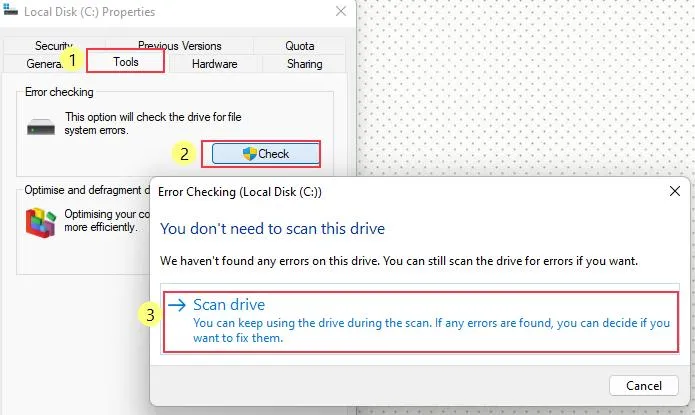
- وارد زبانه Tools شوید.
- در بخش Error checking روی Check کلیک کنید.
- در صورت شناسایی خطا، دستورالعملهای ویندوز را دنبال کنید.
مسیر منوها:
File Explorer → This PC → Drive Properties → Tools → Error Checking
فایل اکسپلورر ← این کامپیوتر ← ویژگیهای درایو ← ابزارها ← بررسی خطا
اگر اطلاعات مهمی روی حافظه دارید، قبل از اجرای عملیات تعمیر، از فایلهای قابلدسترسی نسخه پشتیبان تهیه کنید. در صورت شنیدن صدای غیرعادی از هارد یا مشاهده قطع و وصل شدن مکرر حافظه، از انجام آزمایشهای سنگین و تکراری خودداری کنید.
کابل و درگاه USB را تغییر دهید
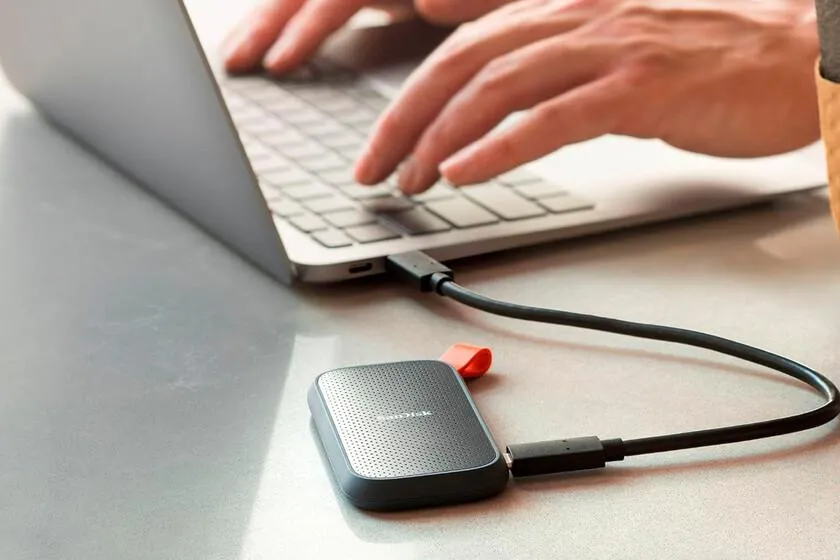
اگر هنگام کپی فایل به فلش یا هارد اکسترنال با مشکل مواجه میشوید، اتصال فیزیکی را نیز بررسی کنید.
گاهی اوقات یک کابل معیوب یا درگاه USB کمسرعت باعث میشود انتقال اطلاعات بهصورت نامنظم انجام شود.
- حافظه را به یک درگاه USB دیگر متصل کنید.
- در صورت امکان از درگاه USB 3.0 یا نسخههای جدیدتر استفاده کنید.
- کابل اتصال هارد اکسترنال را با نمونه سالم دیگری جایگزین کنید.
- از اتصال مستقیم حافظه به کامپیوتر استفاده کنید و هاب USB را موقتاً کنار بگذارید.
- اگر حافظه بیش از حد داغ شده است، پس از توقف ایمن عملیات اجازه دهید خنک شود.
اگر مشکل با تغییر کابل یا درگاه برطرف شد، احتمالاً ایراد از اتصال یا تجهیزات جانبی بوده است.
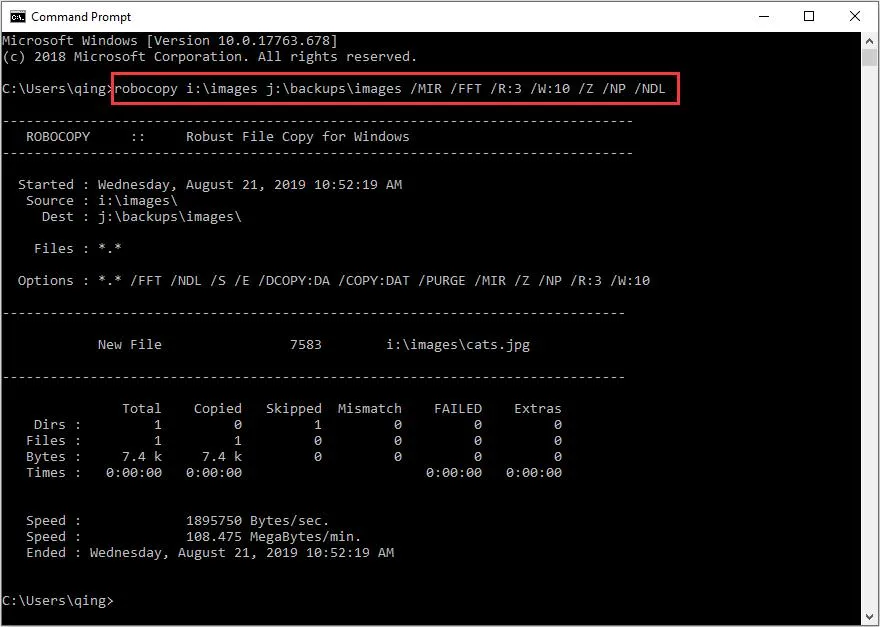
برای انتقال فایلهای حجیم از Robocopy استفاده کنید
اگر File Explorer هنگام انتقال فایلهای بزرگ یا تعداد زیادی فایل مرتباً متوقف میشود، ابزار داخلی Robocopy ویندوز میتواند جایگزین مناسبی باشد.
این ابزار برای کپی کردن فایلها و فولدرها طراحی شده و امکاناتی مانند تلاش مجدد در صورت بروز خطا و ثبت گزارش انتقال دارد.
برای استفاده از آن، Command Prompt را با دسترسی Administrator اجرا کنید و دستور زیر را وارد کنید:
robocopy "D:Source" "E:Backup" /E /Z /R:2 /W:5
در این دستور:
- D:Source مسیر فولدر مبدأ است.
- E:Backup مسیر مقصد است.
- /E تمام زیرفولدرها را نیز کپی میکند.
- /Z امکان ادامه انتقال پس از قطع شدن عملیات را فراهم میکند.
- /R:2 تعداد تلاش مجدد برای فایلهای ناموفق را به دو بار محدود میکند.
- /W:5 فاصله زمانی بین تلاشهای مجدد را پنج ثانیه قرار میدهد.
آدرسهای مبدأ و مقصد را متناسب با سیستم خود تغییر دهید. اگر هدف شما انتقال اطلاعات مهم است، بهتر است ابتدا با دستور کپی کار کنید و از حذف فایلهای اصلی خودداری کنید.
در مجموع، اگر کپی فایل در ویندوز روی ۹۹ درصد متوقف شد، ابتدا مطمئن شوید که حافظه مقصد همچنان فعالیت دارد. در بسیاری از موارد این تأخیر به دلیل سرعت پایین نوشتن اطلاعات یا پردازش نهایی فایلها اتفاق میافتد و نیازی به تعمیر ویندوز نیست.
اگر مشکل مرتب تکرار میشود، فضای خالی حافظه، سلامت هارد و SSD، کابل USB و فعالیت آنتیویروس را بررسی کنید. همچنین برای انتقال فایلهای حجیم میتوانید از Robocopy استفاده کنید که امکانات بیشتری برای مدیریت انتقال و تلاش مجدد در اختیار شما قرار میدهد.
سیارهی آیتی