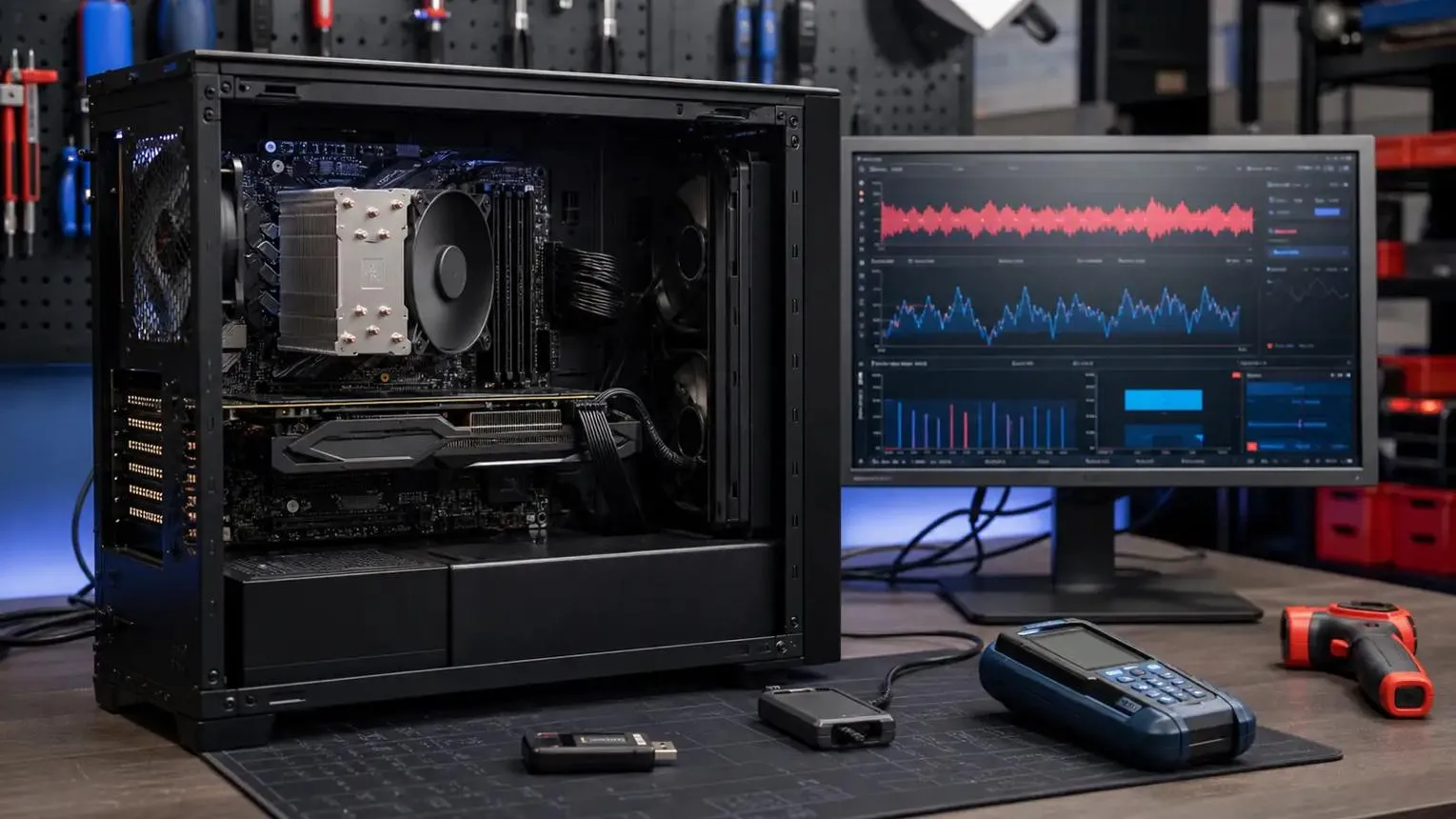
برای بررسی سلامت کارت گرافیک، فقط اجرای یک بازی سنگین کافی نیست؛ ابزارهای تست فشار GPU میتوانند پایداری کارت، دمای هسته و حافظه، عملکرد فنها و احتمال بروز خطاهای گرافیکی را دقیقتر بررسی کنند. البته همه برنامهها کار یکسانی انجام نمیدهند: بعضی برای سنجش عملکرد در بازیها مناسباند و بعضی دیگر با وارد کردن فشار سنگین، مشکلاتی مانند داغ شدن بیش از حد یا ناپایداری کارت گرافیک را آشکار میکنند.
در ادامه، کاربردیترین برنامههای تست کارت گرافیک در ویندوز و تفاوت آنها را بررسی میکنیم.
بهترین برنامههای تست فشار کارت گرافیک در ویندوز
انتخاب بهترین نرمافزار تست GPU به هدف شما بستگی دارد. اگر میخواهید خطاهای کارت گرافیک یا حافظه ویدیویی را پیدا کنید، OCCT انتخاب مناسبی است؛ برای بررسی دما در فشار سنگین میتوانید از FurMark استفاده کنید و اگر قصد مقایسه عملکرد کارت گرافیک در بازیها را دارید، 3DMark و Unigine Superposition گزینههای کاربردیتری هستند.
برنامه OCCT؛ بهترین گزینه برای بررسی پایداری و خطاهای GPU
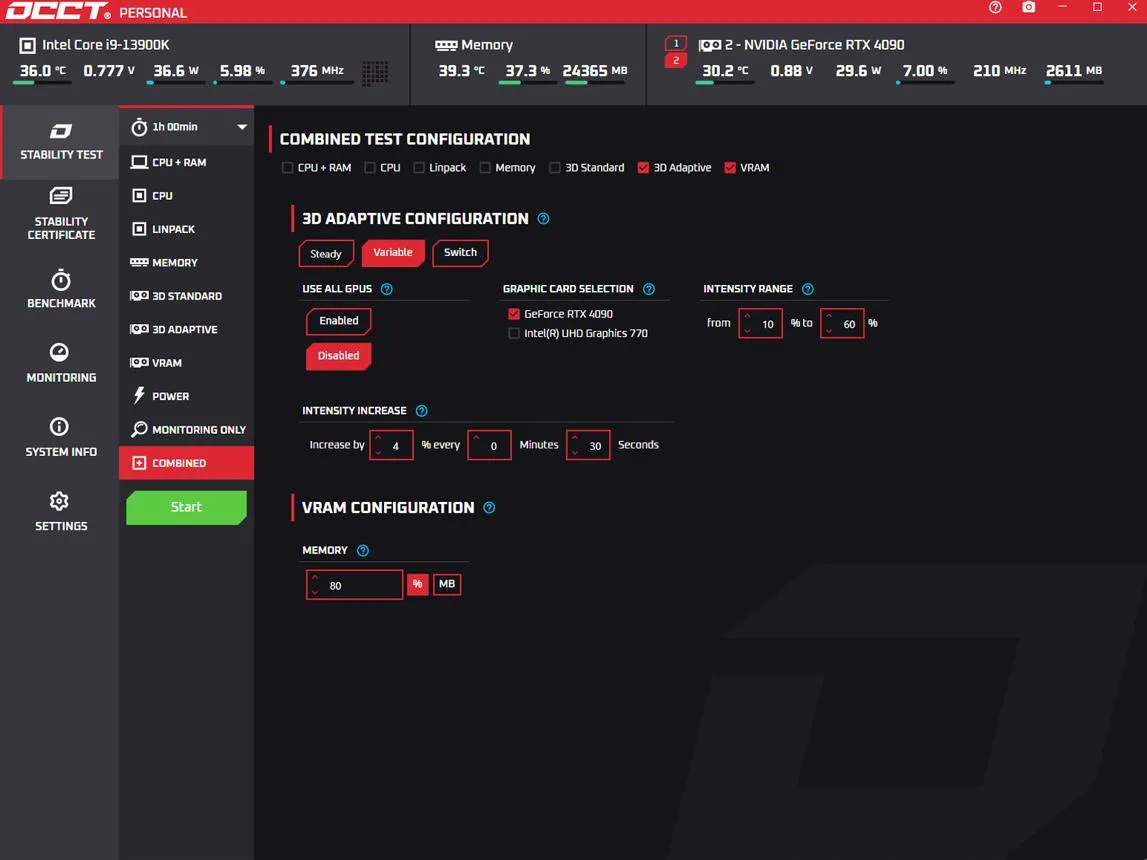
OCCT یکی از کاملترین ابزارها برای تست کارت گرافیک است. این برنامه علاوه بر آزمودن هسته GPU، امکان بررسی حافظه ویدیویی یا VRAM و تشخیص بعضی خطاهای سختافزاری را فراهم میکند. قابلیت 3D Adaptive نیز بار کاری متغیری ایجاد میکند تا رفتار کارت در شرایط مختلف بررسی شود.
برای تست کارت گرافیک با OCCT، برنامه را اجرا کنید و از بخش GPU گزینه 3D Adaptive را انتخاب کنید. پس از شروع آزمایش، دمای کارت، میزان استفاده از GPU و گزارش خطاها را زیر نظر بگیرید. اگر احتمال خرابی حافظه گرافیکی وجود دارد، تست VRAM را نیز جداگانه اجرا کنید. این آزمون میتواند برخی خطاهای حافظه را شناسایی کند، هرچند تمام انواع خرابی VRAM را تشخیص نمیدهد.
برنامه FurMark؛ تست دمای کارت گرافیک زیر فشار سنگین
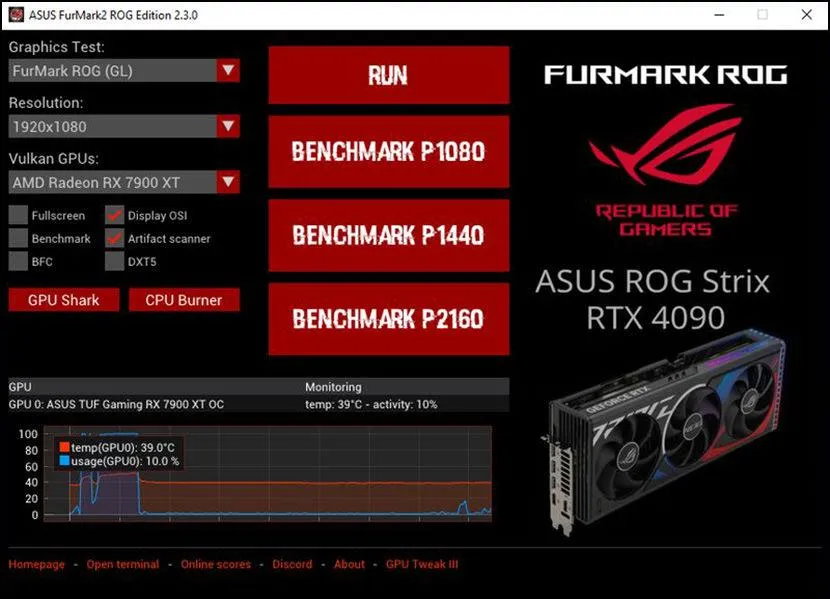
FurMark از شناختهشدهترین برنامههای تست فشار کارت گرافیک است. این ابزار با اجرای یک صحنه گرافیکی سنگین، بار زیادی روی GPU ایجاد میکند و برای بررسی دمای هسته، عملکرد فنها و پایداری کارت در شرایط پرفشار کاربرد دارد.
پس از اجرای FurMark، وضوح تصویر و تنظیمات آزمایش را انتخاب کنید و تست را شروع کنید. هنگام اجرا، دمای کارت و سرعت فنها را بررسی کنید. توجه داشته باشید که FurMark فشار مصنوعی و سنگینی ایجاد میکند و لزوماً نماینده بار کاری بازیهای واقعی نیست؛ بنابراین بهتر است آزمایش را کوتاه و تحت نظارت انجام دهید.
برنامه 3DMark؛ بنچمارک کارت گرافیک و بررسی عملکرد در بازیها
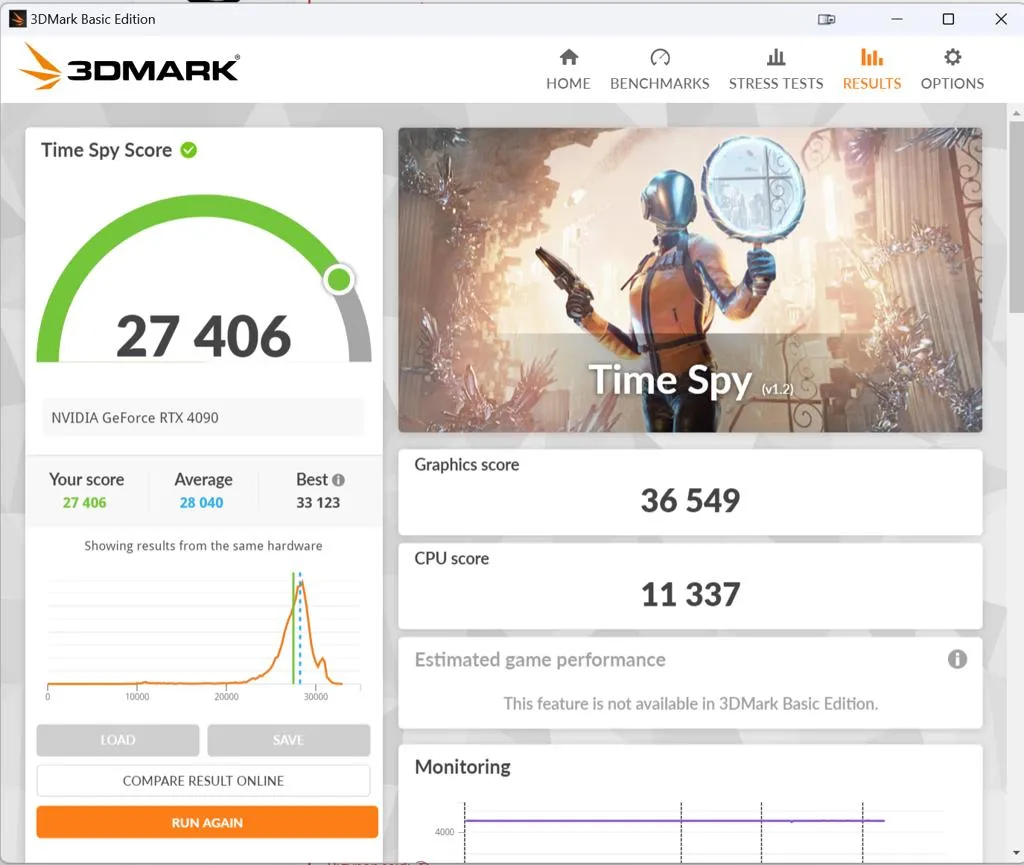
اگر هدف شما فقط بررسی دما نیست و میخواهید عملکرد کارت گرافیک را با مدلهای دیگر مقایسه کنید، 3DMark انتخاب بهتری است. این برنامه آزمونهای گرافیکی مختلفی برای سنجش عملکرد در شرایط نزدیکتر به بازیها دارد.
بسته به نسخه و آزمون انتخابی، میتوانید عملکرد DirectX 11 و DirectX 12 یا قابلیتهای رهگیری پرتو را بررسی کنید. بخش Stress Test نیز با اجرای چندباره یک آزمون، پایداری عملکرد کارت را ارزیابی میکند. برای مقایسه درست، باید از یک آزمون و تنظیمات یکسان استفاده کنید.
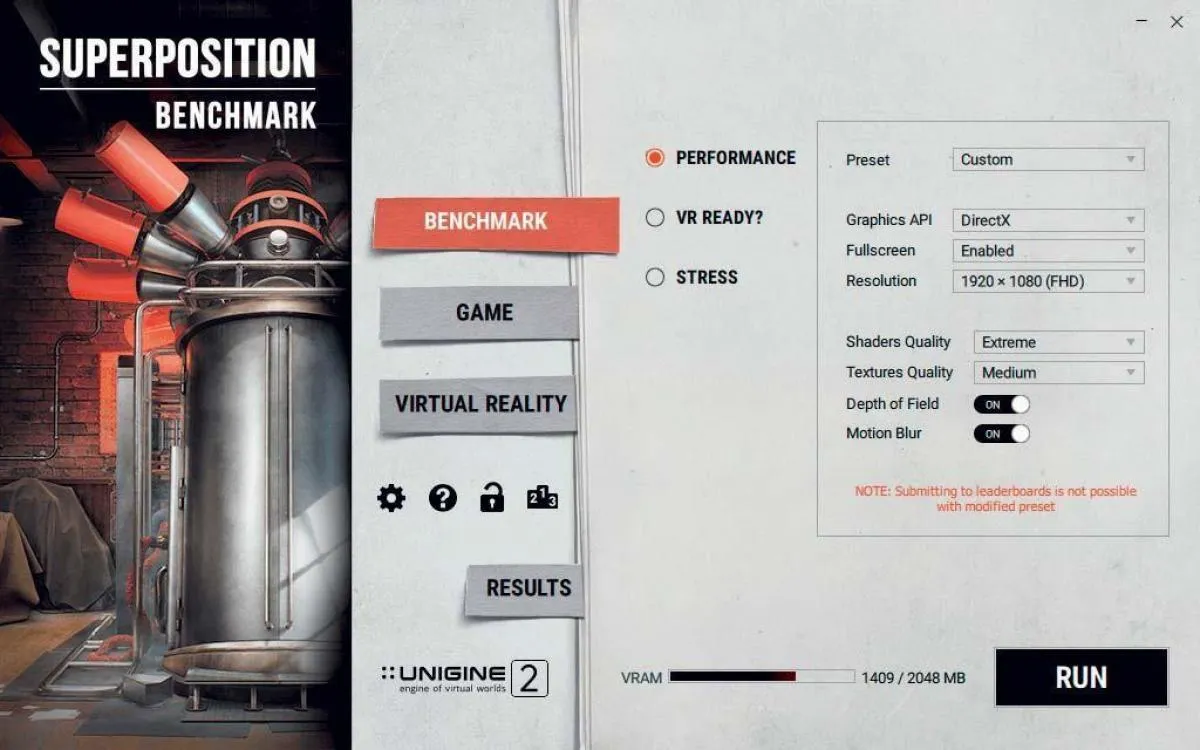
برنامه Unigine Superposition؛ تست گرافیکی با صحنههای سهبعدی سنگین
Superposition با استفاده از صحنههای سهبعدی پرجزئیات، کارت گرافیک را تحت فشار قرار میدهد و امتیاز عملکرد ارائه میکند. نسخه Basic آن رایگان است و برای اجرای بنچمارک و بررسی اولیه عملکرد کارت گرافیک کاربرد دارد. قابلیت اجرای آزمایش تکرارشونده یا Loop نیز در نسخههای پولی ارائه میشود.
این برنامه علاوه بر امتیاز بنچمارک، امکان مشاهده دما و فرکانس GPU را فراهم میکند. اگر پس از تغییر تنظیمات اورکلاک قصد دارید عملکرد کارت را مقایسه کنید، Superposition میتواند گزینه مناسبی باشد.
ابزارهای بررسی دما و خطا هنگام تست کارت گرافیک
برنامههای تست فشار معمولاً بار گرافیکی ایجاد میکنند، اما برای تحلیل دقیقتر باید اطلاعات حسگرهای کارت گرافیک را هم مشاهده کنید. به همین دلیل استفاده همزمان از یک ابزار مانیتورینگ در کنار برنامه تست میتواند مفید باشد.
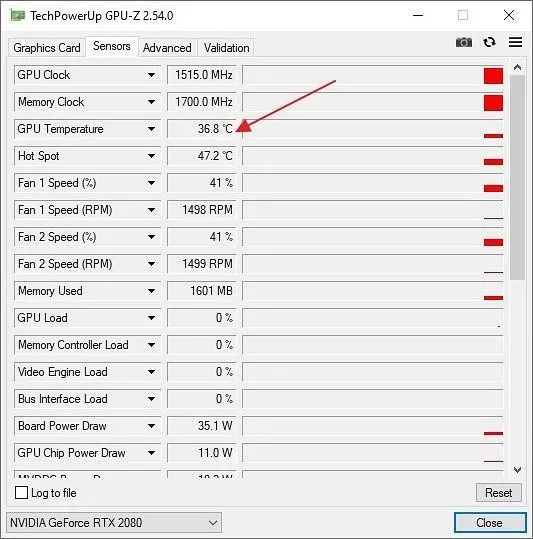
GPU-Z؛ نمایش دما و مشخصات کارت گرافیک
GPU-Z ابزاری سبک برای مشاهده مشخصات کارت گرافیک و بررسی اطلاعات حسگرها است. با ورود به زبانه Sensors میتوانید دمای GPU، فرکانس هسته و حافظه، سرعت فن، میزان استفاده از پردازنده گرافیکی و برخی اطلاعات مصرف انرژی را مشاهده کنید.
بهتر است GPU-Z را همزمان با OCCT یا FurMark اجرا کنید تا تغییرات دما و فرکانس را در طول آزمایش ببینید.
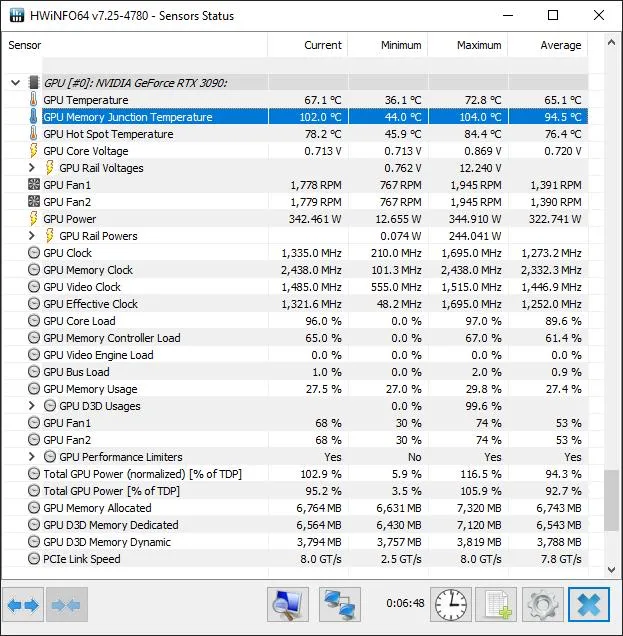
HWiNFO؛ بررسی دقیقتر وضعیت سختافزار
HWiNFO اطلاعات گستردهای درباره قطعات کامپیوتر ارائه میکند و برای بررسی وضعیت کارت گرافیک هنگام اجرای تست فشار کاربرد دارد. این برنامه میتواند اطلاعاتی مانند دما، فرکانس، توان مصرفی و سرعت فن را نمایش دهد. قابلیت ثبت اطلاعات نیز کمک میکند تغییرات سختافزار را در طول آزمایش بررسی کنید.
چگونه تست فشار کارت گرافیک را بهدرستی انجام دهیم؟
برای اینکه نتیجه تست GPU قابل اعتماد باشد، بهتر است قبل از شروع چند نکته را رعایت کنید:
- اگر کارت گرافیک را اورکلاک کردهاید، برای عیبیابی ابتدا تنظیمات را به حالت پیشفرض برگردانید.
- درایور کارت گرافیک را بهروز نگه دارید و برنامههای سنگین غیرضروری را ببندید.
- مطمئن شوید فنها درست کار میکنند و مسیر جریان هوای کیس مسدود نیست.
- ابتدا یک تست کوتاه اجرا کنید و در صورت طبیعی بودن دما و عملکرد، مدت آزمایش را افزایش دهید.
- هنگام تست، دمای GPU، دمای Hotspot در صورت پشتیبانی، فرکانس و سرعت فن را بررسی کنید.
اگر تصویر دچار نقاط رنگی یا خرابیهای غیرعادی شد، درایور مرتباً از کار افتاد یا کامپیوتر خاموش شد، آزمایش را متوقف کنید. همچنین برای دمای کارت گرافیک یک عدد ایمن یکسان وجود ندارد؛ محدودیت حرارتی به مدل GPU و مشخصات سازنده بستگی دارد.
در نهایت، قبولی در یک تست فشار به معنی سلامت قطعی کارت گرافیک نیست. بهتر است پس از آزمون مصنوعی، یک بازی سنگین یا برنامهای را که معمولاً با آن کار میکنید نیز اجرا کنید تا عملکرد کارت در شرایط واقعی بررسی شود.
سیارهی آیتی