انتقال تاریخچه چتهای ChatGPT به گوگل Gemini اکنون از طریق قابلیت داخلی Import memory to Gemini امکانپذیر است. با استفاده از این قابلیت میتوانید مکالمات قبلی خود را به جمنای منتقل کنید و بدون شروع دوباره، به گفتگوهای قدیمی دسترسی داشته باشید. برای این کار نیازی به تبدیل دستی فایلهای JSON یا کپی کردن تکتک گفتگوها نیست؛ کافی است از اطلاعات حساب ChatGPT خروجی بگیرید و فایل ZIP را در Gemini بارگذاری کنید.
انتقال تاریخچه چت ChatGPT به Gemini چگونه انجام میشود؟
برای انتقال گفتگوها به Gemini باید ابتدا از تاریخچه ChatGPT یک نسخه پشتیبان تهیه کنید. سپس فایل خروجی را در بخش مخصوص وارد کردن مکالمات در جمنای بارگذاری کنید.
این قابلیت علاوه بر تاریخچه گفتگوها، امکان انتقال اطلاعات و ترجیحات شخصی را نیز فراهم میکند؛ البته انتقال تاریخچه چت و انتقال حافظه شخصی دو قابلیت جداگانه هستند.
نحوه خروجی گرفتن از تاریخچه ChatGPT
ابتدا باید فایل اطلاعات حساب خود را از ChatGPT دریافت کنید. این فایل شامل مکالمات قبلی و اطلاعات دیگری از حساب شما خواهد بود.
برای دریافت خروجی در نسخه وب ChatGPT مراحل زیر را انجام دهید:
- وارد حساب ChatGPT شوید.
- روی تصویر پروفایل خود کلیک کنید.
- وارد تنظیمات شوید.
- بخش کنترل دادهها را باز کنید.
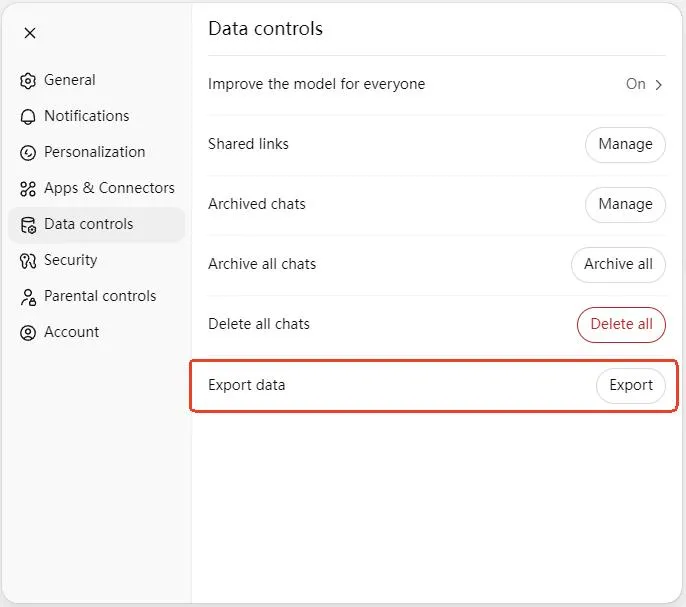
- در قسمت Export data روی گزینه Export کلیک کنید.
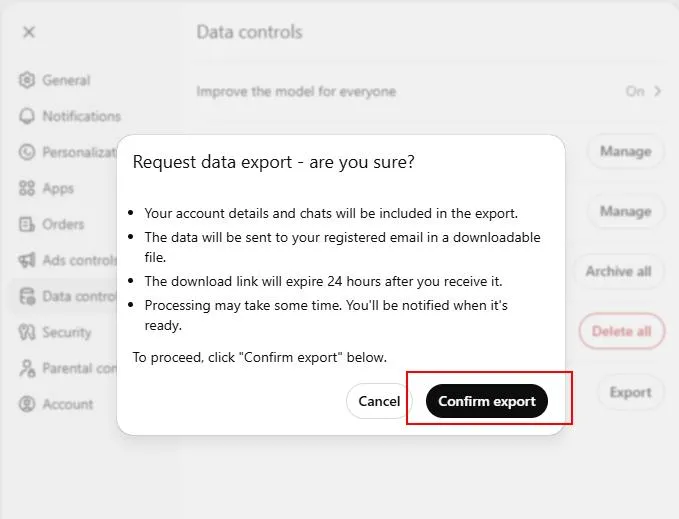
- در پنجره تأیید، گزینه Confirm export را انتخاب کنید.
مسیر تنظیمات:
Settings → Data controls → Export data
تنظیمات ← کنترل دادهها ← خروجی گرفتن از دادهها
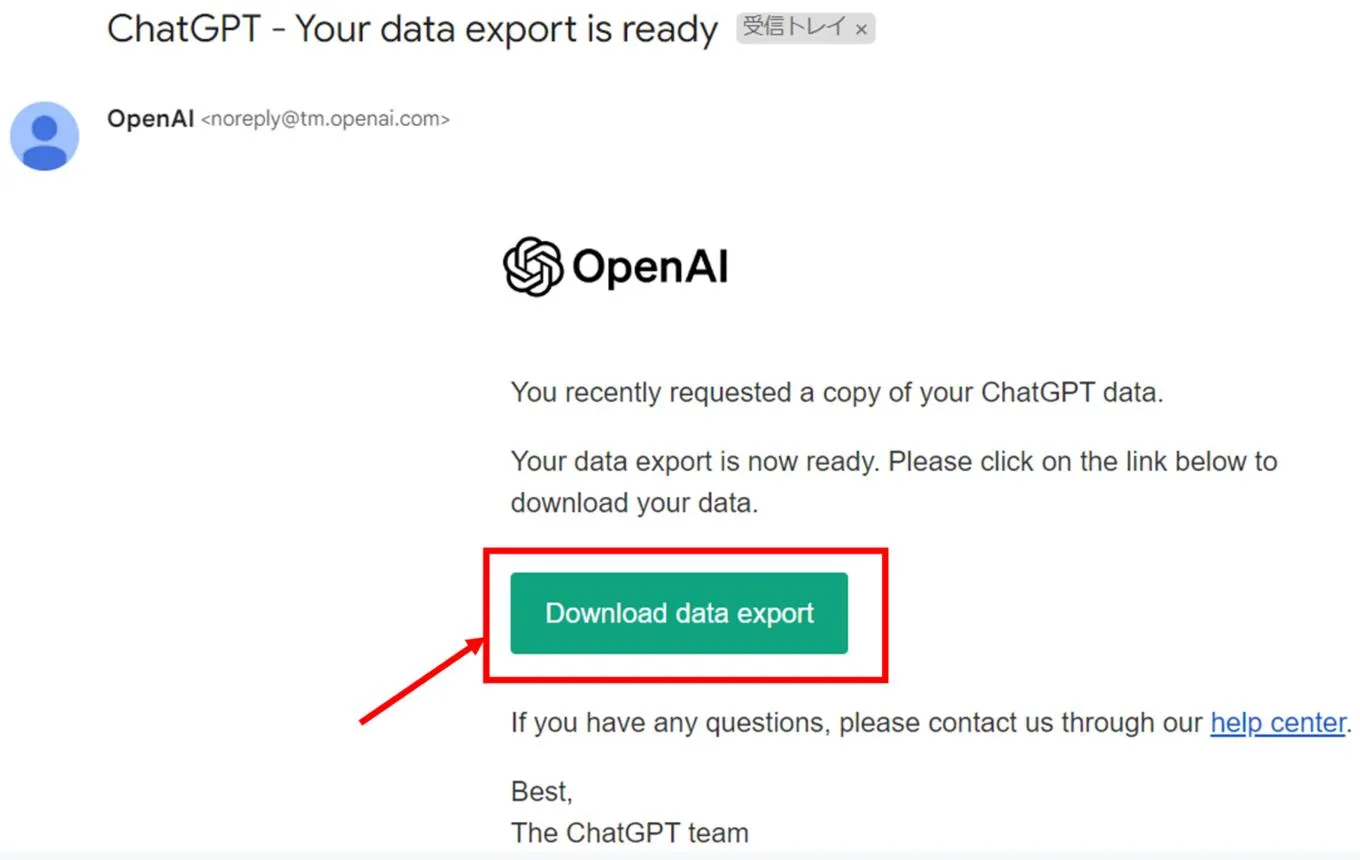
پس از ثبت درخواست، لینک دریافت فایل از طریق ایمیل یا پیامک برای شما ارسال میشود. آماده شدن فایل ممکن است تا ۷ روز طول بکشد و لینک دانلود صادرشده از بخش تنظیمات نیز ۲۴ ساعت اعتبار دارد.
فایل دانلودشده با فرمت ZIP است و باید آن را بدون تغییر نگه دارید؛ زیرا همین فایل برای انتقال تاریخچه به Gemini استفاده میشود.
وارد کردن فایل ZIP تاریخچه ChatGPT به گوگل Gemini
پس از دریافت فایل ZIP، میتوانید تمام تاریخچه گفتگوهای خود را از طریق تنظیمات Gemini وارد کنید.
برای این کار:
- وارد وبسایت Gemini شوید و با حساب شخصی گوگل خود وارد شوید.
- از قسمت پایین صفحه روی Settings & help کلیک کنید.
- گزینه Import memory to Gemini را انتخاب کنید.
- در بخش Import chats روی Add کلیک کنید.
- فایل ZIP خروجی ChatGPT را از کامپیوتر انتخاب کنید.
- منتظر بمانید تا فرایند بارگذاری و پردازش مکالمات تکمیل شود.
مسیر تنظیمات:
Settings & help → Import memory to Gemini → Import chats → Add
تنظیمات و راهنما ← وارد کردن حافظه به جمنای ← وارد کردن گفتگوها ← افزودن
فایل ZIP باید حداکثر ۵ گیگابایت حجم داشته باشد و Gemini در هر روز امکان بارگذاری حداکثر ۵ فایل ZIP را فراهم میکند. پردازش تاریخچه نیز ممکن است تا ۲۴ ساعت طول بکشد.
پس از تکمیل انتقال، گفتگوهای واردشده در بخش Chats نمایش داده میشوند و با علامت مخصوص از مکالمات جدید Gemini قابل تشخیص هستند. میتوانید تاریخچه واردشده را جستوجو کنید و گفتگوهای قبلی را ادامه دهید.
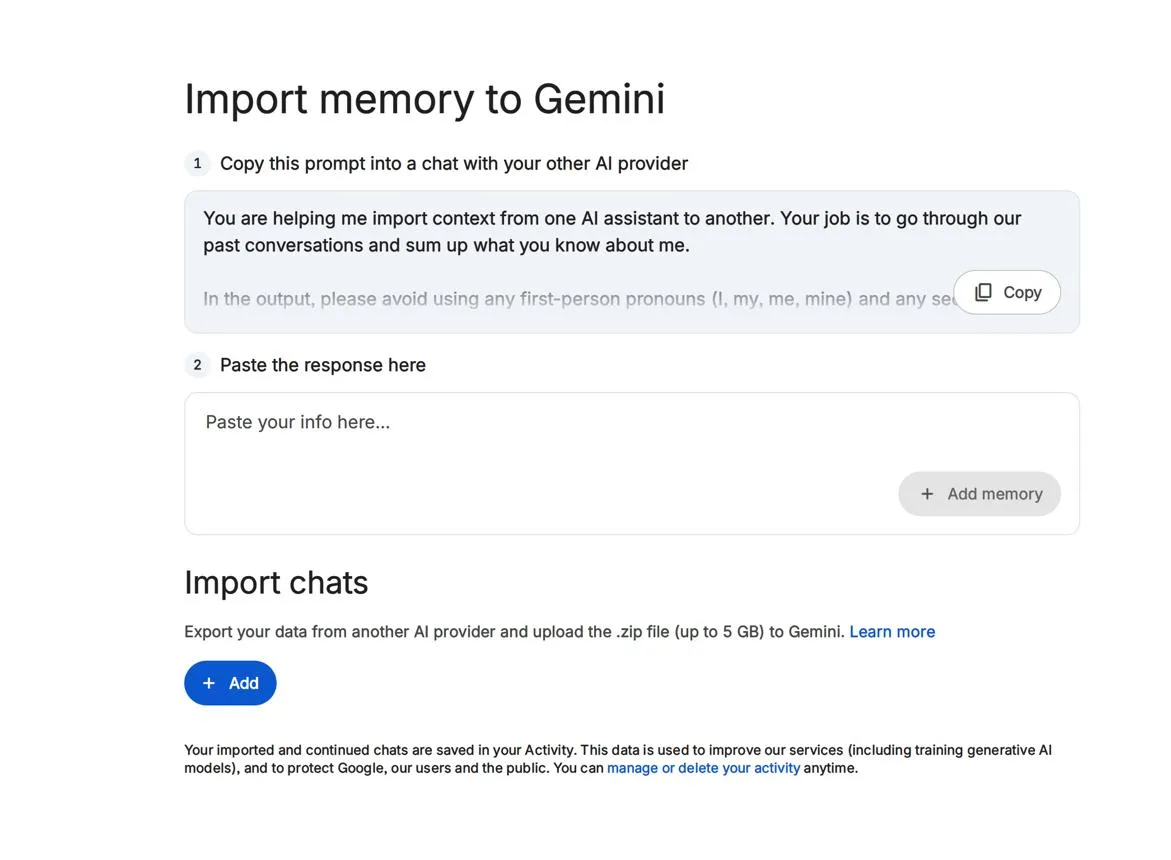
انتقال حافظه و اطلاعات شخصی ChatGPT به Gemini
انتقال تاریخچه گفتگوها با انتقال حافظه شخصی تفاوت دارد. اگر میخواهید Gemini ترجیحات، سبک پاسخگویی و اطلاعاتی را که ChatGPT درباره شما میداند نیز در اختیار داشته باشد، باید از قابلیت Import memory استفاده کنید.
برای انتقال حافظه، وارد بخش Import memory to Gemini شوید. در این قسمت یک متن آماده در اختیار شما قرار میگیرد که باید آن را در یک گفتگوی جدید ChatGPT کپی کنید.
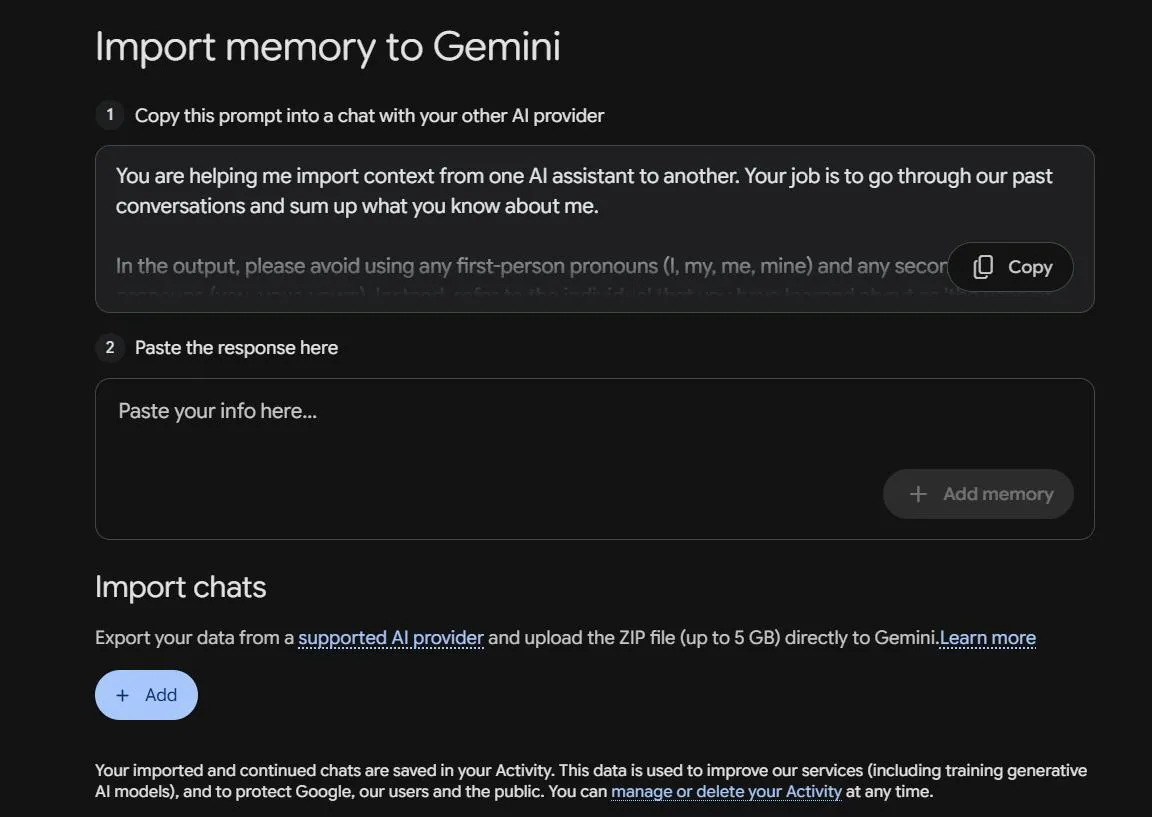
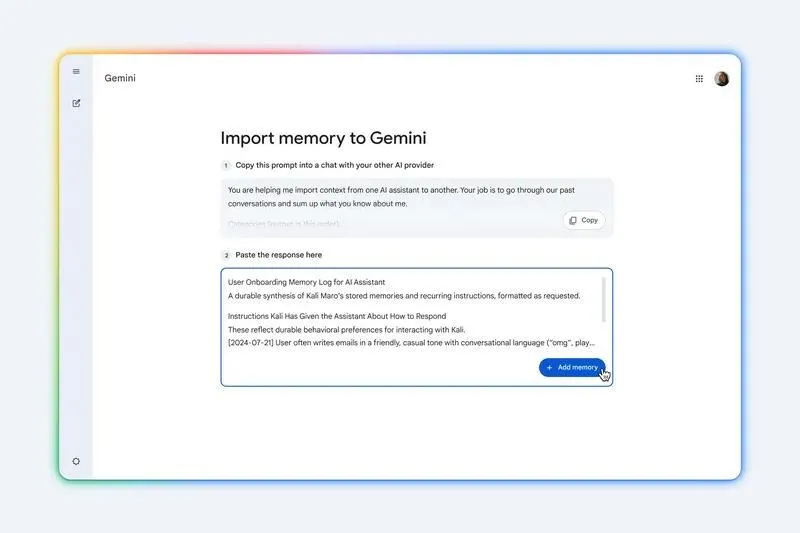
ChatGPT بر اساس این درخواست، خلاصهای از اطلاعات و ترجیحات مهم شما تهیه میکند. سپس متن پاسخ را کپی کرده و به بخش مربوط به وارد کردن حافظه در Gemini برگردانید.
در کادر Paste your info here متن را قرار دهید و روی Add memory کلیک کنید.
این روش به Gemini کمک میکند بدون نیاز به توضیح دوباره تمام ترجیحات و اطلاعات قبلی، پاسخهای متناسبتری ارائه دهد.
محدودیتها و نکات مهم انتقال چت به Gemini
پیش از انتقال تاریخچه ChatGPT به جمنای باید چند نکته را در نظر داشته باشید:
- برای استفاده از قابلیت انتقال، باید حساب شخصی گوگل داشته باشید. حسابهای سازمانی، آموزشی و تحت نظارت پشتیبانی نمیشوند.
- این قابلیت برای افراد زیر ۱۸ سال در دسترس نیست.
- در حال حاضر امکان استفاده از این قابلیت در منطقه اقتصادی اروپا، سوئیس و بریتانیا وجود ندارد.
- فایلهای تصویری و پیوستهای تولیدشده در ChatGPT همراه تاریخچه منتقل نمیشوند و محتوای متنی گفتگوها انتقال پیدا میکند.
- انتقال گفتگوها به معنای تبدیل کامل امکانات ChatGPT به Gemini نیست؛ برخی قابلیتها، تنظیمات و اطلاعات اختصاصی هر سرویس قابل انتقال نیستند.
- برای استفاده از قابلیت وارد کردن حافظه، باید امکان شخصیسازی Gemini فعال باشد.
همچنین بهتر است فایل خروجی ChatGPT را در محلی امن نگهداری کنید؛ زیرا ممکن است حاوی اطلاعات شخصی، مکالمات خصوصی و دادههای حساس شما باشد.
سیارهی آیتی