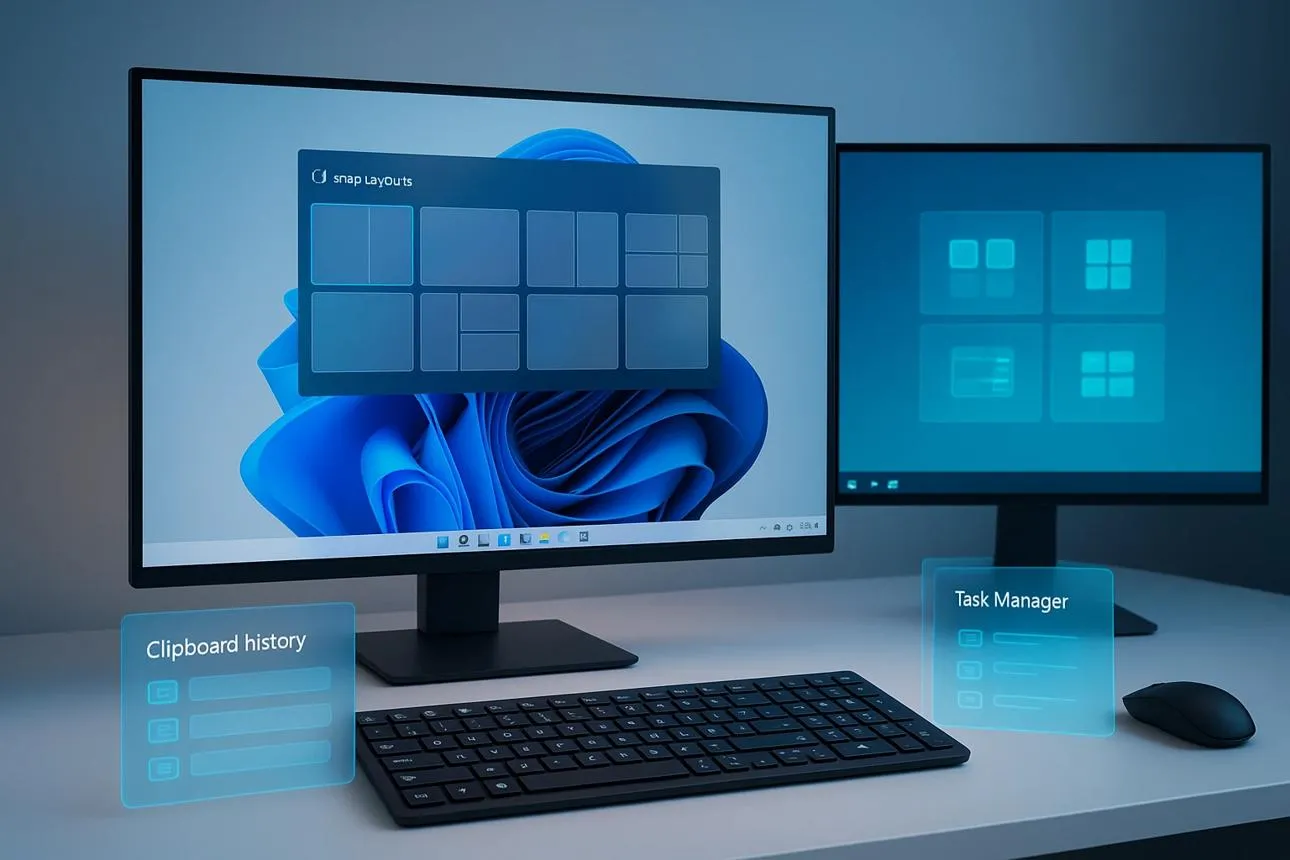
کپی کردن متنها، لینکها، تصاویر و کدها یکی از کارهای روزمره هنگام استفاده از ویندوز است؛ اما کلیپبورد پیشفرض ویندوز محدودیتهایی دارد که ممکن است هنگام کار با حجم زیادی از اطلاعات دردسرساز شود. تاریخچه کلیپبورد ویندوز فقط تعداد محدودی از موارد کپیشده را نگه میدارد و پس از راهاندازی مجدد کامپیوتر نیز مواردی که پین نشدهاند از بین میروند.
برای رفع این مشکل میتوان از برنامههای مدیریت کلیپبورد استفاده کرد. یکی از ابزارهای رایگان و متنباز در این زمینه CoPanda است که امکان نگهداری تعداد بیشتری از موارد کپیشده، جستوجو در تاریخچه، دستهبندی تصاویر و پین کردن اطلاعات مهم را فراهم میکند. این برنامه اطلاعات را روی کامپیوتر ذخیره میکند و برای مدیریت تاریخچه به حساب کاربری یا اتصال دائمی اینترنت نیاز ندارد.
محدودیت تاریخچه کلیپبورد ویندوز چیست؟
ویندوز با استفاده از قابلیت Clipboard History امکان دسترسی دوباره به متنها و تصاویر کپیشده را فراهم میکند. برای مشاهده این تاریخچه کافی است از کلید میانبر Win + V استفاده کنید. بااینحال، کلیپبورد داخلی ویندوز برای افرادی که روزانه اطلاعات زیادی کپی میکنند، امکانات محدودی دارد.
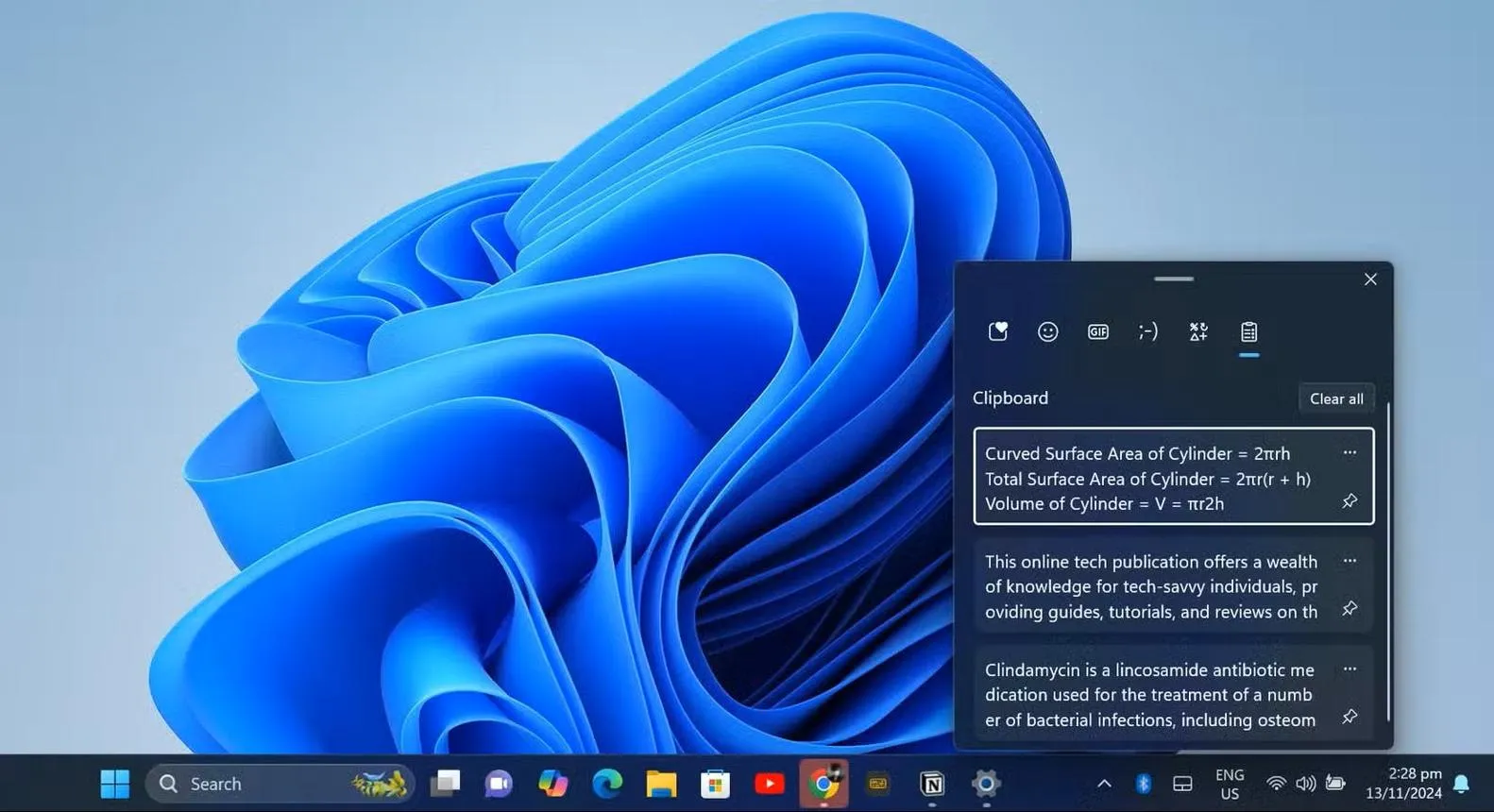
مهمترین محدودیتهای کلیپبورد ویندوز عبارتاند از:
- تاریخچه کلیپبورد حداکثر ۲۵ مورد اخیر را نگهداری میکند.
- مواردی که پین نشدهاند، با راهاندازی مجدد ویندوز حذف میشوند.
- امکان جستوجوی پیشرفته در میان تمام موارد کپیشده وجود ندارد.
- مدیریت و دستهبندی تعداد زیادی تصویر و متن دشوار است.
- امکانات نگهداری طولانیمدت و سازماندهی اطلاعات محدود هستند.
به همین دلیل، استفاده از یک برنامه مدیریت کلیپبورد میتواند برای نویسندگان، برنامهنویسان، تولیدکنندگان محتوا و افرادی که همزمان با چند برنامه کار میکنند، مفید باشد.
دانلود و نصب برنامه CoPanda برای مدیریت کلیپبورد
برنامه CoPanda یک ابزار رایگان و متنباز برای مدیریت تاریخچه کلیپبورد است که علاوه بر ویندوز، نسخهای برای macOS نیز دارد. این برنامه بدون نیاز به ساخت حساب کاربری اجرا میشود و اطلاعات کپیشده را بهصورت محلی روی دستگاه نگهداری میکند.
برای نصب CoPanda در ویندوز میتوانید از Microsoft Store یا نسخه نصبشونده موجود در GitHub استفاده کنید. پس از نصب، برنامه را از منوی استارت اجرا کنید.
تنظیمات اولیه و اجرای خودکار CoPanda
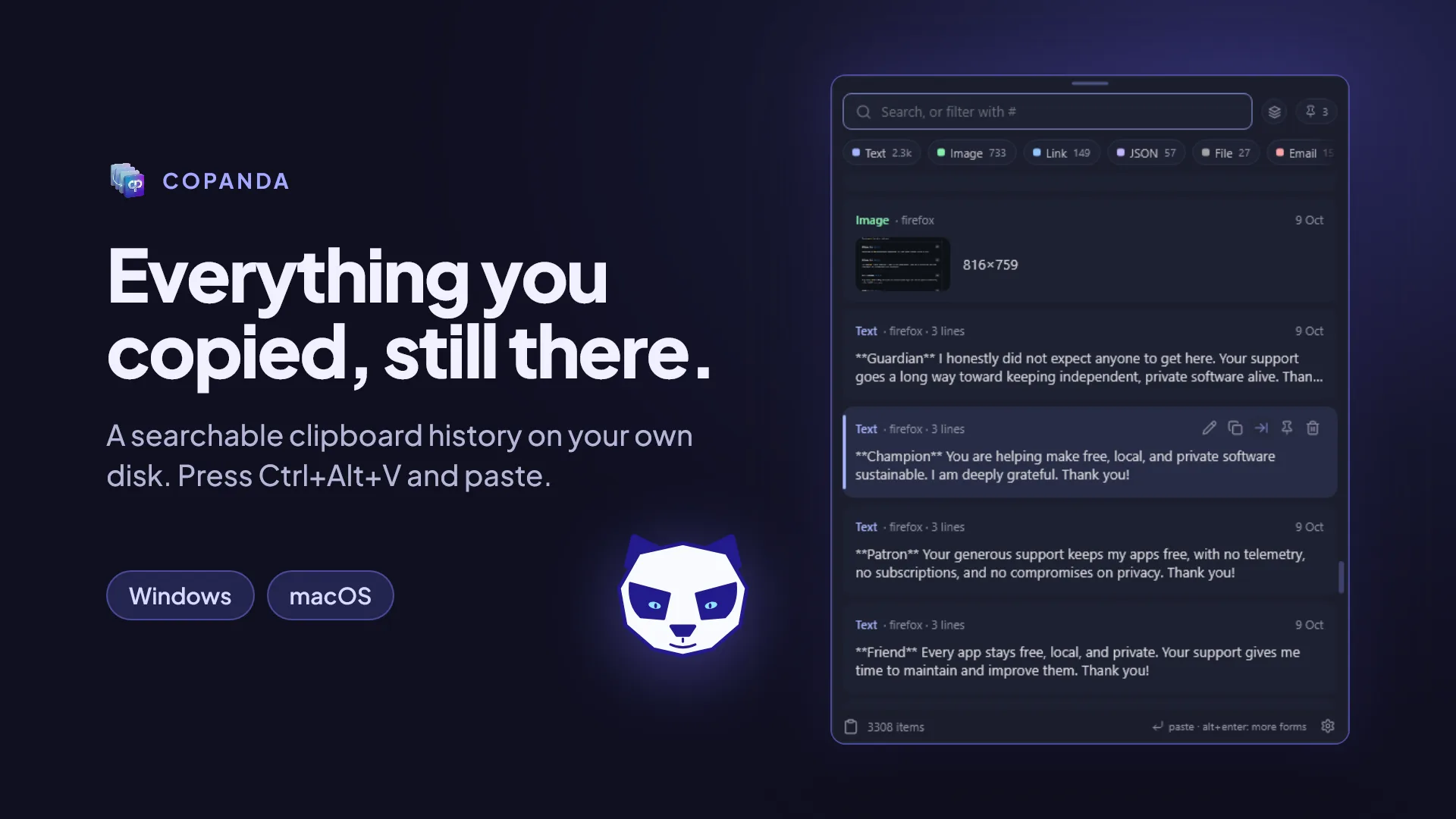
پس از اجرای برنامه، راهنمای اولیه نحوه استفاده از پنل تاریخچه و کلیدهای میانبر را نمایش میدهد. برای باز کردن تاریخچه کلیپبورد میتوانید از کلید میانبر Ctrl + Alt + V استفاده کنید. با فشردن Esc نیز پنل بسته میشود.
اگر میخواهید CoPanda با هر بار ورود به ویندوز بهصورت خودکار اجرا شود، وارد تنظیمات برنامه شوید و گزینه اجرای خودکار هنگام ورود را فعال کنید.
مسیر تنظیمات:
Settings → General → Start at login
تنظیمات ← عمومی ← اجرا هنگام ورود
یکی از مزیتهای این برنامه آن است که عملکرد معمول کپی و پیست ویندوز را تغییر نمیدهد. بنابراین همچنان میتوانید از Ctrl + C و Ctrl + V برای کپی و چسباندن اطلاعات استفاده کنید و برای مشاهده تاریخچه نیز کلید میانبر اختصاصی CoPanda را به کار ببرید.
جستوجو و دستهبندی متنها و تصاویر در CoPanda
یکی از کاربردیترین امکانات CoPanda، قابلیت جستوجو در تاریخچه کلیپبورد است. در ویندوز معمولاً برای پیدا کردن یک متن قدیمی باید تعداد زیادی از موارد کپیشده را بررسی کنید؛ اما این برنامه امکان جستوجوی مستقیم در میان اطلاعات ذخیرهشده را فراهم میکند.
به عنوان مثال، اگر چند روز قبل عبارتی درباره یک نرمافزار کپی کرده باشید، میتوانید نام آن را در نوار جستوجو وارد کنید تا موارد مرتبط نمایش داده شوند. حتی لازم نیست ترتیب کپی شدن اطلاعات را به خاطر داشته باشید.
این برنامه انواع مختلف اطلاعات را تشخیص میدهد:
- متنهای معمولی و لینکهای اینترنتی
- تصاویر و اسکرینشاتها
- کدهای برنامهنویسی و اطلاعات ساختاریافته
- فایلها و فولدرها
- اطلاعاتی مانند نشانی ایمیل و شماره تلفن
همچنین میتوانید با استفاده از فیلترها، فقط یک نوع محتوای خاص را مشاهده کنید. به عنوان مثال، با جستوجوی عبارت #image میتوانید موارد تصویری را جدا کنید و آنها را به شکل تصاویر بندانگشتی ببینید.
جستوجوی متن داخل تصاویر با قابلیت OCR
یکی از امکانات جالب CoPanda، استفاده از فناوری OCR برای تشخیص نوشتههای داخل تصاویر است. این قابلیت به شما اجازه میدهد متن موجود در اسکرینشاتها را نیز جستوجو کنید.
به عنوان مثال، فرض کنید از صفحه یک برنامه که پیام خطا نمایش میدهد اسکرینشات گرفتهاید و چند روز بعد به همان پیام نیاز پیدا میکنید. با جستوجوی عبارت خطا میتوانید تصویر موردنظر را در تاریخچه پیدا کنید، بدون اینکه مجبور باشید تمام تصاویر را یکییکی باز کنید.
پردازش OCR در ویندوز با استفاده از قابلیت داخلی این سیستمعامل انجام میشود و برای استخراج متن تصاویر نیازی به ارسال آنها به یک سرویس اینترنتی نیست.
پین کردن و نامگذاری موارد مهم در تاریخچه کلیپبورد
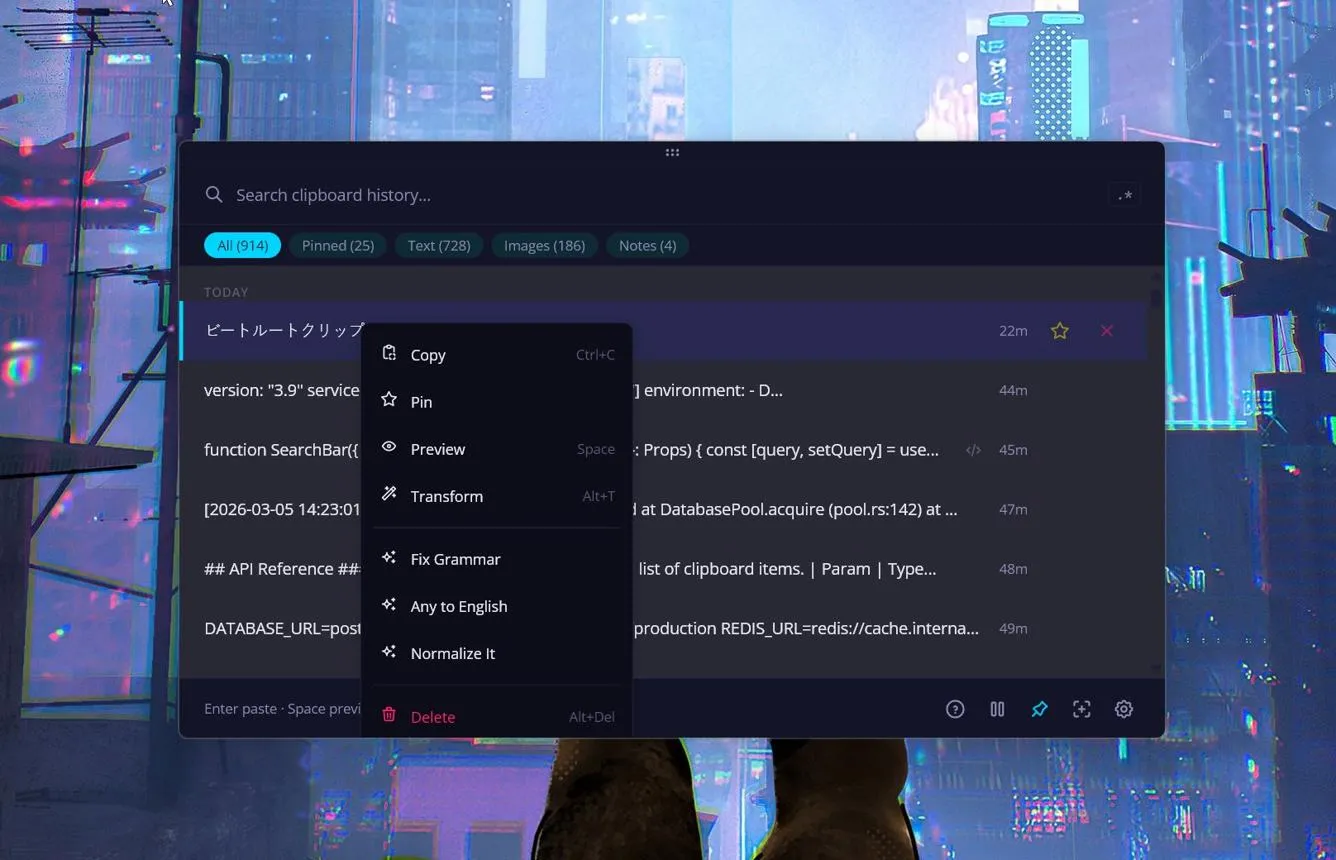
برای اینکه اطلاعات پراستفاده در میان موارد جدید گم نشوند، CoPanda امکان پین کردن و نامگذاری آنها را فراهم کرده است.
- برای پین کردن یک مورد میتوانید از کلید میانبر Ctrl + P استفاده کنید.
- برای تغییر نام موارد ذخیرهشده، کلید F2 یا Ctrl + E در دسترس است.
- موارد پینشده در بالای تاریخچه باقی میمانند و با پاک کردن تاریخچه معمولی حذف نمیشوند.
این قابلیت برای افرادی که مرتباً از متنهای ثابت، کدهای تکراری یا لینکهای مشخص استفاده میکنند، بسیار مفید است. به جای کپی کردن مکرر یک عبارت از منبع اصلی، میتوانید آن را یک بار ذخیره و سپس هر زمان که نیاز داشتید استفاده کنید.
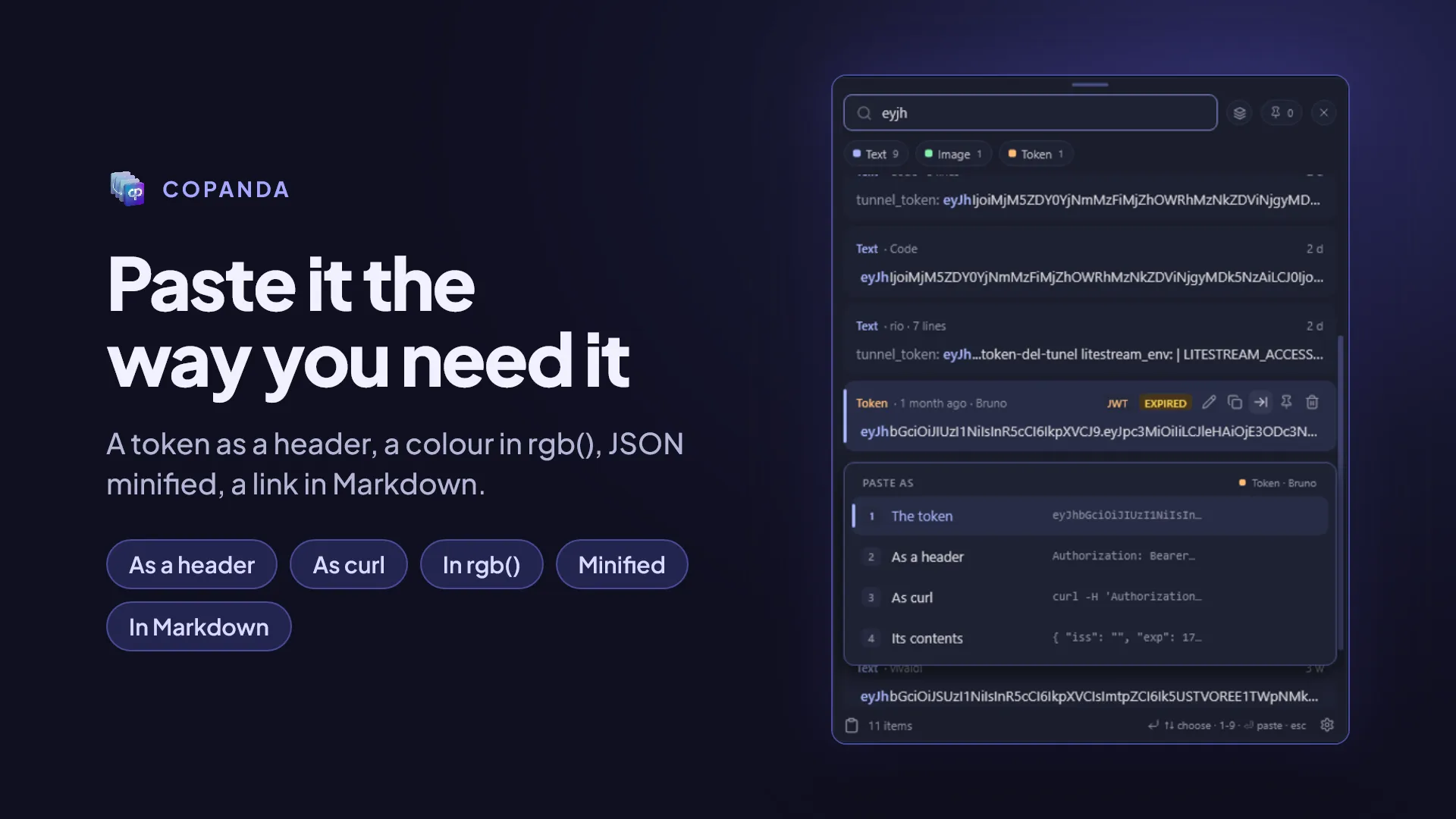
چسباندن متن و تصاویر بدون بههمریختن قالببندی
ذخیره اطلاعات زمانی مفید است که بتوانید آنها را بهراحتی دوباره در برنامههای مختلف استفاده کنید. CoPanda برای این کار چند روش در نظر گرفته است.
پس از باز کردن پنل تاریخچه، میتوانید با کلیدهای جهتدار بین موارد ذخیرهشده حرکت کنید و با فشردن Enter محتوای انتخابشده را در برنامه فعال بچسبانید. دوبار کلیک کردن روی هر کارت نیز همین کار را انجام میدهد.
یکی از امکانات کاربردی این برنامه، چسباندن متن بدون قالببندی است. اگر متنی را از یک وبسایت کپی کرده باشید، ممکن است هنگام انتقال به Word یا ویرایشگرهای دیگر، اندازه فونت و قالببندی نامناسبی همراه آن منتقل شود.
برای جلوگیری از این مشکل، میتوانید پس از انتخاب متن در پنل CoPanda از کلید میانبر Shift + Enter استفاده کنید تا متن بهصورت ساده و بدون قالببندی چسبانده شود.
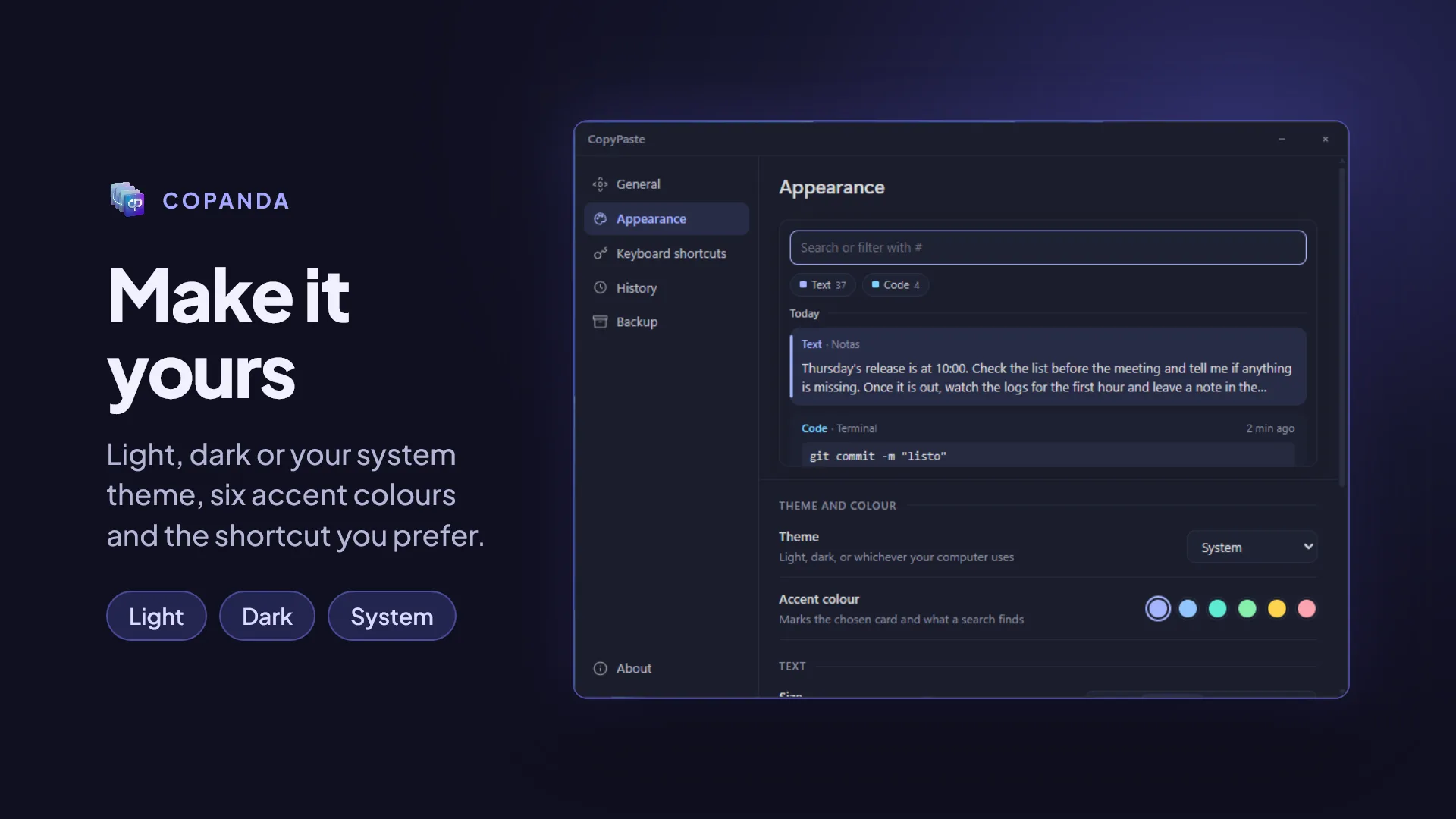
همچنین کلید میانبر Alt + Shift + V امکان چسباندن آخرین مورد کپیشده بهصورت متن ساده را بدون باز کردن پنل فراهم میکند. برای مشاهده قالبهای جایگزین یک مورد نیز میتوانید از Alt + Enter استفاده کنید.
تنظیم مدت نگهداری تاریخچه و فضای ذخیرهسازی CoPanda
یکی از تفاوتهای مهم CoPanda با کلیپبورد پیشفرض ویندوز، امکان مدیریت مدت نگهداری اطلاعات است. در این برنامه میتوانید تعیین کنید موارد کپیشده چه مدت در تاریخچه باقی بمانند و اطلاعات قدیمی چه زمانی بهصورت خودکار حذف شوند.
برای مدیریت این تنظیمات وارد بخش History شوید.
مسیر تنظیمات:
Settings → History
تنظیمات ← تاریخچه
در نسخه فعلی برنامه، امکان انتخاب بازههای نگهداری ۷ روزه، ۳۰ روزه، ۹۰ روزه یا نگهداری دائمی وجود دارد. همچنین میتوانید سقف فضای اختصاصیافته به تاریخچه را مدیریت کنید. موارد پینشده از محدودیت زمانی حذف مستثنا هستند.
این امکانات باعث میشوند بتوانید تاریخچه کلیپبورد را متناسب با میزان استفاده و فضای ذخیرهسازی کامپیوتر تنظیم کنید. اگر اطلاعات زیادی کپی میکنید، نگهداری طولانیتر میتواند مفید باشد؛ اما برای جلوگیری از انباشته شدن اطلاعات غیرضروری بهتر است موارد قدیمی را نیز مدیریت کنید.
پشتیبانگیری و بازیابی تاریخچه کلیپبورد
CoPanda امکان خروجی گرفتن از تاریخچه و وارد کردن اطلاعات ذخیرهشده را نیز فراهم میکند. این ویژگی زمانی مفید است که بخواهید از اطلاعات مهم خود نسخه پشتیبان داشته باشید یا آنها را به کامپیوتر دیگری منتقل کنید.
فایل پشتیبان برنامه با پسوند اختصاصی .cpbackup ذخیره میشود. با استفاده از قابلیت Import میتوانید اطلاعات قبلی را دوباره به برنامه بازگردانید.
توجه داشته باشید که فایلهای پشتیبان رمزگذاری نشدهاند؛ بنابراین اگر اطلاعات خصوصی یا کاری مهمی در تاریخچه دارید، فایل خروجی را در محل امنی نگهداری کنید و آن را در اختیار دیگران قرار ندهید.
آیا CoPanda برای حفظ حریم خصوصی و امنیت اطلاعات مناسب است؟
یکی از نکات مهم درباره برنامههای مدیریت کلیپبورد، امنیت اطلاعات ذخیرهشده است. این برنامه به محتوایی دسترسی دارد که کپی میکنید؛ بنابراین باید بدانید اطلاعات شما کجا نگهداری میشوند و چه کسانی میتوانند به آنها دسترسی داشته باشند.
CoPanda اطلاعات تاریخچه را بهصورت محلی روی کامپیوتر ذخیره میکند و برای این کار به فضای ابری یا حساب کاربری نیاز ندارد. همچنین طبق توضیحات سازنده، برنامه از جمعآوری اطلاعات آماری و ردیابی کاربران استفاده نمیکند.
نکته مثبت دیگر این است که اطلاعاتی که برنامههای دیگر بهعنوان محتوای محرمانه یا مخفی علامتگذاری میکنند، توسط CoPanda ذخیره نمیشوند. بااینحال، اگر رمز عبور یا اطلاعات حساس را از برنامهای کپی کنید که چنین محدودیتی اعمال نمیکند، احتمال دارد اطلاعات وارد تاریخچه شوند.
برای استفاده امنتر بهتر است:
- رمز عبور و کلیدهای دسترسی را در کلیپبورد کپی نکنید.
- تاریخچه را بهصورت دورهای بررسی و اطلاعات غیرضروری را حذف کنید.
- فایلهای پشتیبان را در محل امن نگهداری کنید.
- روی کامپیوترهای مشترک از ذخیره اطلاعات خصوصی خودداری کنید.
نکته دیگر اینکه CoPanda تاریخچه را بین چند کامپیوتر همگامسازی نمیکند. بنابراین اگر یک متن را روی کامپیوتر دیگری کپی کنید، در تاریخچه دستگاه اول ظاهر نخواهد شد.
آیا CoPanda جایگزین مناسبی برای کلیپبورد ویندوز است؟
اگر فقط چند متن یا لینک را در طول روز کپی میکنید، قابلیت داخلی ویندوز احتمالاً برایتان کافی است. اما اگر مرتباً با تعداد زیادی متن، تصویر، فایل و کد سروکار دارید، CoPanda امکانات کاربردیتری در اختیارتان قرار میدهد.
جستوجوی پیشرفته، تشخیص متن داخل تصاویر، پین کردن اطلاعات مهم، نگهداری طولانیمدت و امکان چسباندن متن بدون قالببندی از مهمترین مزایای این برنامه هستند.
البته CoPanda محدودیتهایی هم دارد؛ از جمله نداشتن همگامسازی ابری و رمزگذاری نشدن فایلهای پشتیبان. در مجموع، برای افرادی که به یک ابزار رایگان و متنباز جهت مدیریت کلیپبورد نیاز دارند، گزینه مناسبی است.
سیارهی آیتی