
اگر از چند مرورگر مختلف استفاده میکنید، احتمالاً با این مشکل روبهرو شدهاید که بوکمارکهای ذخیرهشده در یکی از آنها در مرورگر دیگر در دسترس نیستند. قابلیت همگامسازی داخلی مرورگرها معمولاً زمانی مناسب است که همه دستگاهها از یک مرورگر استفاده کنند؛ اما برای انتقال بوکمارک بین مرورگرها به راهکاری نیاز دارید که بتواند اطلاعات را میان مرورگرهای متفاوت جابهجا کند.
Floccus یک ابزار رایگان و متنباز برای همگامسازی بوکمارک است که این کار را با کمک فضای ذخیرهسازی ابری یا سروری که خودتان انتخاب میکنید انجام میدهد. با استفاده از آن میتوانید بوکمارکهای مرورگرهای مختلف را هماهنگ نگه دارید، بدون اینکه مجبور باشید همه آنها را به یک مرورگر محدود کنید.
Floccus چیست و چگونه بوکمارک مرورگرها را همگامسازی میکند؟
Floccus افزونهای برای همگامسازی بوکمارکها و تبهای مرورگر است. برخلاف بعضی از ابزارهای مدیریت بوکمارک، این برنامه جایگزین بخش نشانکهای مرورگر نمیشود؛ بلکه اطلاعات همان بخش را میان مرورگرهای مختلف هماهنگ میکند. بنابراین همچنان میتوانید بوکمارکها را از طریق نوار نشانکها یا بخش مدیریت بوکمارک مرورگر خودتان مرتب کنید.
نکته مهم این است که Floccus برای انتقال اطلاعات به یک فضای ذخیرهسازی واسطه نیاز دارد. این فضا میتواند Google Drive، Dropbox، یک سرور WebDAV یا سرویسهای دیگری باشد که برنامه از آنها پشتیبانی میکند. در نتیجه، اطلاعات مستقیماً از یک مرورگر به مرورگر دیگر منتقل نمیشوند؛ هر مرورگر تغییرات را با فضای ذخیرهسازی مشترک هماهنگ میکند.
این روش برای افرادی کاربردی است که همزمان از گوگل کروم، فایرفاکس و مایکروسافت اج استفاده میکنند و میخواهند مجموعه نشانکهای یکسانی در همه آنها داشته باشند. Floccus همچنین امکان ساخت چند پروفایل همگامسازی را فراهم میکند تا بتوانید فولدرهای مشخصی از بوکمارکها را با یکدیگر هماهنگ کنید.
آموزش نصب و راهاندازی Floccus برای همگامسازی بوکمارکها
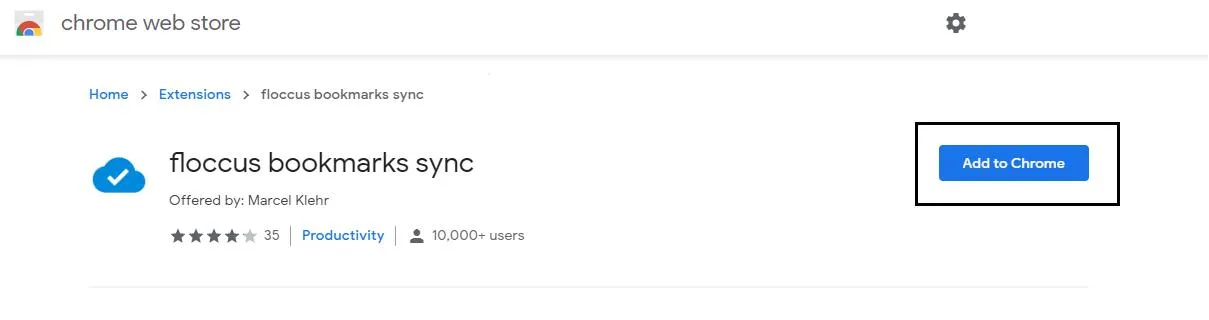
برای شروع، باید افزونه Floccus را روی مرورگرهایی نصب کنید که قصد دارید بوکمارکهای آنها را هماهنگ کنید. این ابزار از مرورگرهایی مانند Chrome، Firefox، Edge، Brave و Vivaldi پشتیبانی میکند. البته پشتیبانی از Safari در نسخه افزونه مرورگر وجود ندارد.
نصب افزونه Floccus در مرورگر
ابتدا افزونه را از فروشگاه رسمی مرورگر خود دریافت و نصب کنید. پس از نصب، آیکون Floccus در نوار ابزار مرورگر نمایش داده میشود. با کلیک روی آن میتوانید وارد تنظیمات افزونه شوید و پروفایل همگامسازی جدیدی بسازید.
هنگام نصب، مرورگر مجوزهایی را درخواست میکند که برای خواندن و تغییر بوکمارکها و اجرای همگامسازی دورهای ضروری هستند. از آنجا که افزونه باید بتواند به سرور انتخابی شما متصل شود، مجوز دسترسی وب گستردهتری نیز درخواست میکند. بهتر است پیش از تأیید، توضیحات مجوزها را بررسی کنید.
ساخت پروفایل و انتخاب روش همگامسازی
پس از نصب، باید یک پروفایل جدید ایجاد کنید. پروفایل مشخص میکند بوکمارکها از کدام فولدر مرورگر خوانده شوند و اطلاعات در چه فضایی ذخیره شوند.
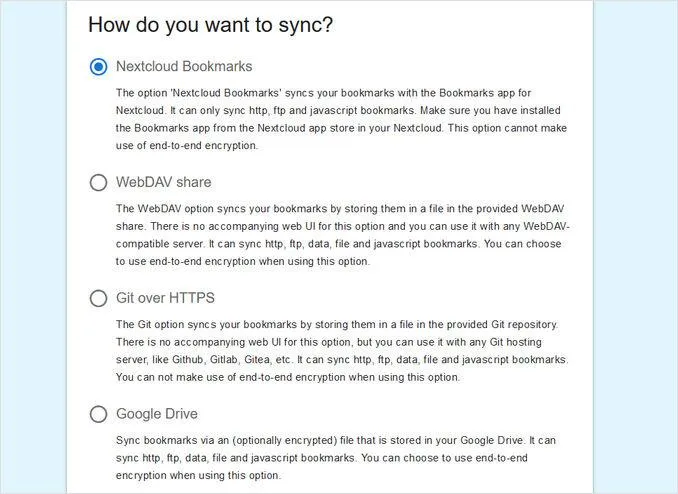
برای انجام این کار، وارد پنل Floccus شوید و گزینه ایجاد پروفایل جدید را انتخاب کنید. سپس یکی از روشهای همگامسازی را بر اساس فضای ذخیرهسازی در دسترس خود انتخاب کنید.
در تنظیمات پروفایل، معمولاً باید اطلاعات اتصال به سرویس ذخیرهسازی، فولدر بوکمارک محلی و تنظیمات مربوط به نحوه همگامسازی را مشخص کنید. بهتر است برای این کار یک فولدر اختصاصی از بوکمارکها انتخاب کنید تا اطلاعات غیرضروری وارد فرایند همگامسازی نشوند.
بهترین روشهای ذخیرهسازی برای همگامسازی بوکمارک با Floccus
Floccus از چند روش برای ذخیرهسازی اطلاعات پشتیبانی میکند. انتخاب روش مناسب به این بستگی دارد که سرویس ابری در اختیار دارید یا ترجیح میدهید اطلاعات روی سرور شخصی ذخیره شوند.
همگامسازی بوکمارک با Google Drive و Dropbox
اگر به دنبال راهاندازی ساده هستید، Google Drive و Dropbox از گزینههای مناسب به شمار میروند. در روش Google Drive، پس از انتخاب این سرویس در تنظیمات پروفایل، باید حساب گوگل خود را متصل کنید و مجوزهای لازم را به Floccus بدهید. سپس نام فایل ذخیرهسازی بوکمارکها را مشخص میکنید.
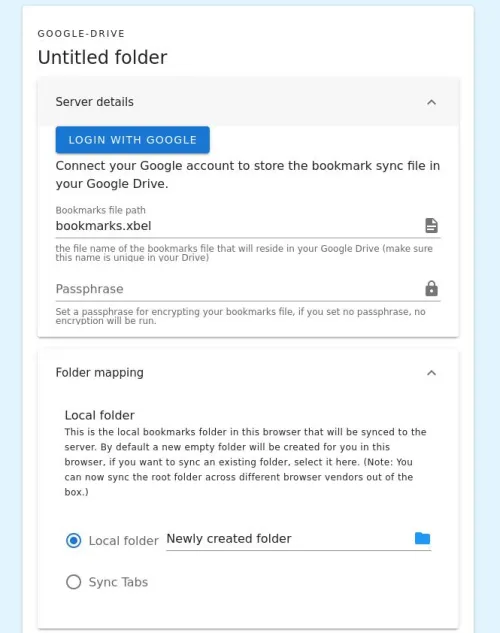
Dropbox نیز روشی مشابه دارد و برای افرادی مناسب است که از قبل از این فضای ابری استفاده میکنند. در هر دو روش، امکان رمزگذاری سرتاسری وجود دارد تا محتوای بوکمارکها پیش از ذخیرهشدن در فضای ابری رمزگذاری شود.
استفاده از WebDAV و Nextcloud برای ذخیرهسازی شخصی
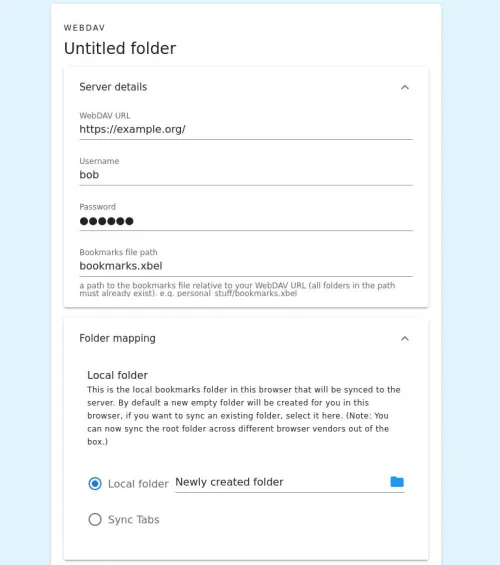
اگر نمیخواهید اطلاعات بوکمارکها را در سرویسهای عمومی ذخیره کنید، WebDAV و Nextcloud گزینههای دیگری هستند. WebDAV با برخی سرویسهای فضای ابری و دستگاههای ذخیرهسازی تحت شبکه سازگار است و میتواند امکان کنترل بیشتری روی محل نگهداری اطلاعات فراهم کند.
برای استفاده از این روش، باید نشانی سرور WebDAV و اطلاعات ورود را در پروفایل وارد کنید. در صورت تمایل میتوانید یک عبارت عبور برای رمزگذاری اطلاعات نیز تعیین کنید.
Nextcloud روش متفاوتی دارد و با استفاده از برنامه Bookmarks در این سرویس کار میکند. اگر یک سرور Nextcloud شخصی دارید، میتوانید بوکمارکهای مرورگر را با آن هماهنگ کنید و از طریق محیط وب نیز به نشانکها دسترسی داشته باشید. توجه کنید که رمزگذاری سرتاسری در روش Nextcloud Bookmarks مانند روش WebDAV در Floccus ارائه نمیشود.
نکات مهم درباره امنیت و محدودیتهای Floccus
Floccus رایگان و متنباز است و طبق توضیحات توسعهدهندگان، بهصورت پیشفرض اطلاعات استفاده کاربران را جمعآوری نمیکند. با این حال، امنیت بوکمارکها به روش ذخیرهسازی و تنظیمات انتخابی شما نیز وابسته است.
- اگر از Google Drive یا Dropbox استفاده میکنید، برای محافظت بیشتر از رمزگذاری سرتاسری استفاده کنید.
- برای اتصال به Nextcloud یا سرویسهای مشابه، در صورت امکان رمز عبور اختصاصی برنامه بسازید.
- پیش از فعالکردن همگامسازی، از بوکمارکهای فعلی مرورگرها نسخه پشتیبان تهیه کنید.
- فولدر مشخصی را برای همگامسازی انتخاب کنید تا نشانکهای شخصی یا کاری ناخواسته منتقل نشوند.
- قابلیت همگامسازی داخلی مرورگر را همزمان با Floccus فعال نگذارید؛ زیرا ممکن است باعث ایجاد بوکمارکهای تکراری یا تداخل در تغییرات شود.
یک محدودیت مهم دیگر به نسخه موبایل مربوط است. برنامه Floccus برای اندروید و iOS در دسترس است، اما بوکمارکها را مستقیماً با بخش نشانکهای مرورگر موبایل هماهنگ نمیکند. در این سیستمعاملها، نشانکها در خود برنامه Floccus قابل مشاهده هستند و میتوانید لینکها را از برنامههای دیگر به آن ارسال کنید. بنابراین اگر انتظار دارید نشانکهای Floccus مستقیماً در Safari یا مرورگر موبایل اندروید ظاهر شوند، باید این محدودیت را در نظر بگیرید.
در مجموع، Floccus راهکار مناسبی برای افرادی است که میخواهند بوکمارکهای چند مرورگر را بدون وابستگی به یک مرورگر خاص هماهنگ کنند. این ابزار با سرویسهایی مانند Google Drive و Dropbox راهاندازی نسبتاً سادهای دارد و برای کاربران حرفهایتر نیز گزینههایی مانند WebDAV و Nextcloud را فراهم میکند. البته پیش از استفاده، باید روش ذخیرهسازی و محدودیتهای نسخه موبایل آن را در نظر بگیرید.
سیارهی آیتی