
برنامههای لانچر یا اجراکننده سریع، دسترسی به نرمافزارها و ابزارهای مختلف را بدون جستوجو در منوهای ویندوز و macOS آسانتر میکنند. یکی از شناختهشدهترین گزینهها در این زمینه Raycast است؛ اما اگر به دنبال یک لانچر رایگان، متنباز و چندسکویی هستید، Asyar میتواند جایگزین جالبی باشد.
این برنامه فقط برای اجرای نرمافزارها طراحی نشده و ابزارهایی مانند مدیریت تاریخچه کلیپبورد، ماشینحساب، جستوجوی فایل، میانبرهای متنی و قابلیتهای هوش مصنوعی را نیز در یک رابط واحد قرار میدهد. Asyar با زبان Rust و چارچوب Tauri ساخته شده و برای ویندوز، مکاواس و لینوکس نسخه دارد.
Asyar چیست و چرا جایگزین Raycast شده است؟
Asyar یک لانچر صفحهکلیدمحور است که با فشردن یک میانبر سراسری، نوار جستوجوی آن روی صفحه ظاهر میشود. از همین قسمت میتوانید برنامهها را اجرا کنید، دستورهای سیستمی را انجام دهید و به ابزارهای مختلف دسترسی داشته باشید.
یکی از ویژگیهای مهم این برنامه سرعت اجرای آن است. هسته نرمافزار با Rust نوشته شده و از Tauri برای رابط گرافیکی استفاده میکند؛ بنابراین به جای تکیه بر یک محیط مبتنی بر Electron، بخش مهمی از پردازشها به شکل بومی انجام میشود.
Asyar از نظر ظاهر و شیوه استفاده به Raycast شباهت دارد و برای کاربرانی که با لانچرهای سریع آشنا هستند، محیط غریبهای نخواهد داشت. همچنین امکان وارد کردن برخی تنظیمات مانند میانبرها و اطلاعات سازگار از Raycast وجود دارد تا انتقال به برنامه جدید سادهتر شود.
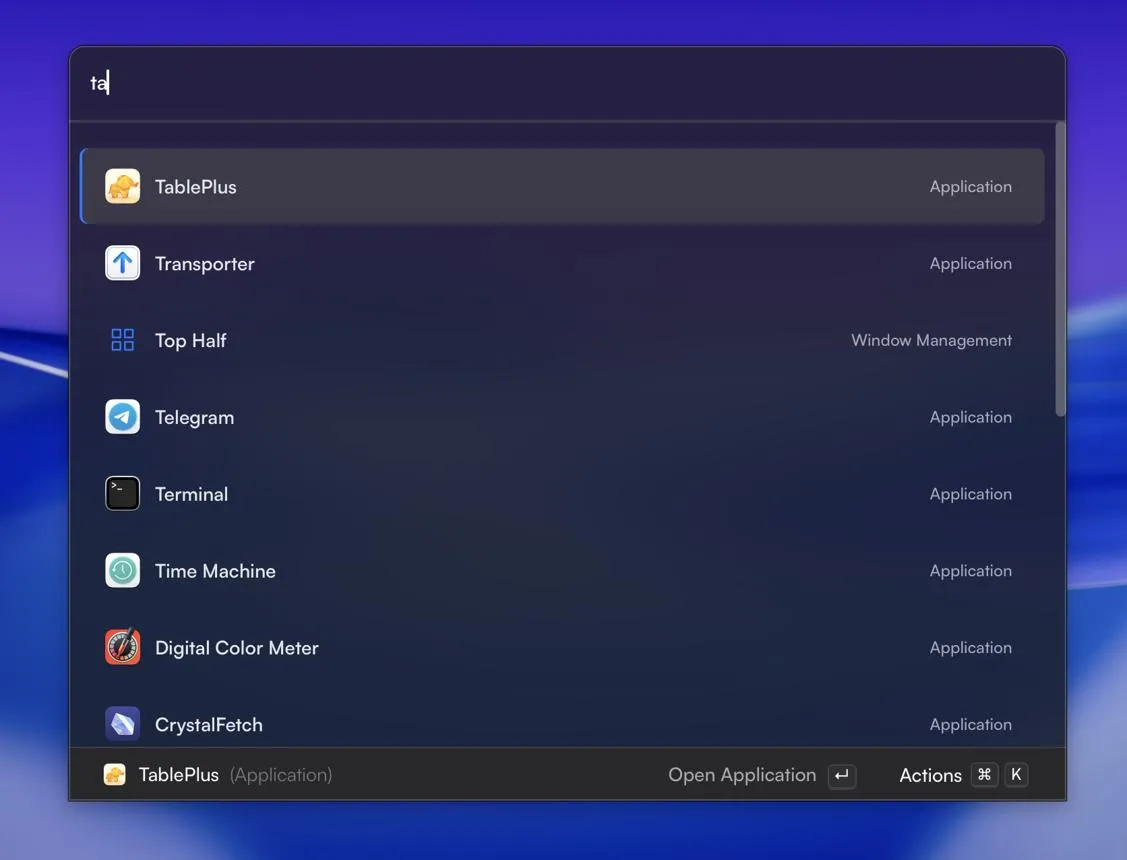
مزیت مهم دیگر، متنباز بودن و پشتیبانی از چند سیستمعامل است. برخلاف بسیاری از لانچرها که فقط روی یک پلتفرم کار میکنند، میتوانید از Asyar در ویندوز، مکاواس و لینوکس استفاده کنید.
ابزارهای کاربردی Asyar برای افزایش سرعت کار
یکی از دلایل جذابیت Asyar این است که امکانات آن به اجرای برنامهها محدود نمیشود. چند ابزار کاربردی درون لانچر قرار گرفتهاند که میتوانند نیاز به نصب نرمافزارهای جانبی را کاهش دهند.
مدیریت تاریخچه کلیپبورد و متنهای آماده
تاریخچه کلیپبورد یکی از قابلیتهای مهم Asyar است. این ابزار مواردی را که کپی میکنید، از جمله متن و لینک و تصویر، ذخیره میکند تا بعداً بتوانید آنها را جستوجو و دوباره استفاده کنید.
این قابلیت برای افرادی که مرتب بین چند متن یا سند جابهجا میشوند مفید است. به جای اینکه فقط آخرین مورد کپیشده در دسترس باشد، میتوانید موارد قبلی را نیز پیدا کنید.
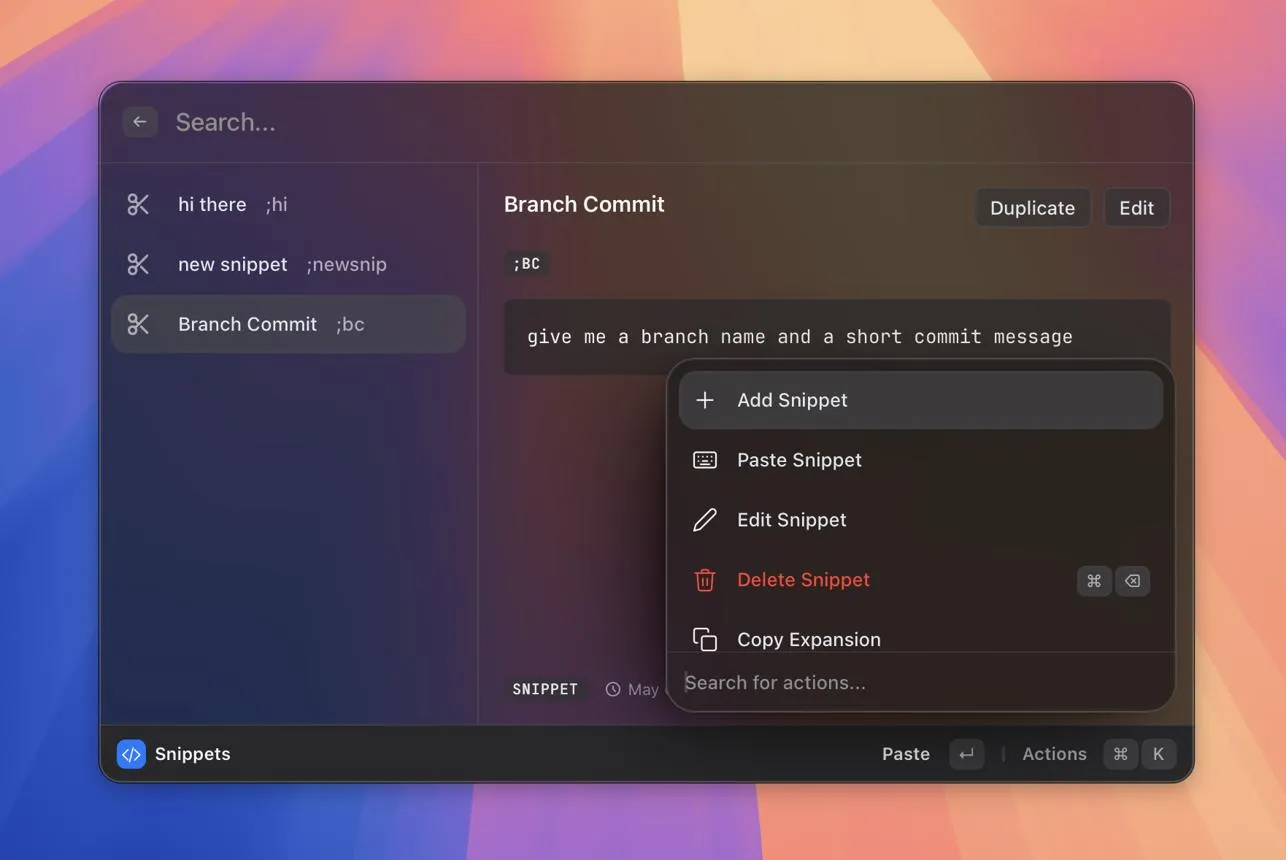
قابلیت دیگری به نام Snippets برای گسترش خودکار متن در اختیار شما قرار دارد. به عنوان مثال، میتوانید یک عبارت کوتاه مانند ;email تعریف کنید تا هنگام تایپ در برنامههای مختلف، آدرس ایمیل کامل جایگزین آن شود. این ویژگی برای درج اطلاعات تکراری، امضا و پاسخهای آماده کاربرد دارد.
ماشینحساب، جستوجوی فایل و مدیریت پنجرهها
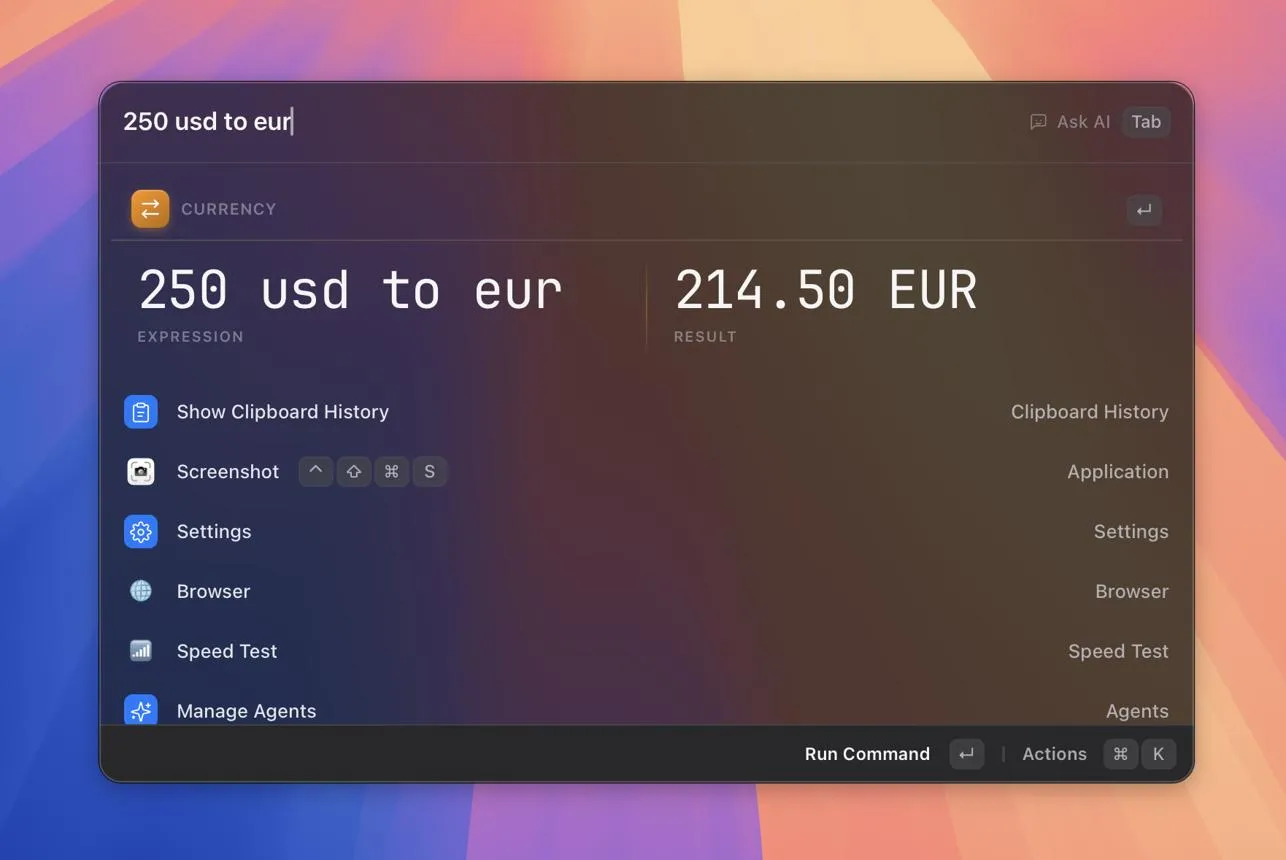
Asyar یک ماشینحساب داخلی دارد که بدون باز کردن برنامه جداگانه، عبارتهای ریاضی را در نوار جستوجو محاسبه میکند. تبدیل واحدها و برخی محاسبات مرتبط با تاریخ و ارز نیز در قابلیتهای آن قرار گرفتهاند.
جستوجوی فایل به شما اجازه میدهد اسناد و فایلهای موجود در سیستم را از طریق لانچر پیدا کنید. البته کیفیت و سرعت این قابلیت به ایندکس سیستمعامل و تنظیمات جستوجو وابسته است.
مدیریت پنجرهها نیز از امکانات کاربردی برنامه محسوب میشود. میتوانید پنجرهها را در بخشهایی مانند نیمه، یکسوم یا یکچهارم صفحه قرار دهید و فضای نمایشگر را بهتر مدیریت کنید.
در کنار این امکانات، دستورهای سیستمی مانند خاموش کردن، راهاندازی مجدد، قفل کردن و قرار دادن دستگاه در حالت خواب نیز از طریق لانچر قابل اجرا هستند.
نصب Asyar در ویندوز، مکاواس و لینوکس
Asyar برای سه سیستمعامل اصلی دسکتاپ نسخه ارائه میکند و نصب آن به دانش فنی خاصی نیاز ندارد. کافی است نسخه متناسب با سیستمعامل خود را دریافت و نصب کنید.
- ویندوز: فایل نصب متناسب با سیستم خود را دریافت و اجرا کنید. نسخههای سازگار با پردازندههای Intel و ARM ارائه شدهاند.
- مکاواس: فایل DMG را باز کنید و برنامه را به فولدر Applications انتقال دهید.
- لینوکس: میتوانید از نسخه AppImage استفاده کنید یا روش نصب متناسب با توزیع خود را انتخاب کنید.
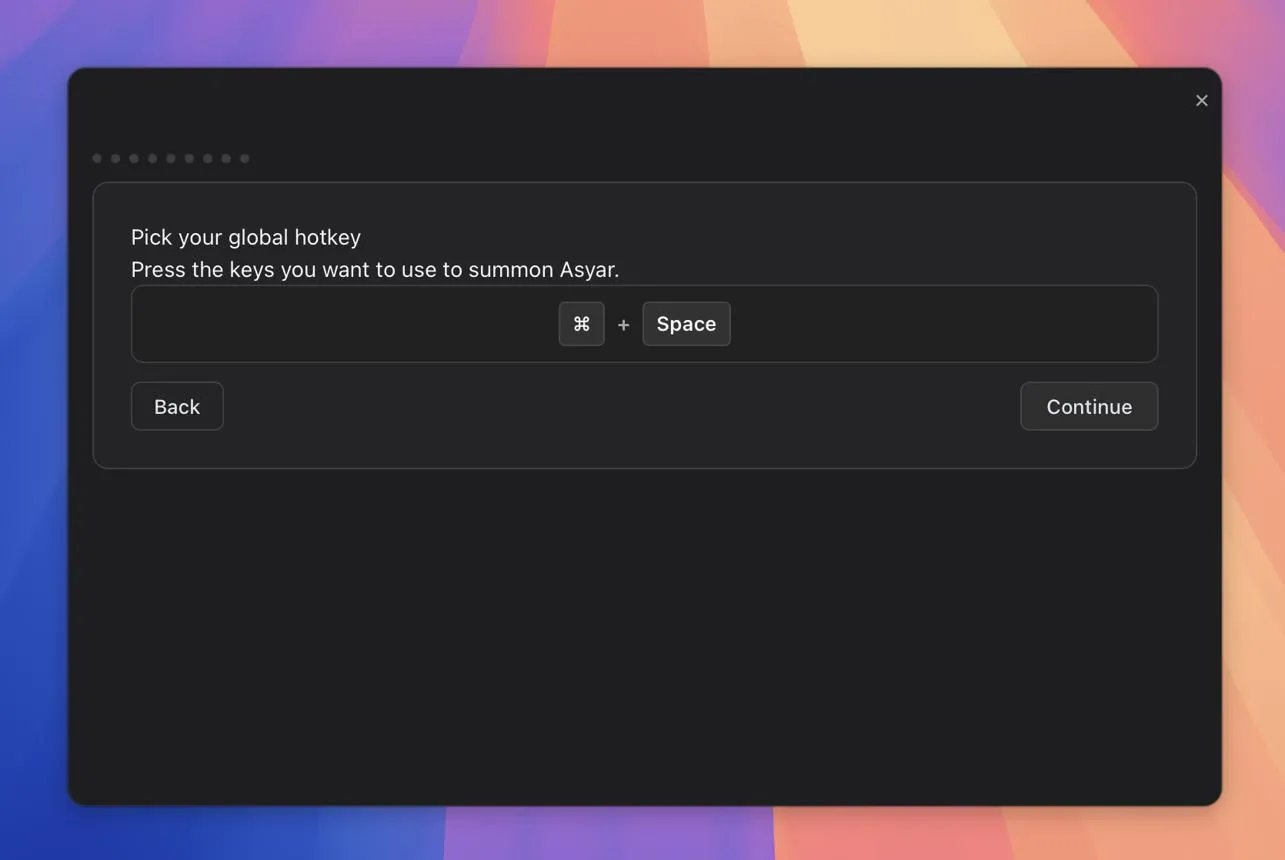
پس از اجرای اولیه، برنامه راهاندازی اولیه را نمایش میدهد. در این بخش میتوانید میانبر سراسری باز کردن لانچر را انتخاب کنید و تنظیمات ظاهری اولیه را انجام دهید.
در ویندوز و لینوکس میانبر پیشفرض معمولاً با Alt + Space فعال میشود؛ در مکاواس ترکیب کلیدها ممکن است متفاوت باشد. این میانبر را میتوانید از تنظیمات برنامه تغییر دهید.
تنظیم میانبر و اجرای خودکار Asyar
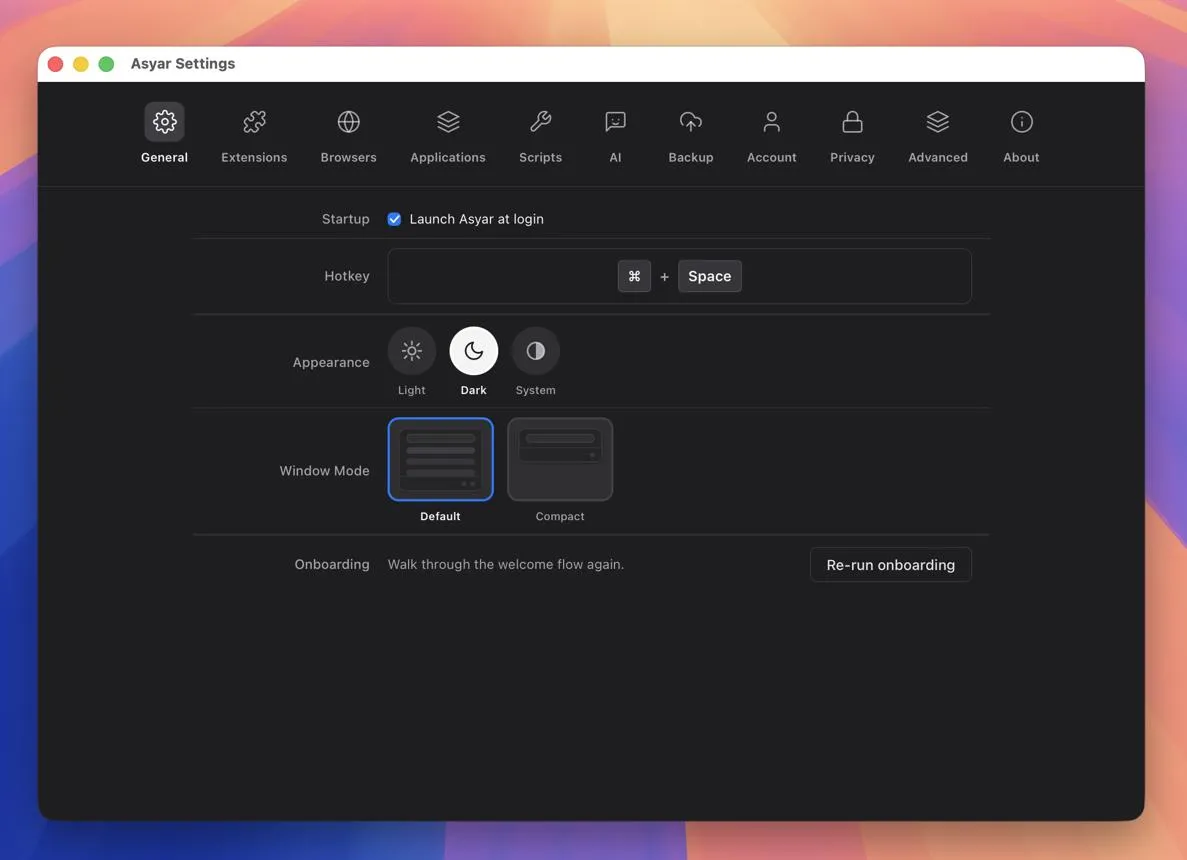
برای اینکه همیشه به لانچر دسترسی داشته باشید، بهتر است اجرای خودکار آن هنگام ورود به سیستم را فعال کنید. در تنظیمات عمومی برنامه، گزینه مربوط به اجرای هنگام شروع سیستم وجود دارد.
Settings → General → Launch Asyar at login
تنظیمات ← عمومی ← اجرای Asyar هنگام ورود به سیستم
همچنین میتوانید از همین بخش میانبر فراخوانی برنامه را تغییر دهید. اگر از Raycast به Asyar مهاجرت میکنید، هنگام راهاندازی اولیه امکان وارد کردن برخی تنظیمات سازگار نیز وجود دارد.
افزونهها و قابلیتهای هوش مصنوعی در Asyar
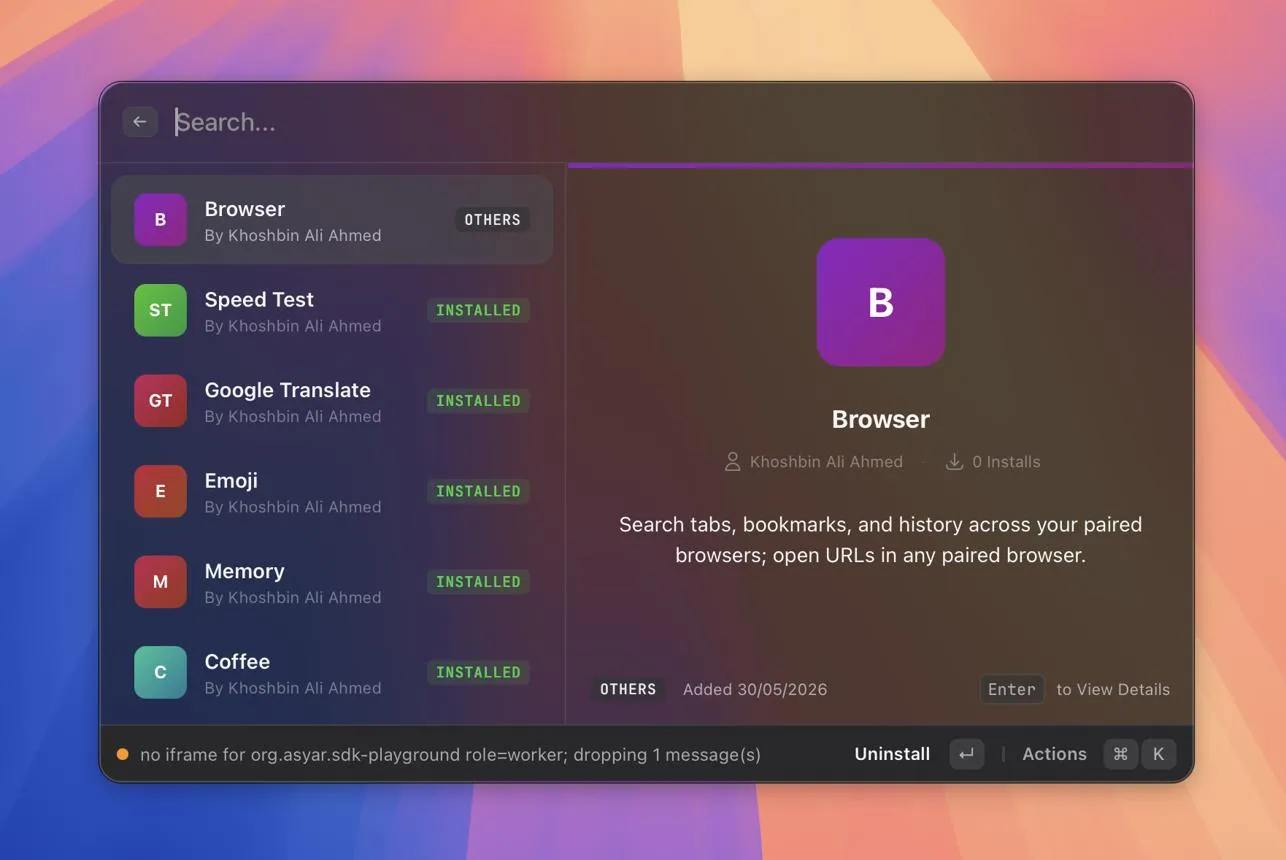
Asyar از سیستم افزونه پشتیبانی میکند و میتوان قابلیتهای جدیدی به آن اضافه کرد. برخی افزونهها برای کارهایی مانند جستوجو در مرورگر، ترجمه متن، نمایش ایموجی و بررسی سرعت اینترنت طراحی شدهاند.
افزونه مرورگر میتواند دسترسی به زبانههای باز، نشانکها و تاریخچه مرورگر را از داخل لانچر فراهم کند. میزان پشتیبانی به مرورگر و نسخه افزونه بستگی دارد.
ساخت افزونه و استفاده از ابزارهای هوش مصنوعی
فروشگاه افزونه Asyar امکان نصب ابزارهای آماده را فراهم میکند؛ اما اگر افزونه موردنیازتان وجود نداشته باشد، میتوانید با استفاده از ابزار توسعه داخلی برای ساخت افزونه اقدام کنید.
قابلیت هوش مصنوعی نیز در این برنامه قرار دارد. نکته مهم این است که برای استفاده از آن الزاماً به خرید اشتراک جداگانه Asyar نیاز ندارید. میتوانید از کلید API سرویسهای پشتیبانیشده، مدلهای محلی مانند Ollama یا ابزارهای خط فرمانی که از قبل در اختیار دارید استفاده کنید.
این برنامه همچنین از MCP پشتیبانی میکند. به کمک این قابلیت، ابزارهای داخلی Asyar میتوانند در اختیار دستیارهای هوش مصنوعی سازگار قرار بگیرند تا کارهایی مانند جستوجوی فایل یا استفاده از ابزارهای دیگر را انجام دهند.
برخلاف تصور اولیه درباره محدود بودن امکانات رایگان، قابلیتهای محلی و ابزارهای اصلی Asyar رایگان هستند. هزینه اشتراک اختیاری آن عمدتاً به همگامسازی رمزگذاریشده اطلاعات بین دستگاههای مختلف مربوط میشود.
نقاط ضعف Asyar در مقایسه با Raycast
با وجود امکانات متنوع، Asyar هنوز از نظر بلوغ و گستردگی اکوسیستم با Raycast فاصله دارد. تعداد افزونهها و ابزارهای جانبی آن محدودتر است و ممکن است بعضی قابلیتها به اندازه نرمافزارهای باسابقهتر کامل نباشند.
چند محدودیت مهم را پیش از مهاجرت در نظر بگیرید:
- اکوسیستم کوچکتر: تعداد افزونهها و کاربران توسعهدهنده آن در مقایسه با Raycast کمتر است.
- امکانات محدودتر در بعضی ابزارها: مدیریت کلیپبورد و پنجرهها ممکن است تمام قابلیتهایی را که کاربران حرفهای انتظار دارند، ارائه نکند.
- تفاوت پشتیبانی سیستمعاملها: برخی قابلیتها در محیطهای مختلف لینوکس، بهخصوص نشست Wayland، محدودیت دارند.
- نیاز به تنظیم ابزارهای هوش مصنوعی: برای استفاده از بعضی سرویسها باید حساب یا ابزار خط فرمان مربوط به آنها را جداگانه پیکربندی کنید.
در مقابل، متنباز بودن، ذخیرهسازی محلی اطلاعات و پشتیبانی از چند سیستمعامل از مزیتهای مهم Asyar هستند. بنابراین انتخاب بین این دو برنامه بیشتر به نیازهای شما و میزان وابستگیتان به افزونههای تخصصی بستگی دارد.
آیا Asyar ارزش نصب و استفاده دارد؟
اگر به دنبال یک لانچر سریع برای ویندوز یا لینوکس هستید و میخواهید ابزارهایی مانند ماشینحساب، تاریخچه کلیپبورد، میانبرهای متنی و جستوجوی فایل را در یک برنامه داشته باشید، Asyar گزینهای ارزشمند برای امتحان کردن است.
این برنامه بهویژه برای کسانی مناسب است که از نرمافزارهای متنباز استفاده میکنند یا نمیخواهند برای امکانات پایه یک لانچر هزینه اشتراک بپردازند. با این حال، اگر به مجموعه بزرگی از افزونههای تخصصی و قابلیتهای پیشرفته Raycast وابسته هستید، بهتر است پیش از مهاجرت کامل، Asyar را در کنار ابزار فعلی خود آزمایش کنید.
سیارهی آیتی