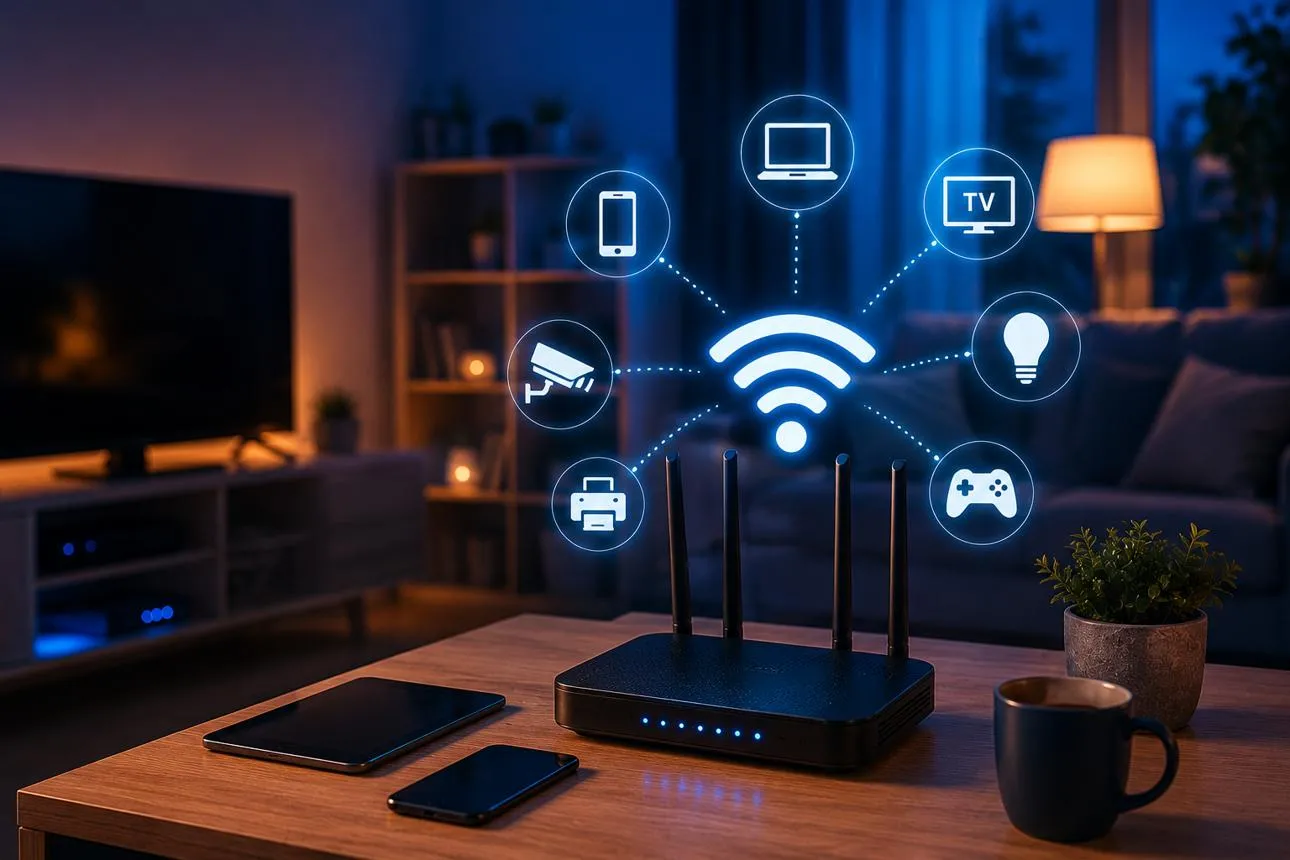
فایروال مودم یا روتر یکی از مهمترین بخشهای امنیت شبکه خانگی است؛ اما فعال بودن فایروال همیشه به این معنی نیست که تمام پورتهای ورودی بسته هستند. قابلیتی به نام UPnP میتواند به دستگاهها و برنامههای متصل به شبکه اجازه دهد بدون نیاز به تنظیم دستی، پورتهای موردنیاز خود را روی روتر باز کنند.
این ویژگی برای اجرای بازیهای آنلاین، ارتباط با کنسولها و استفاده از بعضی برنامههای ارتباطی مفید است؛ اما اگر بدون نظارت فعال باشد، ممکن است پورتهایی روی شبکه باز شوند که کاربر از وجود آنها اطلاعی ندارد. در چنین شرایطی، حتی با فعال بودن فایروال نیز ممکن است سطح دسترسی از بیرون شبکه بیشتر از چیزی باشد که انتظار دارید.
فایروال روتر وظیفه دارد ارتباطات ورودی و خروجی شبکه را کنترل کند و از دسترسیهای غیرمجاز جلوگیری کند؛ اما یک قابلیت کمتر شناختهشده به نام UPnP میتواند بدون دخالت مستقیم کاربر، قوانین جدیدی برای باز کردن پورتها ایجاد کند. به همین دلیل ممکن است تصور کنید تمام ارتباطات ورودی توسط فایروال مسدود شدهاند، درحالیکه بعضی برنامهها و دستگاههای متصل به شبکه اجازه ایجاد استثنا در این قوانین را دارند.
این موضوع بهخصوص برای افرادی اهمیت دارد که از دوربینهای نظارتی، تلویزیون هوشمند، کنسول بازی و تجهیزات اینترنت اشیا استفاده میکنند. اگر یکی از این دستگاهها آسیبپذیر باشد یا بدافزاری به آن نفوذ کند، قابلیت UPnP میتواند برای باز کردن پورت و ایجاد دسترسی از بیرون شبکه مورد سوءاستفاده قرار بگیرد.
قابلیت UPnP در مودم و روتر چیست و چگونه پورتها را باز میکند؟
UPnP مخفف Universal Plug and Play است و مجموعهای از پروتکلهای شبکه محسوب میشود که امکان شناسایی و ارتباط خودکار دستگاههای متصل به شبکه را فراهم میکند.
یکی از کاربردهای مهم این قابلیت، مدیریت خودکار Port Forwarding است. در حالت عادی اگر برنامهای روی کامپیوتر یا کنسول بازی برای برقراری ارتباط مستقیم با اینترنت به یک پورت ورودی نیاز داشته باشد، ممکن است مجبور شوید آن پورت را بهصورت دستی در تنظیمات روتر باز کنید.
اما با فعال بودن UPnP، برنامه میتواند درخواست باز کردن پورت را به روتر ارسال کند و روتر نیز بدون نیاز به تأیید دستی کاربر، قانون موردنیاز را ایجاد کند.
به عنوان مثال، یک بازی آنلاین ممکن است برای برقراری ارتباط با بازیکنان دیگر به پورت مشخصی نیاز داشته باشد. با فعال بودن UPnP، کنسول بازی میتواند این درخواست را به روتر ارسال کند تا ارتباط موردنیاز برقرار شود.
مشکل اصلی اینجاست که UPnP معمولاً برای درخواستهای دستگاههای داخل شبکه به احراز هویت جداگانه نیاز ندارد. بنابراین روتر نمیتواند صرفاً بر اساس درخواست دریافتی تشخیص دهد که برنامه درخواستکننده کاملاً قابلاعتماد است یا خیر.
چرا UPnP میتواند امنیت فایروال روتر را کاهش دهد؟
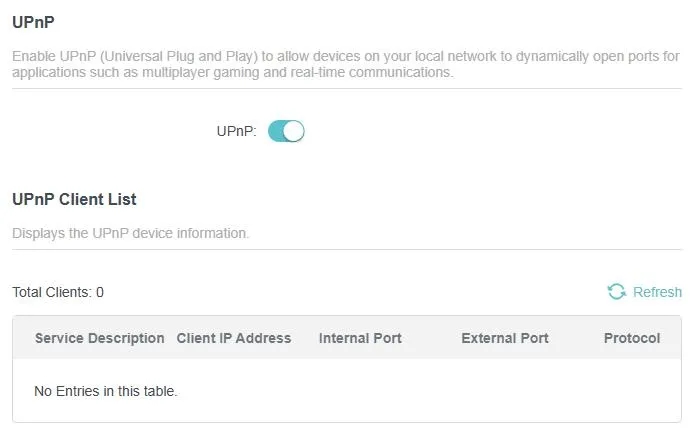
فایروال روتر معمولاً ارتباطات ورودی ناخواسته از اینترنت را مسدود میکند؛ اما زمانی که UPnP فعال باشد، برنامههای داخل شبکه میتوانند درخواست ایجاد استثنا در قوانین مربوط به پورتها را ارسال کنند.
در واقع فایروال همچنان فعال است، اما برخی ارتباطات ورودی بهواسطه قوانین جدیدی که UPnP ایجاد کرده، مجاز میشوند. بنابراین فعال بودن فایروال بهتنهایی تضمین نمیکند که هیچ پورتی برای دسترسی از اینترنت باز نشده باشد.
این مسئله در شبکههایی که دستگاههای متنوعی دارند اهمیت بیشتری پیدا میکند. کامپیوتر، دوربین نظارتی، تلویزیون هوشمند و حتی بعضی تجهیزات هوشمند خانگی ممکن است از قابلیتهای مرتبط با UPnP استفاده کنند.
بدافزارها چگونه از UPnP برای باز کردن پورت استفاده میکنند؟
اگر بدافزاری به یکی از دستگاههای متصل به شبکه نفوذ کند، ممکن است از طریق UPnP درخواست باز کردن یک پورت را به روتر ارسال کند. در صورت پذیرفته شدن درخواست، دستگاه آلوده میتواند از بیرون شبکه قابلدسترسی شود.
این موضوع میتواند زمینه سوءاستفادههای مختلفی را فراهم کند:
- ایجاد دسترسی غیرمجاز به سرویسهای فعال روی کامپیوتر
- فراهم کردن ارتباط مستقیم مهاجمان با دستگاههای آسیبپذیر
- استفاده از دستگاههای آلوده برای حملات سایبری
- دسترسی به بعضی سرویسهای اشتراکگذاری فایل یا تجهیزات هوشمند
البته این اتفاق به معنی هک شدن خودکار دستگاهها با فعال بودن UPnP نیست. مهاجم معمولاً به وجود یک دستگاه آسیبپذیر یا آلوده در شبکه نیاز دارد.
آیا دستگاههای هوشمند هم میتوانند پورت باز کنند؟
بله. یکی از نکات مهم درباره UPnP این است که محدود به کامپیوتر و کنسول بازی نیست. دستگاههای مختلفی که به شبکه محلی متصل هستند، در صورت پشتیبانی از این قابلیت میتوانند درخواست ایجاد قوانین ارتباطی را ارسال کنند.
به همین دلیل، اگر یک دوربین نظارتی یا دستگاه اینترنت اشیا دارای آسیبپذیری امنیتی باشد، ممکن است از آن برای ایجاد دسترسی غیرمجاز استفاده شود.
در چنین شرایطی، امنیت شبکه فقط به رمز عبور وایفای یا فایروال وابسته نیست و باید وضعیت دستگاههای متصل و قوانین Port Forwarding را نیز بررسی کنید.
چگونه پورتهای بازشده توسط UPnP را در تنظیمات روتر بررسی کنیم؟
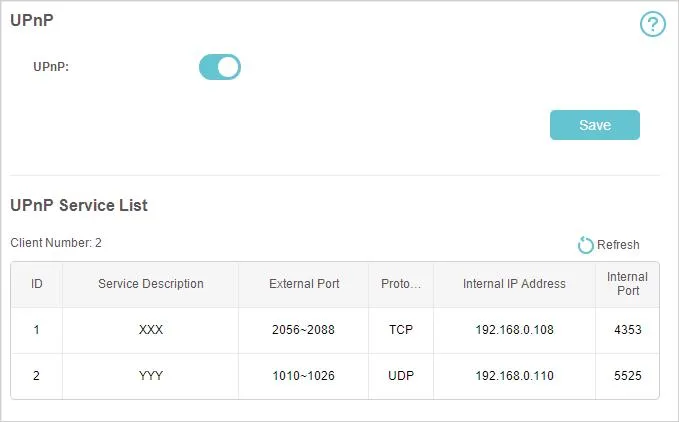
بسیاری از مودمها و روترها بخشی برای نمایش پورتهایی دارند که از طریق UPnP باز شدهاند. با بررسی این قسمت میتوانید متوجه شوید کدام دستگاهها درخواست باز کردن پورت ارسال کردهاند.
برای این کار ابتدا وارد پنل مدیریتی روتر شوید. معمولاً باید نشانی IP دستگاه را در نوار آدرس مرورگر وارد کنید. نشانیهای 192.168.1.1 و 192.168.0.1 در بسیاری از روترهای خانگی استفاده میشوند؛ البته نشانی دقیق به تنظیمات شبکه شما بستگی دارد.
پس از ورود به پنل، به دنبال بخش UPnP بگردید. محل این تنظیم در برندهای مختلف متفاوت است و ممکن است در یکی از بخشهای زیر قرار داشته باشد:
- Advanced Settings
- NAT Forwarding
- Port Forwarding
- Network Settings
- Firewall
در این قسمت معمولاً جدولی با عنوان UPnP Port Mapping یا Current UPnP Settings List مشاهده میکنید.
اطلاعات مهمی که باید در این جدول بررسی کنید عبارتاند از:
- App Description: نام برنامه یا سرویسی که درخواست باز کردن پورت را ارسال کرده است.
- External Port: شماره پورتی که از سمت اینترنت باز شده است.
- Internal Port: شماره پورتی که روی دستگاه داخل شبکه استفاده میشود.
- IP Address: نشانی IP دستگاهی که پورت به آن هدایت میشود.
- Protocol: نوع ارتباط که معمولاً TCP یا UDP است.
- Status: وضعیت فعال یا غیرفعال بودن قانون ایجادشده.
اگر دستگاه یا برنامهای را در این فهرست نمیشناسید، بهتر است قبل از حذف قانون، نشانی IP آن را با فهرست دستگاههای متصل به شبکه مقایسه کنید. وجود یک ورودی ناشناس لزوماً به معنی حمله سایبری نیست؛ ممکن است مربوط به یکی از برنامههای معمولی یا دستگاههای خانگی شما باشد.
چگونه UPnP را در مودم و روتر غیرفعال کنیم؟
اگر به قابلیت باز کردن خودکار پورتها نیاز ندارید، غیرفعال کردن UPnP یکی از راهکارهای مناسب برای کاهش سطح حمله در شبکه خانگی است.
برای انجام این کار ابتدا وارد پنل مدیریتی مودم یا روتر شوید و بخش UPnP را پیدا کنید.
در بیشتر مدلها کافی است وضعیت گزینه UPnP را از Enabled به Disabled تغییر دهید و تنظیمات را ذخیره کنید.
برای مثال، در بعضی مدلهای TP-Link مسیر تنظیمات به شکل زیر است:
Advanced → NAT Forwarding → UPnP
پیشرفته ← هدایت NAT ← UPnP
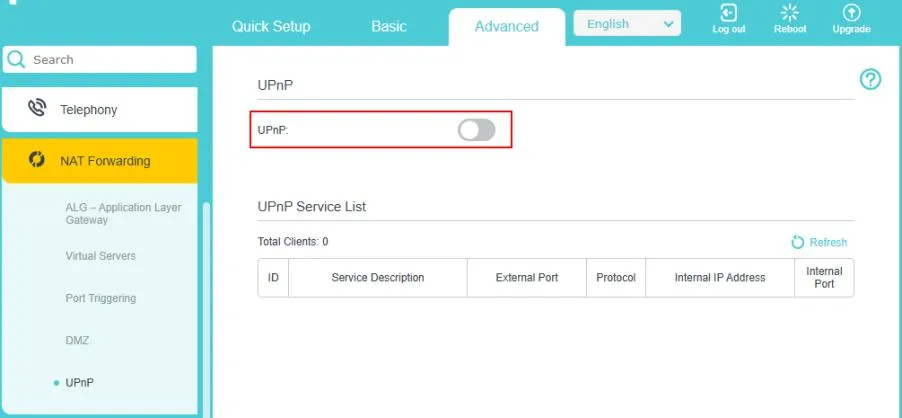
در روترهای NETGEAR نیز معمولاً باید مسیر زیر را دنبال کنید:
ADVANCED → Advanced Setup → UPnP
پیشرفته ← تنظیمات پیشرفته ← UPnP
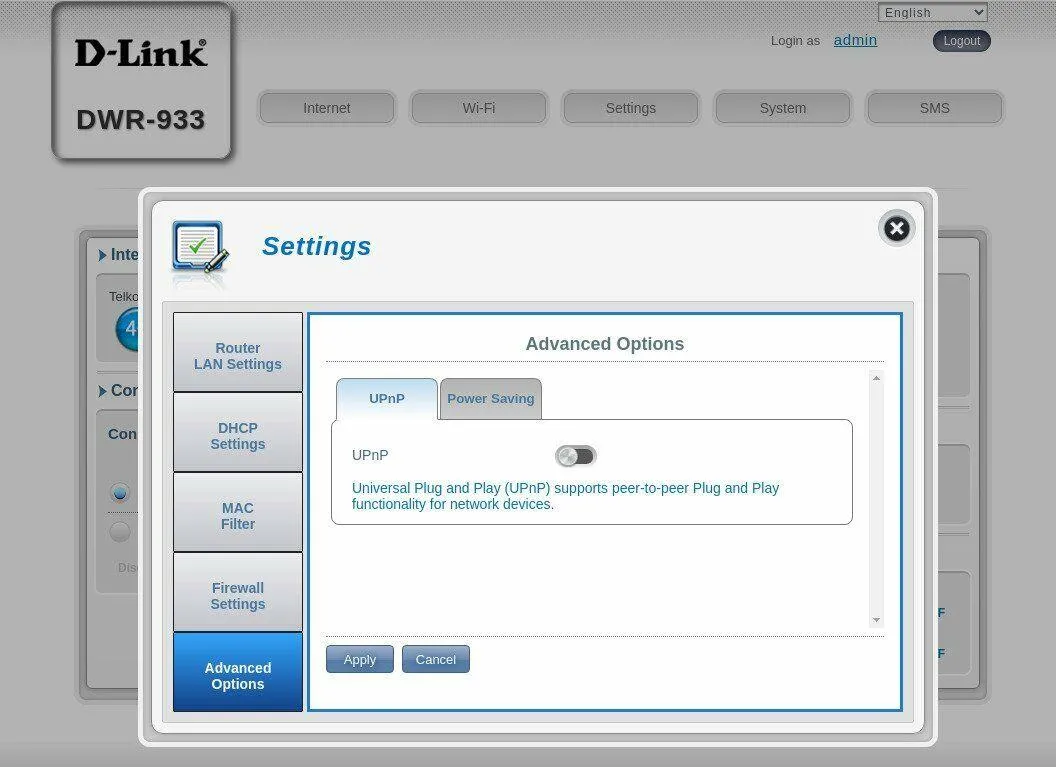
در مدلهای دیگر ممکن است تنظیمات در قسمت Firewall یا Network Settings قرار داشته باشد. بنابراین اگر مسیرهای بالا با پنل دستگاه شما مطابقت ندارند، از راهنمای همان مدل استفاده کنید.
پس از غیرفعال کردن UPnP، تغییرات را ذخیره کنید. در بعضی مدلها ممکن است راهاندازی مجدد روتر نیز لازم باشد.
نکته مهم: غیرفعال کردن UPnP لزوماً قوانین Port Forwarding قبلی را حذف نمیکند. بهتر است پس از غیرفعال کردن آن، جدول قوانین موجود را نیز بررسی کنید و ورودیهای غیرضروری را بهصورت جداگانه حذف کنید.
آیا غیرفعال کردن UPnP باعث اختلال در بازیهای آنلاین میشود؟
غیرفعال کردن UPnP میتواند روی عملکرد بعضی برنامهها و دستگاهها تأثیر بگذارد؛ زیرا همه سرویسها نمیتوانند بدون باز شدن پورتهای موردنیاز، ارتباط مستقیم با اینترنت برقرار کنند.
مهمترین مواردی که ممکن است تحت تأثیر قرار بگیرند عبارتاند از:
- بعضی بازیهای چندنفره آنلاین و سیستمهای ارتباطی کنسولها
- برنامههای اشتراکگذاری فایل مبتنی بر ارتباط همتابههمتا
- سرورهای خانگی مانند Plex و Jellyfin که برای دسترسی مستقیم از اینترنت تنظیم شدهاند
- بعضی سرویسهای VPN شبکهای که برای ایجاد ارتباط مستقیم از UPnP استفاده میکنند
بااینحال، غیرفعال کردن این قابلیت الزاماً باعث قطع شدن اینترنت یا از کار افتادن تمام بازیهای آنلاین نمیشود. بسیاری از سرویسها از روشهای جایگزین برای برقراری ارتباط استفاده میکنند.
اگر پس از غیرفعال کردن UPnP با مشکل مواجه شدید، ابتدا تنظیمات شبکه برنامه یا کنسول را بررسی کنید. در صورت نیاز میتوانید فقط پورتهای ضروری و مشخص را بهصورت دستی در بخش Port Forwarding باز کنید.
این روش کنترل بیشتری در اختیار شما قرار میدهد؛ زیرا میتوانید تعیین کنید کدام پورت برای کدام دستگاه باز باشد. البته باز کردن دستی پورت نیز باید با رعایت اصول امنیتی انجام شود.
نقش IPv6 و CGNAT در امنیت پورتهای بازشده توسط UPnP
یکی از نکات مهمی که هنگام بررسی امنیت UPnP باید در نظر بگیرید، تفاوت IPv4 و IPv6 است.
در شبکههای IPv4 معمولاً از NAT برای اشتراکگذاری یک IP عمومی بین چند دستگاه استفاده میشود. در این شرایط، باز کردن پورت روی روتر امکان برقراری ارتباط ورودی با دستگاه مشخصی را فراهم میکند.
اما در IPv6 شرایط متفاوت است. دستگاهها میتوانند آدرس IPv6 عمومی داشته باشند و برای محافظت از آنها به قوانین فایروال نیاز است. بعضی پیادهسازیهای UPnP نیز از قابلیت مدیریت استثناهای فایروال IPv6 پشتیبانی میکنند.
موضوع دیگر CGNAT است. اگر سرویسدهنده اینترنت شما از این فناوری استفاده کند، ممکن است اتصال IPv4 شما پشت NAT دیگری قرار بگیرد. در این حالت، پورتهایی که روی روتر خانگی باز میشوند لزوماً از اینترنت عمومی قابلدسترسی نیستند.
اما نباید تصور کنید CGNAT تمام خطرات را برطرف میکند؛ زیرا ممکن است اتصال IPv6 شما همچنان آدرس عمومی و مسیر ارتباطی مستقلی داشته باشد.
بنابراین برای افزایش امنیت شبکه، بهتر است وضعیت IPv4 و IPv6 را جداگانه بررسی کنید و صرفاً به وجود CGNAT یا فعال بودن فایروال IPv4 اکتفا نکنید.
توصیه: برای کاهش خطرات امنیتی، نیازی نیست IPv6 را بهطور کامل غیرفعال کنید. بهتر است UPnP را در صورت عدم نیاز خاموش کنید و از تنظیمات صحیح فایروال IPv6 مطمئن شوید.
بهترین تنظیمات برای افزایش امنیت مودم و روتر
برای محافظت بهتر از شبکه خانگی، علاوه بر بررسی UPnP، چند اقدام دیگر نیز توصیه میشود:
- بهروزرسانی Firmware: سیستمعامل داخلی روتر را بهروز نگه دارید تا آسیبپذیریهای شناختهشده برطرف شوند.
- تغییر رمز عبور مدیریت: برای ورود به پنل مودم از رمز عبور قوی و متفاوت با رمز وایفای استفاده کنید.
- غیرفعال کردن Remote Management: اگر نیازی به مدیریت روتر از طریق اینترنت ندارید، این قابلیت را خاموش کنید.
- بررسی Port Forwarding: پورتهای غیرضروری را ببندید و فقط قوانین موردنیاز را نگه دارید.
- استفاده از شبکه مهمان: دستگاههای ناشناس و تجهیزات هوشمند غیرضروری را در صورت امکان به شبکه مهمان منتقل کنید.
- بررسی فهرست دستگاههای متصل: دستگاههای ناشناس را شناسایی کنید و دسترسی آنها را محدود کنید.
در نهایت، اگر از بازیهای آنلاین، سرور خانگی یا برنامههایی که به باز شدن خودکار پورت نیاز دارند استفاده نمیکنید، خاموش کردن UPnP انتخاب منطقیتری برای کاهش سطح حمله شبکه است. اما اگر به آن نیاز دارید، Firmware روتر را بهروز نگه دارید و بهصورت دورهای جدول پورتهای بازشده را بررسی کنید.
سیارهی آیتی