بسیاری از کاربران هنگام خرید کامپیوتر هزینه زیادی برای پردازنده، کارت گرافیک، رم و سایر قطعات پرداخت میکنند؛ اما همیشه از تمام قابلیتهای سختافزار خود استفاده نمیکنند. گاهی یک تنظیم ساده در BIOS میتواند عملکرد حافظه را بهبود دهد و در مواقعی نیز محدودیت مانیتور یا تنظیمات نرمافزاری باعث میشود بخشی از توان واقعی سیستم بدون استفاده باقی بماند.
نکته مهم این است که استفاده نکردن از تمام ظرفیت یک قطعه لزوماً به معنای وجود مشکل نیست. هدف، هماهنگ کردن سختافزار و تنظیمات آن با نوع استفاده از کامپیوتر است تا هزینهای که برای خرید قطعات پرداخت کردهاید، نتیجه بهتری داشته باشد.
چگونه از تمام قدرت پردازنده و کارت گرافیک کامپیوتر استفاده کنیم؟
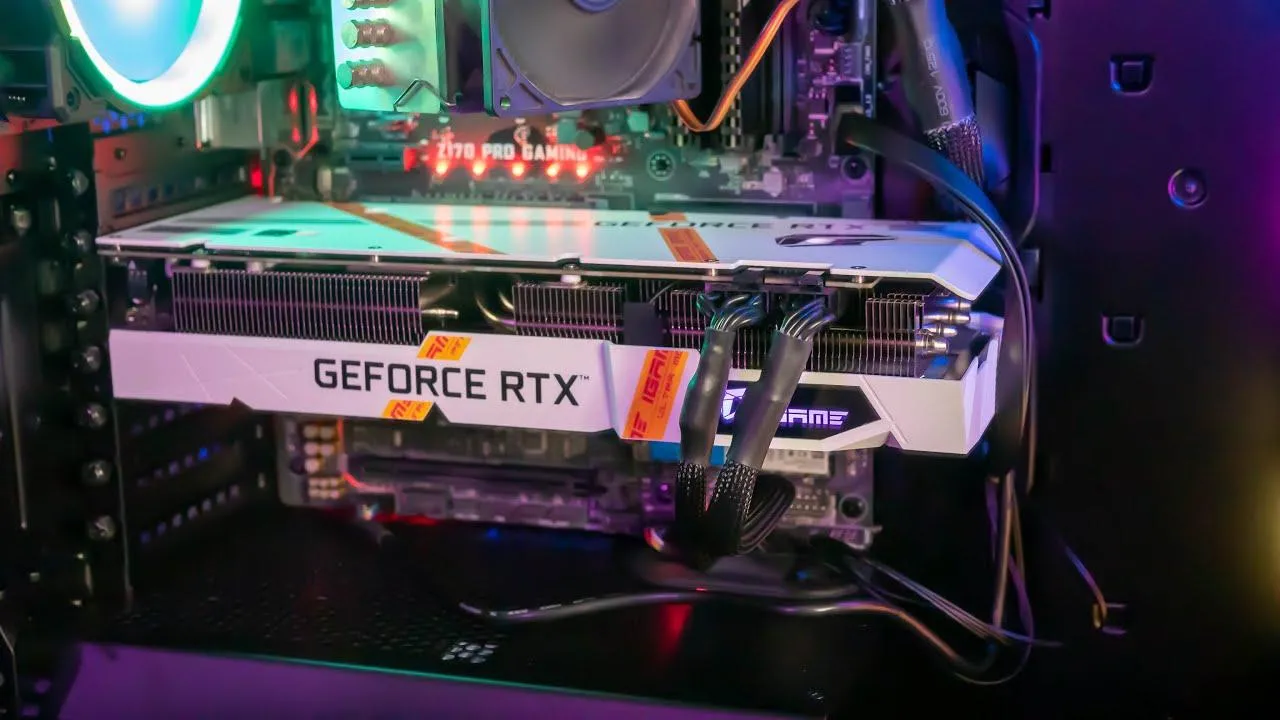
پردازنده (CPU) و کارت گرافیک (GPU) دو قطعه اصلی در عملکرد کامپیوترهای گیمینگ و سیستمهای قدرتمند هستند. با این حال، ممکن است یکی از این قطعات توان بیشتری نسبت به نیاز نرمافزار یا بازی داشته باشد و قطعه دیگر نتواند با آن هماهنگ شود.
به این وضعیت گلوگاه سختافزاری گفته میشود. به عنوان مثال، اگر کارت گرافیک قدرتمندی داشته باشید اما پردازنده نتواند اطلاعات موردنیاز آن را بهموقع آماده کند، ممکن است GPU با تمام ظرفیت کار نکند.
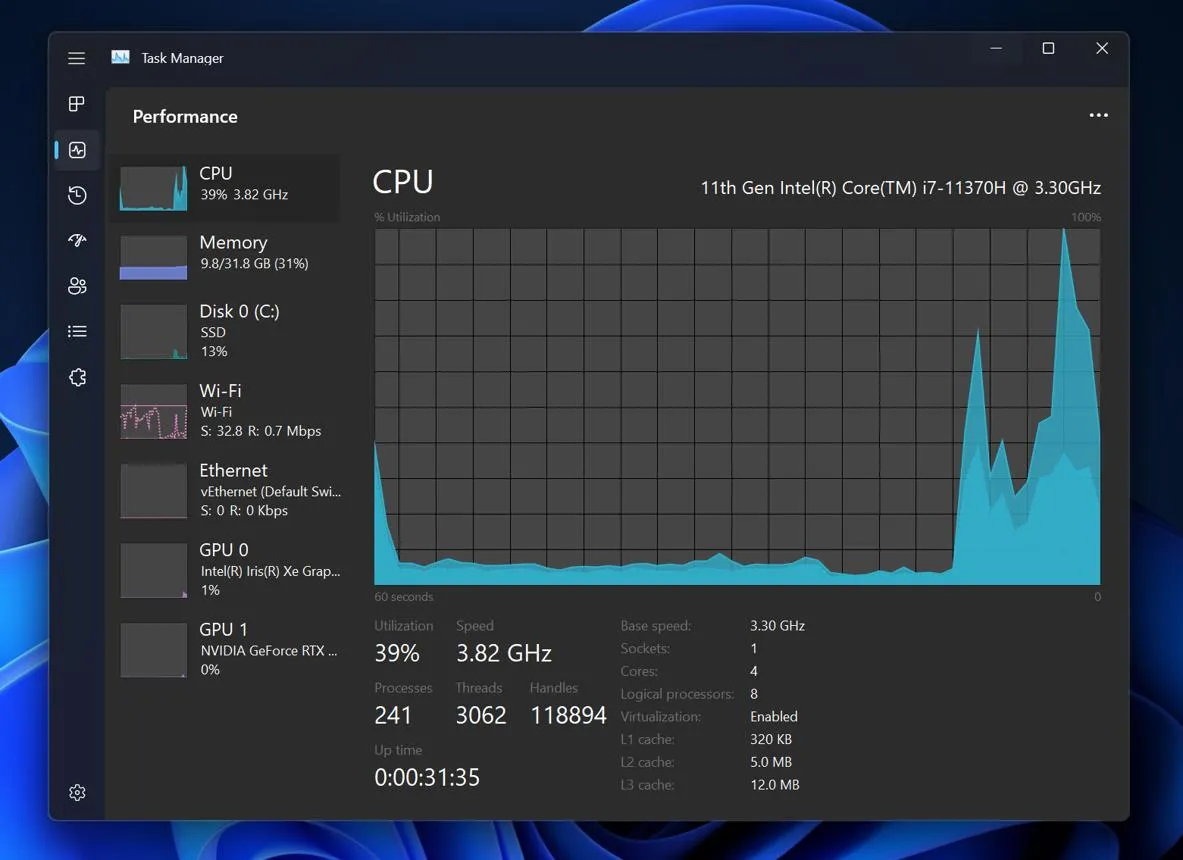
برای بررسی این وضعیت میتوانید هنگام اجرای بازی یا نرمافزارهای سنگین، میزان استفاده از قطعات را در تاسک منیجر یا ابزارهای مانیتورینگ سختافزار بررسی کنید.
چرا کارت گرافیک همیشه با حداکثر توان کار نمیکند؟
اگر کارت گرافیک شما در بازیها استفاده کمی دارد، لزوماً به معنای ضعیف بودن آن نیست. چند عامل میتوانند باعث این اتفاق شوند:
- محدودیت پردازنده و ایجاد گلوگاه CPU
- فعال بودن محدودکننده نرخ فریم (FPS Limit)
- استفاده از تنظیمات گرافیکی سبک و رزولوشن پایین
- محدودیت توان مصرفی کارت گرافیک
- اجرای بازی با تنظیمات نامناسب یا استفاده از پردازنده گرافیکی اشتباه در سیستمهای چندگرافیکی
برای بررسی دقیقتر، بهتر است میزان استفاده از CPU و GPU را همزمان مشاهده کنید. اگر پردازنده درگیر است اما کارت گرافیک استفاده پایینی دارد، احتمال وجود محدودیت پردازنده بیشتر میشود.
چگونه از قابلیتهای پردازنده و کارت گرافیک بهتر استفاده کنیم؟
درایور کارت گرافیک را بهروز نگه دارید و تنظیمات مربوط به مصرف انرژی را بررسی کنید. همچنین اگر بازی از قابلیتهایی مانند DLSS یا FSR پشتیبانی میکند، متناسب با رزولوشن و قدرت سیستم از آنها استفاده کنید.
البته افزایش مصرف انرژی یا فعال کردن تمام تنظیمات گرافیکی همیشه به معنای عملکرد بهتر نیست. بهتر است دما، فرکانس کاری و نرخ فریم را همزمان بررسی کنید تا از عملکرد پایدار سیستم مطمئن شوید.
رم کامپیوتر و SSD؛ قابلیتهایی که ممکن است از آنها استفاده نکنید
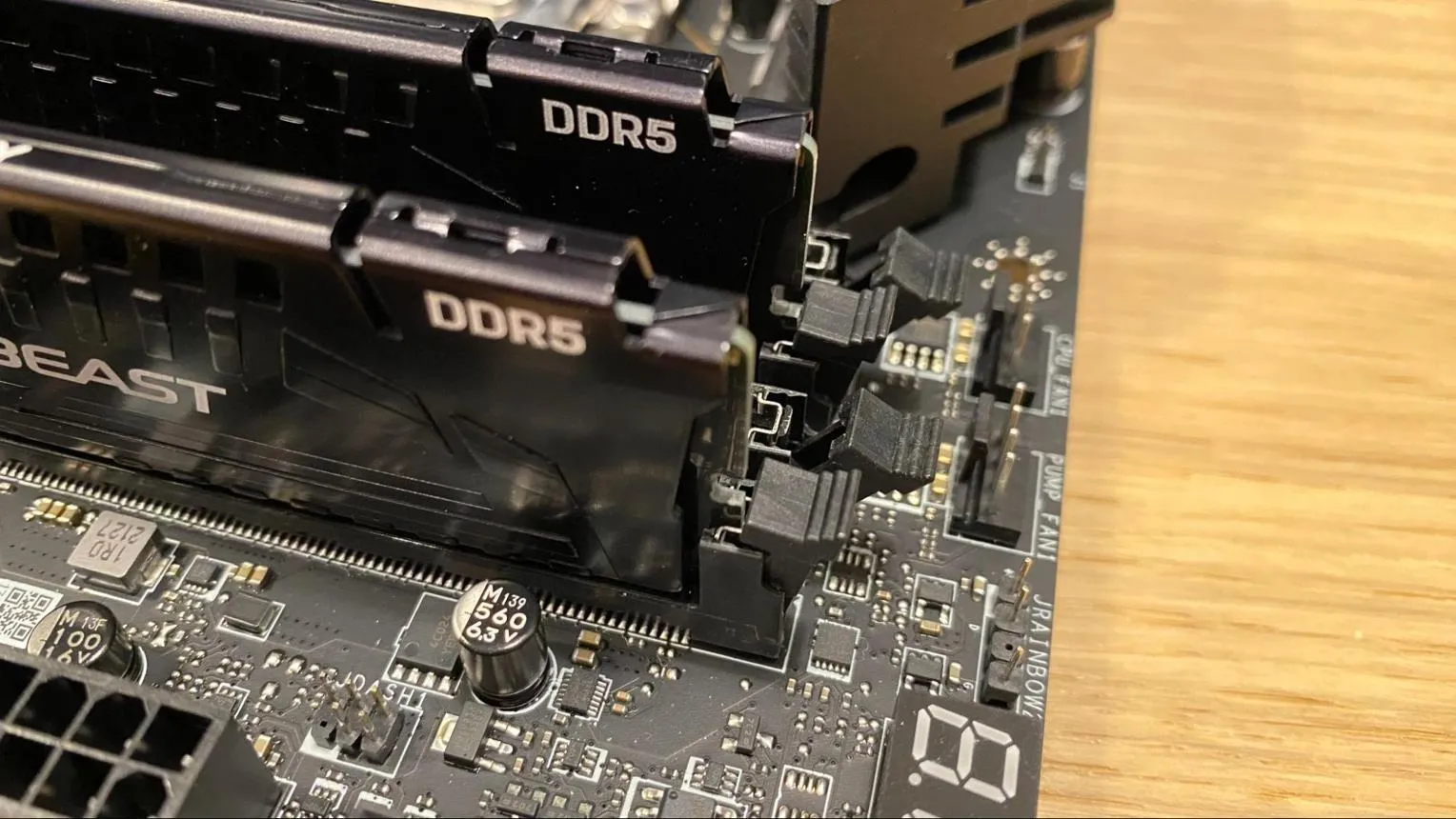
رم و حافظه ذخیرهسازی از قطعاتی هستند که تنظیمات و مشخصات آنها تأثیر مستقیمی بر تجربه استفاده از کامپیوتر دارند. با این حال، خرید رم سریع یا SSD پرسرعت بهتنهایی تضمین نمیکند که سیستم از تمام ظرفیت آنها استفاده کند.
فعال نبودن XMP یا EXPO در رم کامپیوتر
یکی از رایجترین مواردی که باعث میشود کاربران از تمام توان رم خود استفاده نکنند، غیرفعال بودن پروفایل XMP یا EXPO در BIOS است.
بسیاری از رمهای DDR4 و DDR5 با فرکانسهای بالاتری نسبت به سرعت پیشفرض راهاندازی سیستم عرضه میشوند. اما مادربورد ممکن است در تنظیمات اولیه، رم را با فرکانس استاندارد و محافظهکارانه اجرا کند.
برای استفاده از سرعت اسمی حافظه، باید پروفایل سازگار با رم و مادربورد را فعال کنید.
روش فعالسازی به سازنده مادربورد بستگی دارد، اما معمولاً باید وارد BIOS شوید و گزینه XMP را برای سیستمهای اینتل یا EXPO را برای سیستمهای AMD انتخاب کنید.
نام گزینهها در مادربوردهای مختلف ممکن است متفاوت باشد.
پس از ذخیره تنظیمات و راهاندازی مجدد، میتوانید سرعت رم را در تاسک منیجر ویندوز ۱۱ بررسی کنید.
مسیر بررسی سرعت رم در ویندوز ۱۱:
Task Manager → Performance → Memory
تاسک منیجر ← عملکرد ← حافظه
توجه داشته باشید که فعال کردن XMP و EXPO نوعی اورکلاک حافظه محسوب میشود و پایداری آن به پردازنده، مادربورد و ماژول رم بستگی دارد. اگر پس از فعالسازی با مشکل بوت یا ناپایداری مواجه شدید، تنظیمات را به حالت قبلی برگردانید.
آیا SSD شما با تمام سرعت ممکن کار میکند؟
خرید SSD سریع به این معنا نیست که همیشه میتوانید به حداکثر سرعت تبلیغشده دست پیدا کنید. نوع رابط اتصال، اسلات مادربورد و حتی محدودیتهای پردازنده میتوانند روی سرعت نهایی تأثیر بگذارند.
به عنوان مثال، اگر یک SSD از رابط PCIe 4.0 پشتیبانی کند اما آن را در اسلاتی با محدودیت PCIe 3.0 نصب کنید، سرعت آن به پهنای باند رابط قدیمیتر محدود میشود.
برای استفاده بهتر از حافظه SSD موارد زیر را بررسی کنید:
- مطمئن شوید SSD در اسلات مناسب مادربورد نصب شده است.
- مشخصات رابط PCIe و نسل پشتیبانیشده را بررسی کنید.
- در صورت استفاده از SSD پرسرعت، وضعیت دمای آن را زیر نظر بگیرید.
- فضای خالی کافی در حافظه نگه دارید.
- مطمئن شوید سیستمعامل روی SSD نصب شده است، نه هارددیسک قدیمی.
مانیتور و مادربورد؛ امکاناتی که ممکن است بلااستفاده بمانند
گاهی کامپیوتر از نظر سختافزاری توانایی اجرای بازیها با کیفیت و نرخ فریم بالا را دارد، اما مانیتور نمیتواند تمام خروجی تولیدشده را نمایش دهد. از طرف دیگر، برخی قابلیتهای مادربورد نیز ممکن است بدون اینکه متوجه شوید غیرفعال باقی مانده باشند.
استفاده نکردن از نرخ نوسازی واقعی مانیتور
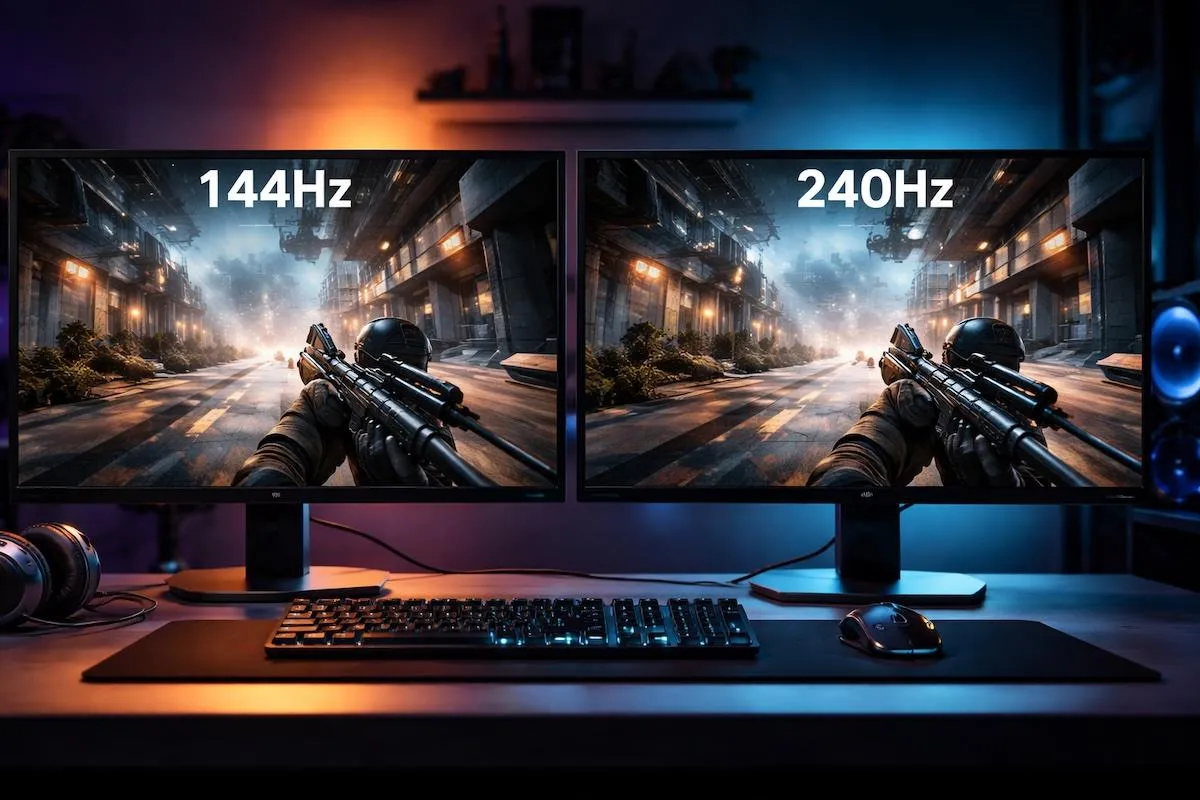
یکی از اشتباهات رایج کاربران، استفاده از مانیتورهای ۱۲۰، ۱۴۴ یا ۱۶۵ هرتزی با تنظیمات پیشفرض ۶۰ هرتز است.
در چنین شرایطی حتی اگر کارت گرافیک بتواند تعداد فریم بیشتری تولید کند، مانیتور همچنان با نرخ نوسازی پایینتر کار خواهد کرد.
برای بررسی و تغییر نرخ نوسازی در ویندوز ۱۱ به تنظیمات نمایشگر بروید.
Settings → System → Display → Advanced display
تنظیمات ← سیستم ← نمایشگر ← نمایشگر پیشرفته
در این قسمت میتوانید نرخ نوسازی پشتیبانیشده را انتخاب کنید. البته باید توجه داشته باشید که کابل و درگاه اتصال نیز باید از رزولوشن و نرخ نوسازی موردنظر پشتیبانی کنند.
فعال نبودن G-SYNC یا FreeSync
اگر مانیتور و کارت گرافیک شما از فناوریهایی مانند G-SYNC یا FreeSync پشتیبانی میکنند، اما این قابلیتها غیرفعال هستند، ممکن است تجربه روانتری را از دست بدهید.
این فناوریها نرخ نوسازی مانیتور را با نرخ فریم خروجی کارت گرافیک هماهنگ میکنند و میتوانند پارگی تصویر و بعضی از ناهماهنگیهای حرکتی را کاهش دهند.
برای فعالسازی G-SYNC در کارتهای گرافیک انویدیا، ابتدا باید از پشتیبانی مانیتور و اتصال مناسب مطمئن شوید.
NVIDIA Control Panel → Display → Set up G-SYNC
کنترل پنل انویدیا ← نمایشگر ← تنظیم G-SYNC
همچنین در برخی مانیتورها باید قابلیت Adaptive-Sync را از منوی داخلی خود دستگاه فعال کنید.
استفاده نکردن از قابلیتهای مادربورد
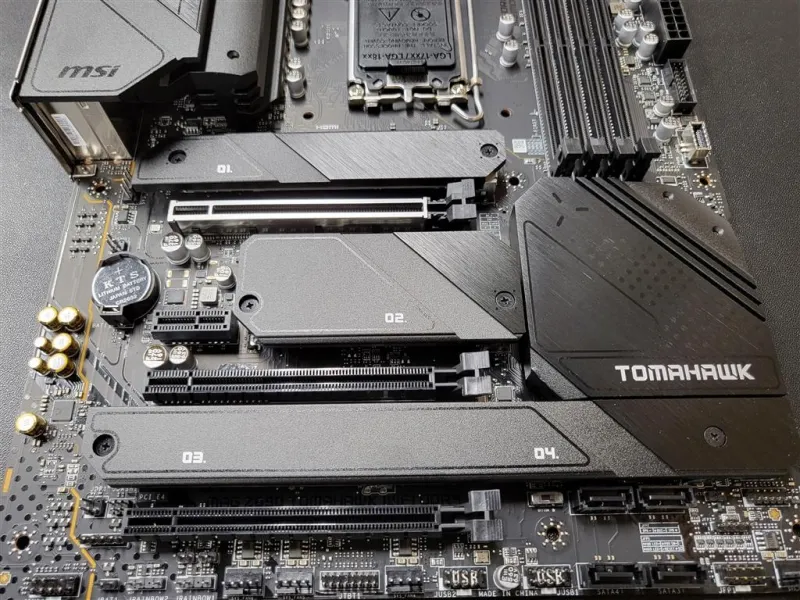
مادربورد فقط قطعهای برای اتصال سایر سختافزارها نیست. بسیاری از مدلهای جدید امکاناتی دارند که ممکن است از وجود آنها اطلاع نداشته باشید.
از جمله این قابلیتها میتوان به موارد زیر اشاره کرد:
- اسلاتهای M.2 اضافی برای نصب SSD
- درگاههای USB پرسرعت
- قابلیت Wi-Fi و بلوتوث داخلی
- خروجیهای صوتی پیشرفته
- تنظیمات کنترل فن و مدیریت دمای قطعات
- پشتیبانی از قابلیتهای افزایش عملکرد حافظه
البته تمام این امکانات در همه مادربوردها وجود ندارند. بهتر است مشخصات مدل مادربورد خود را بررسی کنید تا بدانید چه قابلیتهایی در اختیار دارید.
چگونه بفهمیم کدام قطعات کامپیوتر به درستی استفاده نمیشوند؟
برای پیدا کردن قابلیتهای بلااستفاده، نیازی به خرید نرمافزارهای پیچیده ندارید. ابزارهای داخلی ویندوز و چند برنامه معتبر میتوانند اطلاعات مناسبی درباره عملکرد سختافزار در اختیار شما قرار دهند.
چند بررسی کاربردی عبارتاند از:
- بررسی مصرف پردازنده و کارت گرافیک: هنگام اجرای بازی یا نرمافزار سنگین، میزان استفاده از CPU و GPU را بررسی کنید.
- بررسی سرعت رم: در بخش Performance تاسک منیجر، سرعت حافظه را با مشخصات رم خریداریشده مقایسه کنید.
- بررسی سرعت SSD: با نرمافزارهایی مانند CrystalDiskMark سرعت خواندن و نوشتن حافظه را اندازه بگیرید.
- بررسی دمای قطعات: دمای پردازنده و کارت گرافیک را زیر بار کاری کنترل کنید تا مشخص شود افت عملکرد ناشی از افزایش دما نیست.
- بررسی مشخصات مانیتور: مطمئن شوید رزولوشن و نرخ نوسازی روی مقادیر موردنظر تنظیم شدهاند.
نکته مهم این است که میزان استفاده از قطعات باید متناسب با نوع کاربری بررسی شود. به عنوان مثال، استفاده ۵۰ درصدی از کارت گرافیک هنگام وبگردی یا تماشای ویدیو کاملاً طبیعی است و نیازی به افزایش آن ندارید.
همچنین استفاده ۱۰۰ درصدی از پردازنده یا کارت گرافیک همیشه نشانه عملکرد بهتر نیست؛ پایداری، دما و نتیجه واقعی اجرای برنامه اهمیت بیشتری دارند.
جمعبندی؛ چگونه از هزینهای که برای قطعات کامپیوتر کردهایم بهتر استفاده کنیم؟
برای استفاده بهتر از سختافزار کامپیوتر، لازم نیست همیشه قطعه جدیدی بخرید یا سراغ اورکلاک بروید. گاهی فعال کردن XMP یا EXPO، انتخاب نرخ نوسازی صحیح مانیتور، استفاده از اسلات مناسب SSD و بررسی محدودیت پردازنده و کارت گرافیک میتواند نتیجه قابلتوجهی داشته باشد.
بهترین کار این است که ابتدا عملکرد سیستم را در شرایط واقعی بررسی کنید و سپس سراغ تنظیماتی بروید که واقعاً برای نوع استفاده شما مفید هستند. به این ترتیب، بدون پرداخت هزینه اضافی میتوانید از قابلیتهای بیشتری که هنگام خرید کامپیوتر در اختیار داشتهاید استفاده کنید.
سیارهی آیتی