جیمیل فقط یک سرویس برای ارسال و دریافت ایمیل نیست؛ این ابزار امکاناتی دارد که میتوانند زمان لازم برای مدیریت پیامها را کاهش دهند و کار با صندوق ورودی را سادهتر کنند. با فعال کردن چند قابلیت کمترشناختهشده، میتوانید پاسخهای تکراری را سریعتر ارسال کنید، بدون استفاده مداوم از موس بین پیامها جابهجا شوید و حتی در زمان قطع اینترنت به ایمیلهای خود دسترسی داشته باشید.
بسیاری از این قابلیتها بهصورت پیشفرض غیرفعال هستند و باید آنها را از تنظیمات جیمیل فعال کنید. در ادامه، پنج قابلیت کاربردی جیمیل را معرفی میکنیم که برای استفاده روزمره و مدیریت بهتر ایمیلها مفید هستند.
استفاده از قالب آماده در جیمیل برای پاسخ سریع به ایمیلهای تکراری
اگر مرتباً به ایمیلهایی با محتوای مشابه پاسخ میدهید، لازم نیست هر بار متن را از ابتدا تایپ کنید. قابلیت قالبها (Templates) در جیمیل اجازه میدهد متنهای پرکاربرد را ذخیره کنید و هنگام نوشتن پیام جدید یا پاسخ دادن به دیگران، دوباره از آنها استفاده کنید.
این قابلیت برای پاسخ به پرسشهای متداول، اعلام ساعت کاری، ارسال راهنمای انجام یک کار یا ارائه اطلاعات ثابت بسیار مفید است. البته بهتر است پس از درج قالب، متن را متناسب با مخاطب و موضوع همان ایمیل ویرایش کنید تا پاسخ شما حالت غیرشخصی و خودکار نداشته باشد.
فعال کردن قالبهای آماده در جیمیل
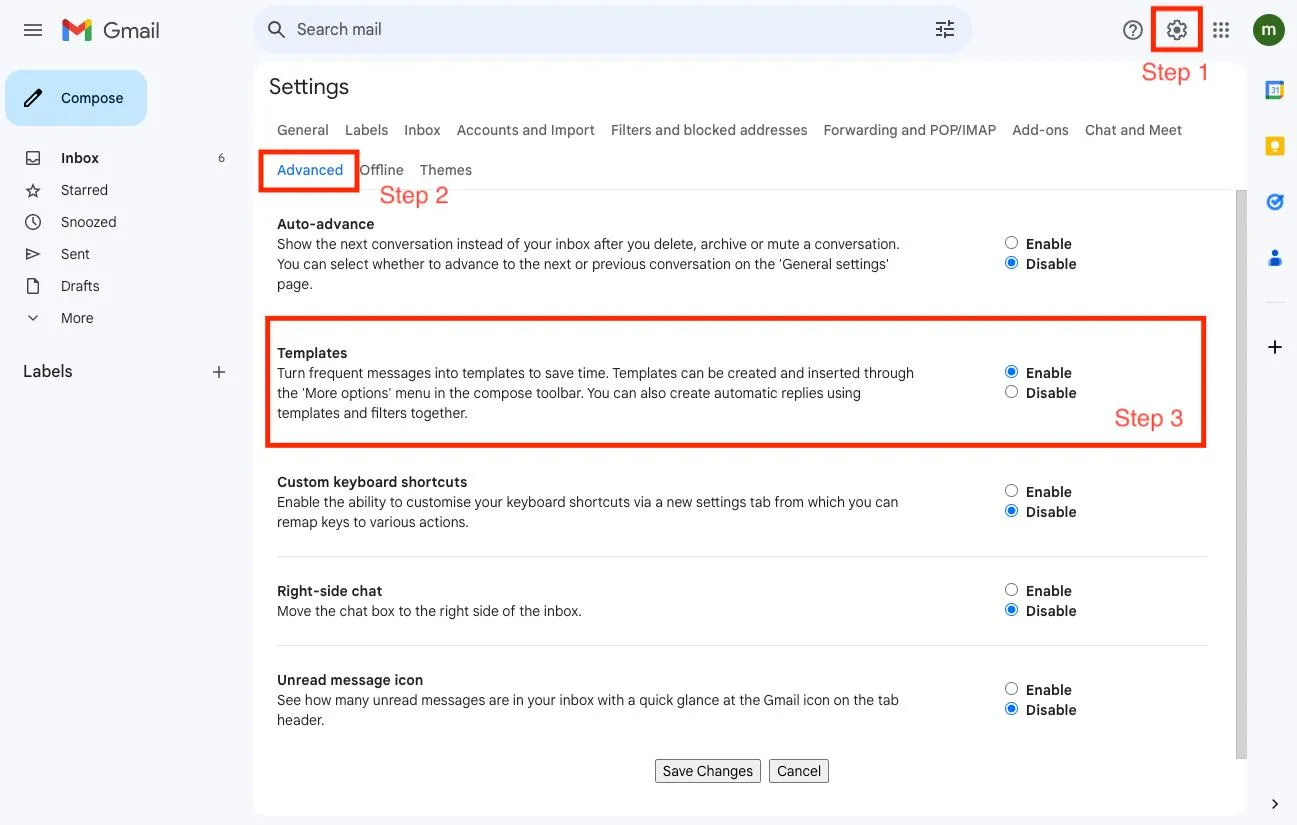
برای فعالسازی این قابلیت، ابتدا جیمیل را در رایانه باز کنید و وارد تنظیمات شوید:
Settings → See all settings → Advanced
تنظیمات ← مشاهده همه تنظیمات ← پیشرفته
در بخش Templates گزینه Enable را فعال کنید و در پایین صفحه روی Save Changes کلیک کنید تا تنظیمات ذخیره شوند.
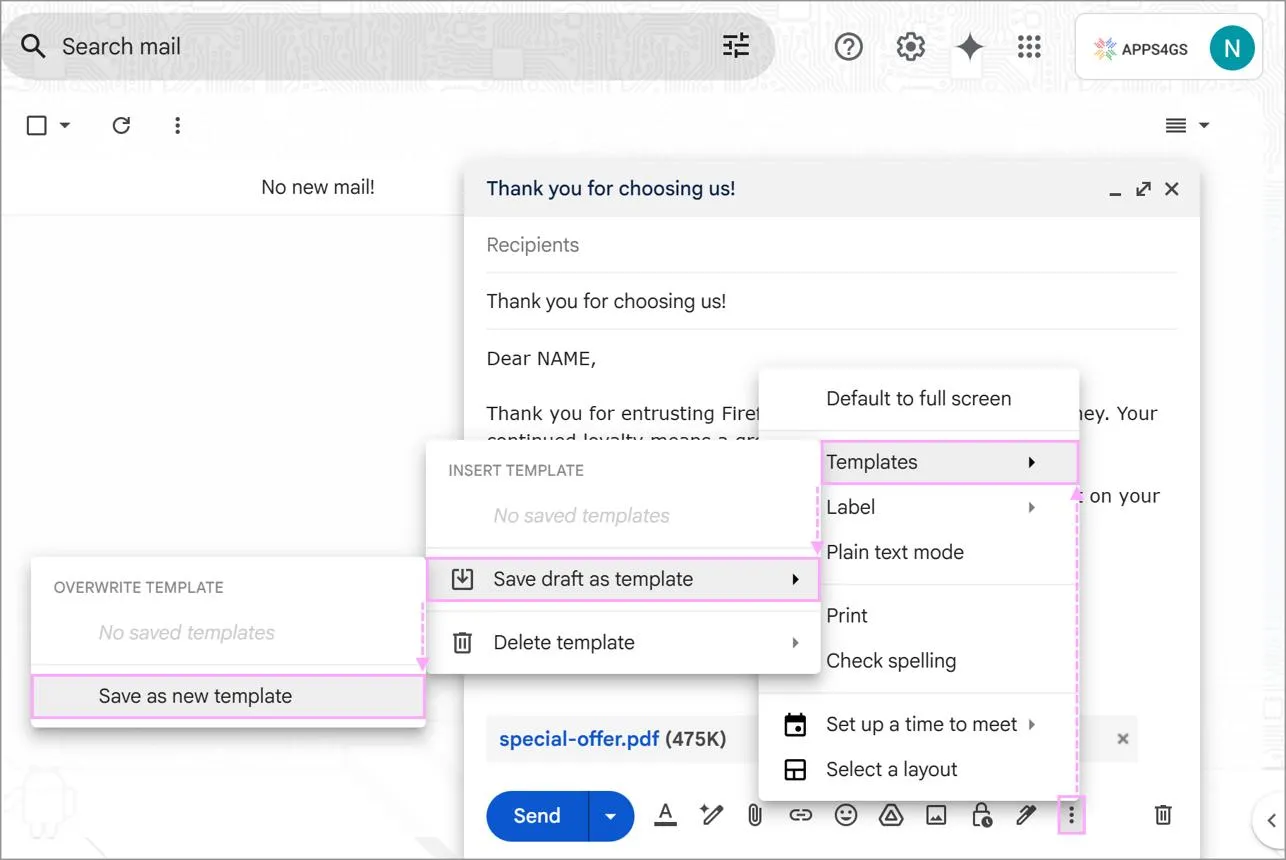
ساخت قالب جدید
- روی Compose کلیک کنید و متن موردنظر را در پنجره نوشتن ایمیل وارد کنید.
- از منوی سهنقطه پایین پنجره نوشتن پیام، بخش Templates را باز کنید.
- گزینه Save draft as template را انتخاب کنید.
- روی Save as new template کلیک کنید و برای قالب نام مناسبی در نظر بگیرید.
از این پس برای استفاده مجدد از متن ذخیرهشده، هنگام نوشتن ایمیل یا پاسخ به پیام، دوباره منوی سهنقطه و بخش Templates را باز کنید و قالب موردنظر را انتخاب کنید. امکان ویرایش متن پس از درج آن نیز وجود دارد.
نکته مهم اینکه قابلیت قالبهای آماده فقط در نسخه دسکتاپ جیمیل قابل فعالسازی و استفاده است و در اپلیکیشنهای موبایل جیمیل در دسترس نیست.
فعال کردن میانبرهای صفحهکلید جیمیل برای مدیریت سریعتر ایمیلها
اگر برای انجام بیشتر کارها در جیمیل از موس استفاده میکنید، میانبرهای صفحهکلید میتوانند سرعت کار را افزایش دهند. با فعال کردن این قابلیت، میتوانید بدون باز کردن منوها و کلیک روی گزینههای مختلف، بسیاری از عملیات رایج را انجام دهید.
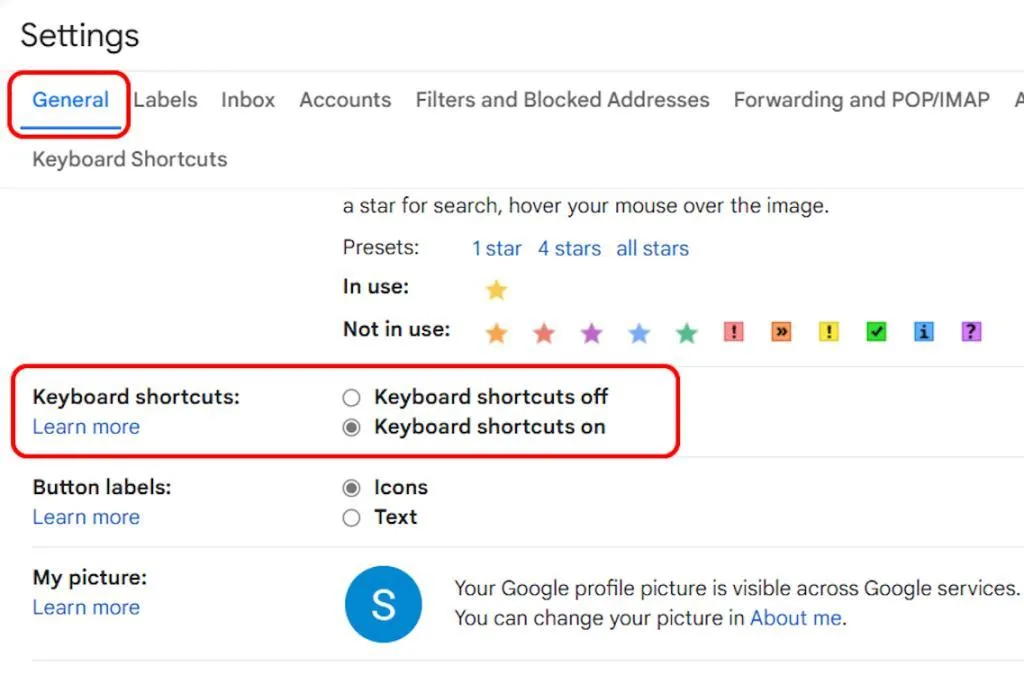
برای فعالسازی میانبرها، وارد تنظیمات جیمیل شوید:
Settings → See all settings → General → Keyboard shortcuts
تنظیمات ← مشاهده همه تنظیمات ← عمومی ← میانبرهای صفحهکلید
در بخش Keyboard shortcuts گزینه Keyboard shortcuts on را انتخاب کنید و در انتهای صفحه روی Save Changes کلیک کنید.
پس از فعالسازی، چند میانبر کاربردی در اختیار شما قرار میگیرد:
- کلید c برای نوشتن ایمیل جدید
- کلید r برای پاسخ دادن به پیام بازشده
- کلید e برای انتقال ایمیل به آرشیو
- کلید ? برای نمایش فهرست میانبرهای صفحهکلید
اگر میخواهید میانبرهای پیشفرض را تغییر دهید، میتوانید از بخش تنظیمات پیشرفته قابلیت Custom keyboard shortcuts را فعال کنید. پس از ذخیره تغییرات، زبانه Keyboard Shortcuts در تنظیمات ظاهر میشود و امکان تعیین کلیدهای دلخواه برای عملیات مختلف را خواهید داشت.
بهتر است ابتدا فقط چند میانبر ساده را یاد بگیرید و بهتدریج از موارد دیگر استفاده کنید. همچنین توجه داشته باشید که همه میانبرها با تمام زبانها و چیدمانهای صفحهکلید سازگار نیستند.
فعال کردن قابلیت پیشروی خودکار در جیمیل برای بررسی سریعتر پیامها
بهصورت پیشفرض، وقتی یک ایمیل را آرشیو یا حذف میکنید، جیمیل شما را به فهرست پیامها برمیگرداند. اگر تعداد زیادی ایمیل برای بررسی داشته باشید، باز کردن دوباره پیام بعدی میتواند وقتگیر باشد.
قابلیت Auto-advance این روند را تغییر میدهد. با فعال کردن آن، پس از آرشیو یا حذف یک گفتگو، جیمیل بهصورت خودکار پیام قدیمیتر یا جدیدتر را باز میکند. به این ترتیب میتوانید ایمیلها را پشت سر هم بررسی کنید و کمتر به صندوق ورودی برگردید.
برای فعال کردن این قابلیت، وارد تنظیمات جیمیل شوید:
Settings → See all settings → Advanced
تنظیمات ← مشاهده همه تنظیمات ← پیشرفته
در بخش Auto-advance گزینه Enable را انتخاب کنید و در انتهای صفحه روی Save Changes کلیک کنید. پس از ذخیره تنظیمات، دوباره به زبانه عمومی بروید:
Settings → See all settings → General → Auto-advance
تنظیمات ← مشاهده همه تنظیمات ← عمومی ← پیشروی خودکار
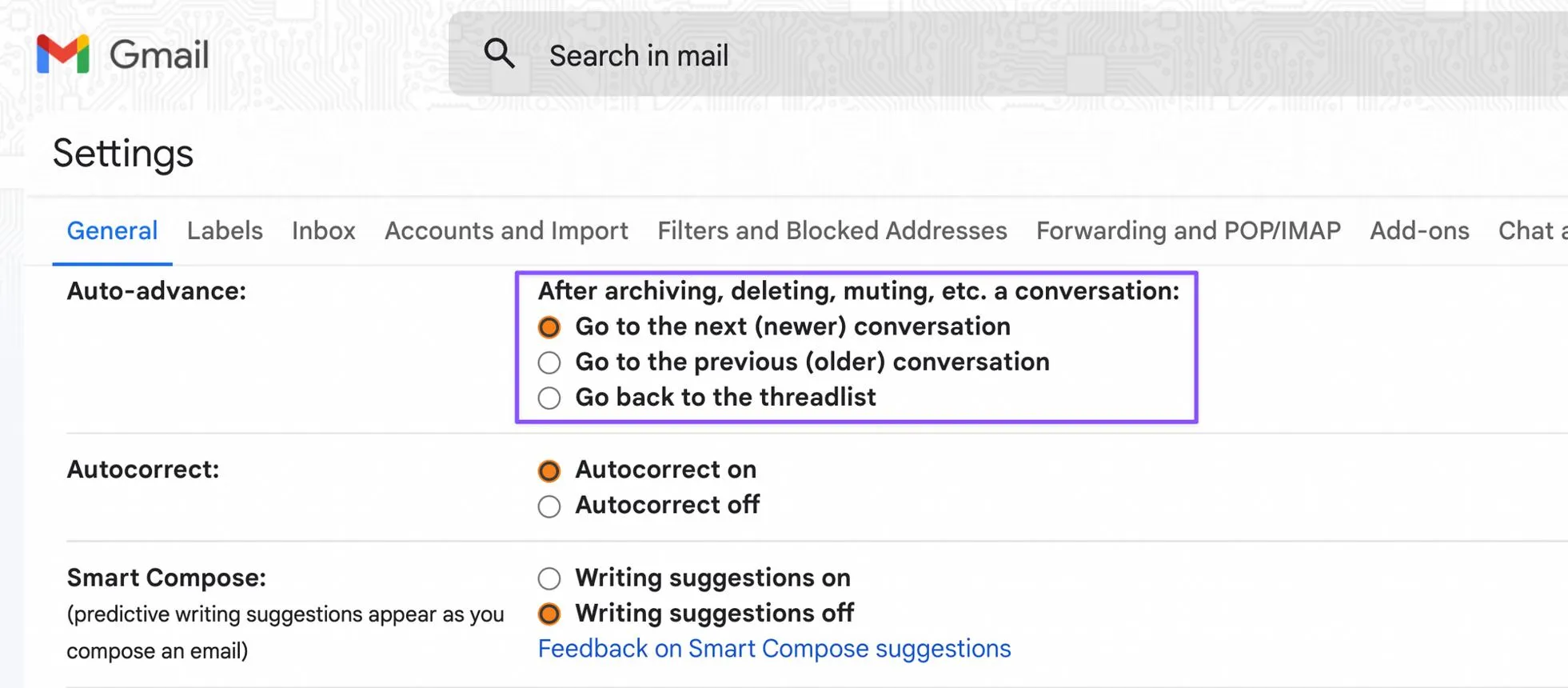
در این قسمت میتوانید مشخص کنید پس از آرشیو یا حذف پیام، جیمیل کدام گفتگو را باز کند:
- گفتگوی جدیدتر: برای افرادی مناسب است که ابتدا ایمیلهای قدیمیتر را بررسی میکنند.
- گفتگوی قدیمیتر: برای کسانی مناسب است که از پیامهای جدید شروع میکنند و به ترتیب به سراغ ایمیلهای قبلی میروند.
- بازگشت به فهرست گفتگوها: رفتار معمول جیمیل را حفظ میکند.
انتخاب جهت مناسب به روش مدیریت ایمیل شما بستگی دارد. اگر معمولاً پیامهای جدید را در اولویت قرار میدهید، گزینه گفتگوی قدیمیتر میتواند روند بررسی صندوق ورودی را منظمتر کند.
ارسال و آرشیو همزمان ایمیل با قابلیت Send & Archive
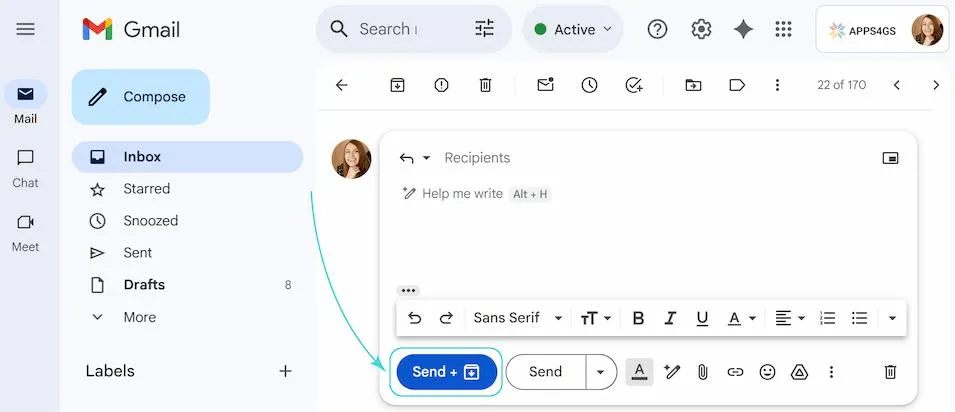
گاهی پس از پاسخ دادن به یک ایمیل، دیگر نیازی به نگه داشتن آن گفتگو در صندوق ورودی ندارید. در حالت عادی باید ابتدا پیام را ارسال کنید و سپس دوباره آن را آرشیو کنید. قابلیت Send & Archive این دو کار را در یک دکمه ترکیب میکند.
با فعال کردن این ویژگی، هنگام پاسخ دادن به یک ایمیل دکمهای در کنار Send نمایش داده میشود که با انتخاب آن، پاسخ شما ارسال و گفتگو همزمان از صندوق ورودی خارج میشود.
برای فعال کردن این قابلیت وارد تنظیمات جیمیل شوید:
Settings → See all settings → General → Send and Archive
تنظیمات ← مشاهده همه تنظیمات ← عمومی ← ارسال و بایگانی
در بخش Send and Archive گزینه Show 'Send & Archive' button in reply را فعال کنید و در پایین صفحه روی Save Changes کلیک کنید.
از این پس هنگام پاسخ دادن به پیامها، میتوانید بهجای دکمه معمولی ارسال، از دکمه Send & Archive استفاده کنید. این قابلیت بهخصوص زمانی کاربرد دارد که پاسخ شما کار را به پایان میرساند و نیازی به پیگیری دوباره همان گفتگو ندارید.
تفاوت آرشیو کردن و حذف ایمیل
آرشیو کردن به معنای پاک شدن دائمی ایمیل نیست. وقتی یک گفتگو را آرشیو میکنید، پیامها همچنان در بخش All Mail و نتایج جستوجوی جیمیل قابل دسترسی هستند. اگر مخاطب دوباره به همان گفتگو پاسخ دهد، پیام جدید میتواند آن را به صندوق ورودی بازگرداند.
در مقابل، حذف کردن ایمیل باعث انتقال آن به سطل زباله میشود. بنابراین اگر فقط میخواهید صندوق ورودی خلوتتری داشته باشید و احتمال میدهید در آینده به پیام نیاز پیدا کنید، آرشیو کردن انتخاب مناسبتری است.
فعال کردن جیمیل آفلاین برای دسترسی به ایمیلها بدون اینترنت
قطع شدن اینترنت همیشه به معنای متوقف شدن کار با ایمیل نیست. قابلیت Gmail Offline به شما اجازه میدهد پس از انجام تنظیمات اولیه، پیامهای همگامسازیشده را بدون اتصال اینترنت بخوانید و جستوجو کنید یا پاسخ خود را آماده کنید.
این قابلیت هنگام سفر یا زمانی که اتصال اینترنت ناپایدار است کاربرد زیادی دارد. پیامهایی که در حالت آفلاین ارسال میکنید، تا زمان برقراری دوباره اتصال در صندوق خروجی باقی میمانند و پس از اتصال به اینترنت ارسال خواهند شد.
روش فعال کردن جیمیل آفلاین
برای استفاده از این قابلیت، جیمیل را در مرورگر گوگل کروم باز کنید و وارد تنظیمات شوید:
Settings → See all settings → Offline
تنظیمات ← مشاهده همه تنظیمات ← آفلاین
در زبانه Offline گزینه Enable offline mail را فعال کنید. سپس تعداد روزهایی را که میخواهید ایمیلهای آنها همگامسازی شوند مشخص کنید و در پایین صفحه روی Save Changes کلیک کنید.
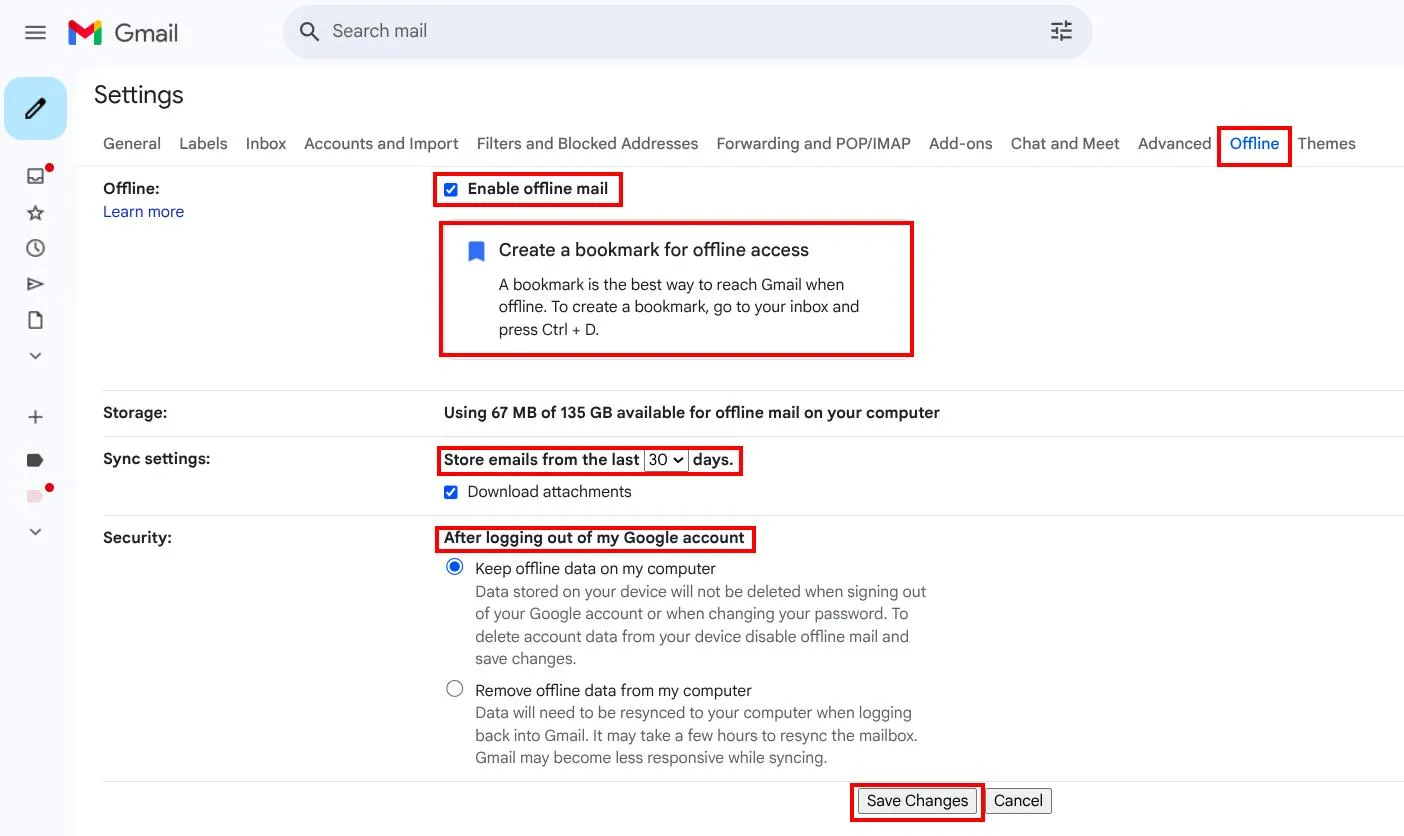
پس از ذخیره تنظیمات، مدتی به اینترنت متصل بمانید تا پیامها روی دستگاه همگامسازی شوند. مدت زمان لازم به تعداد ایمیلها و حجم پیوستها بستگی دارد.
محدودیتهای استفاده از جیمیل بدون اینترنت
قابلیت جیمیل آفلاین چند محدودیت مهم دارد که بهتر است پیش از فعالسازی به آنها توجه کنید:
- این ویژگی فقط در مرورگر گوگل کروم کار میکند.
- باید از پنجره معمولی کروم استفاده کنید و حالت ناشناس یا Incognito پشتیبانی نمیشود.
- فضای ذخیرهسازی مرورگر برای نگهداری پیامهای آفلاین محدود است.
- پیامهای ارسالنشده تا زمان اتصال مجدد به اینترنت در صندوق خروجی باقی میمانند.
- برای همگامسازی پیامها باید پیش از قطع اینترنت، جیمیل را در کروم باز کرده و فرصت کافی برای دریافت اطلاعات در اختیار آن قرار دهید.
بهتر است این قابلیت را روی رایانه شخصی و مطمئن فعال کنید؛ بهخصوص اگر پیامهای کاری یا اطلاعات خصوصی در حساب جیمیل خود دارید.
سیارهی آیتی