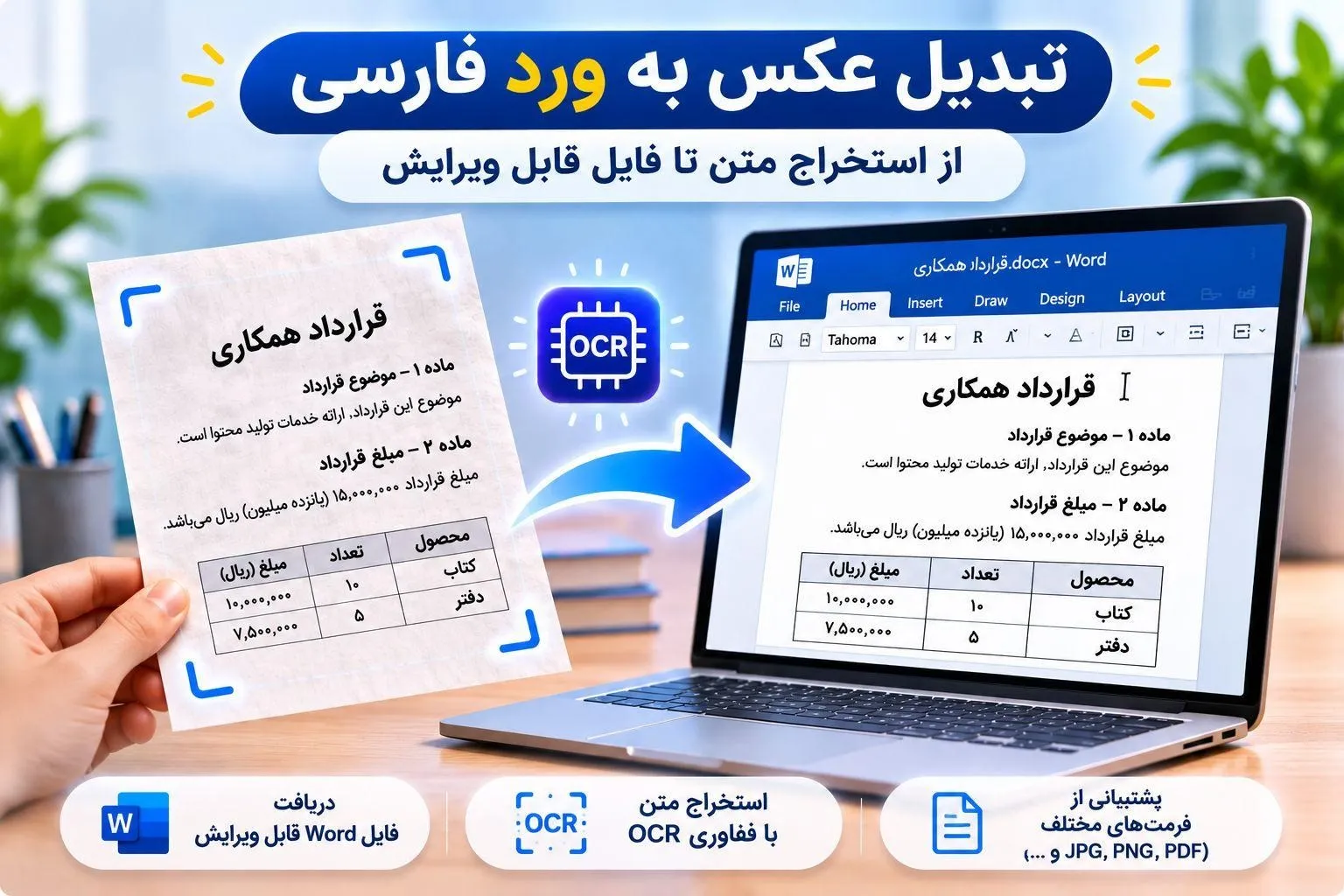
فرض کنید از صفحه کتاب، جزوه دانشگاهی یا نامهای اداری عکس گرفتهاید و حالا باید نوشتهاش را در Word اصلاح کنید. قراردادن عکس در Word کافی نیست؛ چون واژههای داخل تصویر قابل انتخاب و ویرایش نیستند.
برای تبدیل عکس به ورد فارسی، ابتدا باید متن تصویر با فناوری تشخیص نوری نویسهها (OCR) استخراج شود و سپس در فایل Word با فرمت DOCX قرار بگیرد. این روش نیاز به تایپ مجدد را از بین میبرد، اما دقت آن به کیفیت عکس بستگی دارد.
در ادامه، دو مسیر عملی را برای تبدیل عکس به ورد فارسی با هوش مصنوعی بررسی میکنیم: ابزار OCR فارسی مانند اسکنیفای و .Google Docs
چرا قراردادن عکس در Word کافی نیست؟
وقتی در Microsoft Word از مسیر Insert > Pictures تصویری را وارد میکنید، فقط یک عکس به سند اضافه میشود. میتوانید اندازهاش را تغییر دهید، اما نمیتوانید با کلیک روی جملهای در عکس، واژههای آن را اصلاح کنید.
برای تبدیل عکس به فایل ورد قابل ویرایش، نرمافزار تبدیل عکس به متن مجهز به OCR لازم است. فناوری OCR نوشتههای تصویر را تشخیص میدهد و به متن دیجیتال تبدیل میکند.
مثلاً تصور کنید از نامهای عکس دارید و میخواهید مبلغ «۲۵۰٬۰۰۰ تومان» را به «۳۰۰٬۰۰۰ تومان» تغییر دهید. اگر نامه فقط تصویر باشد، اصلاح مستقیم مبلغ ممکن نیست؛ اما در خروجی OCR میتوانید عدد را تغییر دهید.
آموزش تبدیل عکس به ورد فارسی با اسکنیفای
مرحله اول؛ آمادهسازی و بارگذاری عکس
برای شروع، از صفحه مورد نظر عکسی واضح بگیرید. برگه را صاف نگه دارید، نور یکنواخت باشد و هیچ نوشتهای از کادر بیرون نماند. اگر عکس کج یا تار است، پیشاز بارگذاری آن را اصلاح کنید.
سپس وارد سرویس تبدیل عکس به متن اسکنیفای شوید و با گزینه «انتخاب فایل» یا کشیدن و رهاکردن، فایل را آپلود کنید. اسکنیفای از فرمتهای JPG، PNG، JPEG، WebP، HEIC و PDF پشتیبانی میکند.
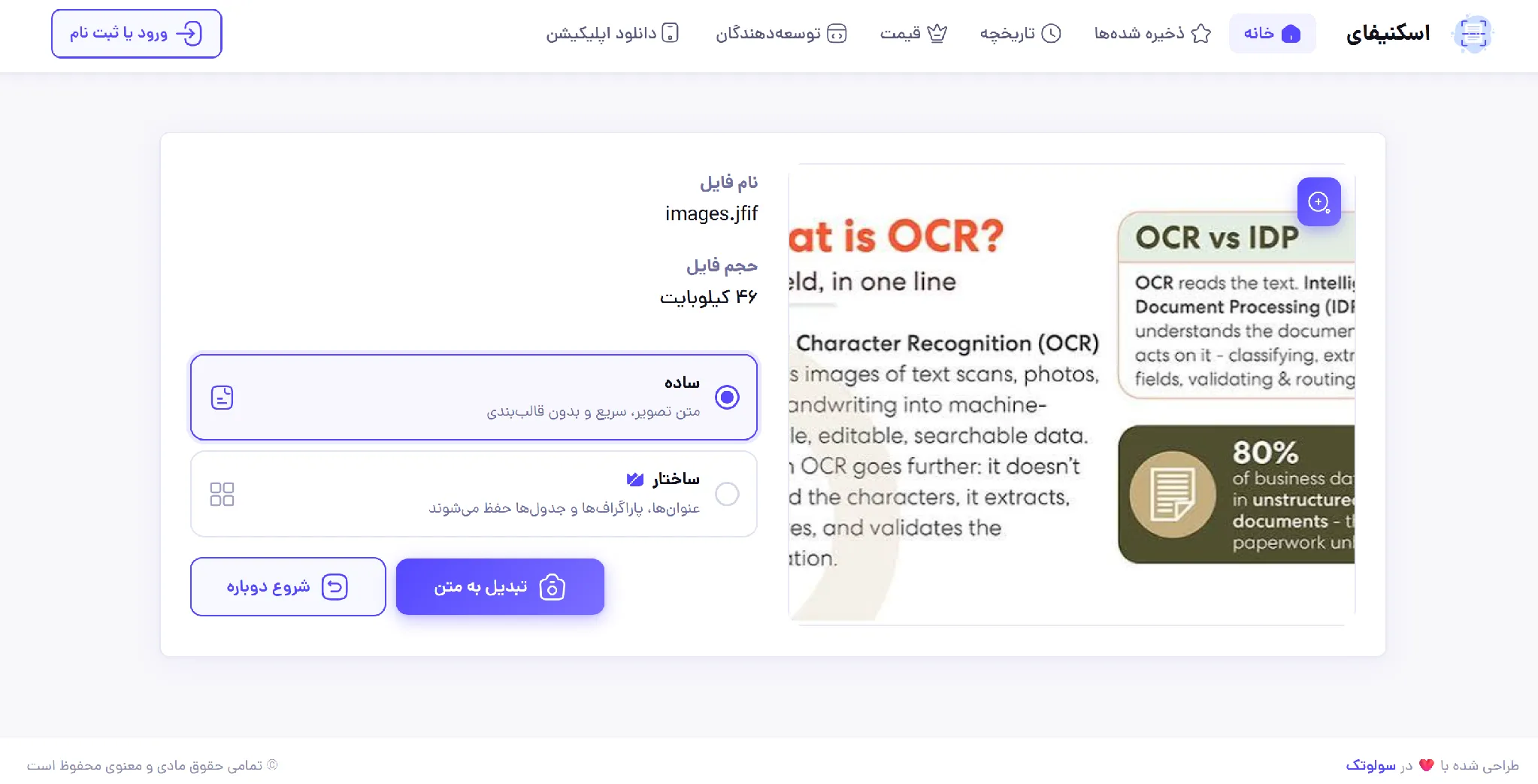
مرحله دوم؛ استخراج و بازبینی متن فارسی
در این مرحله مشخص میکنید که استخراج به شکل متن ساده باشد و یا عناوین و ساختارها حفظ گردد. پس از انتخاب گزینه مورد نظر روی آیکون «تبدیل به متن» کلیک کنید. نرمافزار عکس را پردازش کرده و متن آن را در ویرایشگر، آنلاین در اختیار شما قرار میدهد. متن تشخیصدادهشده را بررسی کنید و آن را با عکس اصلی تطبیق دهید؛ بهخصوص نام اشخاص، شمارهها، مبلغها، نشانههای نگارشی و نیمفاصلهها.
اگر کلمهای اشتباه تشخیص داده شده، همانجا اصلاحش کنید. بازبینی پیشاز دانلود، اصلاحات بعدی در Word را کمتر میکند و برای اسناد رسمی مهم است.
مرحله سوم؛ دانلود Word قابل ویرایش
پس از بازبینی، گزینه دانلود Word را انتخاب و فایل خروجی را باز کنید. فرمت DOCX امکان تغییر واژهها، تنظیم قلم و جابهجایی پاراگرافها را در Microsoft Word فراهم میکند.
برای اطمینان، روی یک جمله کلیک کنید و عبارتی یا عددی را تغییر دهید؛ سپس فایل را ذخیره و دوباره باز کنید. اگر تغییر باقی ماند و واژهها جداگانه قابل انتخاب بودند، نتیجه متنی قابل ویرایش است.
خروجی را با نام تازه ذخیره کنید تا با عکس اصلی قابل مقایسه باشد.
نتیجهای که باید انتظار داشته باشیم
هنگام تبدیل عکس به Word، انتظار بازسازی بینقص صفحه را نداشته باشید. جدولها، ستونهای متعدد، مهر و ترکیب فارسی و انگلیسی به بازبینی بیشتری نیاز دارند.
اگر ترتیب پاراگرافها یا جای اعداد بههم ریخت، ابتدا متن را با عکس تطبیق دهید و سپس در Word قالببندی را اصلاح کنید. نامها و مبلغهای مهم را دستی کنترل کنید. خروجی قابل ویرایش، بهخودیخود تضمین نمیکند که ظاهر فایل با تصویر اصلی یکسان باشد.
تبدیل عکس به Word با Google Docs و OneNote
تبدیل عکس به Word با Google Docs
برای تبدیل عکس به ورد آنلاین، وارد Google Drive شوید و از مسیر New → File upload تصویر JPG یا PNG را بارگذاری کنید. طبق راهنمای رسمی گوگل، برای استخراج بهتر متن، حجم فایل حداکثر ۲ مگابایت، ارتفاع حروف دستکم ۱۰ پیکسل و تصویر صاف و واضح باشد.
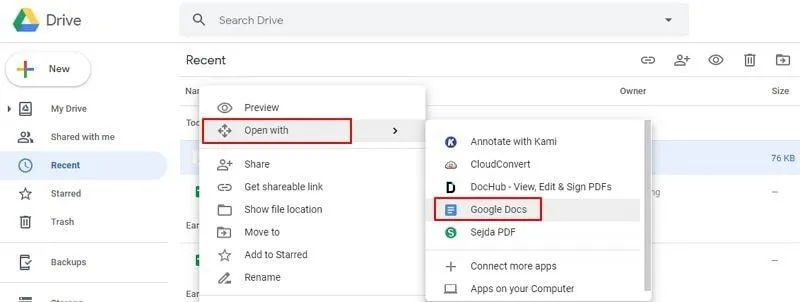
روی عکس راستکلیک کنید و Open with → Google Docs را بزنید. تصویر در سند قرار میگیرد و متن تشخیصدادهشده زیر آن نمایش داده میشود. پیشاز دانلود، اعداد، نیمفاصلهها و جهت پاراگراف را اصلاح کنید؛ فارسی پشتیبانی میشود، اما جدولها و ستونها ممکن است بازسازی نشوند. در پایان، از File → Download → Microsoft Word (.docx) خروجی بگیرید.
استخراج متن عکس با OneNote
در نسخه دسکتاپ OneNote، از Insert → Pictures تصویر را وارد کنید. سپس روی آن راستکلیک و Copy Text from Picture را انتخاب کنید؛ متن را با Ctrl + V در Word بچسبانید و ذخیره کنید.
برخلاف Google Docs، این گزینه عکس را مستقیماً به DOCX تبدیل نمیکند، بلکه فقط نوشتههای شناساییشده را کپی میکند. اگر فرمان کپی ظاهر نشد، ممکن است تشخیص متن هنوز کامل نشده باشد. این قابلیت در OneNote تحت وب در دسترس نیست. برای سند فارسی، پشتیبانی و دقت تشخیص را ابتدا با یک نمونه بررسی کنید؛ مایکروسافت نیز بازبینی خروجی را توصیه میکند.
چگونه بههمریختگی متن فارسی را در Word اصلاح کنیم؟
پس از تبدیل عکس به Word، علاوهبر اصلاحات مربوط به خطای OCR لازم است، چینشهای مربوط به فایل ورد را هم اصلاح کنید تا ظاهر متن استاندارد شود. برای برطرفکردن این مشکلات، از راهحلهای جدول زیر استفاده کنید.
|
اقدام دقیق در Word |
مشکل |
|
متن را انتخاب کنید؛ از Home > Paragraph گزینه Right-to-Left Paragraph را بزنید در صورت نیاز Align Right کنید. |
متن چپبهراست است |
|
جای پرانتز، کد و علائم کنار واژههای انگلیسی را بررسی کرده و تغییر دهید. |
فارسی و انگلیسی جابهجا میشوند |
|
با Ctrl + H کلمات بدون نیمفاصله را جایگزین کلمات با نیم فاصله کنید. برای مثال همه «می شود»ها را با «میشود» replace کنید. |
نیمفاصلهها حذف شده |
|
تاریخ و مبلغ و سایر اعداد را با فونت فارسی بازنویسی کنید. |
عددها انگلیسی هستند |
|
ستونها را با Tab و سطرها را با Enter جدا کنید؛ سپس Insert > Table > Convert Text to Table را بزنید. |
جدول از هم پاشیده |
نکته: اگر دکمه Right-to-Left دیده نمیشود، زبان فارسی را در تنظیمات ویرایش Office فعال کنید.
کدام روش برای کدام نوع سند مناسبتر است؟
برای انتخاب بین نرمافزار OCR، گوگل درایو و یا وان نوت، لازم است اول هدف خود را مشخص کنید. قصد شما کپی چند جمله است یا Word قابل ویرایش میخواهید؟ ساختار کنونی سند چیست؟
با پاسخ به سوالات فوق و با استفاده از جدول زیر میتوانید بهترین روش را انتخاب کنید.
|
روش مناسب |
نوع سند |
|
OCR فارسی با خروجی DOCX؛ کنترل اسامی و اعداد |
نامه یا جزوه چاپی واضح |
|
Google Docs یاOneNote ؛ انتقال متن کافی است |
اسکرینشات چند جمله |
|
OCR و بررسی جهت متن، شناسهها و علائم |
متن فارسی و انگلیسی |
|
ابزار استخراج جدول؛ بازبینی سلولها |
جدول پیچیده یا فاکتور |
|
OCR پشتیبان دستخط؛ بازخوانی قسمتهای مبهم |
دستخط فارسی |
|
OCR با قابلیت دریافت PDF و دریافت Word |
PDF اسکنشده |
تبدیل PDF اسکنشده و دستخط فارسی به Word
اگر فایل PDF از اسکن جزوه، کتاب یا سند کاغذی ساخته شده باشد، نوشتههای آن ممکن است بهصورت تصویر ذخیره شده باشند. برای تشخیص، سعی کنید یک جمله را انتخاب و کپی کنید. اگر موفق نشدید، احتمالاً فایل، تصویری است.
در چنین شرایطی، ابتدا باید نوشتههای هر صفحه با فناوری OCR شناسایی شوند. برای مثال، اگر جزوهای شامل متن چاپی و یادداشتهای دستنویس باشد، میتوانید از ابزار OCR با پشتیبانی دستخط و PDF مانند اسکنیفای استفاده کنید. این سرویس امکان استخراج نوشتههای فارسی از فایل PDF و تصاویر، و دریافت خروجی Word را فراهم میکند.
البته تشخیص دستخطهای ناخوانا، اعداد و جدولهای پیچیده ممکن است با خطا همراه باشد. پس از تبدیل، متن استخراجشده را با سند اصلی تطبیق دهید و سپس فایل Word را ویرایش کنید.
پرسشهای رایج درباره تبدیل عکس به ورد
آیا تبدیل عکس به ورد فارسی رایگان است؟
بعضی سرویسها نسخه رایگان یا آزمایشی دارند؛ اما لازم است محدودیت تعداد تبدیل، حجم فایل و امکان دانلود DOCX را بررسی کنید.
آیا فایل Word استخراج شده، دقیقاً شبیه تصویر اولیه میشود؟
لزوماً خیر. متن میتواند قابل ویرایش باشد، اما فونت، جدول، مهر یا چیدمان تغییر کند. اگر ظاهر ضروری است، تصویر اصلی را نگه دارید.
آیا عکس دستنویس فارسی به Word تبدیل میشود؟
تبدیل عکس دستنویس فارسی به Word در ابزارهای پشتیبان دستخط امکانپذیر است. بااینحال، خوانایی خط و کیفیت عکس در نتیجه نهایی تاثیر زیادی دارد. برای اطمینان بیشتر، ابتدا یک سطر را امتحان کنید و خروجی را با اصل نوشته تطبیق دهید.
جمعبندی
برای عکس سادهای که میخواهید چند جمله از آن را به متن تبدیل کنید، Google Docs یا OneNote کافی است. اگر هدف تبدیل عکس به ورد فارسی و دریافت فایل DOCX قابل ویرایش است، اسکنیفای یکی از انتخابهای مناسب محسوب میشود. در هر دو روش، عددها، نیمفاصلهها و چیدمان را پیشاز استفاده نهایی بررسی کنید.
سیارهی آیتی