وقتی هنگام تدوین ویدیوهای 4K در Adobe Premiere Pro با لگ، کندی پخش و مکثهای مکرر روبهرو میشوید، لازم نیست همیشه به فکر ارتقای سختافزار کامپیوتر باشید. یکی از بهترین راهکارها برای حل این مشکل، ساخت فایلهای Proxy است. این فایلها نسخههای کمحجمتر و کموضوحتری از ویدیوهای اصلی هستند که به پریمیر کمک میکنند تدوین را روانتر انجام دهد.
در روش تدوین با پروکسی، فایل اصلی ویدیو بدون تغییر باقی میماند و نرمافزار هنگام تدوین از نسخه سبکتر استفاده میکند. پس از پایان کار نیز میتوانید خروجی نهایی را با کیفیت و وضوح فایل اصلی بگیرید. این روش بهخصوص برای تدوین ویدیوهای 4K و 8K و کار با سیستمهایی که سختافزار قدرتمندی ندارند بسیار کاربردی است.
فایل پروکسی چیست و چرا برای تدوین ویدیو 4K کاربرد دارد؟
فایل پروکسی (Proxy) نسخهای سبکتر از ویدیوی اصلی است که معمولاً با وضوح تصویر پایینتر و حجم کمتر ساخته میشود. به عنوان مثال، میتوانید از یک ویدیوی 4K نسخهای با وضوح 1080p یا 720p ایجاد کنید و هنگام تدوین از آن استفاده کنید.
مزیت اصلی این روش، کاهش فشار پردازشی روی پردازنده و کارت گرافیک است. در نتیجه، حرکت دادن نشانگر روی تایملاین، برش ویدیو و مشاهده پیشنمایش با مکث کمتری انجام میشود.
مهمترین مزایای استفاده از پروکسی عبارتاند از:
- پخش روانتر ویدیوهای 4K و 8K
- کاهش فشار پردازشی هنگام تدوین
- امکان کار با فایلهای حجیم دوربینهای حرفهای
- کاهش لگ و تأخیر هنگام جابهجایی در تایملاین
- امکان تدوین ویدیو روی لپتاپها و کامپیوترهای ضعیفتر
نکته مهم این است که ساخت پروکسی کیفیت فایل اصلی را کاهش نمیدهد. فایلهای اصلی دستنخورده باقی میمانند و هنگام خروجی گرفتن، پریمیر بهصورت پیشفرض از رسانههای اصلی با وضوح کامل استفاده میکند.
آموزش ساخت فایل پروکسی در پریمیر پرو
برای ساخت پروکسی در Adobe Premiere Pro ابتدا باید ویدیوهای اصلی را وارد پروژه کنید. سپس میتوانید برای تمام کلیپهای موردنظر یا فقط تعدادی از آنها فایل پروکسی بسازید.
- پروژه خود را در پریمیر باز کنید و ویدیوهای موردنظر را وارد کنید.
- در پنل Project کلیپهایی را که قصد ساخت پروکسی برای آنها دارید انتخاب کنید.
- روی کلیپهای انتخابشده راستکلیک کنید.
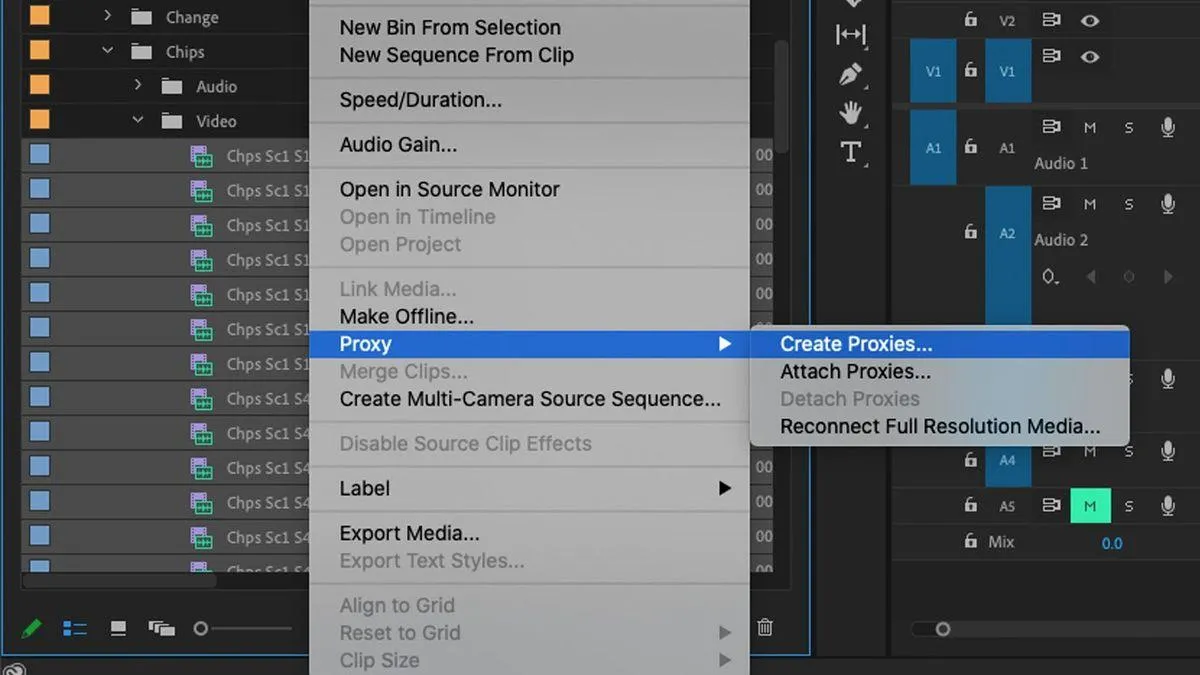
- از منوی Proxy گزینه Create Proxies را انتخاب کنید.
مسیر منو:
Project Panel → Right-click → Proxy → Create Proxies
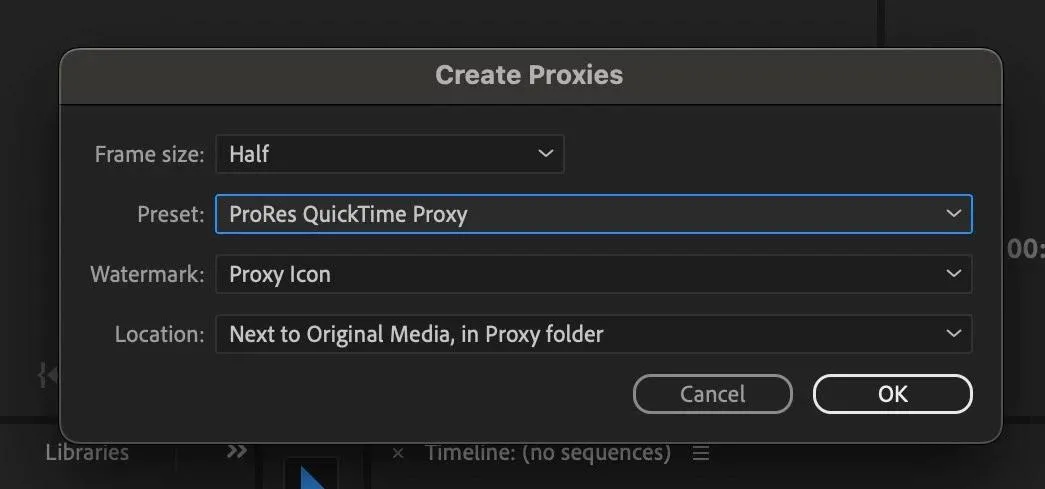
پنجره Create Proxies باز میشود و میتوانید وضوح، فرمت و محل ذخیره فایلهای جدید را مشخص کنید. پس از تأیید تنظیمات و کلیک روی OK ، وظیفه ساخت پروکسی به Adobe Media Encoder ارسال میشود.
پس از پایان پردازش، فایلهای پروکسی بهصورت خودکار به ویدیوهای اصلی متصل میشوند و میتوانید تدوین را ادامه دهید.
بهترین تنظیمات برای ساخت Proxy در پریمیر
در پنجره Create Proxies چند تنظیم مهم وجود دارد که انتخاب درست آنها روی سرعت تدوین و حجم فایلهای تولیدشده تأثیر میگذارد.
- Frame Size: برای بیشتر پروژههای 4K، مقدار Half انتخاب مناسبی است. این تنظیم وضوح پروکسی را به نصف ابعاد اصلی کاهش میدهد.
- Format: فرمت QuickTime با کدک ProRes Proxy برای تدوین روان گزینه مناسبی است.
- Preset: از ProRes QuickTime Proxy استفاده کنید.
- Destination: محل ذخیره فایلهای پروکسی را مشخص کنید. بهتر است آنها را در فولدری جداگانه با نام Proxies نگه دارید.
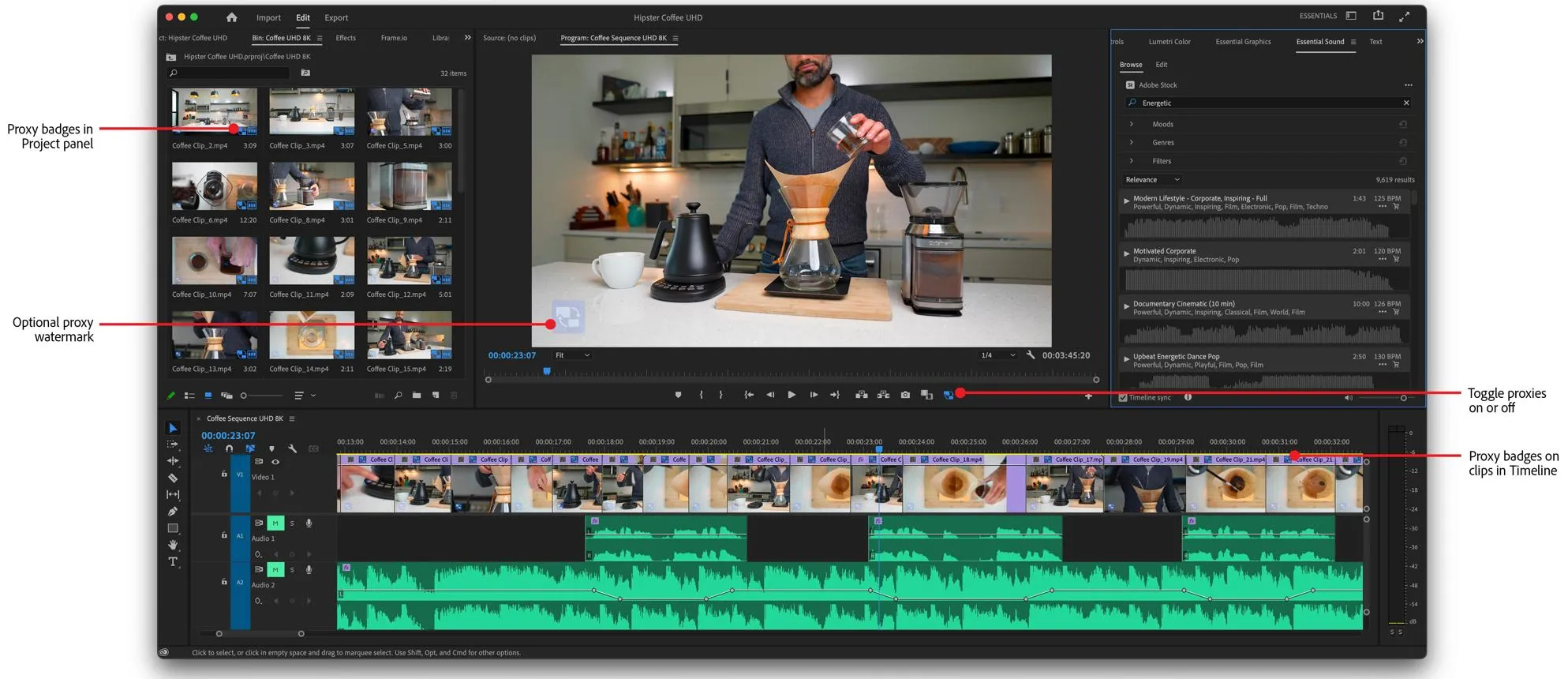
- Watermark: در صورت تمایل میتوانید نشان پروکسی را فعال کنید تا هنگام تدوین، فایل سبکتر را با ویدیوی اصلی اشتباه نگیرید.
اگر فضای ذخیرهسازی محدودی دارید، میتوانید از پروکسی با وضوح پایینتر استفاده کنید. البته کاهش بیش از اندازه وضوح ممکن است تشخیص جزئیات تصویر را هنگام تدوین دشوار کند.
نحوه فعال و غیرفعال کردن پروکسی هنگام تدوین
بعد از ساختهشدن فایلهای پروکسی، باید امکان جابهجایی بین نسخه سبک و فایل اصلی را در محیط تدوین فعال کنید. پریمیر این قابلیت را با دکمه Toggle Proxies در اختیار شما قرار میدهد.
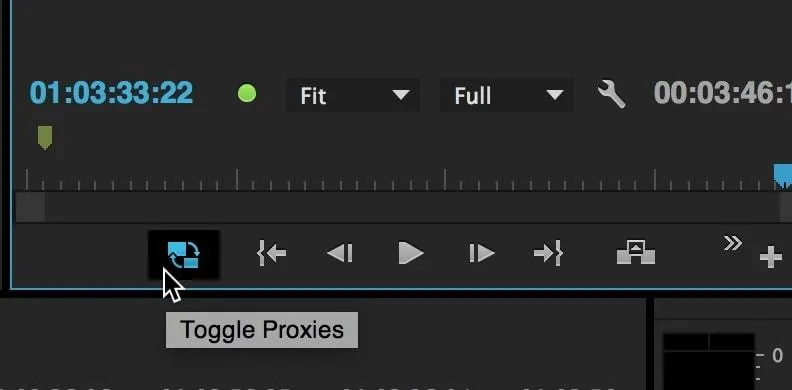
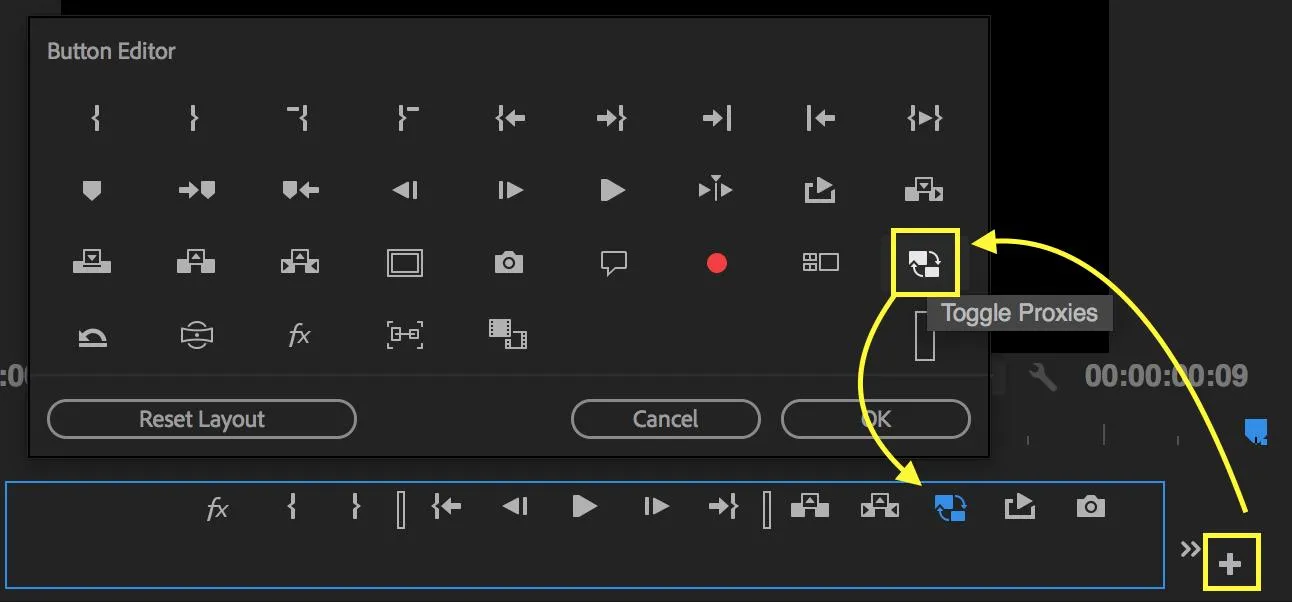
برای نمایش این دکمه در پنل Program Monitor مراحل زیر را انجام دهید:
- در قسمت پایین پنل Program Monitor روی علامت + کلیک کنید.
- در پنجره Button Editor آیکون Toggle Proxies را پیدا کنید.
- آیکون را با ماوس به نوار ابزار پایین پنل بکشید.
- روی OK کلیک کنید تا دکمه به محیط برنامه اضافه شود.
حالا با کلیک روی Toggle Proxies میتوانید بین فایل اصلی و نسخه پروکسی جابهجا شوید. هنگامی که پروکسی فعال باشد، پریمیر برای نمایش پیشنمایش از فایل سبکتر استفاده میکند و با غیرفعالکردن آن، تصویر اصلی نمایش داده میشود.
این قابلیت بهخصوص هنگام بررسی جزئیات تصویر، اصلاح رنگ و ارزیابی کیفیت واقعی ویدیو اهمیت دارد.
نحوه خروجی گرفتن با کیفیت اصلی بعد از تدوین با پروکسی
یکی از نگرانیهای کاربران این است که آیا استفاده از فایل پروکسی باعث کاهش کیفیت خروجی نهایی میشود؟ پاسخ منفی است؛ زیرا پریمیر بهصورت پیشفرض هنگام خروجی گرفتن از فایلهای اصلی استفاده میکند، نه نسخههای کموضوح.
برای اطمینان از خروجی گرفتن با کیفیت اصلی، هنگام تنظیم خروجی به گزینه Use Proxies توجه کنید. این گزینه نباید فعال باشد؛ زیرا فعالکردن آن باعث میشود خروجی با استفاده از فایلهای پروکسی تولید شود.
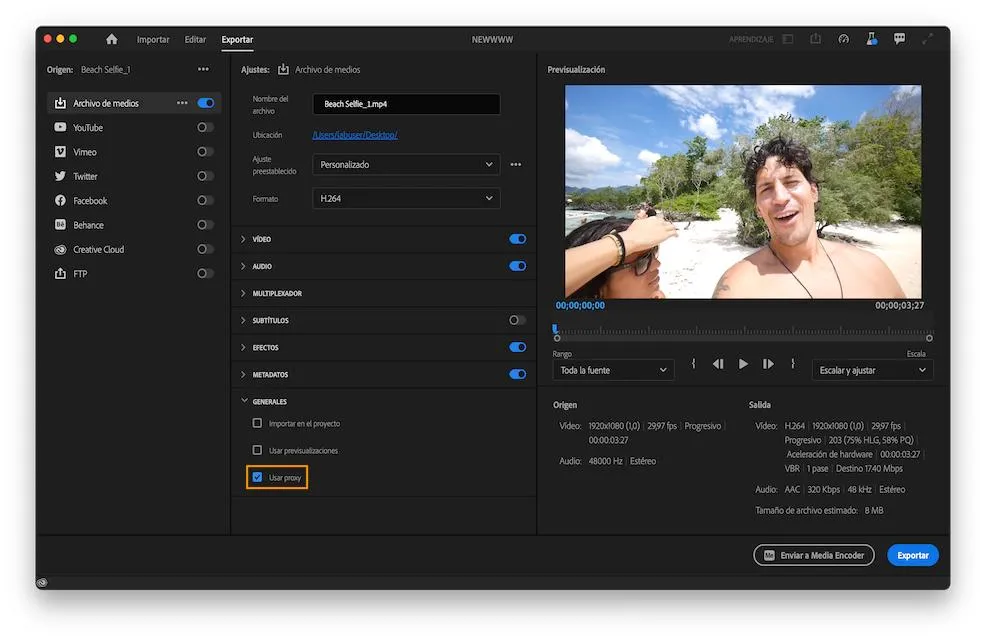
در حالت معمول، کافی است تنظیمات خروجی را مطابق وضوح و نرخ فریم پروژه انتخاب کنید و گزینه Use Proxies را غیرفعال نگه دارید.
اگر قصد دارید نسخه کمحجمتری برای ارسال به دیگران تهیه کنید، میتوانید بهصورت آگاهانه از پروکسیها خروجی بگیرید؛ اما برای نسخه نهایی با کیفیت اصلی، فایلهای اصلی باید استفاده شوند.
مشکلات رایج هنگام ساخت فایل پروکسی در Premiere Pro
گاهی اوقات هنگام ساخت یا استفاده از پروکسی با مشکلاتی مواجه میشوید که معمولاً با بررسی چند مورد قابل برطرفشدن هستند.
- غیرفعال بودن Create Proxies: این قابلیت فقط برای کلیپهای ویدیویی واجد شرایط فعال است. مطمئن شوید فایلها آنلاین هستند و زیرنویس متصل یا وضعیت در حال ضبط ندارند.
- شروع نشدن ساخت پروکسی: برنامه Adobe Media Encoder را باز کنید و وضعیت پردازش فایلها را در پنل Queue بررسی کنید.
- پیدا نشدن فایل پروکسی: اگر محل ذخیره فایلها تغییر کرده است، از گزینه Attach Proxies برای اتصال مجدد استفاده کنید.
- پخش نشدن فایلها بهصورت روان: وضوح پروکسی را کاهش دهید یا از یک کدک مناسبتر برای تدوین استفاده کنید.
- اشتباه گرفتن فایل اصلی و پروکسی: هنگام ساخت پروکسی گزینه Watermark را فعال کنید یا وضعیت پروکسی را در پنل Project بررسی کنید.
برای اتصال فایل پروکسی ساختهشده با نرمافزارهای دیگر نیز میتوانید کلیپ اصلی را در پنل Project انتخاب کنید و از مسیر زیر استفاده کنید:
Project Panel → Right-click → Proxy → Attach Proxies
این قابلیت برای زمانی کاربرد دارد که فایل پروکسی را قبلاً با برنامه دیگری ساختهاید و اکنون میخواهید آن را به ویدیوی اصلی متصل کنید.
سیارهی آیتی