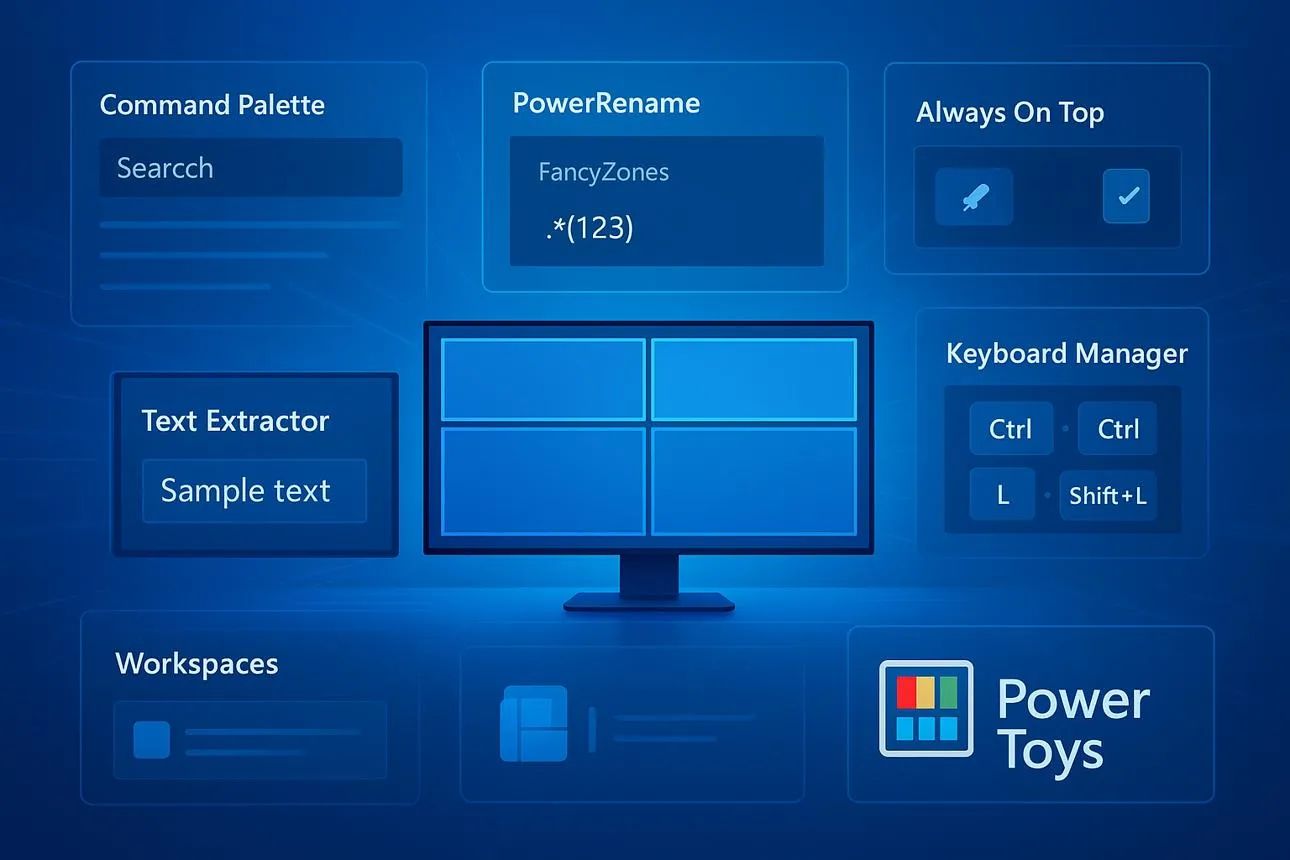
چهار قابلیت کاربردی PowerToys در ویندوز وجود دارد که میتوانند مدیریت پنجرهها را فراتر از قابلیت Snap Layouts ببرند. این ابزارها برای افرادی که همزمان با چند برنامه کار میکنند مفید هستند؛ از پیدا کردن پنجرهای که بین برنامههای مختلف گم شده گرفته تا ثابت نگه داشتن یک پنجره روی صفحه و بازگرداندن چیدمان همیشگی برنامهها. با استفاده از این قابلیتها میتوان بدون مرتبسازی مکرر پنجرهها، سریعتر به محیط کاری دلخواه رسید.
چهار قابلیت PowerToys برای مدیریت بهتر پنجرهها در ویندوز
ابزار Microsoft PowerToys مجموعهای رایگان از ابزارهای کاربردی برای ویندوز است که امکاناتی مانند مدیریت پنجرهها، تغییر میانبرها و شخصیسازی محیط کار را فراهم میکند. برخلاف Snap Layouts که بیشتر روی چیدمان سریع پنجرهها تمرکز دارد، برخی قابلیتهای PowerToys امکان کنترل دقیقتر روی پنجرهها و برنامههای در حال اجرا را فراهم میکنند.
این مجموعه برای ویندوز ۱۰ و ویندوز ۱۱ در دسترس است و میتوانید تنها ابزارهایی را که نیاز دارید فعال کنید.
۱. Window Hopper؛ جابهجایی سریع بین پنجرههای یک برنامه
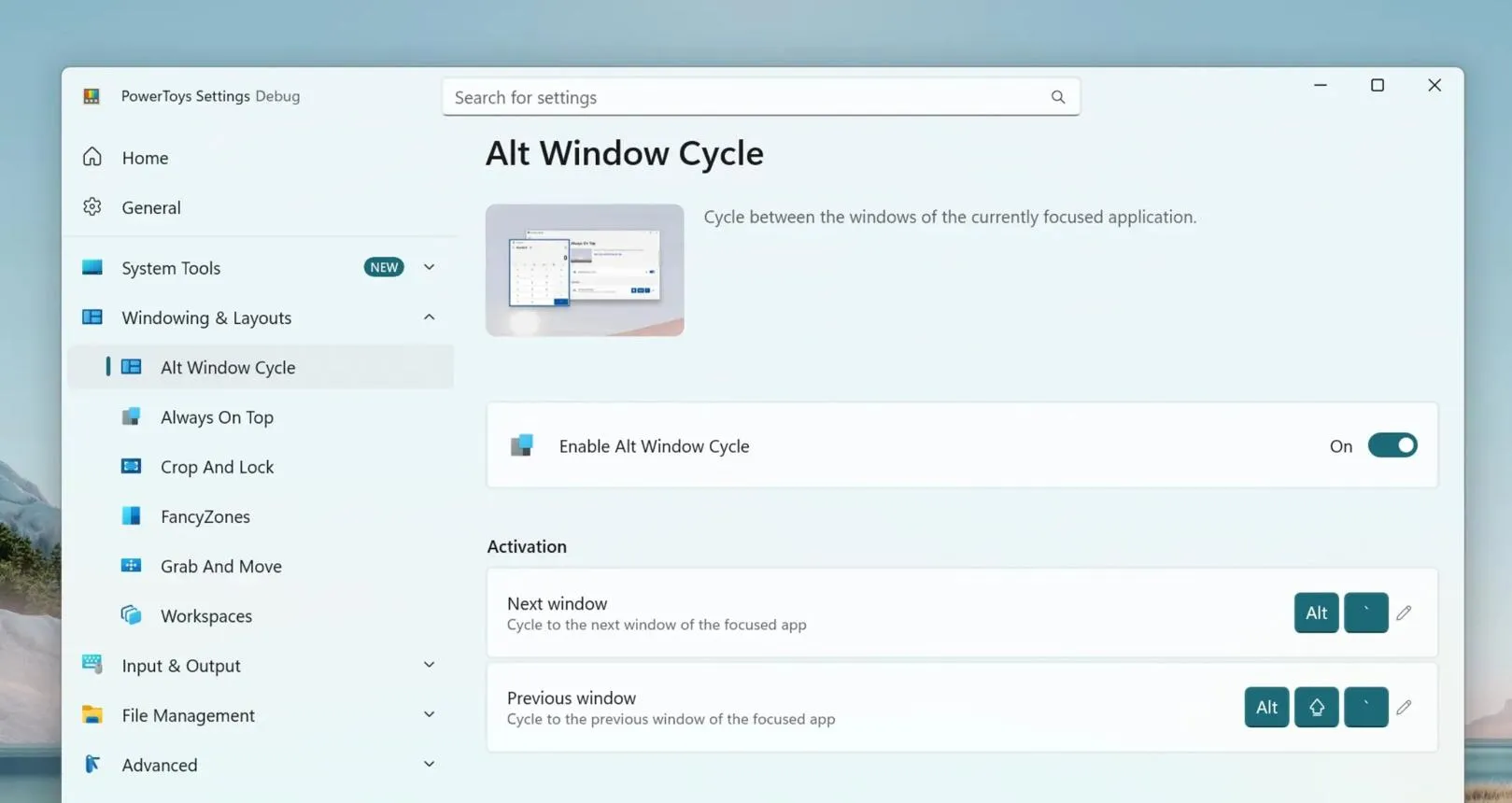
اگر چند پنجره از یک برنامه باز داشته باشید، جابهجایی بین آنها با Alt + Tab ممکن است وقتگیر شود؛ زیرا پنجرههای برنامههای دیگر نیز در فهرست نمایش داده میشوند. قابلیت Window Hopper این مشکل را حل میکند و فقط پنجرههای متعلق به برنامه فعال را نمایش میدهد.
به عنوان مثال، اگر چند پنجره از مرورگر کروم باز کرده باشید، میتوانید بدون جابهجایی بین برنامههای مختلف، پنجره موردنظر خود را پیدا کنید. این قابلیت برای چند پنجره فایل اکسپلورر، ترمینال یا برنامههای ویرایش متن نیز کاربرد دارد.
برای فعالسازی Window Hopper وارد تنظیمات PowerToys شوید و این ابزار را فعال کنید. پس از فعالسازی با نگه داشتن Alt و فشردن کلید ` (بکتیک) میتوانید بین پنجرههای برنامه فعلی جابهجا شوید. با ادامه فشردن این کلید پنجرههای دیگر نمایش داده میشوند و با رها کردن Alt پنجره انتخابشده باز خواهد شد.
این قابلیت فقط زمانی کار میکند که حداقل دو پنجره مجزا از یک برنامه باز باشد و پنجرههای متعدد داخل یک مرورگر بهتنهایی کافی نیستند.
۲. Always On Top؛ ثابت نگه داشتن پنجره روی سایر برنامهها
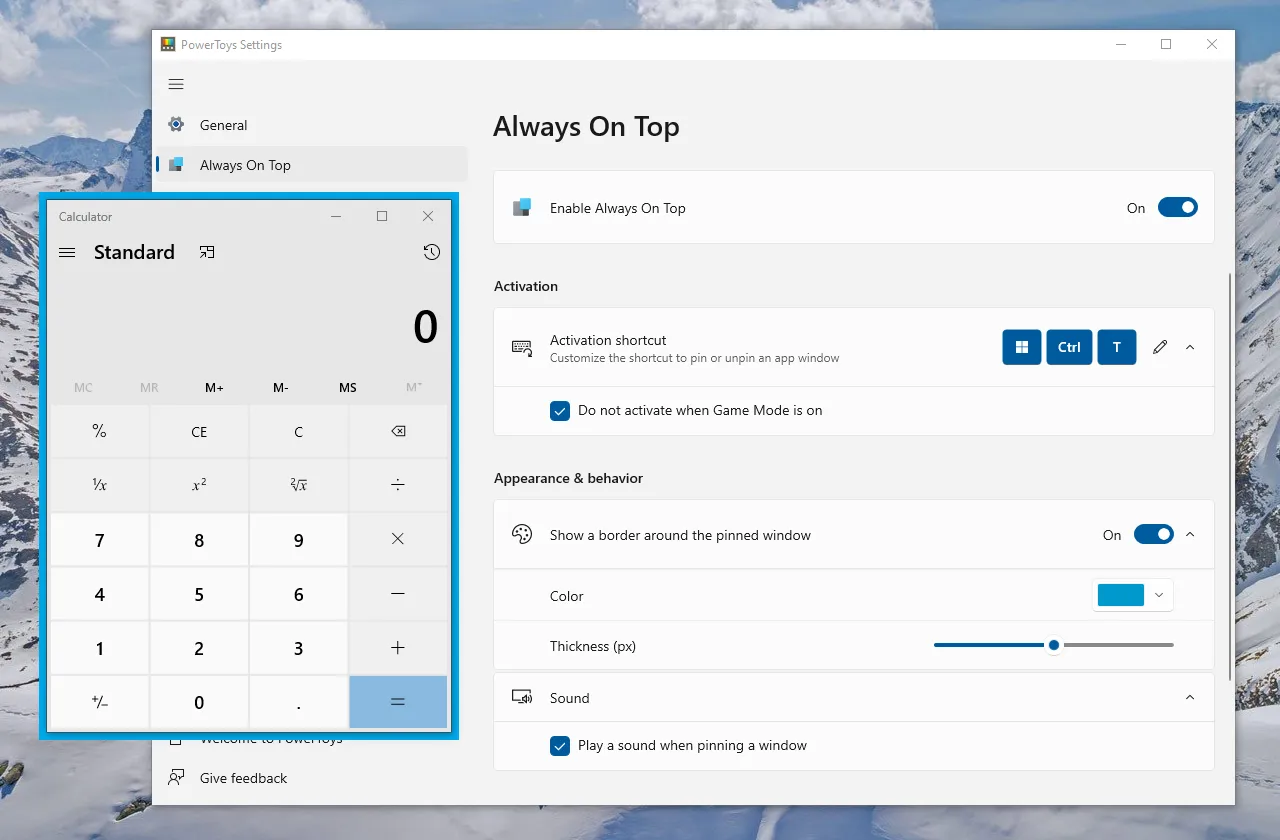
اگر هنگام کار مجبور هستید مرتب به یک پنجره خاص مراجعه کنید، قابلیت Always On Top میتواند بسیار مفید باشد. با این ابزار میتوانید یک پنجره را در بالاترین لایه دسکتاپ نگه دارید تا حتی هنگام باز کردن برنامههای دیگر نیز قابل مشاهده باشد.
به عنوان مثال، میتوانید یک فایل متنی حاوی یادداشتها را روی صفحه ثابت کنید و همزمان در مرورگر وب گرد کنید یا با اکسل کار کنید. حتی میتوانید پنجره یادداشتها را کوچک کرده و در گوشهای از نمایشگر قرار دهید.
برای استفاده از این قابلیت ابتدا Always On Top را در PowerToys فعال کنید. سپس پنجره موردنظر را انتخاب کرده و کلیدهای Win + Ctrl + T را فشار دهید. برای برداشتن حالت ثابت نیز همین میانبر را دوباره استفاده کنید.
در تنظیمات این ابزار امکان نمایش حاشیه رنگی اطراف پنجره ثابت و پخش صدای تأیید وجود دارد. همچنین میتوانید با فعال کردن گزینه نمایش Always On Top در منوی راستکلیک نوار عنوان، بدون استفاده از میانبر صفحهکلید پنجره را ثابت کنید.
۳. Workspaces؛ باز کردن همزمان برنامهها با چیدمان دلخواه
اگر هر روز برنامههای مشخصی را برای کار یا پروژههای شخصی باز میکنید، Workspaces میتواند زمان آمادهسازی دسکتاپ را کاهش دهد. با این قابلیت میتوانید مجموعهای از برنامهها را همراه با موقعیت پنجرههایشان ذخیره کنید و بعداً با یک کلیک دوباره آنها را اجرا کنید.
به عنوان مثال، میتوانید یک محیط کاری شامل مرورگر در سمت راست صفحه و برنامه ویرایش متن در سمت چپ ایجاد کنید. همچنین امکان ساخت محیطهای جداگانه برای برنامهنویسی، مطالعه، کارهای روزمره یا پروژههای شخصی وجود دارد.
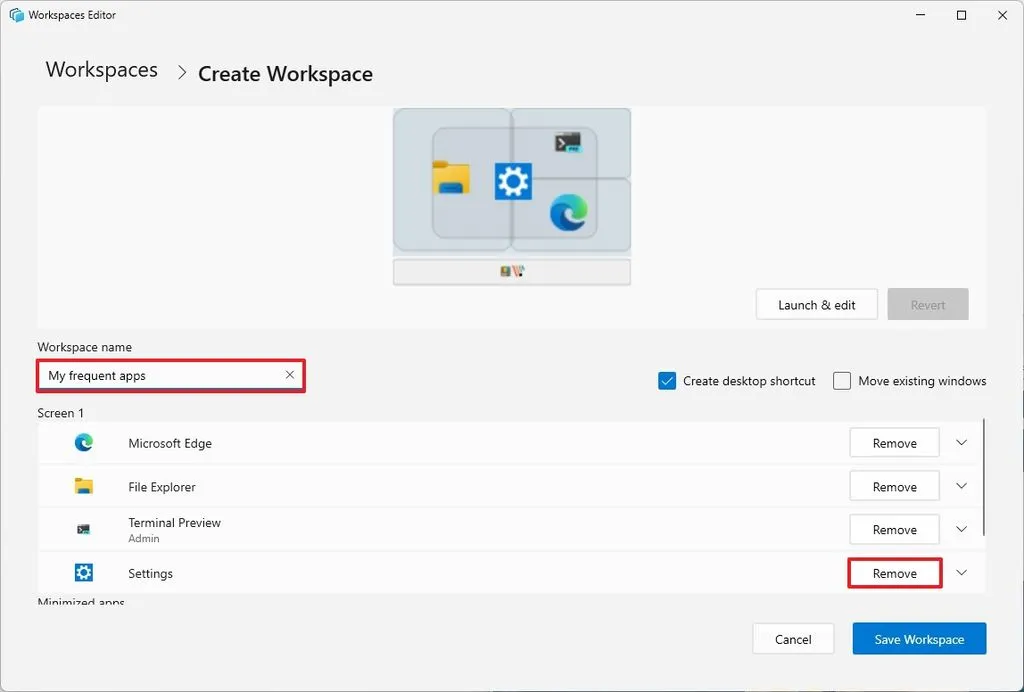
برای ساخت محیط جدید، Workspaces را در تنظیمات PowerToys فعال کنید و وارد ویرایشگر آن شوید. برنامههای موردنظر را باز کرده و پنجرهها را در موقعیت دلخواه قرار دهید. سپس از گزینه Capture برای ثبت چیدمان استفاده کنید و پس از انتخاب نام، Workspace را ذخیره کنید.
میتوانید هنگام ذخیره محیط کاری، میانبر دسکتاپ آن را نیز ایجاد کنید تا دفعه بعد بدون باز کردن ویرایشگر، برنامههای موردنظر را اجرا کنید.
البته Workspaces با Snap Layouts تفاوت دارد؛ این قابلیت برنامهها را اجرا کرده و موقعیت پنجرههای آنها را تنظیم میکند اما الزاماً چیدمان Snap ویندوز را به همان شکل بازسازی نمیکند.
۴. FancyZones؛ ساخت چیدمان اختصاصی برای پنجرههای ویندوز
FancyZones یکی از کاربردیترین ابزارهای PowerToys برای مدیریت پنجرهها است. برخلاف چیدمانهای آماده ویندوز، در این ابزار میتوانید مناطق اختصاصی برای پنجرهها ایجاد کنید و اندازه و موقعیت هر منطقه را مطابق نیاز خود تغییر دهید.
به عنوان مثال، میتوانید یک چیدمان سهستونه بسازید که ستون وسط بزرگتر باشد و برای برنامه اصلی شما استفاده شود؛ در حالی که ستونهای کناری به مرورگر و پیامرسان اختصاص پیدا کنند. همچنین میتوانید برای هر مانیتور چیدمان متفاوتی در نظر بگیرید.
برای ساخت چیدمان اختصاصی ابتدا FancyZones را در PowerToys فعال کنید. سپس با استفاده از میانبر Win + Shift + ` ویرایشگر چیدمان را باز کنید. در این قسمت میتوانید یکی از قالبهای آماده را انتخاب کنید یا با گزینه Create new layout چیدمان جدیدی بسازید.
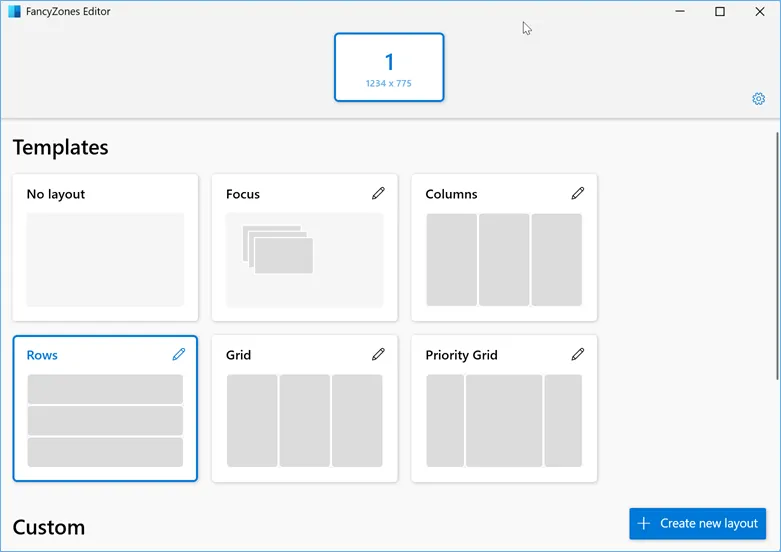
بعد از ذخیره چیدمان، هنگام انتقال پنجره به مناطق مشخصشده میتوانید کلید Shift را نگه دارید تا مناطق چیدمان نمایش داده شوند. سپس پنجره را در منطقه دلخواه رها کنید.
یکی از قابلیتهای مفید FancyZones امکان بازگرداندن پنجرهها به منطقه قبلی است. با تنظیم گزینه انتقال پنجرههای جدید به آخرین منطقه شناختهشده، هنگام باز کردن مجدد برنامهها میتوانید مدیریت و مرتبسازی پنجرهها را آسانتر کنید.
آیا PowerToys از Snap Layouts بهتر است؟
Snap Layouts برای مرتبسازی سریع چند پنجره در کنار یکدیگر همچنان گزینه مناسبی است و برای استفاده روزمره به ابزار اضافهای نیاز ندارد. اما اگر مرتب با پنجرههای متعدد کار میکنید یا به چیدمانهای اختصاصی نیاز دارید، PowerToys امکانات بیشتری در اختیار شما قرار میدهد.
- برای پیدا کردن پنجرههای مختلف یک برنامه از Window Hopper استفاده کنید.
- برای نمایش دائمی یادداشتها یا پنجرههای مهم از Always On Top کمک بگیرید.
- برای باز کردن مجموعهای از برنامهها با چیدمان ذخیرهشده از Workspaces استفاده کنید.
- برای ساخت مناطق اختصاصی و مدیریت دقیق پنجرهها از FancyZones استفاده کنید.
لازم نیست همه این ابزارها را همزمان فعال کنید. بهتر است ابتدا قابلیت موردنیاز خود را انتخاب کنید و اگر مدیریت پنجرهها در ویندوز همچنان وقتگیر است، ابزارهای دیگر PowerToys را نیز امتحان کنید.
سیارهی آیتی