در اکسل، ابزار AutoSum فقط برای جمعزدن اعداد نیست. این ابزار میتواند میانگین، تعداد سلولهای عددی، بیشترین مقدار و کمترین مقدار را هم محاسبه کند؛ بدون اینکه لازم باشد هر بار فرمول را از ابتدا بنویسید. همچنین میتوانید محدوده محاسبات را اصلاح کنید یا چند ستون و ردیف را همزمان محاسبه کنید.
ابزار AutoSum در اکسل چه کارهایی انجام میدهد؟
ابزار AutoSum در اکسل یکی از سریعترین روشها برای انجام محاسبات روزمره در جدولها است. بسیاری از کاربران از این ابزار فقط برای جمعزدن ستونهای اعداد استفاده میکنند، در حالی که از طریق منوی آن میتوان چند محاسبه پرکاربرد دیگر را هم انجام داد.
با انتخاب AutoSum، اکسل بهصورت خودکار محدودهای از سلولها را تشخیص میدهد و فرمول مناسب را در سلول انتخابشده قرار میدهد. شما فقط کافی است محدوده پیشنهادی را بررسی و محاسبه را تأیید کنید.
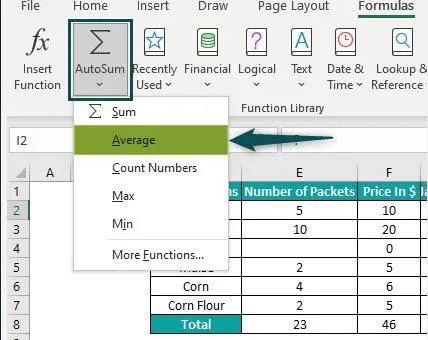
این ابزار معمولاً به توابع زیر دسترسی دارد:
- Sum: محاسبه مجموع اعداد
- Average: محاسبه میانگین
- Count Numbers: شمارش سلولهای حاوی عدد
- Max: پیدا کردن بزرگترین مقدار
- Min: پیدا کردن کوچکترین مقدار
در نتیجه، AutoSum میتواند در گزارشهای مالی و محاسبه فروش و بررسی آمار و دادههای روزمره بسیار کاربردی باشد.
آموزش استفاده از AutoSum برای جمع و محاسبات دیگر
برای استفاده از AutoSum لازم نیست فرمول را دستی تایپ کنید. به عنوان مثال، اگر اعداد فروش در سلولهای B2 تا B10 قرار دارند و میخواهید مجموع آنها را در سلول B11 محاسبه کنید، کافی است سلول B11 را انتخاب کنید.
مسیر دسترسی به ابزار در اکسل:
Home → AutoSum
صفحه اصلی ← جمع خودکار
همچنین از تب Formulas نیز میتوانید به این ابزار دسترسی داشته باشید.
Formulas → AutoSum
فرمولها ← جمع خودکار
محاسبه مجموع اعداد با Sum
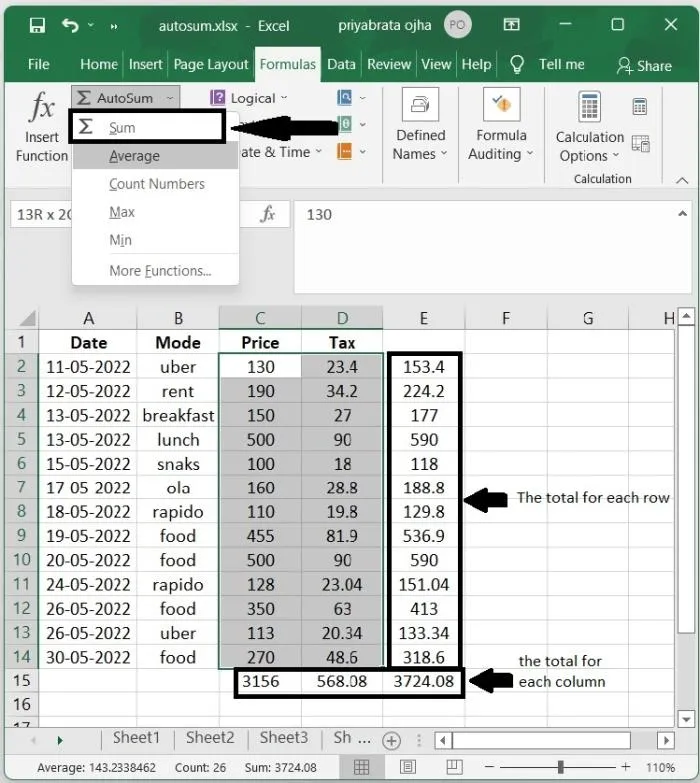
پس از انتخاب سلول خالی زیر اعداد، روی AutoSum کلیک کنید. اکسل محدودهای را که تشخیص داده با کادر مشخص میکند و فرمولی مانند زیر در سلول قرار میدهد:
=SUM(B2:B10)
اگر محدوده پیشنهادی صحیح باشد، کلید Enter را فشار دهید تا نتیجه نمایش داده شود. اگر اکسل برخی سلولها را انتخاب نکرده یا سلولهای اضافی را در محدوده قرار داده است، قبل از تأیید محدوده را اصلاح کنید.
محاسبه میانگین با Average
اگر بهجای مجموع اعداد به میانگین آنها نیاز دارید، از منوی AutoSum گزینه Average را انتخاب کنید. به عنوان مثال، برای محاسبه میانگین فروش سلولهای B2 تا B10، فرمول زیر استفاده میشود:
=AVERAGE(B2:B10)
این قابلیت برای محاسبه میانگین نمرات و قیمتها و آمار فروش کاربرد دارد.
شمارش اعداد با Count Numbers
گزینه Count Numbers تعداد سلولهایی را که مقدار عددی دارند محاسبه میکند. به عنوان مثال، اگر میخواهید بدانید در یک جدول چند عدد ثبت شده است، میتوانید از فرمول زیر استفاده کنید:
=COUNT(B2:B10)
توجه داشته باشید این تابع فقط مقادیر عددی را شمارش میکند و سلولهای دارای متن را در نتیجه در نظر نمیگیرد.
پیدا کردن بیشترین و کمترین مقدار
با انتخاب Max میتوانید بزرگترین عدد یک محدوده و با انتخاب Min کوچکترین عدد را پیدا کنید.
=MAX(B2:B10)
=MIN(B2:B10)
این دو محاسبه در بررسی بیشترین فروش روزانه یا کمترین قیمت ثبتشده در جدول بسیار مفید هستند.
ترفندهای کاربردی AutoSum که سرعت کار با اکسل را بیشتر میکنند
محاسبه همزمان چند ستون
اگر چند ستون عددی دارید و میخواهید مجموع آنها را بهصورت همزمان محاسبه کنید، میتوانید سلولهای خالی زیر ستونها را انتخاب کنید و سپس AutoSum را اجرا کنید. اکسل برای هر ستون فرمول مناسب را ایجاد میکند و لازم نیست محاسبات را جداگانه انجام دهید.
استفاده از AutoSum با کلید میانبر
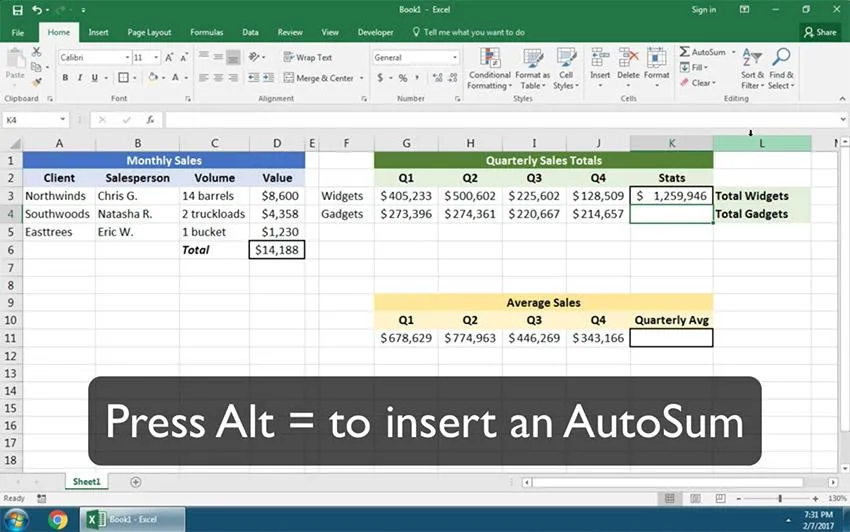
برای درج سریع فرمول جمع، بهجای باز کردن منو میتوانید از کلید میانبر Alt + = استفاده کنید. این روش در نسخه دسکتاپ اکسل ویندوز بسیار سریع است و فرمول Sum را در سلول انتخابشده درج میکند.
مشاهده مجموع بدون درج فرمول
اگر فقط میخواهید مجموع چند عدد را سریع مشاهده کنید و نیازی به ثبت نتیجه داخل جدول ندارید، سلولهای موردنظر را انتخاب کنید. اکسل میتواند مجموع و میانگین و تعداد مقادیر انتخابشده را در نوار وضعیت پایین پنجره نمایش دهد.
این روش برای محاسبه سریع دادهها بدون تغییر جدول بسیار مناسب است. در صورت نمایش ندادن Sum یا Average در نوار وضعیت، میتوانید روی همان نوار کلیک راست کنید و گزینههای محاسباتی موردنظر را فعال کنید.
اصلاح محدوده محاسبه
AutoSum همیشه محدوده درست را تشخیص نمیدهد؛ بهخصوص زمانی که میان دادهها سلول خالی وجود داشته باشد یا چند جدول در کنار هم قرار گرفته باشند. بنابراین پیش از تأیید فرمول، محدوده انتخابشده را بررسی کنید.
همچنین AutoSum برای جمعزدن محدودههای جدا از هم مناسب نیست. اگر اعداد در چند بخش مجزا قرار دارند، میتوانید با تابع SUM محدودهها را بهصورت دستی مشخص کنید.
به عنوان مثال:
=SUM(B2:B5,D2:D5)
این فرمول مجموع اعداد دو محدوده را محاسبه میکند.
جمعبندی
AutoSum یکی از ابزارهای ساده اما کاربردی اکسل است که میتواند سرعت انجام محاسبات را افزایش دهد. علاوه بر جمع خودکار، امکان محاسبه میانگین و شمارش اعداد و پیدا کردن بیشترین و کمترین مقدار را نیز در اختیار شما قرار میدهد.
اگر در اکسل با جدولهای مالی یا گزارشهای فروش کار میکنید، استفاده از AutoSum و تابع SUM و سایر گزینههای این ابزار باعث میشود کمتر به فرمولنویسی دستی نیاز داشته باشید و محاسبات را سریعتر انجام دهید. فقط فراموش نکنید که محدوده انتخابشده را قبل از تأیید بررسی کنید تا نتیجه اشتباه نباشد.
سیارهی آیتی